

Crear una oferta de Mejora de suscripción
- En tu panel de Aftersell, ve a Post-purchase funnels.
- Haz clic en Add Funnel.
- Selecciona la plantilla Subscription Upgrade.
- Prepay for 3 months mantiene la entrega mensual pero pasa la facturación a cada 3 meses (prepagada). No está disponible en tiendas con Loop, que facturan en cada entrega.
- Replace subscription product cambia el producto suscrito por uno diferente.
- Upgrade to a 3-month supply cambia el producto y pasa tanto la entrega como la facturación a cada 3 meses.
Paso 1: Conectar proveedor
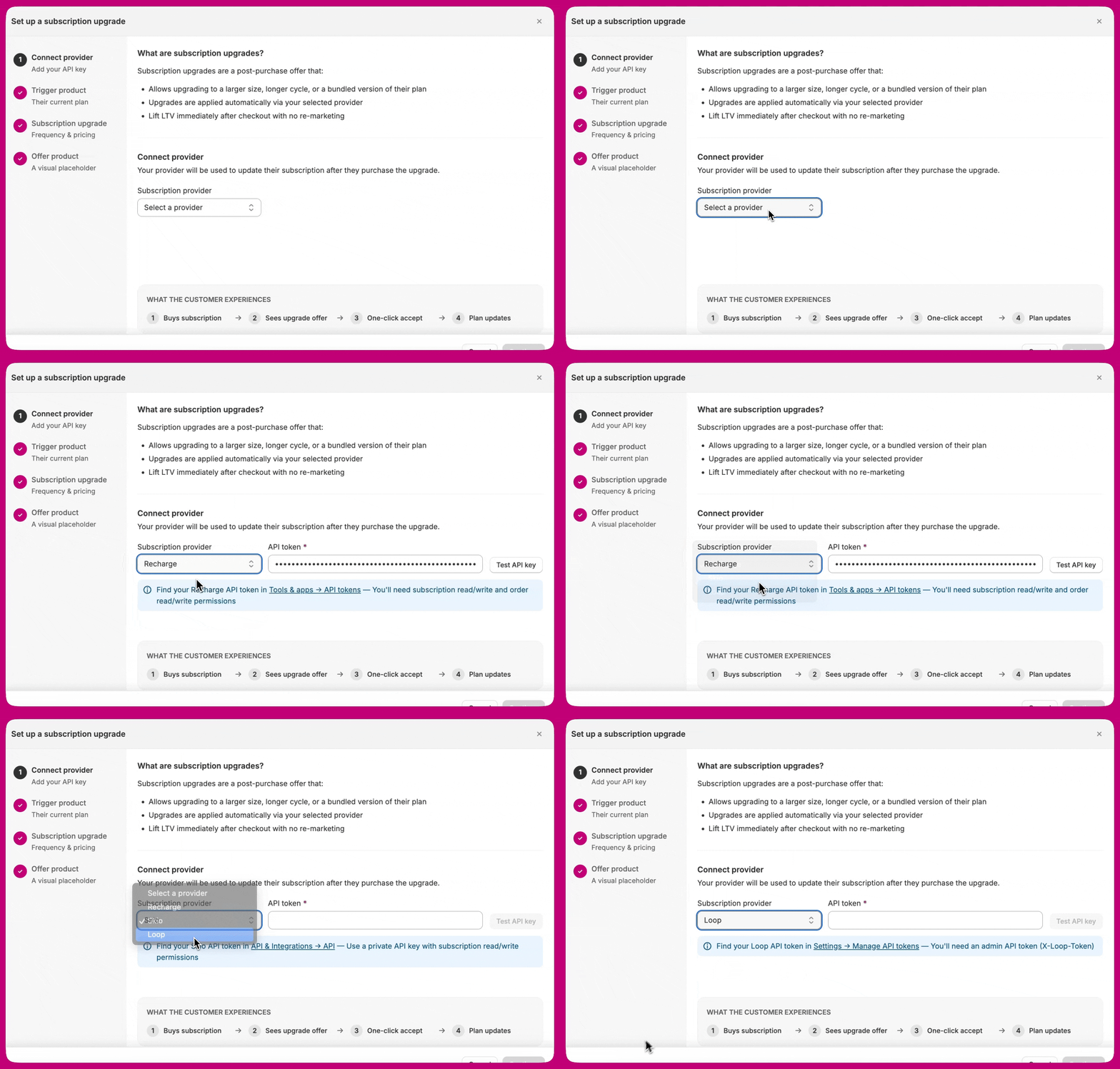
- En el desplegable Subscription provider, selecciona Recharge, Skio, Loop o Stay AI. El campo de token de API y su texto de ayuda se actualizan en consecuencia.
- Si aún no tienes un token, genera uno en tu plataforma de suscripciones. Cada proveedor tiene alcances y pasos diferentes:
- Pega tu token en el campo API token y haz clic en Test API key.
- Una vez que la prueba pase (marca verde, “API key verified”), haz clic en Continue.
Requisito previo de Loop. Loop no admite suscripciones prepagadas a través de esta integración; la frecuencia de facturación está bloqueada a la frecuencia de entrega. Al usar Use an existing selling plan, el plan debe existir de antemano en tu panel de Loop. Consulta Mejoras de suscripción con Loop.
Requisito previo de Stay AI. Stay AI no puede modificar suscripciones prepagadas (de pago por adelantado): una mejora aceptada en un plan prepagado se cancela y se reembolsa. Crea la clave de API con All permissions para que Aftersell también pueda hacer seguimiento de las cancelaciones (el permiso Webhooks). Consulta Mejoras de suscripción con Stay AI.
Paso 2: Producto disparador
- Haz clic en Choose subscription product. Solo aparecen los productos con planes de suscripción activos.
- Selecciona el producto y la variante.
- Haz clic en Select product.
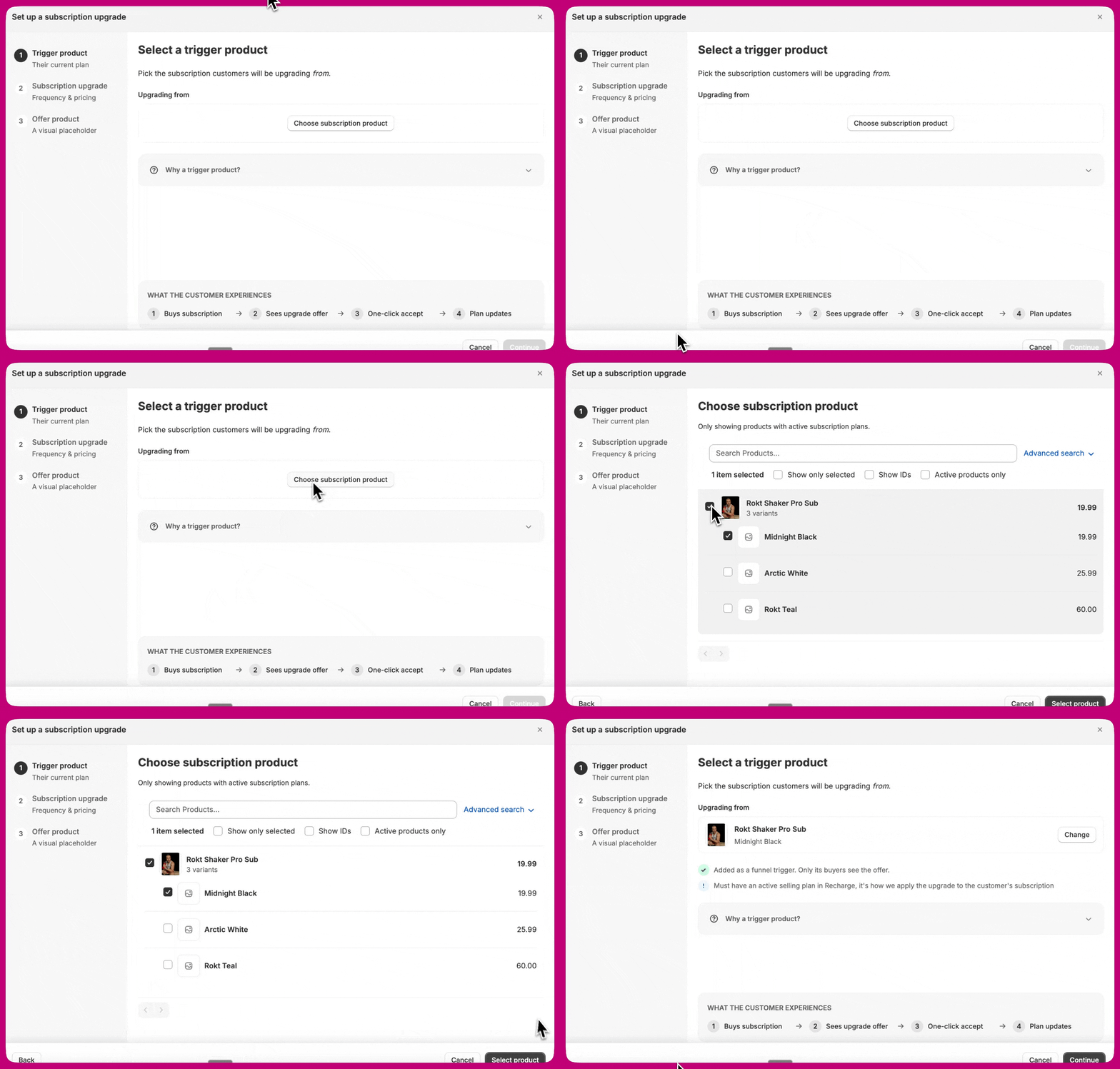
Las Mejoras de suscripción segmentan por una única variante. Los selectores de disparador y de reemplazo eligen una variante cada uno, y el funnel se activa con un disparador a nivel de variante, así que los planes de venta que difieren por variante se gestionan directamente, sin necesidad de un funnel por variante.
Paso 3: Mejora de suscripción
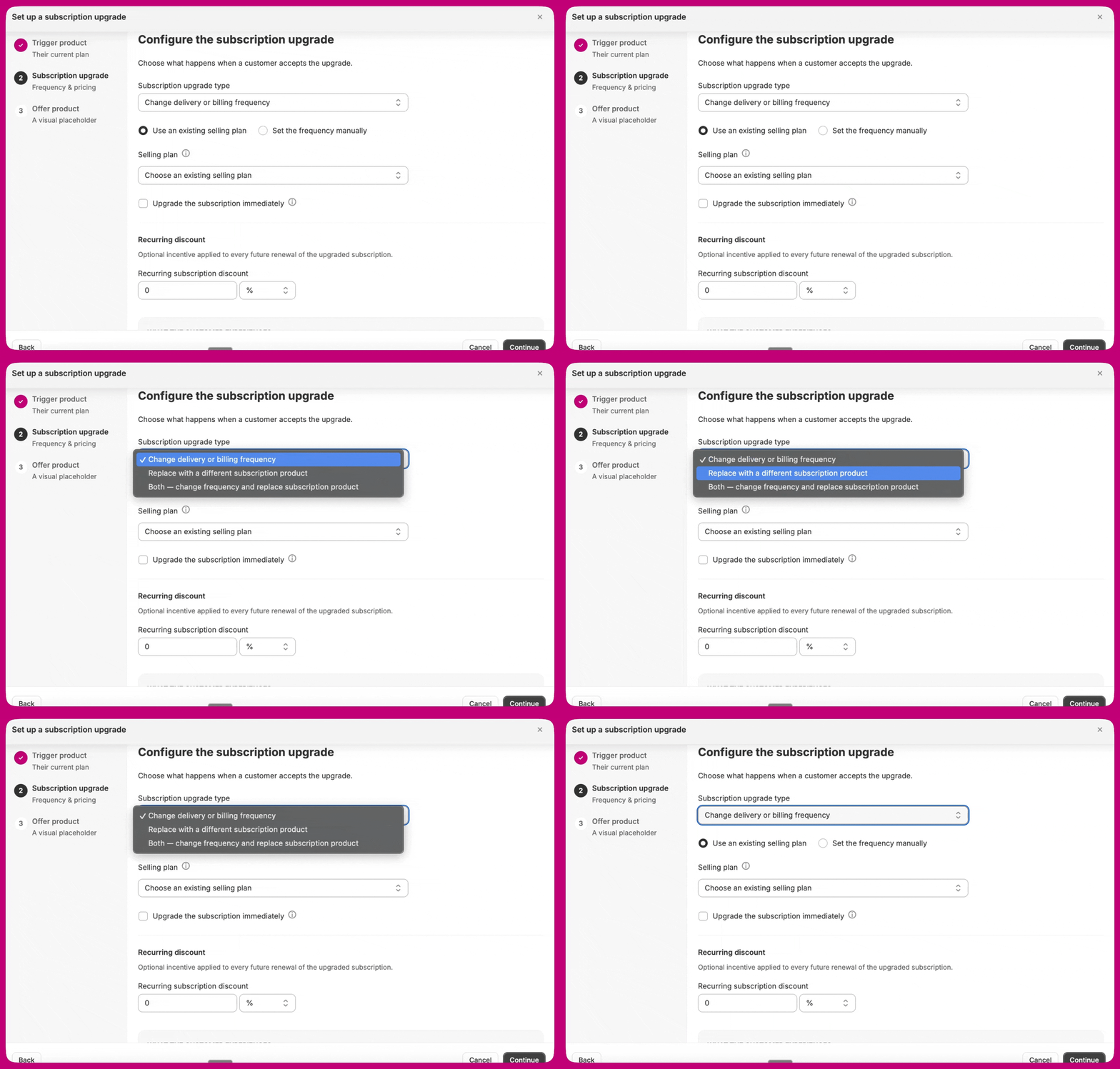
- Change delivery or billing frequency. Mantén el producto y cambia con qué frecuencia se factura o se envía al cliente. Luego elige Use an existing selling plan (elige un plan ya configurado en tu proveedor) o Set the frequency manually (introduce tú mismo las frecuencias de entrega y facturación). Para una mejora prepagada, establece una facturación más larga que la entrega (por ejemplo, facturar cada 6 meses y entregar mensualmente). Loop no admite el prepago, así que su frecuencia de facturación se sincroniza con la de entrega.
- Replace with a different subscription product. Mantén la frecuencia y cambia el producto. Haz clic en Choose replacement product (solo aparecen productos con planes de venta activos). Opcionalmente, activa Override subscription quantity para establecer la cantidad aplicada en las renovaciones (desactivado por defecto, se mantiene la cantidad existente).
- Both, change frequency and replace subscription product. Aparecen ambos conjuntos de campos; completa los dos.
- Add another subscribable item to subscription. Deja la suscripción existente como está y añade un nuevo producto con su cadencia actual. Haz clic en Choose item to add (solo aparecen productos con planes de venta activos). No hay campos de frecuencia; la cadencia se hereda. Consulta Añadir un artículo a una suscripción existente para ver en qué se diferencia según el proveedor.
El Recurring subtotal que se muestra al cliente, la casilla del momento de la mejora y los niveles de descuento recurrente siguen reglas específicas. Consulta la referencia de configuración antes de confiar en los precios mostrados.
Paso 4: Producto de la oferta
- Create new. Aftersell crea por ti un producto marcador no publicado. Establece la Product image, el Product title, el One-time upgrade price (lo que el cliente paga en este pedido) y un First-order discount opcional.
- Pick existing. Elige un producto que no sea de suscripción que ya tengas en Shopify; se le muestra al cliente con su precio actual de Shopify. Los productos solo de suscripción se filtran.
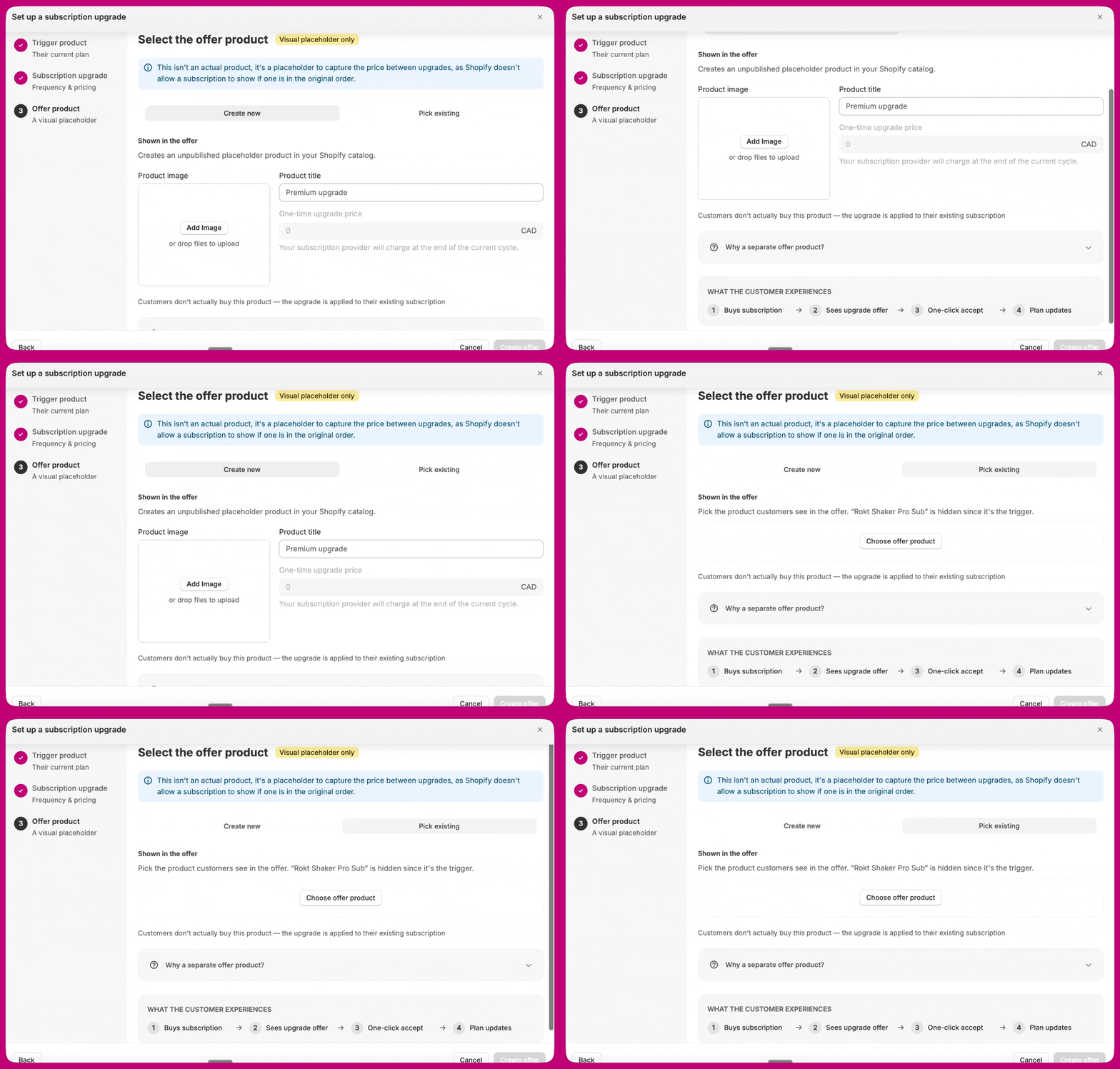
Lo que debes poner en One-time upgrade price depende del tipo de mejora (y está bloqueado en
0 para las mejoras de frecuencia/ambas, salvo que el momento de la mejora esté activado). Consulta One-time upgrade price, por tipo de mejora.Disparadores adicionales
Editar una oferta después de crearla
- En tu panel de Aftersell, ve a Post-purchase funnels.
- Abre el funnel que contiene tu oferta de Mejora de suscripción.
- Selecciona la oferta para abrir sus ajustes y edita los campos en línea: producto disparador, tipo de mejora, frecuencia y descuento recurrente, y la imagen, el título o el precio del producto de la oferta.
- Guarda.
Si la oferta usa un plan de venta existente para su frecuencia, esos campos los define el plan y no se pueden editar aquí (si el plan tiene niveles escalonados, elige el nivel para las renovaciones). Cambia a establecer la frecuencia manualmente si necesitas un monto de descuento personalizado.