

Primeros pasos con los activadores
Dónde encontrar los activadores
- En el panel de administración de Aftersell, ve a Post-purchase Funnels.
- Haz clic en el embudo que quieres editar (o haz clic en Create Funnel para empezar uno nuevo).
- En el editor del embudo, abre la sección Triggers.
- Haz clic en Add Trigger para añadir un activador nuevo, o haz clic en un activador existente para editarlo.
- Después de hacer cambios, haz clic en Save Triggers.
Cómo funcionan los activadores en conjunto
- Ubicación del cliente = EE. UU.
- Valor del pedido > $50
Algunos activadores (como Product Quantity) te permiten cambiar esto a lógica AND.
Activador Show for All Customers
- Tienes tres embudos: uno para pedidos superiores a $100, otro para productos específicos y otro con el activador Show for All Customers. Si un cliente hace un pedido que no cumple los criterios de los dos primeros embudos, el embudo Show for All Customers se activará como alternativa.
- Quieres asegurarte de que cada cliente vea al menos una oferta. Crea un embudo con el activador Show for All Customers y asígnale la prioridad más baja.
Activadores basados en productos
Asegúrate de configurarlo correctamente para evitar que productos ocultos o exclusivos de mayoristas aparezcan inesperadamente en las recomendaciones. Esto incluye revisar la lógica de recomendación de productos de Shopify y restringir dichos productos en la etapa de añadir al carrito.
Product/Collection trigger
Product/Collection trigger
Usa el activador Product/Collection para mostrar tu embudo cuando se compren productos o colecciones específicos.Para configurarlo:
- En la configuración de tu embudo, haz clic en Add Trigger.
- Selecciona Product/Collection en el menú desplegable de tipo de activador.
- Elige Contains o Does not contain.
- Busca y selecciona los productos o colecciones que quieres segmentar.
- Haz clic en Save.
- Muestra un upsell de proteína en polvo cuando los clientes compren cualquier producto de tu colección “Suplementos”.
- Tienes un embudo configurado con los productos X, Y y Z. Si un cliente compra los productos A, B e Y, este embudo se activará. Si compra A, B y C, no lo hará.
Product Quantity trigger
Product Quantity trigger
Usa el activador Product Quantity para mostrar una oferta según cuántas unidades de un producto específico hay en el carrito.Para configurarlo:
- Haz clic en Add Trigger.
- Selecciona Product Quantity en el menú desplegable de tipo de activador.
- Elige Less than, More than o Exactly.
- Introduce el umbral de cantidad y selecciona el producto.
- Haz clic en Save.
- Configúralo en “menos de 3” para el Producto X. Si un cliente compra 2 unidades, el embudo se activa. Si compra 3 o más, no lo hace.
- Configúralo en “más de 1” para el Producto Y. Si un cliente compra 2 o más unidades, el embudo se activa. Si compra solo 1, no lo hace.
- Configúralo en “exactamente 2” para el Producto Z. El embudo se activa solo cuando el cliente compra exactamente 2 unidades.
Product Tag trigger
Product Tag trigger
Usa el activador Product Tag para mostrar una oferta cuando el pedido incluye productos con determinadas etiquetas de Shopify.Para configurarlo:
- Haz clic en Add Trigger.
- Selecciona Product Tag en el menú desplegable de tipo de activador.
- Elige Include o Exclude.
- Introduce la(s) etiqueta(s) de producto que quieres segmentar.
- Haz clic en Save.
- Excluye productos descatalogados de recibir ofertas de upsell configurando el activador para excluir productos etiquetados como “discontinued”.
- Muestra una oferta especial solo para productos etiquetados como “summer-collection”.
Product Type trigger
Product Type trigger
Usa el activador Product Type para mostrar una oferta cuando los productos comprados pertenecen a un tipo de producto definido en Shopify.Para configurarlo:
- Haz clic en Add Trigger.
- Selecciona Product Type en el menú desplegable de tipo de activador.
- Elige Include o Exclude.
- Introduce el/los tipo(s) de producto que quieres segmentar.
- Haz clic en Save.
Metafields trigger
Metafields trigger
Usa el activador Metafields para mostrar embudos basados en datos de metacampos personalizados asociados a productos o variantes. Puedes elegir entre metacampos de producto o metacampos de variante, pero solo se puede hacer coincidir un tipo a la vez.Cada subactivador (Product o Variant) tiene un menú desplegable Match type:Este activador es especialmente útil si usas metacampos para almacenar información detallada de los productos, como materiales, tallas o atributos especiales.
- Value matches — coincide con un nombre y valor de metacampo específicos. Elige Includes o Excludes, luego introduce el nombre y el valor (ambos distinguen entre mayúsculas y minúsculas).
- Has any value — se activa cuando el metacampo indicado existe y tiene un valor no vacío. Introduce solo el nombre del metacampo.
- Is empty — se activa cuando el metacampo indicado no existe o está vacío. Introduce solo el nombre del metacampo.
- Haz clic en Add Trigger.
- Selecciona Metafields en el menú desplegable de tipo de activador.
- Selecciona Value matches en el menú desplegable Match type.
- Elige Includes o Excludes.
- Introduce el nombre y el valor del metacampo exactamente como aparecen en la página del producto (ambos distinguen entre mayúsculas y minúsculas).
- Haz clic en Save.
- Haz clic en Add Trigger.
- Selecciona Metafields en el menú desplegable de tipo de activador.
- Selecciona Has any value o Is empty en el menú desplegable Match type.
- Introduce el nombre del metacampo. Puedes usar
namespace.key(p. ej.,custom.warehouse_location), la clave sola (p. ej.,warehouse_location) o el nombre de la definición (p. ej.,Warehouse Location). - Haz clic en Save.
- Includes significa que hay una coincidencia entre los metacampos del pedido y los de la lista del activador. Por ejemplo, si los metacampos del pedido son
["color: red", "size: m"]y la lista del activador es["color: red", "ship: warehouse"], la condición se cumple porquecolor: redcoincide. - Excludes significa que no hay coincidencia entre los metacampos del pedido y la lista del activador. Por ejemplo, si los metacampos del pedido son
["color: red", "size: M"]y la lista del activador es["color: blue", "size: L"], la condición se cumple porque no hay pares nombre:valor coincidentes.
Cambiar el Match type borra las entradas ya añadidas a ese subactivador, ya que las etiquetas
name: value y las etiquetas de clave sola significan cosas diferentes según el modo.Product/Collection Exclusion trigger
Product/Collection Exclusion trigger
Usa el activador Product/Collection Exclusion para evitar que un embudo se muestre cuando el carrito contiene productos o colecciones excluidos.Para configurarlo:
- Haz clic en Add Trigger.
- Selecciona Product/Collection Exclusion en el menú desplegable de tipo de activador.
- Busca y selecciona los productos o colecciones a excluir.
- Haz clic en Save.
Subscription trigger
Subscription trigger
Usa el activador Subscription para mostrar una oferta según si el pedido incluye un producto de suscripción.Para configurarlo:
- Haz clic en Add Trigger.
- Selecciona Subscription en el menú desplegable de tipo de activador.
- Elige Contains o Does not contain productos de suscripción.
- Haz clic en Save.
- Configúralo en “Does not contain” productos de suscripción para dirigirte a compradores de una sola vez y ofrecerles un upsell de suscripción.
- Configúralo en “Contains” productos de suscripción para mostrar productos complementarios de compra única a los suscriptores.
Shopify solo admite un producto de suscripción por pedido, por lo que no puedes ofrecer un upsell de suscripción si el pedido original ya incluye una.
Variant on subscription trigger
Variant on subscription trigger
Usa el activador Variant on subscription para mostrar un embudo cuando el pedido incluye cualquiera de los productos seleccionados comprados como suscripción. A diferencia del activador Subscription, este activador coincide con un producto específico comprado en una línea de suscripción: una compra única del mismo producto no activa el embudo.Gestionado por el asistente de mejora de suscripciónCuando un embudo tiene configurada una oferta de mejora de suscripción, este activador es gestionado automáticamente por el asistente y se mantiene sincronizado con el producto de origen de la mejora. El activador es de solo lectura mientras la oferta de mejora esté presente. Se desbloquea si la oferta de mejora se elimina.Configuración manual (embudos sin oferta de mejora de suscripción)
- Haz clic en Add Trigger.
- Selecciona Variant on subscription en el menú desplegable de tipo de activador.
- Haz clic en Select para abrir el selector de productos (filtrado solo a productos de suscripción).
- Elige el/los producto(s) de suscripción que quieres segmentar.
- Haz clic en Save.
- Muestra una oferta de mejora de suscripción solo a los clientes que se suscriben a un producto específico, sin activarse para compras únicas del mismo producto.
- Segmenta a los clientes que se suscriben a cualquiera de varios productos seleccionando varios productos en el activador.
Si un embudo tiene una oferta de mejora de suscripción, el activador Variant on subscription es de solo lectura y lo gestiona el asistente. Para editarlo manualmente, elimina primero la oferta de mejora de suscripción.
Variant Name trigger
Variant Name trigger
Usa el activador Variant Name para mostrar embudos específicos según la variante de producto seleccionada por el cliente al finalizar la compra (p. ej., talla, color, estilo).Para configurarlo:
- Haz clic en Add Trigger.
- Selecciona Variant Name en el menú desplegable de tipo de activador.
- Elige Include o Exclude.
- Introduce el/los nombre(s) de variante que quieres segmentar.
- Haz clic en Save.
- Configúralo para incluir “Large”. Si un cliente compra una camiseta en talla Large, el embudo se activa. Las tallas Small o Medium no lo activarán.
- Configúralo para incluir “Red” y “Blue”. Cualquiera de las dos variantes de color activará el embudo; Green no lo hará.
Activadores de carrito y descuentos
Order Value trigger
Order Value trigger
Usa el activador Order Value para segmentar a los clientes según el total de su carrito.Para configurarlo:
- Haz clic en Add Trigger.
- Selecciona Order Value en el menú desplegable de tipo de activador.
- Elige Greater than o Less than.
- Introduce el umbral en dólares.
- Haz clic en Save.
- Muestra upsells premium a los clientes con pedidos superiores a $100.
- Ofrece mejoras de envío gratuito a los clientes con pedidos inferiores a $50.
- Un embudo configurado en “menos de $50.00” se activará para un pedido de $30.00, pero no para uno de $60.00.
Quantity trigger
Quantity trigger
Usa el activador Quantity para mostrar una oferta de upsell según el número total de artículos en el pedido del cliente. Este activador cuenta todos los artículos de todos los productos del carrito, sin importar qué productos específicos sean.Para configurarlo:
- Haz clic en Add Trigger.
- Selecciona Quantity en el menú desplegable de tipo de activador.
- Elige More than, Less than o Exactly.
- Introduce el umbral de número de artículos.
- Haz clic en Save.
- Configúralo en “menos de 3”: el upsell aparece solo cuando hay 1 o 2 artículos en total en el carrito.
- Configúralo en “más de 1”: el embudo se activa para pedidos con 2 o más artículos en total.
- Configúralo en “exactamente 3”: el embudo se activa solo cuando hay exactamente 3 artículos en total en el carrito.
Discount Code trigger
Discount Code trigger
Usa el activador Discount Code para incluir o excluir a los clientes de ver un embudo según el código de descuento que aplicaron. También puedes excluir todos los pedidos que usaron cualquier código de descuento introducido manualmente, sin especificar códigos individuales.Para configurarlo:
- Haz clic en Add Trigger.
- Selecciona Discount Code en el menú desplegable de tipo de activador.
- Elige una de las tres opciones:
- Includes — el embudo se muestra solo cuando el pedido incluye uno de los códigos especificados.
- Excludes — el embudo se muestra solo cuando no se aplicó ninguno de los códigos especificados.
- Excludes any manual discount code — el embudo se muestra solo cuando no se usó ningún código de descuento introducido manualmente al finalizar la compra. Los descuentos automáticos y de scripts se ignoran, por lo que un descuento automático de toda la tienda no suprimirá el embudo.
- Para Includes o Excludes, introduce el/los código(s) de descuento, pulsando Enter después de cada uno para guardarlo. No se necesitan códigos para Excludes any manual discount code.
- Haz clic en Save.
- Muestra un embudo solo a los suscriptores de correo electrónico incluyendo su código de descuento específico.
- Excluye todos los pedidos que usaron cualquier código de descuento introducido manualmente para evitar mostrar ofertas de upsell a clientes que ya recibieron un descuento.
Asegúrate de pulsar Enter después de introducir un código de descuento para guardarlo en el embudo.
Discount Percent (%) trigger
Discount Percent (%) trigger
Usa el activador Discount Percent para mostrar un embudo según el porcentaje de descuento a nivel de línea aplicado al pedido (esto excluye los descuentos de envío).Para configurarlo:
- Haz clic en Add Trigger.
- Selecciona Discount Percent (%) en el menú desplegable de tipo de activador.
- Elige More than, Less than o Exactly.
- Introduce el umbral de porcentaje de descuento.
- Haz clic en Save.
- Configúralo en “más del 20%”. Un cliente con un descuento del 25% verá el embudo; uno con 15% o sin descuento, no.
- Configúralo en “menos del 10%”. Un cliente con un descuento del 5% verá el embudo; uno con 15%, no.
- Configúralo en “exactamente 10%”. El embudo solo se activa para pedidos con exactamente un 10% de descuento aplicado.
Activadores de atributos del cliente
Customer Tag trigger
Customer Tag trigger
Usa el activador Customer Tag para incluir o excluir a los clientes de ver un embudo según sus etiquetas de cliente de Shopify asociadas.Para configurarlo:
- Haz clic en Add Trigger.
- Selecciona Customer Tag en el menú desplegable de tipo de activador.
- Elige Include o Exclude.
- Introduce la(s) etiqueta(s) de cliente que quieres segmentar.
- Haz clic en Save.
- Configúralo para incluir “VIP”. Solo los clientes con la etiqueta VIP verán el embudo.
- Configúralo para excluir “Wholesale”. Los clientes mayoristas no verán upsells minoristas.
Customer Order History trigger
Customer Order History trigger
Usa el activador Customer Order History para crear ofertas basadas en las compras anteriores de productos específicos de un cliente.Para configurarlo:
- Haz clic en Add Trigger.
- Selecciona Customer Order History en el menú desplegable de tipo de activador.
- Busca y selecciona los productos específicos que se comprobarán en pedidos anteriores.
- Haz clic en Save.
Este activador revisa solo los pedidos anteriores, no el pedido actual. De forma predeterminada, solo revisa los últimos 60 días del historial de pedidos; consultar más atrás requiere permisos adicionales: contacta con soporte si necesitas una ventana de consulta más larga.
Customer Order Count trigger
Customer Order Count trigger
Usa el activador Customer Order Count para mostrar un embudo específicamente a clientes nuevos o recurrentes según cuántos pedidos han realizado anteriormente.Para configurarlo:
- Haz clic en Add Trigger.
- Selecciona Customer Order Count en el menú desplegable de tipo de activador.
- Elige Equal to, Greater than o Less than.
- Introduce el umbral de número de pedidos.
- Haz clic en Save.
- Configúralo en “igual a 0” para dirigirte solo a clientes que compran por primera vez.
- Configúralo en “mayor que 3” para dirigirte a clientes fieles que han realizado 4 o más pedidos anteriores.
- Más de 0 pedidos = cliente recurrente; 0 pedidos = cliente nuevo.
Este activador se basa en compras anteriores, no en el pedido actual.
Customer Language trigger
Customer Language trigger
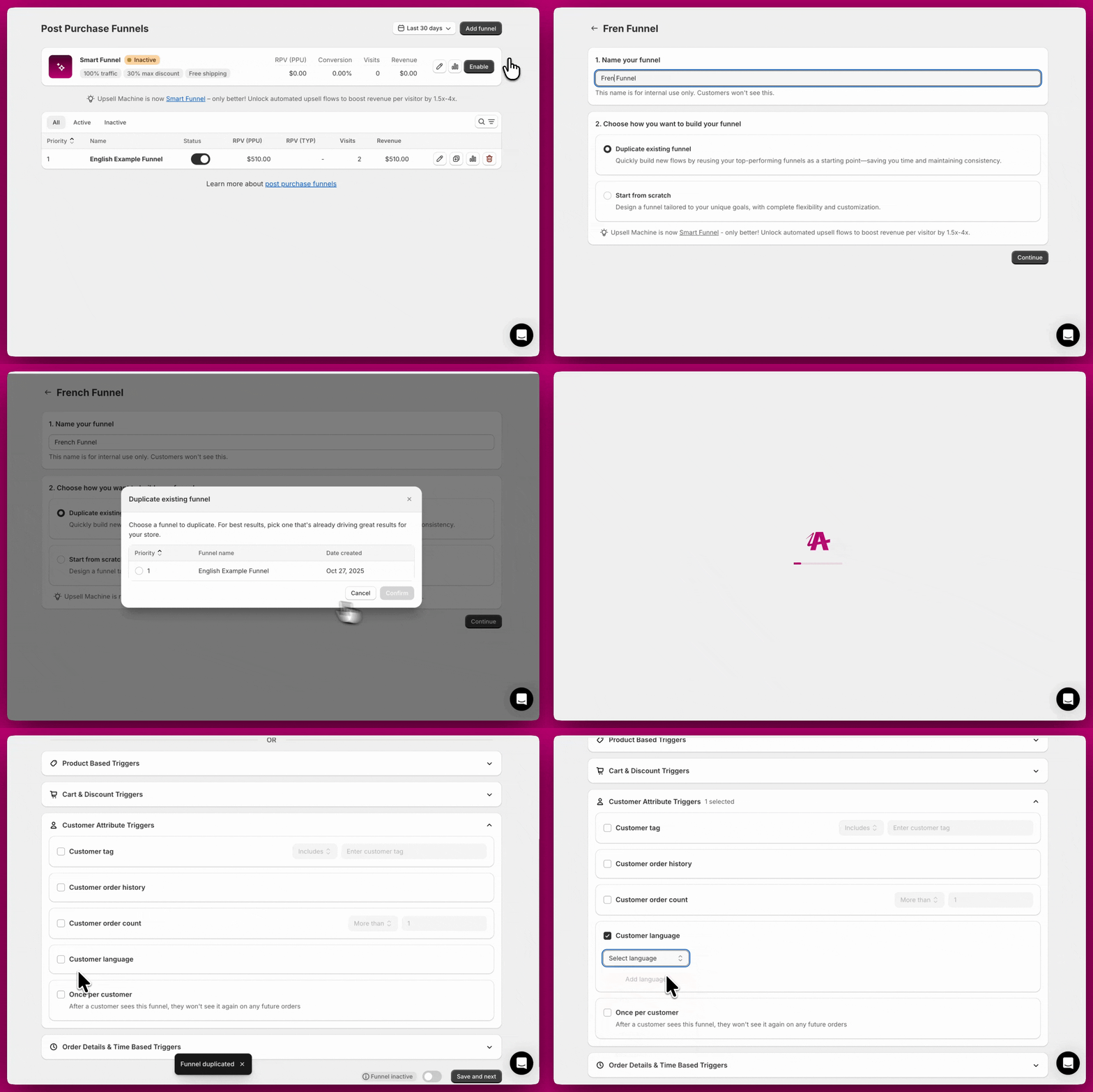
Usa el activador Customer Language para adaptar las ofertas según el idioma preferido del cliente. Si tu tienda atiende a clientes en más de un idioma, puedes crear un embudo independiente para cada uno y mostrar la oferta adecuada según el idioma en el que el cliente finalizó la compra.Para configurarlo:
- Haz clic en Add Trigger.
- Selecciona Customer Language en el menú desplegable de tipo de activador.
- Selecciona el idioma que quieres segmentar.
-
Haz clic en Save.
Once per Customer trigger
Once per Customer trigger
Usa el activador Once per Customer para garantizar que un embudo solo se muestre una vez por cliente en todos sus pedidos.Para configurarlo:
- Haz clic en Add Trigger.
- Selecciona Once per Customer en el menú desplegable de tipo de activador.
- Haz clic en Save.
- Un cliente que vea este embudo después de su primera compra no lo volverá a ver en compras futuras, incluso si se cumplen todas las demás condiciones de activación.
- Úsalo para mostrar una “oferta de bienvenida” especial exclusivamente en la primera compra de un cliente.
Activadores de detalles del pedido y basados en tiempo
UTM Parameter trigger
UTM Parameter trigger
Usa los activadores UTM Parameter para mostrar embudos específicos según los parámetros de campañas de marketing en la URL.Para configurarlo:
- Haz clic en Add Trigger.
- Selecciona UTM Parameter en el menú desplegable de tipo de activador.
- Elige el tipo de parámetro UTM (source, medium, campaign, term, content o id).
- Introduce el valor exacto a coincidir.
- Haz clic en Save.
- Configúralo en “utm_source = facebook”. Los clientes que lleguen a través de un enlace de Facebook verán el embudo; los demás, no.
- Configúralo en “utm_campaign = summer_sale” para mostrar ofertas específicas de la campaña a los clientes provenientes de esa campaña.
- Muestra ofertas exclusivas a los clientes que llegan desde tu campaña de correo electrónico segmentando
utm_source=email.
Currency trigger
Currency trigger
Usa el activador Currency para controlar si los clientes ven un embudo según la moneda que usan al finalizar la compra.Para configurarlo:
- Haz clic en Add Trigger.
- Selecciona Currency en el menú desplegable de tipo de activador.
- Elige Include o Exclude.
- Selecciona la moneda o monedas que quieres segmentar.
- Haz clic en Save.
- Configúralo en “USD”. Los clientes que paguen en dólares estadounidenses verán el embudo; los que paguen en EUR, GBP u otras monedas, no.
- Configúralo en “CAD” y “USD”. Los clientes en cualquiera de las dos monedas verán el embudo.
- Las ofertas de la página de agradecimiento se ajustan automáticamente a la moneda de pago del cliente, lo que hace viable un solo embudo en varios mercados.
- Los upsells post-compra no admiten múltiples monedas. Los clientes no verán ofertas de upsell a menos que la moneda de tu tienda coincida con su moneda de pago. Usa ofertas de la página de agradecimiento para una visibilidad universal.
- Si tu tienda usa Shopify Markets, Aftersell se integra sin problemas para mostrar los productos en la moneda local correcta.
Device Type trigger
Device Type trigger
Usa el activador Device Type para limitar un embudo a clientes en un dispositivo específico: solo escritorio o solo móvil.Para configurarlo:
- Haz clic en Add Trigger.
- Selecciona Device Type en el menú desplegable de tipo de activador.
- Elige Desktop only o Mobile only.
- Haz clic en Save.
- Configúralo en Desktop only para mostrar una oferta que funciona mejor en pantallas grandes, como una comparación detallada de productos o un diseño con varias imágenes.
- Configúralo en Mobile only para dirigirte a los clientes que navegan desde su teléfono con una oferta optimizada para móviles.
- Combínalo con otros activadores (p. ej., Order Value) para mostrar una oferta solo de escritorio a clientes de alto valor.
Si no se puede detectar el tipo de dispositivo del cliente, el activador falla de forma segura y el embudo no se mostrará. Esto coincide con el comportamiento de otros activadores cuando los datos requeridos no están disponibles.
Shipping Country trigger
Shipping Country trigger
Usa el activador Shipping Country para incluir o excluir a los clientes según su destino de envío.Para configurarlo:
- Haz clic en Add Trigger.
- Selecciona Shipping Country en el menú desplegable de tipo de activador.
- Elige Include o Exclude.
- Selecciona los países que quieres segmentar.
- Haz clic en Save.
- Excluye el envío internacional para productos disponibles solo a nivel nacional.
- Muestra productos específicos de cada región a los clientes de determinados países.
- Crea ofertas de la página de agradecimiento específicas por país (ya que los upsells post-compra no se muestran para monedas distintas de la predeterminada).
Random Sample trigger
Random Sample trigger
Usa el activador Random Sample para controlar la visibilidad del embudo para un subconjunto aleatorio de clientes. Es ideal para hacer pruebas A/B con embudos nuevos o sorprender a un grupo selecto con ofertas especiales.Para configurarlo:
- Haz clic en Add Trigger.
- Selecciona Random Sample en el menú desplegable de tipo de activador.
- Introduce el porcentaje de clientes que deben ver el embudo.
- Haz clic en Save.
- Configúralo en “25%”. El embudo se activa aleatoriamente para aproximadamente el 25% de los clientes que cumplen los requisitos.
- Para pruebas A/B, crea dos embudos, cada uno con un activador Random Sample configurado en “50%”. Cada embudo se mostrará aproximadamente a la mitad de tus clientes.
Date/Time trigger
Date/Time trigger
Usa el activador Date/Time para programar la visibilidad del embudo según fechas y horas específicas, ideal para promociones con límite de tiempo, campañas de temporada u ofertas de duración limitada.Para configurarlo:
- Haz clic en Add Trigger.
- Selecciona Date/Time en el menú desplegable de tipo de activador.
- Usa el selector de fechas para elegir tu fecha de inicio, de fin, o ambas.
- Usa el menú desplegable de zona horaria para seleccionar la zona horaria que debe seguir tu programación (por ejemplo, “GMT-07:00 - (MST) America/Phoenix”).
- Haz clic en Save.
- Configúralo para activarse “entre el 1 y el 25 de diciembre” para una promoción navideña.
- Configúralo para activarse “después del 1 de enero de 2026” para lanzar una promoción de año nuevo.
- Establece una fecha de inicio y de fin en la zona horaria local de tu tienda para ejecutar una venta flash de fin de semana desde el viernes a las 12:00 AM hasta el domingo a las 11:59 PM.
La zona horaria que selecciones determina cuándo empieza y termina el activador. Elige la zona horaria que coincida con el mercado principal de tu tienda o con el calendario de la promoción.
Shipping Method trigger
Shipping Method trigger
Usa el activador Shipping Method para controlar la visibilidad del embudo según la opción de envío elegida por el cliente al finalizar la compra (p. ej., estándar, exprés, internacional, recogida).Para configurarlo:
- Haz clic en Add Trigger.
- Selecciona Shipping Method en el menú desplegable de tipo de activador.
- Elige Include o Exclude.
- Selecciona el/los método(s) de envío que quieres segmentar.
- Haz clic en Save.
- Muestra un upsell de mejora a entrega exprés solo a los clientes que seleccionaron envío estándar.
- Excluye a los clientes de “Local Pickup” de ver upsells de protección de envío o relacionados con la entrega.
- Dirígete a los clientes que eligieron envío internacional con un paquete de productos adaptado a aduanas.
La coincidencia no distingue entre mayúsculas y minúsculas y comprueba si el nombre de tu tarifa de envío de Shopify contiene el texto que introduces en el activador; no necesita ser una coincidencia exacta y completa. Por ejemplo, un valor de activador de “express” coincidirá con nombres de tarifas de envío como “Express Shipping” o “2-Day Express”.
Gestionar la prioridad de los embudos
- Los embudos se evalúan en orden de prioridad: Prioridad 1 → Prioridad 2 → Prioridad 3, etc.
- El primer embudo cuyos activadores se cumplan en su totalidad será el que se muestre.
- Los embudos de prioridad más baja solo se comprueban si los de prioridad más alta no coinciden.
- Smart Funnel (si está habilitado) se evalúa con Prioridad 0, antes que todos los embudos manuales.
Ver la prioridad de los embudos
Reordenar los embudos
- Ve a Post-purchase Funnels en el panel de administración de Aftersell.
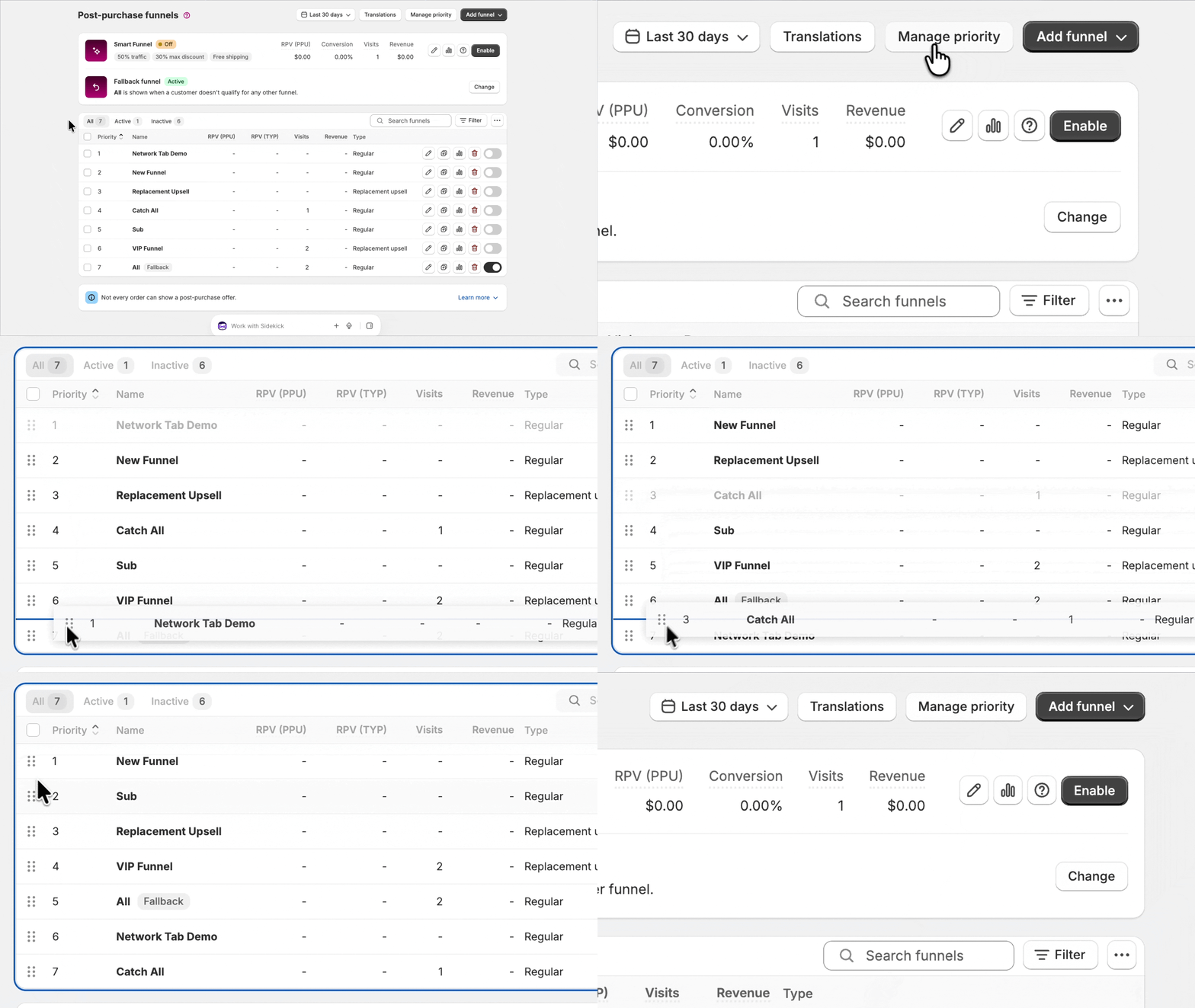
- Haz clic en Manage priority en la parte superior derecha de la página. Las filas de los embudos se vuelven arrastrables.
- Arrastra las filas para reordenarlas. Cada vez que sueltas una fila, el cambio se guarda de inmediato.
- Haz clic en Done cuando termines.
- Coloca primero los embudos específicos: pon los embudos con segmentación estrecha (productos específicos, pedidos de alto valor) con prioridad más alta.
- Coloca los embudos amplios al final: pon los embudos con segmentación general (colecciones, valores de pedido bajos) con prioridad más baja.
- Establece el embudo Catch-All con la prioridad más baja: si tienes un embudo “Show for All Customers”, conviértelo en la última prioridad para que solo se muestre cuando ningún otro embudo coincida.
- Prueba tu orden de prioridad: realiza pedidos de prueba para verificar que se muestra el embudo correcto en diferentes escenarios.
- Prioridad 1: pedidos de alto valor ($200+) con un producto específico
- Prioridad 2: pedidos que contienen productos de la colección premium
- Prioridad 3: pedidos con cualquier producto de la categoría principal
- Prioridad 4: embudo Catch-All (Show for All Customers)
Combinar varios activadores
Ejemplo: segmentar clientes de suplementos de alto valor
- Activador Product/Collection: contiene productos de la colección “Suplementos”
- Activador Order Value: mayor que $75
- Activador Customer Order Count: más de 0 pedidos (solo clientes recurrentes)
Ejemplo: segmentar clientes que no han comprado mejoras específicas
- No se necesitan exclusiones de productos
- Configúralo con la prioridad más alta para que se evalúe primero
- Este embudo muestra ambas mejoras como opciones de upsell
- Añade un activador Product/Collection configurado en Contains “Premium Rotor”
- Añade un activador Product/Collection Exclusion configurado para excluir “Water Resistance”
- Este embudo muestra solo el upsell de Water Resistance
- Añade un activador Product/Collection configurado en Contains “Water Resistance”
- Añade un activador Product/Collection Exclusion configurado para excluir “Premium Rotor”
- Este embudo muestra solo el upsell de Premium Rotor
Próximos pasos
- Conoce todos los tipos de activadores disponibles en la referencia de Activadores post-compra
- Comprende cómo funcionan los activadores en conjunto con Entender la lógica condicional
- Configura tu primer embudo con la Guía de inicio rápido
- Revisa las Mejores prácticas para optimizar tu estrategia de embudos