

Descripción general
Paso 1: Instala la aplicación Aftersell
- Haz clic en el enlace para ser redirigido a la Shopify App Store.
-
Se te pedirá que instales la aplicación Aftersell.
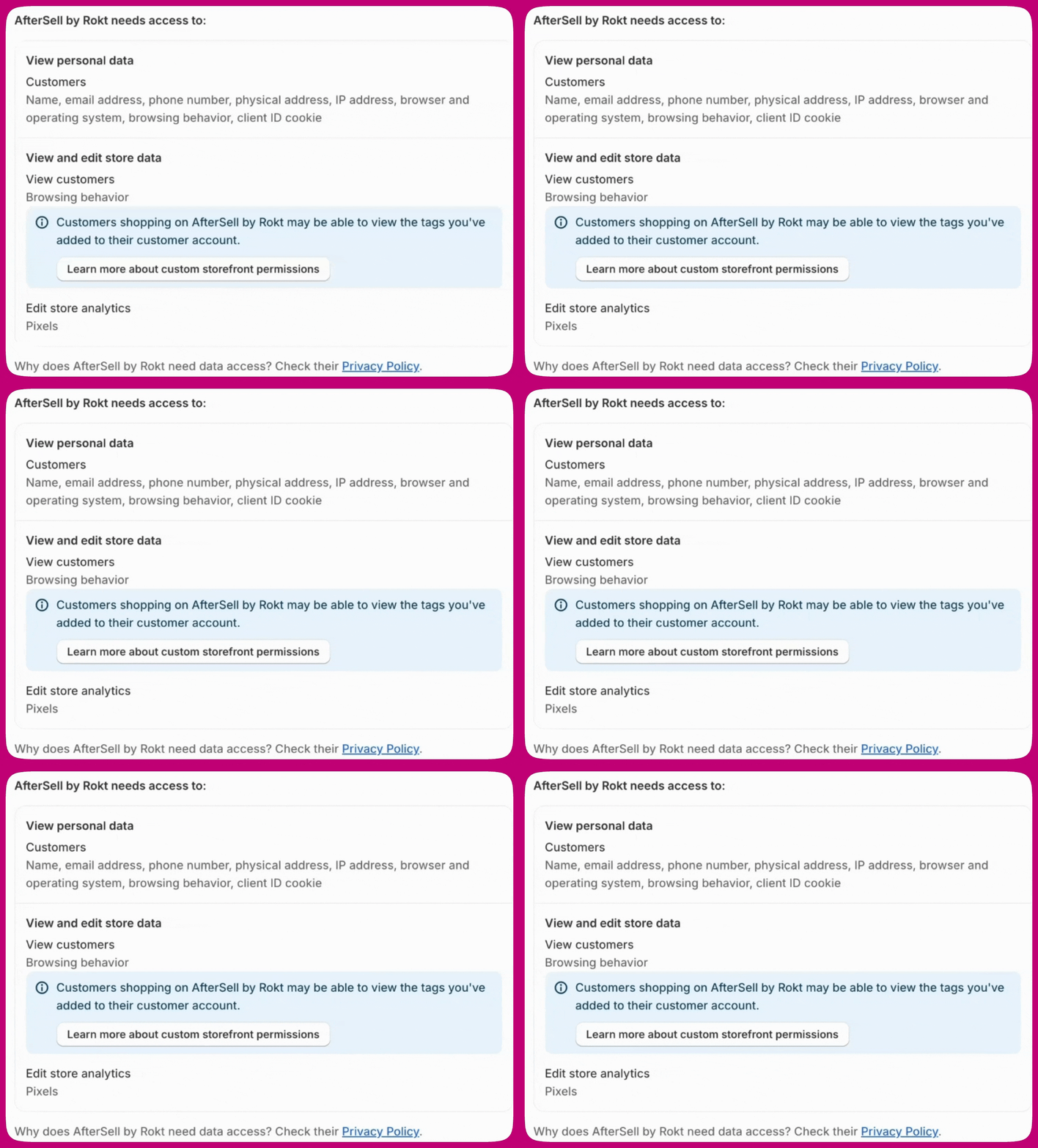
- Haz clic en Install para continuar.
read_customer_events y write_pixels. Haz clic en Approve para otorgar estos permisos. Aceptar estos alcances permite que Aftersell inyecte y active el Rokt Web Pixel automáticamente.
Paso 2: Acepta los Términos y condiciones
-
Se te pedirá revisar y aceptar nuestros Términos y condiciones.
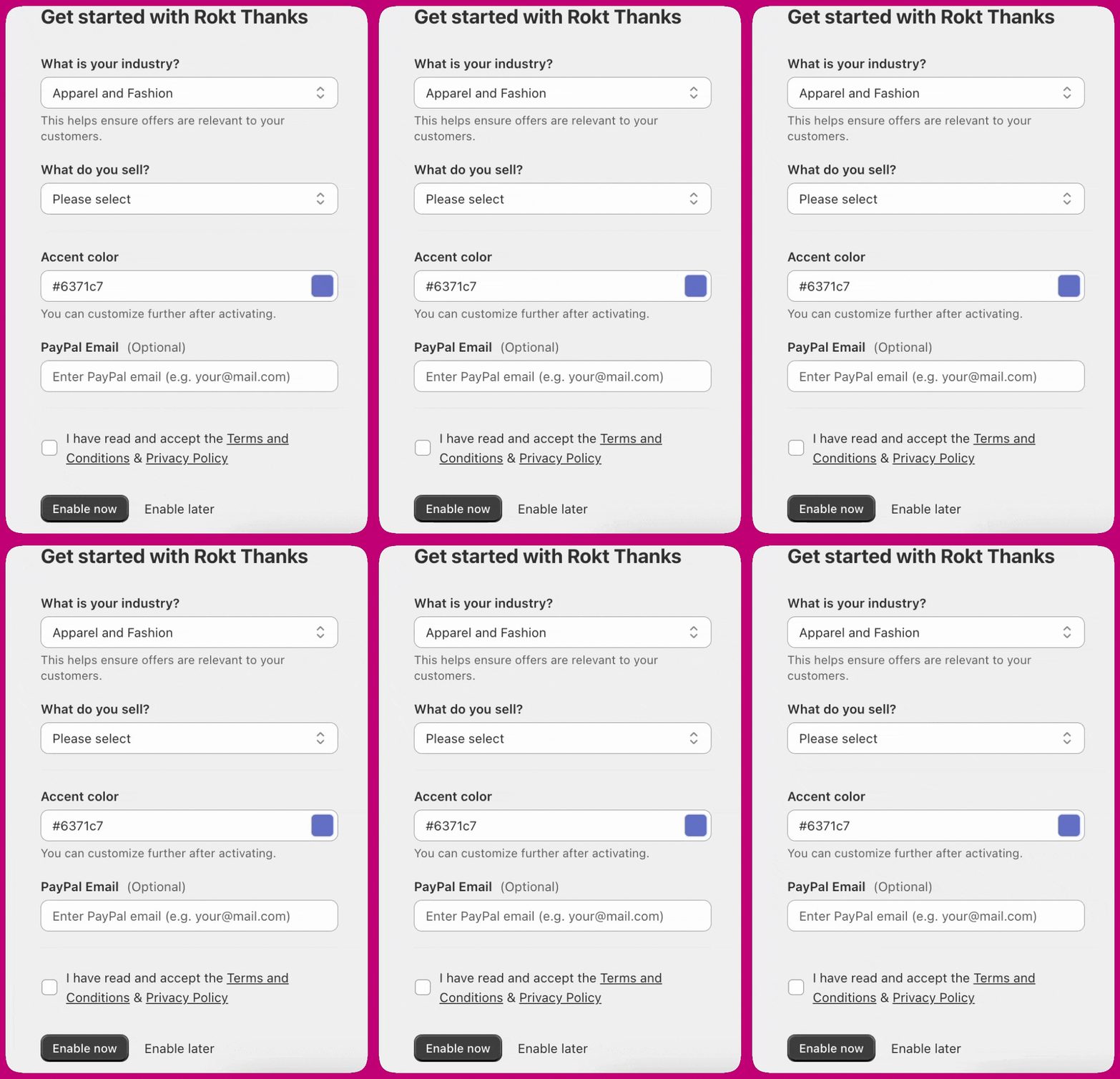
- Presiona Enable now para continuar.
Paso 3: Activa el plan gratuito
- Se te pedirá aceptar el Aftersell Free Plan (Rokt Ads).
-
Haz clic en Approve para completar la activación.
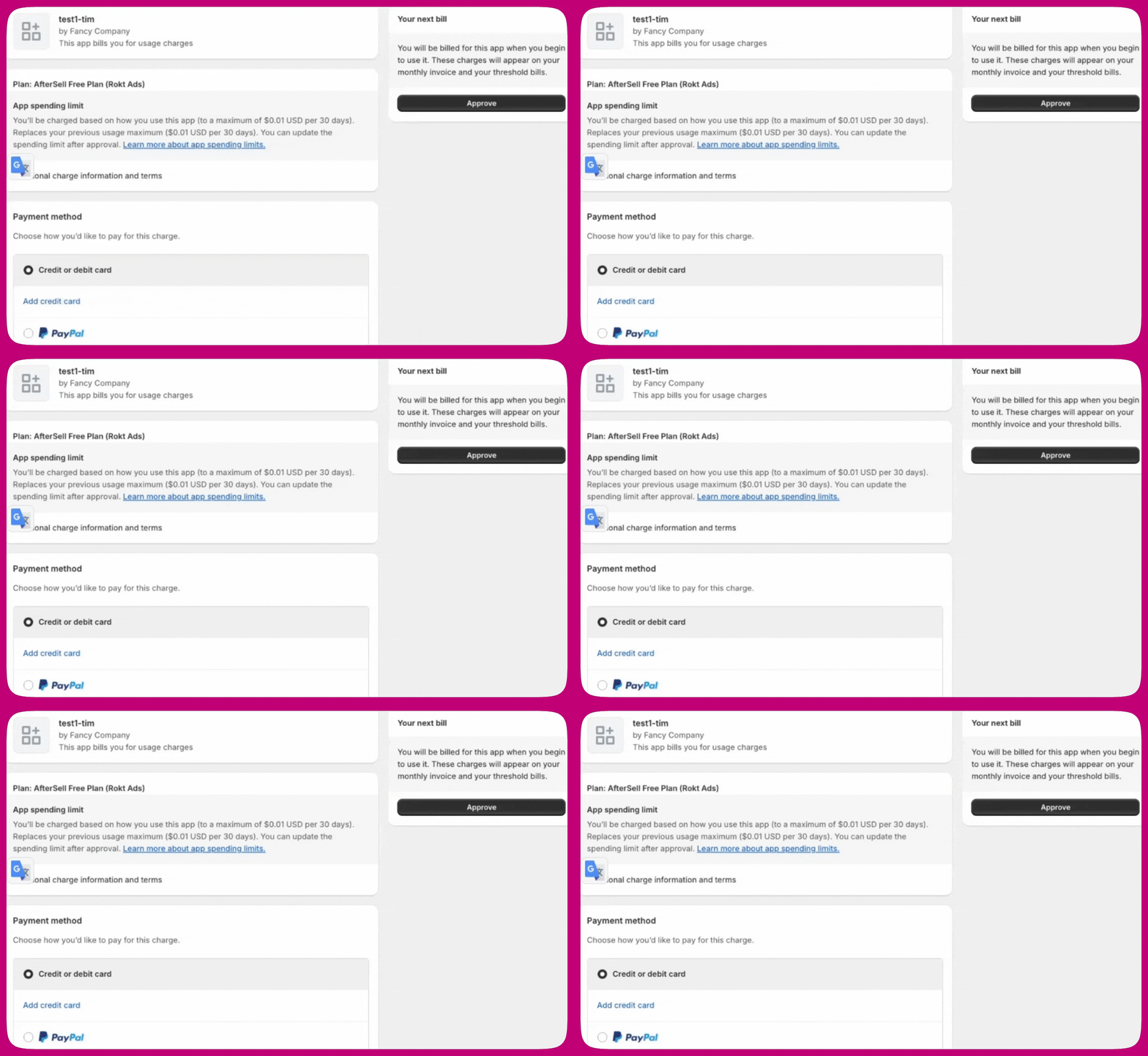
- Una vez aprobado, tu incorporación estará completa y serás redirigido al panel de Rokt Ads, donde verás tu One Platform Account ID recién creado. (Mientras se está creando, la tarjeta muestra Generating One Platform Account ID.)
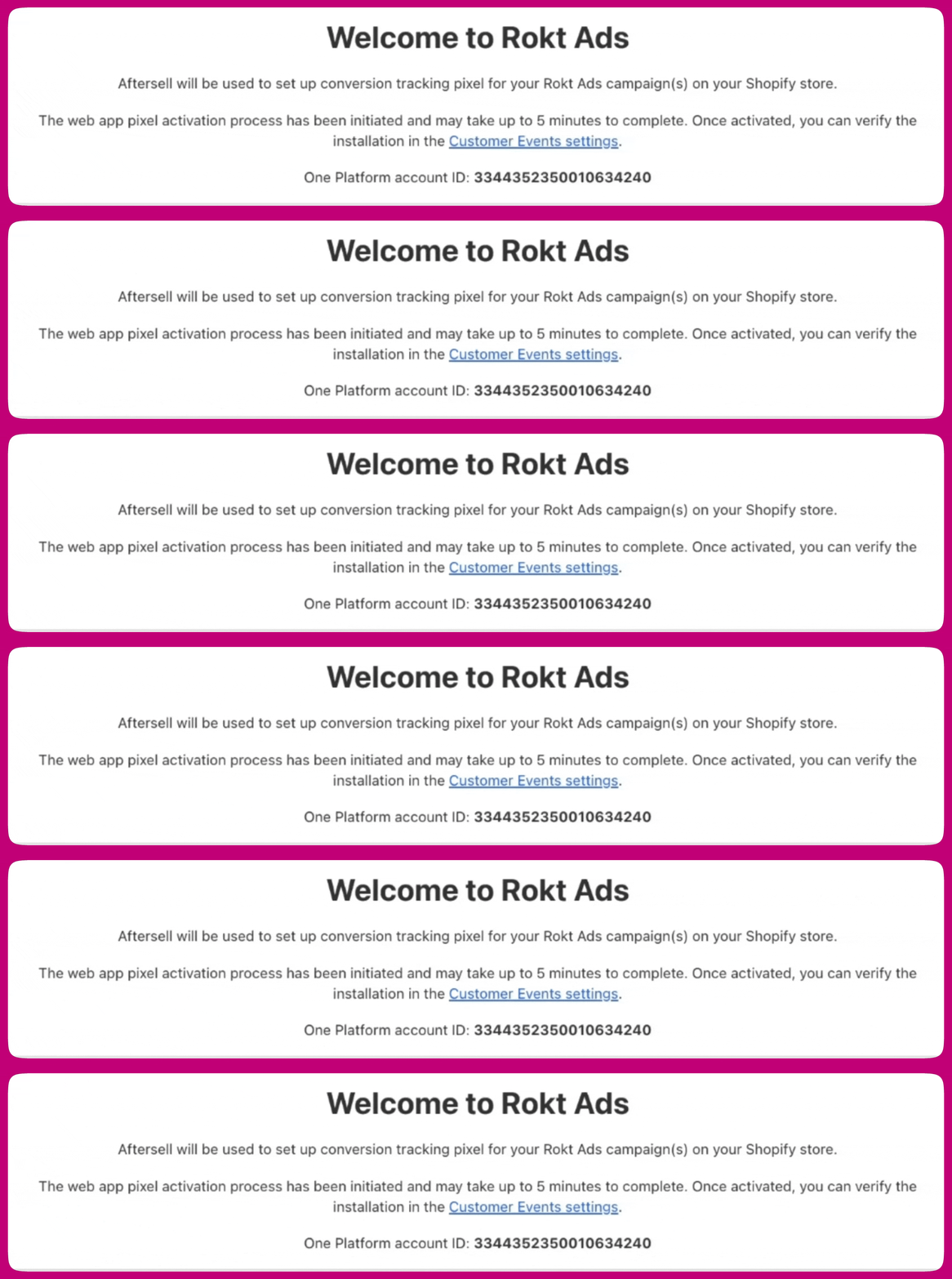
Paso 4: Activación del web pixel
Para verificar la activación del pixel:
- En la página de Rokt Ads (dentro de Aftersell), haz clic en el enlace llamado Customer Events Page. Esto te llevará directamente a la página correcta en tu panel de administración de Shopify.
-
Alternativamente:
Navega manualmente a Shopify Admin → Settings → Customer Events. -
Una vez allí:
En App Pixels, busca “Aftersell”.
Asegúrate de que el estado aparezca como Connected.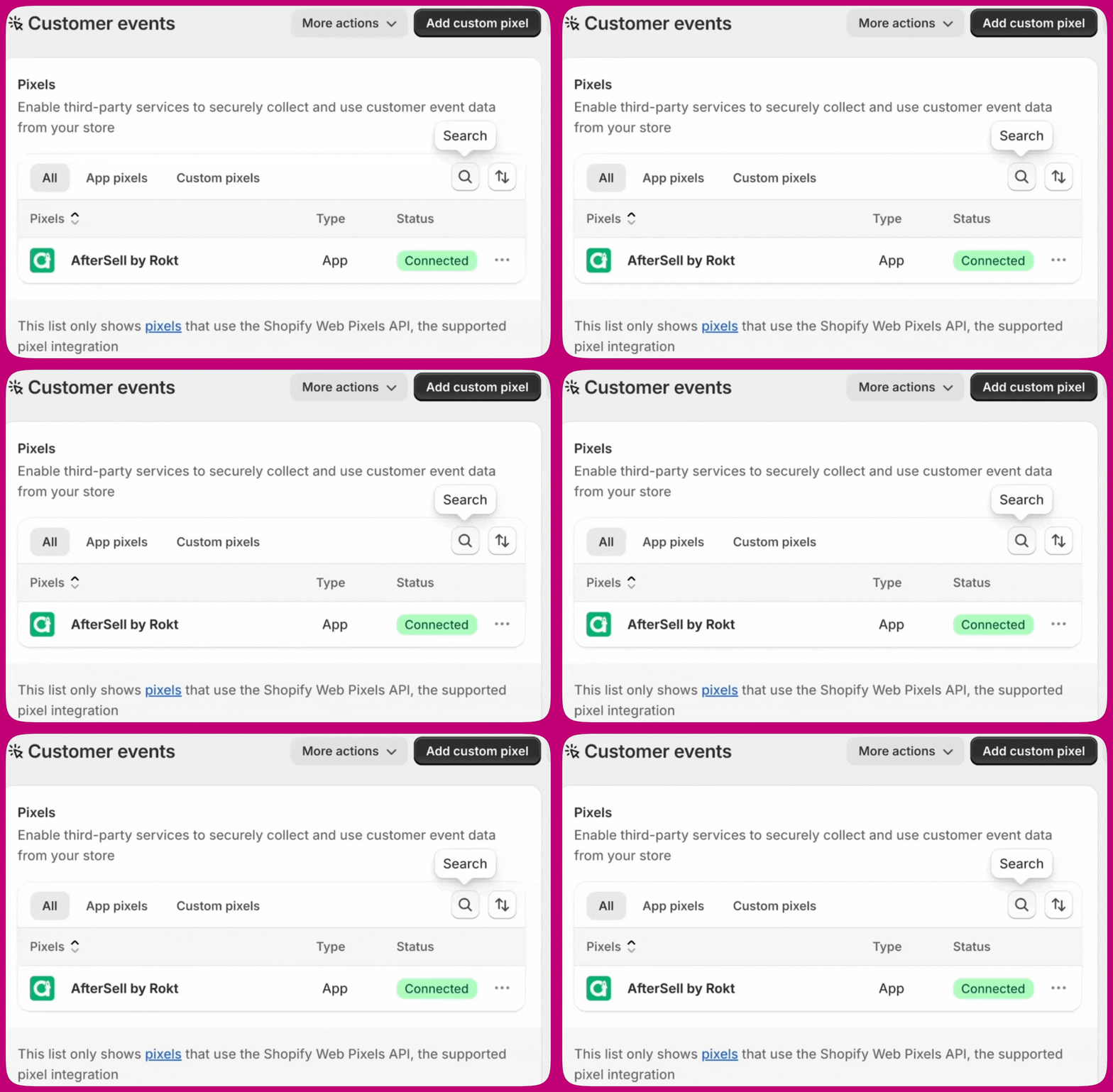
Notas adicionales:
- Agrega una cookie cuando un cliente llega a tu sitio desde una de tus campañas de Rokt. Rokt agregará automáticamente el parámetro de consulta “rtid” a la URL de la página de destino.
- Registra conversiones. Si el cliente tiene una cookie del paso i), la conversión se atribuirá a tu campaña de Rokt.
- Reenvía a Aftersell los eventos estándar de la tienda online de Shopify — vistas de páginas, productos y colecciones, búsquedas, adiciones y eliminaciones del carrito, pasos del checkout y finalización del checkout. Esta es la parte que funciona solo con el consentimiento de analíticas.
- Permission: Analytics. La extensión del pixel declara solo el consentimiento de analíticas — el marketing y las preferencias están ambos desactivados. Esto es más relevante para clientes en la UE y el Reino Unido. El envío de conversiones se comprueba por separado en tiempo de ejecución: si el comprador no ha otorgado el consentimiento de marketing, la conversión de Rokt se omite mientras los eventos estándar de la tienda online siguen fluyendo. Para obtener más información, consulta la documentación de Shopify aquí.
- Data sale: Data collected does not qualify as data sale. Los datos de conversión se recopilan para optimizar y monitorear campañas publicitarias y Rokt no los vende.
- Para obtener detalles sobre la Web Pixels API, consulta la documentación para desarrolladores de Shopify aquí.