

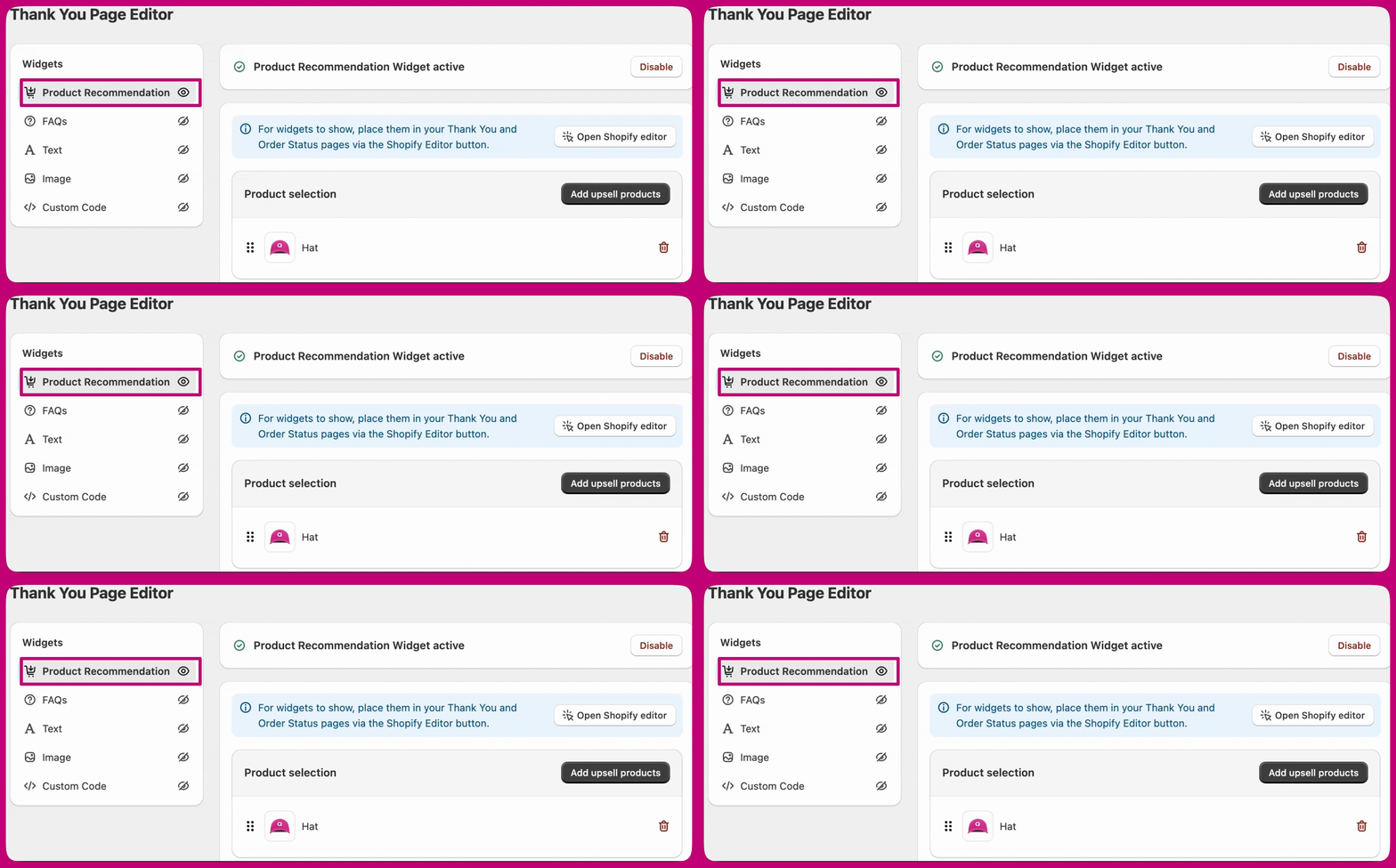
Selección de productos
- Elige tu método de selección de productos:
- Specific Products - Selecciona manualmente los productos a mostrar
- Automatic Upsells - Deja que Aftersell recomiende productos según el contenido del carrito
- Collections - Muestra productos de una colección específica
- Strategy - Llena el widget desde un conjunto de reglas de Strategies de Aftersell. Esta opción aparece solo cuando la segmentación de Strategies está activa para tu tienda y aún no has elegido productos por otro método.
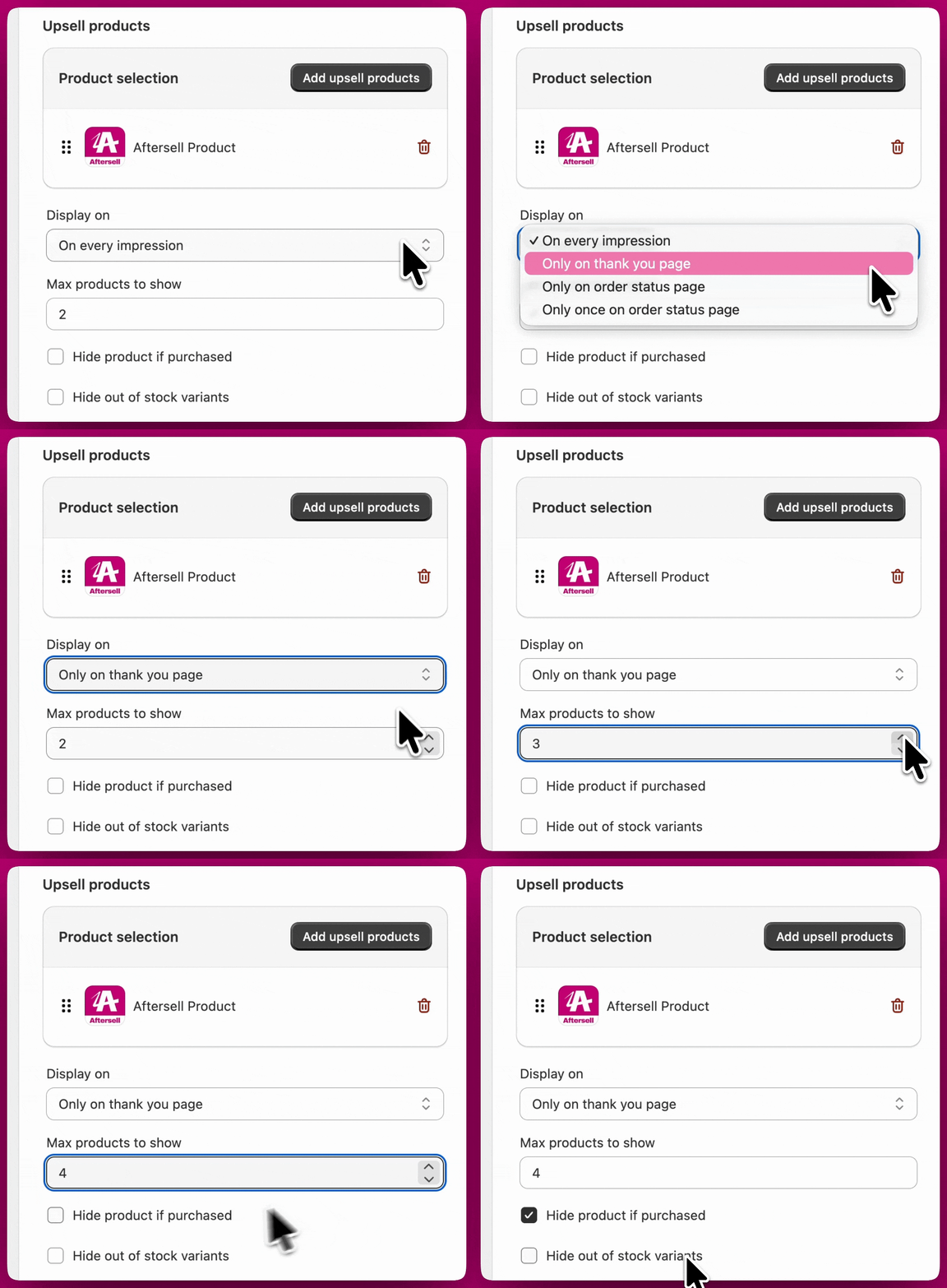
- Establece la cantidad máxima de productos a mostrar. No hay un máximo fijo, pero mantener la cantidad enfocada (por ejemplo, 4-10 productos) hace que la oferta sea fácil de escanear.
- Habilita Hide product if purchased para que a los clientes no se les muestre un producto que ya compraron en el mismo pedido.
- Habilita Hide out of stock variants para filtrar variantes no disponibles y que los clientes solo vean artículos que realmente pueden comprar.
Edición de productos específicos
Para elegir productos específicos, haz clic en Add upsell products en el editor del widget. Una vez que tengas productos seleccionados, la etiqueta del botón cambia a Edit upsell products. Al abrir el selector cuando ya hay productos seleccionados, se muestra tu selección actual pre-marcada. Desde allí puedes:- Agregar nuevos productos marcándolos.
- Eliminar productos existentes desmarcándolos.
- Borrar toda la selección desmarcando todos los productos.
Mostrar en
La configuración Display on controla dónde aparece el widget después de que un cliente completa su compra:- On every impression - Muestra el widget tanto en la página de agradecimiento como en la página Order Status.
- Only on thank you page - Muestra el widget solo en la página de agradecimiento.
- Only on order status page - Muestra el widget solo en la página Order Status.
- Only once on order status page - Muestra el widget en la página Order Status una sola vez, en lugar de en cada visita.
Diseño de la oferta
Los ajustes de Offer design controlan cómo se presentan las recomendaciones de productos a los clientes.- Elige si los productos se muestran en un diseño horizontal o vertical, y ajusta elementos visuales como bordes, estilos de botones y espaciado para que coincidan con tu checkout.
- Agrega banner text encima de la oferta para presentar la recomendación, resaltar un incentivo o proporcionar contexto para los productos mostrados.
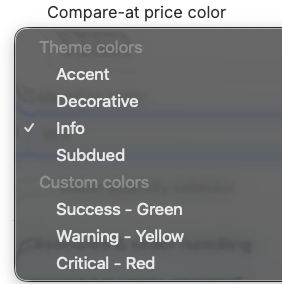
- Configura la visualización del compare-at price y el color usado para los precios de oferta.
- Habilita un quantity selector, personaliza la etiqueta de cantidad y establece límites mínimos o máximos de cantidad.
- Colores de branding de checkout - Accent, Decorative, Info, Subdued
- Colores predeterminados - Success (verde), Warning (amarillo), Critical (rojo)
- Show compare at price - Muestra el precio “Compare at” tachado.
- Show discount - Muestra el descuento en el upsell.
Descuentos y manejo del pedido
Descuentos
Aplica un descuento directamente al upsell configurando un porcentaje o un monto fijo. El descuento se aplica automáticamente cuando el cliente acepta la oferta. Personaliza cómo aparece el descuento con el discount text y el discount price color. Los colores de descuento pueden usar los colores de branding de tu checkout (Accent, Decorative, Info, Subdued) o un predeterminado (Success, Warning, Critical). Si está habilitado, la visualización del descuento puede incluir el compare-at price, mostrado con un tachado para resaltar los ahorros.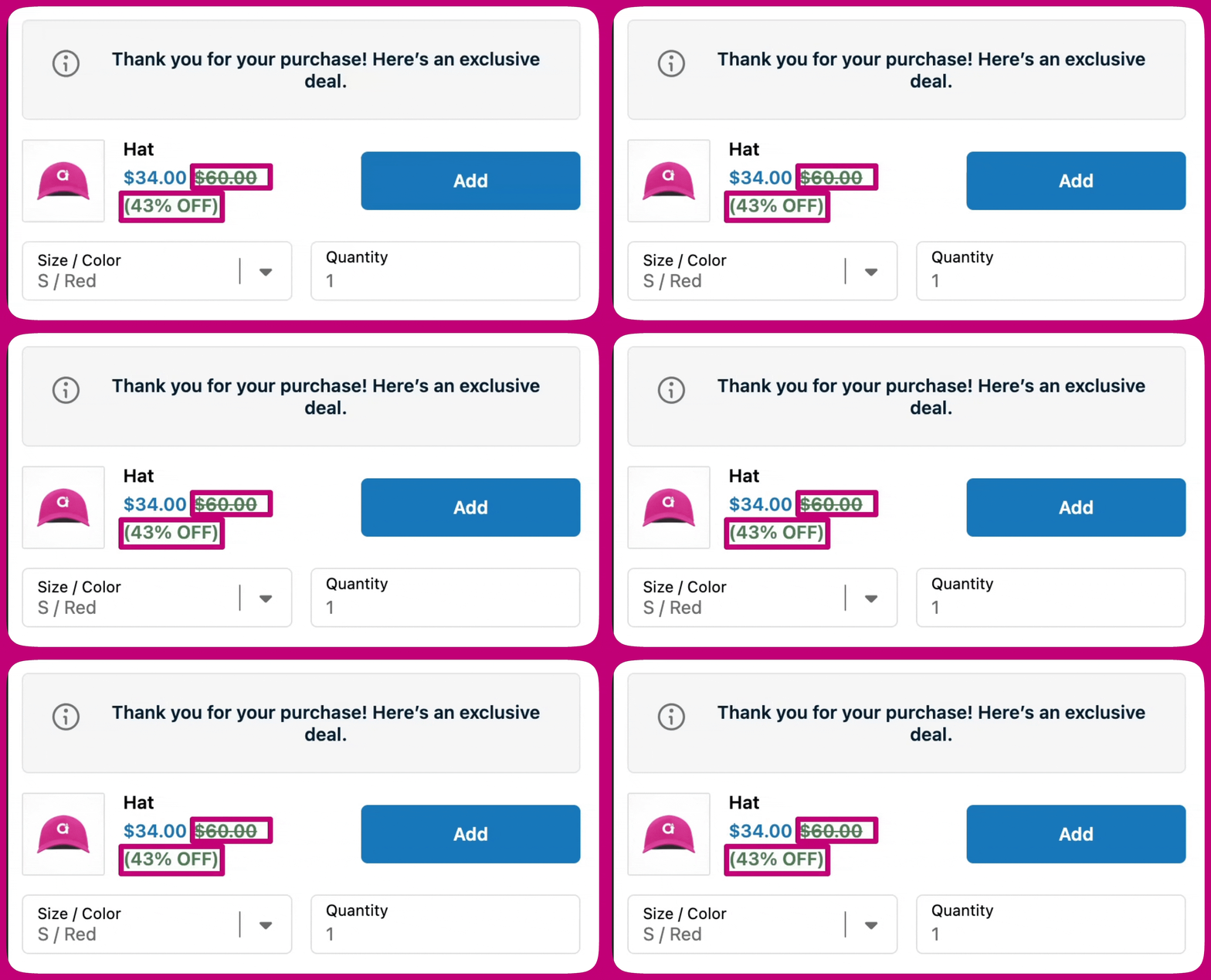
Manejo del pedido
El manejo del pedido controla cómo se agrega un upsell aceptado al pedido del cliente. Hay dos opciones, cada una con diferentes ventajas y desventajas.- Modify original order - Agrega el upsell directamente al pedido existente. El envío gratis se aplica automáticamente. Opcionalmente, puedes enviar un correo electrónico al cliente cuando se modifica su pedido.
- Create new draft order - Mantiene el pedido original intacto y crea un pedido separado para el upsell.
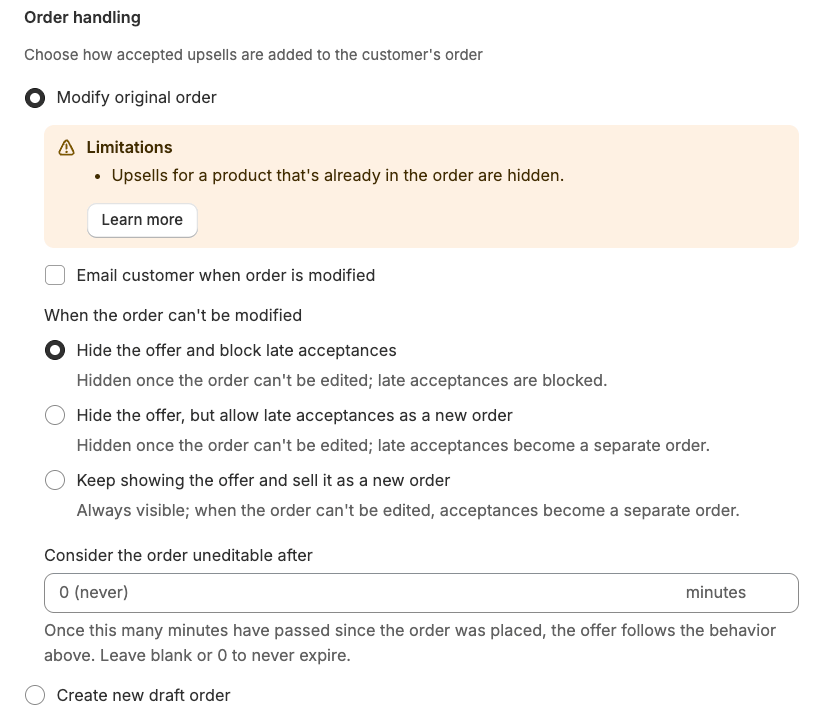
Cuándo elegir cada opción
Cuando el pedido no se puede modificar
Cuando se selecciona Modify original order, algunos pedidos no se pueden editar en el momento en que un cliente acepta el upsell. Hay exactamente tres casos: el pedido ha sido archivado, está parcialmente pagado, o es más antiguo que la ventana de expiración que estableces a continuación. La configuración When the order can’t be modified controla lo que sucede en esos casos. Un pedido cumplido no es uno de ellos, aún se puede editar, pero solo los productos de upsell que no requieren envío pueden fusionarse con él (consulta la nota más abajo).
Las dos opciones de respaldo crean un pedido borrador separado para el upsell cuando el pedido original no puede modificarse. El cliente recibe un enlace de pago para completar la compra como un nuevo pedido.
Configuración de una ventana de expiración
Puedes establecer un límite de tiempo sobre cuánto tiempo un pedido permanece elegible para fusionarse. Usa el campo Consider the order uneditable after (ubicado debajo del selector de comportamiento en Order handling) para introducir un número de minutos. Una vez que hayan pasado esos minutos desde que se realizó el pedido, el pedido se trata como no elegible y aplica el comportamiento When the order can’t be modified. Deja el campo en blanco o establécelo en 0 para que nunca expire; la oferta permanece elegible mientras el pedido en sí sea editable. Esto es útil cuando tu flujo de cumplimiento procesa los pedidos rápidamente y quieres evitar intentar fusionar con un pedido que probablemente ya esté en curso.Otras cosas que debes saber sobre “Modify original order”
- El envío gratis se aplica automáticamente y no se puede deshabilitar.
- El pedido original se marca como parcialmente pagado hasta que el cliente completa el pago del upsell agregado. Una vez capturado el pago, Shopify actualiza el pedido automáticamente.
- Si el pedido ya está cumplido, no tiene línea de envío o contiene solo artículos que no requieren envío, solo los productos de upsell que no requieren envío pueden fusionarse con él. Los productos que sí requieren envío se descartan de la oferta en esos pedidos.
Envío gratis
Puedes ofrecer envío gratis en los productos de upsell aceptados para ayudar a aumentar la conversión. Cuando está habilitado, no se cobra envío a los clientes por el upsell, mientras que tus ajustes de envío actuales de Shopify siguen aplicando al pedido original. Cómo se comporta el toggle Free shipping depende de tu configuración de Order handling:- Modify original order - El envío gratis se aplica automáticamente al upsell aceptado y el toggle no se puede deshabilitar.
- Create new draft order - El toggle Free shipping aplica al pedido borrador separado creado para el upsell. Cuando está habilitado, el pedido borrador se crea sin cargos de envío en la línea del upsell. Deja el toggle apagado si quieres que las tarifas de envío normales de Shopify apliquen a ese nuevo pedido.