Esta guía te acompaña en la configuración del embudo post-compra de Aftersell de principio a fin, desde la creación de tu disparador hasta la personalización de las ofertas post-compra y la optimización de tu página de agradecimiento. Aftersell se integra a la perfección en tu flujo de checkout de Shopify, permitiéndote presentar ofertas segmentadas inmediatamente después de una compra sin interrumpir la experiencia del cliente.

Configurar tu primer embudo

Cuando abras Post-purchase Funnels por primera vez, verás una galería de “Start with a template” en lugar de una pantalla en blanco. Elige una plantilla que se adapte a tu tienda y haz clic en Use this template — Aftersell crea el embudo y te lleva directamente al editor para personalizarlo. Plantillas disponibles:
  • Classic upsell — Ofrece una unidad más de lo que el cliente acaba de comprar, con un descuento. Un punto de partida sencillo.
  • Bestseller bundle — Un flujo de upsell completo con una oferta multiproducto de seguimiento y un downsell. Ideal para tiendas con catálogo.
  • Thank-you boost — Un mensaje de agradecimiento amigable en la página de confirmación del pedido.
Si prefieres empezar desde cero, usa el botón Add funnel (disponible una vez que tengas al menos un embudo) y selecciona Create manually. Si quieres saber más sobre los embudos post-compra y cómo funcionan, consulta este artículo.

Disparadores

Los disparadores se pueden utilizar para mostrar un embudo en situaciones particulares, y se pueden combinar para destacar embudos de forma eficaz en escenarios específicos.

Qué hacen los disparadores

Los disparadores te permiten controlar exactamente cuándo y a quién se muestra un embudo. Actúan como filtros o reglas para que tu embudo se muestre solo bajo condiciones específicas, como ciertos productos, el valor del carrito o los atributos del cliente

Beneficios de usar disparadores en los embudos

  • Aumenta la relevancia y las conversiones - Muestra ofertas personalizadas según lo que compró el cliente (por ejemplo, muestra un embudo de “zapatos” después de una compra de zapatos).
  • Evita ofertas irrelevantes - Excluye productos, colecciones, códigos de descuento o regiones específicas donde las ofertas no aplican.
  • Personaliza por tipo de cliente - Dirígete a clientes nuevos o recurrentes y adapta las ofertas usando etiquetas o el historial de pedidos.
  • Ejecuta campañas más inteligentes - Usa disparadores de muestra aleatoria para pruebas o disparadores de fecha/hora para promociones de tiempo limitado.
  • Maximiza el ROI - Concentra tus esfuerzos donde sean más eficaces y mantén una experiencia post-compra fluida y confiable.- Afina la segmentación con exclusiones - Gestiona las exclusiones de productos/colecciones para asegurarte de que los productos no elegibles nunca disparen ofertas de upsell. Esta personalización ayuda a adaptar las campañas para lograr relevancia y exclusividad para el cliente.

Disparador Mostrar a todos los clientes

Un embudo “comodín” usa el disparador Show for All Customers. Este embudo no busca ninguna condición y se activa cuando un pedido no cumple las condiciones de ningún otro embudo, actuando como una red de seguridad para garantizar que cada cliente siga viendo un upsell o una oferta en la página de agradecimiento. Si tienes otros embudos creados, establece este embudo con la prioridad más baja para que solo aparezca cuando ningún otro embudo se dispare. ¿Quieres entender cada disparador con más detalle? Echa un vistazo a este artículo.
Oferta de upsell post-compra

Upsells en el checkout vs. upsells post-compra

Los upsells en el checkout aparecen directamente en la página de checkout durante el proceso de compra del cliente, integrados con el flujo de checkout de Shopify. Los upsells post-compra, en cambio, se muestran inmediatamente después de confirmarse el pedido, en línea con los requisitos de pedidos post-compra de Shopify. Una vez que hayas seleccionado tus disparadores, continúa con el siguiente paso para crear tus ofertas.
A continuación encontrarás una visión general rápida de cómo funciona el flujo de ofertas:
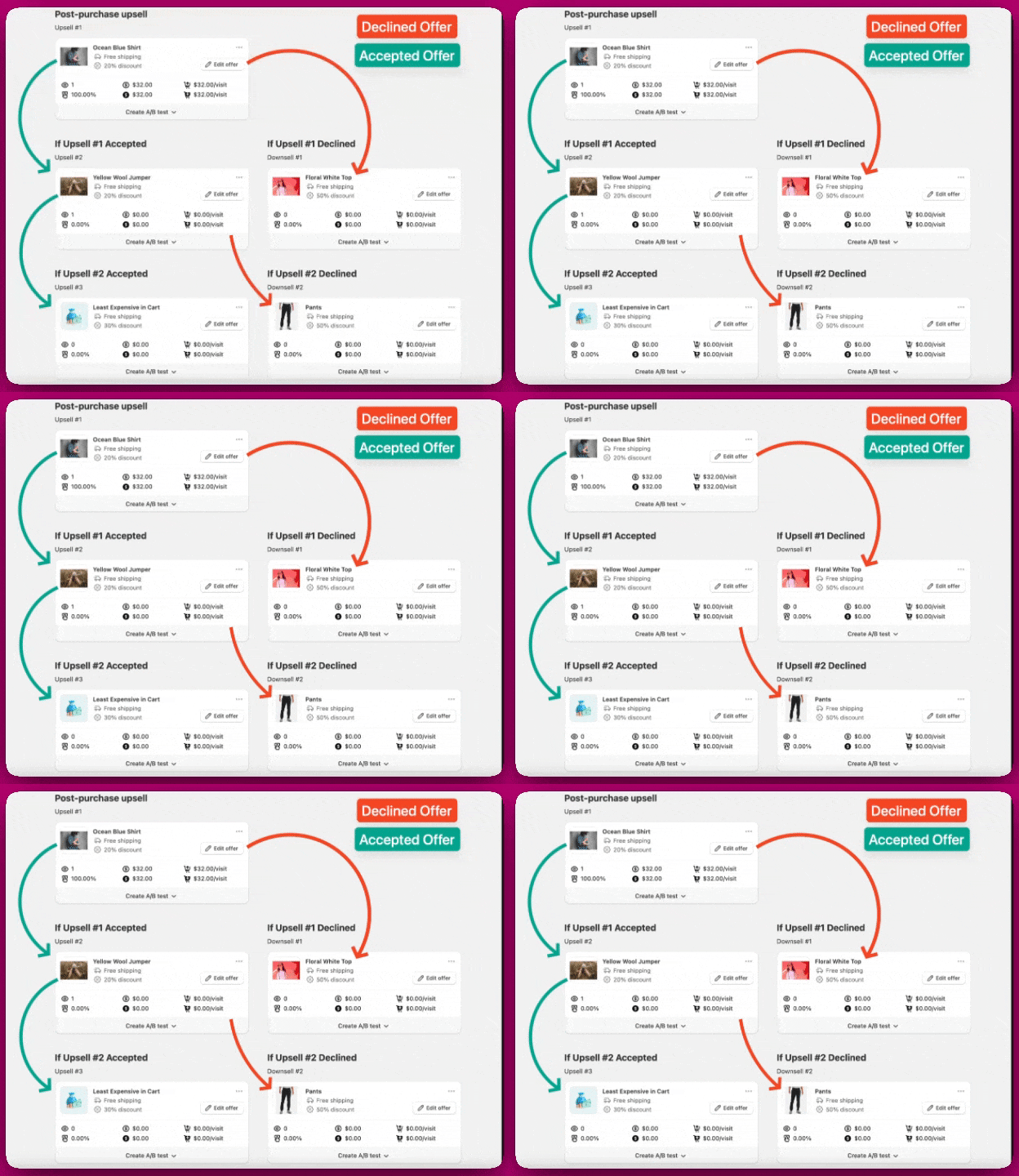
Añade los productos de tu oferta

Elige el tipo de upsell que quieres ofrecer. Hay varias opciones para elegir: Single Product
  • Specific product - Elige un producto específico para mostrar a tus clientes. Puede ser un artículo popular o uno que quieras promocionar más.
  • Automatic upsell - Usa la IA de Shopify para sugerir un producto complementario según lo que hay actualmente en el carrito del cliente.
  • Most expensive/Least expensive in cart - Vuelve a ofrecer el artículo del pedido original del cliente que fue el más caro o el más barato. Para potenciar aún más esta funcionalidad, Aftersell aprovecha la API de recomendaciones de Shopify. Esto permite sugerencias de productos más precisas y personalizadas al considerar factores como el comportamiento del cliente y la afinidad de productos. Para más información, consulta la documentación de la Recommendation API de Shopify.
Multi Product
  • Specific products - Elige varios productos específicos (hasta 12) para mostrar a tus clientes a la vez
  • Collection - Elige una colección específica para que la vean tus clientes
  • Automatic upsell - Usa la IA de Shopify para sugerir varios productos complementarios según lo que hay actualmente en el carrito del cliente. Al igual que los upsells de un solo producto, las sugerencias multiproducto utilizan la avanzada Recommendation API de Shopify para adaptar dinámicamente las colecciones de productos según el comportamiento y las preferencias del cliente.
Ten en cuenta que solo se puede aceptar un producto por oferta de upsell a la vez, a menos que uses ofertas de varios pasos. Para saber más, consulta este artículo sobre upsells de varios pasos. Estas ofertas de upsell se añaden al pedido de tu cliente, no reemplazan artículos que ya están en el carrito.
Para saber más sobre los replacement upsells, contacta con nuestro equipo a través del soporte en vivo o por correo electrónico a support@aftersell.app.

Personaliza tus ofertas

Una vez elegidos los productos de tu oferta, querrás personalizar tus ofertas para que coincidan con la marca de tu tienda y centrarte en por qué el cliente debería añadir el upsell. Cada widget te ayuda a construir una oferta que coincida con tu marca y conecte con tus clientes. Aquí tienes un resumen rápido de los widgets que puedes añadir:
  • Text – Añade titulares, descripciones cortas o texto de apoyo que explique por qué vale la pena aprovechar la oferta. Mantenlo simple y persuasivo.
  • Timer – Crea urgencia mostrando un temporizador de cuenta regresiva (perfecto para ofertas de tiempo limitado).
  • Upsell Product – ¡Aquí es donde puedes elegir si tu oferta se muestra como compra única, suscripción o ambas!
  • Puedes personalizar la selección de productos, aplicar un descuento o incluir una insignia (como “Bestseller” o “New”)

Opcional: Añade una etiqueta de pedido personalizada

Puedes añadir una etiqueta personalizada para rastrear qué oferta específica aceptó un cliente. Cuando está configurada, tu etiqueta personalizada se aplica automáticamente al pedido en Shopify junto con la etiqueta estándar “AfterSell Upsell”. Para añadir una etiqueta de pedido personalizada:
  1. En los ajustes de la oferta, busca el campo Order Tag
  2. Introduce tu etiqueta personalizada (hasta 40 caracteres)
  3. Guarda los cambios
Esto te ayuda a segmentar pedidos y rastrear el rendimiento de ofertas específicas. Para más detalles, consulta Configuración de los ajustes de ofertas post-compra. Tu página post-compra se estiliza con la marca del checkout de Shopify. En Shopify Plus puedes editarla en Aftersell; en otros planes la editas en el editor de checkout de Shopify, y la vista previa de Aftersell mostrará los colores predeterminados hasta que realices un pedido de prueba. Consulta Ajustes de marca post-compra. Una vez que estés satisfecho con tus ofertas y personalizaciones, estarás listo para pasar al paso final de tu embudo: la página de agradecimiento.

Página de agradecimiento

¡La página de agradecimiento es tu oportunidad de hacer que los clientes vuelvan a por más! Usa este espacio para fomentar compras repetidas, compartir recomendaciones de productos y fortalecer la lealtad hacia tu marca. Para empezar, haz clic en “Edit Extensions Page”; esto abre el editor donde puedes personalizar tu página de agradecimiento.

Saca el máximo partido a tu página de agradecimiento

Puedes personalizar tu página de agradecimiento usando una variedad de widgets. Estos te permiten destacar productos clave, responder preguntas de los clientes y añadir contenido atractivo que mantenga a los compradores conectados con tu marca. Aquí tienes algunas formas populares de usarlos:
  • Product Recommendations – Usa productos específicos, upsells automáticos o colecciones para impulsar compras repetidas.
  • FAQs – Responde preguntas comunes para generar confianza y reducir las consultas de soporte.
  • Text or Image Widgets – Comparte mensajes de agradecimiento, historias de marca u ofertas especiales como códigos de descuento.
Para una lista completa de los widgets disponibles e instrucciones detalladas de configuración, consulta este artículo.

Información importante

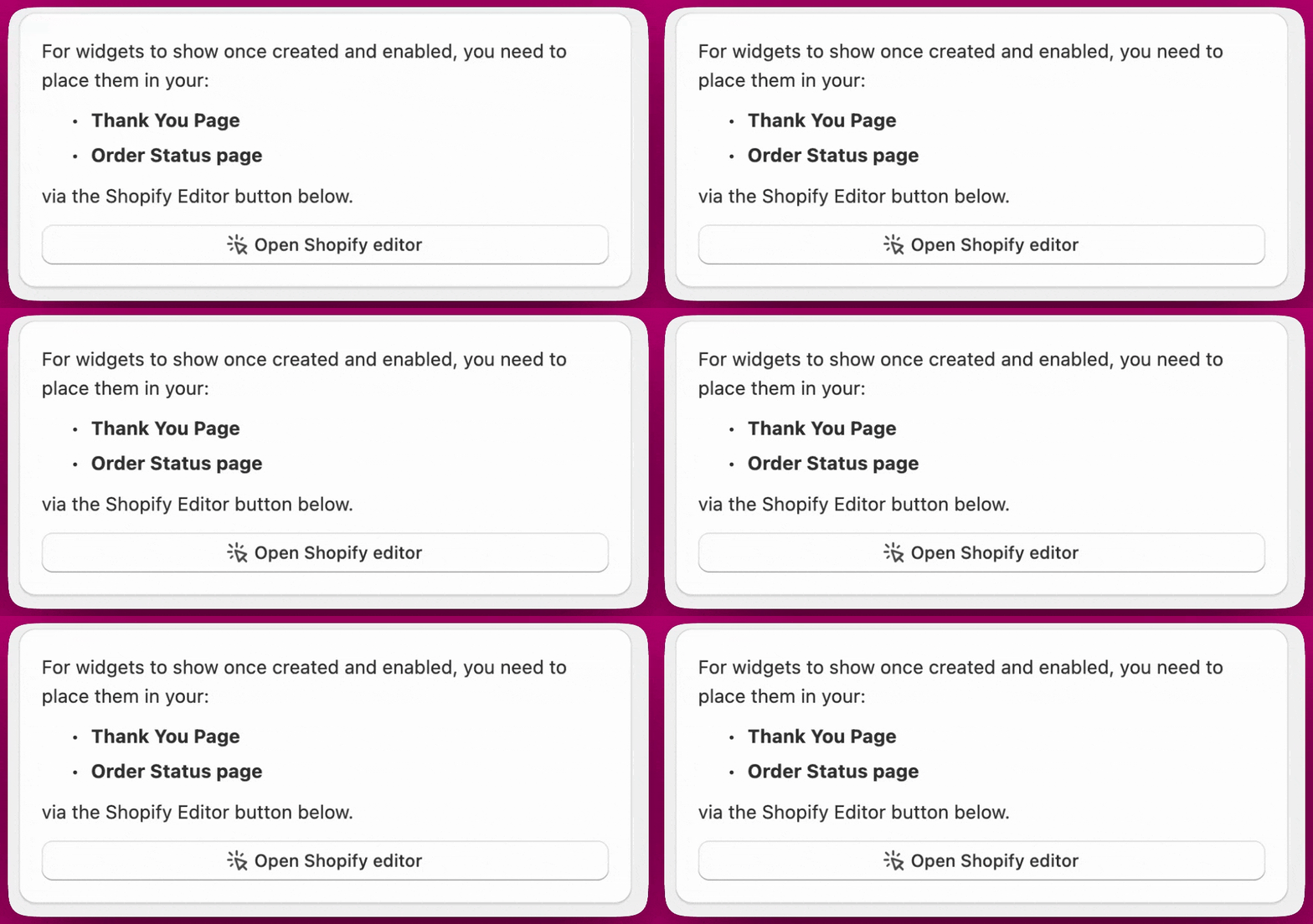
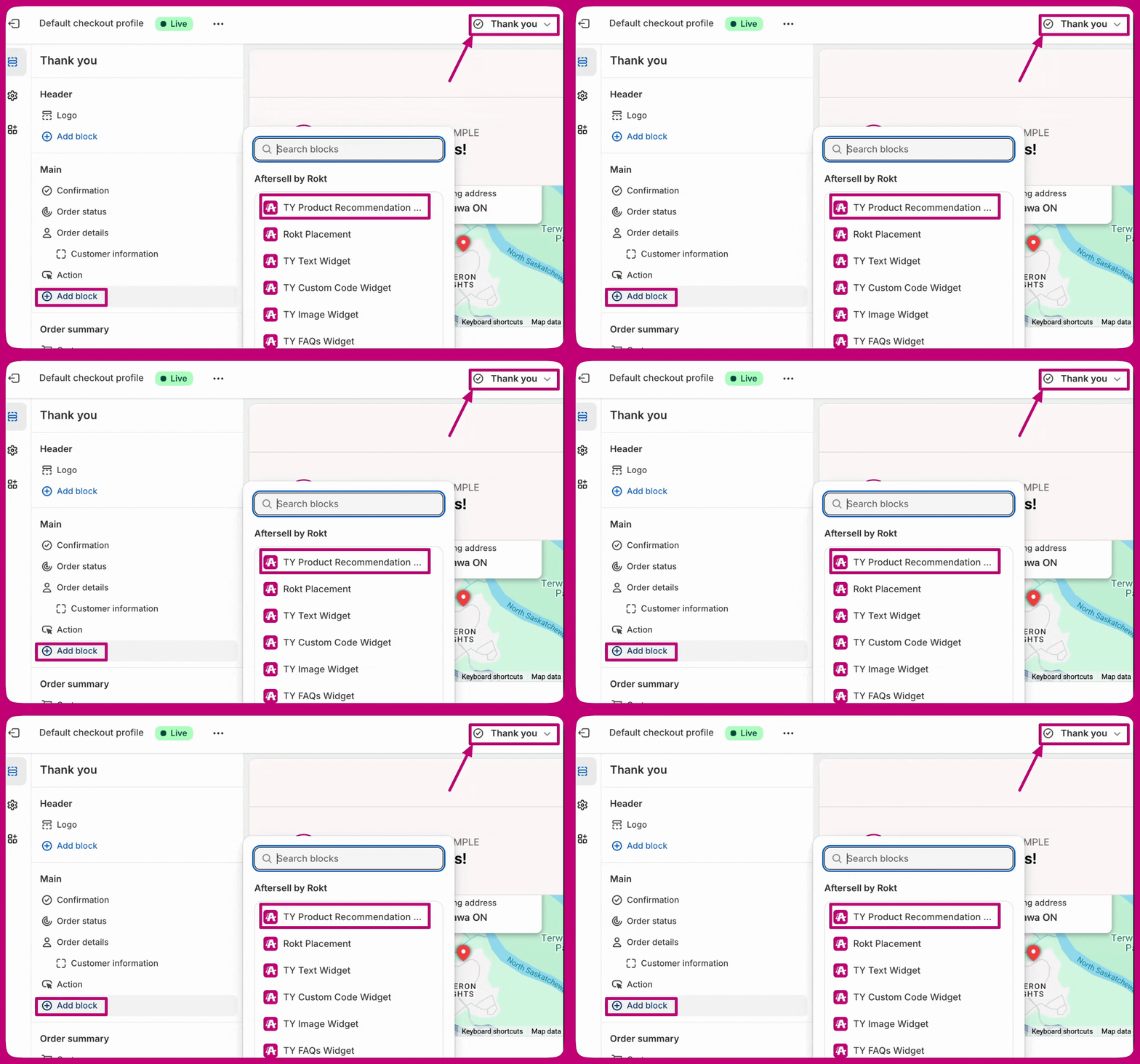
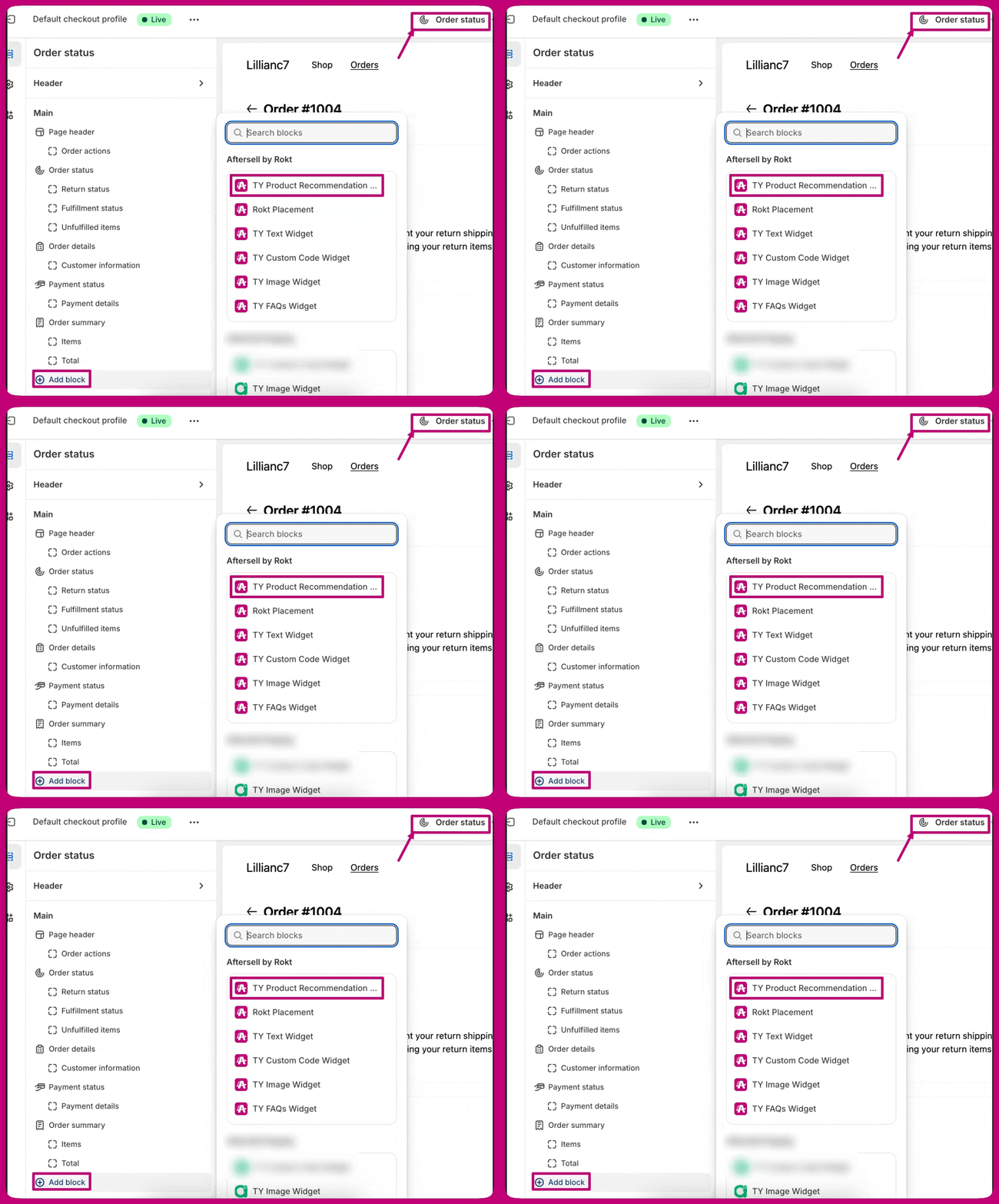
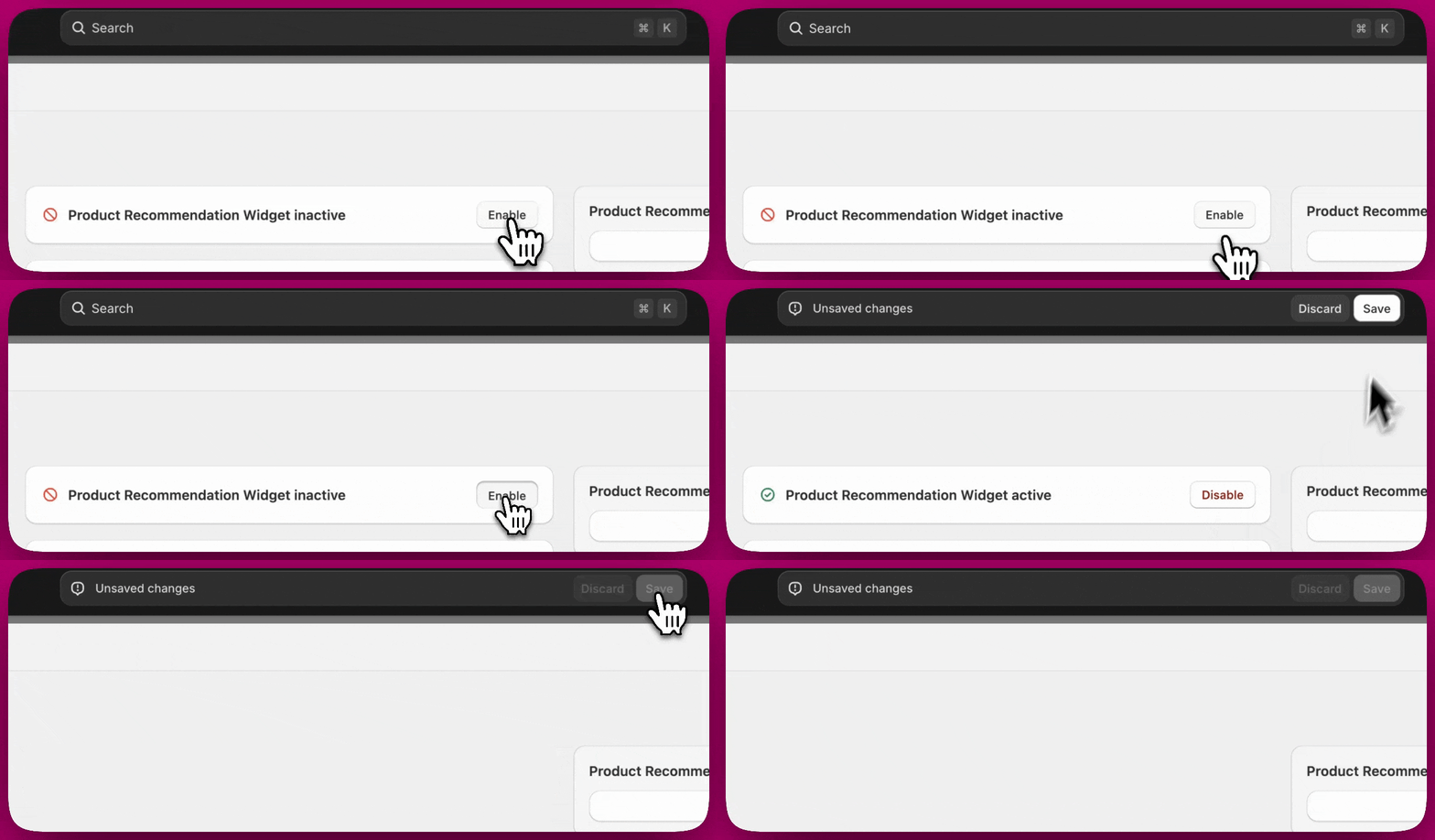
Una vez que estés satisfecho con los widgets de tu página de agradecimiento, deberás añadirlos a ambas páginas: la de agradecimiento y la de estado del pedido en el editor de Shopify. Omitir este paso hará que los widgets de la página de agradecimiento no se muestren a tus clientes. Añade los widgets TY de Aftersell en tu editor de Shopify en dos ubicaciones: Página de agradecimiento Página de estado del pedido Una vez que hayas colocado los bloques de app tanto en la página de agradecimiento como en la de estado del pedido, asegúrate de habilitar el widget y guardar tu trabajo. Ahora que todo está configurado, puedes establecer el estado del embudo como activo Nota: Si se acepta una recomendación de producto en la página de agradecimiento, puede generar un pedido nuevo y separado o fusionarse con el pedido original, según tus ajustes. Consulta este artículo para más información. Para más información sobre las diferencias entre los upsells post-compra y los upsells de la página de agradecimiento, consulta este artículo.

Smart funnel

Si un embudo manual supone mucho trabajo, puedes usar nuestro Smart Funnel para optimizar y ofrecer automáticamente las mejores ofertas post-compra por ti. Smart Funnel usa la avanzada IA y los algoritmos de aprendizaje automático de Rokt, entrenados con millones de transacciones, para mostrar automáticamente a cada comprador la oferta post-compra más relevante. Analiza continuamente los datos de tu tienda y el comportamiento de los clientes, mejorando en tiempo real para ofrecer resultados más inteligentes con el tiempo. Además, integra a la perfección la Recommendation API de Shopify para generar recomendaciones de productos específicas, combinando las capacidades de IA de Rokt con los insights basados en datos de Shopify para una presentación óptima de los upsells. Beneficios clave
  • Segmentación personalizada: Adapta las ofertas a cada cliente usando IA.
  • Rendimiento optimizado: Se adapta automáticamente para mejorar los resultados.
  • Configuración sin esfuerzo: Totalmente automatizado y fácil de gestionar.

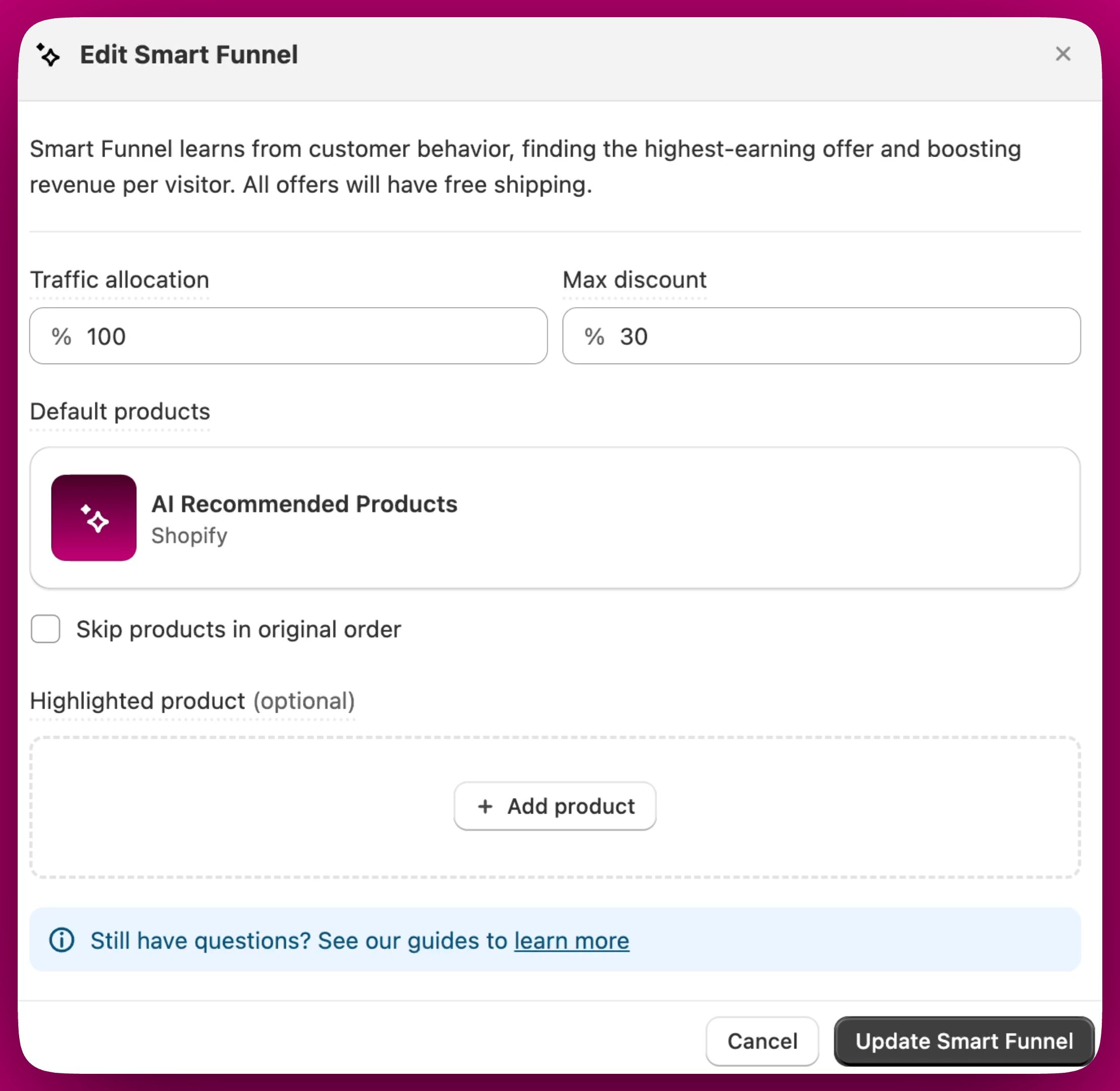
Para empezar con el smart funnel, primero deberás hacer clic en habilitar. Desde aquí, puedes personalizar tu Smart Funnel para adaptarlo a los objetivos de tu tienda:
  • Traffic Allocation: Decide qué parte de tu tráfico quieres dirigir a través del Smart Funnel en lugar de los embudos manuales.
  • Max Discount: Establece el descuento máximo que el Smart Funnel puede ofrecer a tus compradores.
  • Default Products: El Smart Funnel usa automáticamente upsells recomendados por IA para ayudar a aumentar los ingresos.
  • Skip Products in Original Order: Elige si quieres excluir los artículos que tus compradores ya tienen en su pedido original.
  • Highlighted Product (opcional): Destaca un producto específico que quieras resaltar en el embudo.
  • Require Confirmation Click to Accept (opcional): Habilita esta opción para requerir que los clientes hagan clic en el botón de aceptar dos veces: una para confirmar su intención y otra para completar la compra.
Prioridad del embudo
Smart Funnel está configurado con prioridad 0, por lo que sus ofertas aparecen antes que cualquier embudo manual cuando se cumplen los criterios de elegibilidad.
Para más detalles sobre el Smart funnel, echa un vistazo a este artículo. Para más detalles sobre la personalización y el widget de AI Upsell dentro del Smart Funnel, puedes consultar los pasos descritos en la documentación de la Recommendation API de Shopify para obtener información técnica más profunda. Además, la Recommendation API de Shopify usa algoritmos diseñados para analizar factores como la proximidad de compra, la frecuencia de pedidos y el historial del carrito del cliente. Esta base técnica garantiza una alta precisión en las recomendaciones de productos, impulsando directamente la satisfacción del cliente y los ingresos.

¿Necesitas más ayuda?

Si tienes cualquier otra pregunta sobre los upsells post-compra, las ofertas de la página de agradecimiento o el smart funnel, nuestro equipo de soporte siempre estará encantado de ayudarte a través del chat en vivo o en support@aftersell.app.