

Pasos para configurar un upsell post-compra de varios pasos:
- Crea un upsell Multi Product
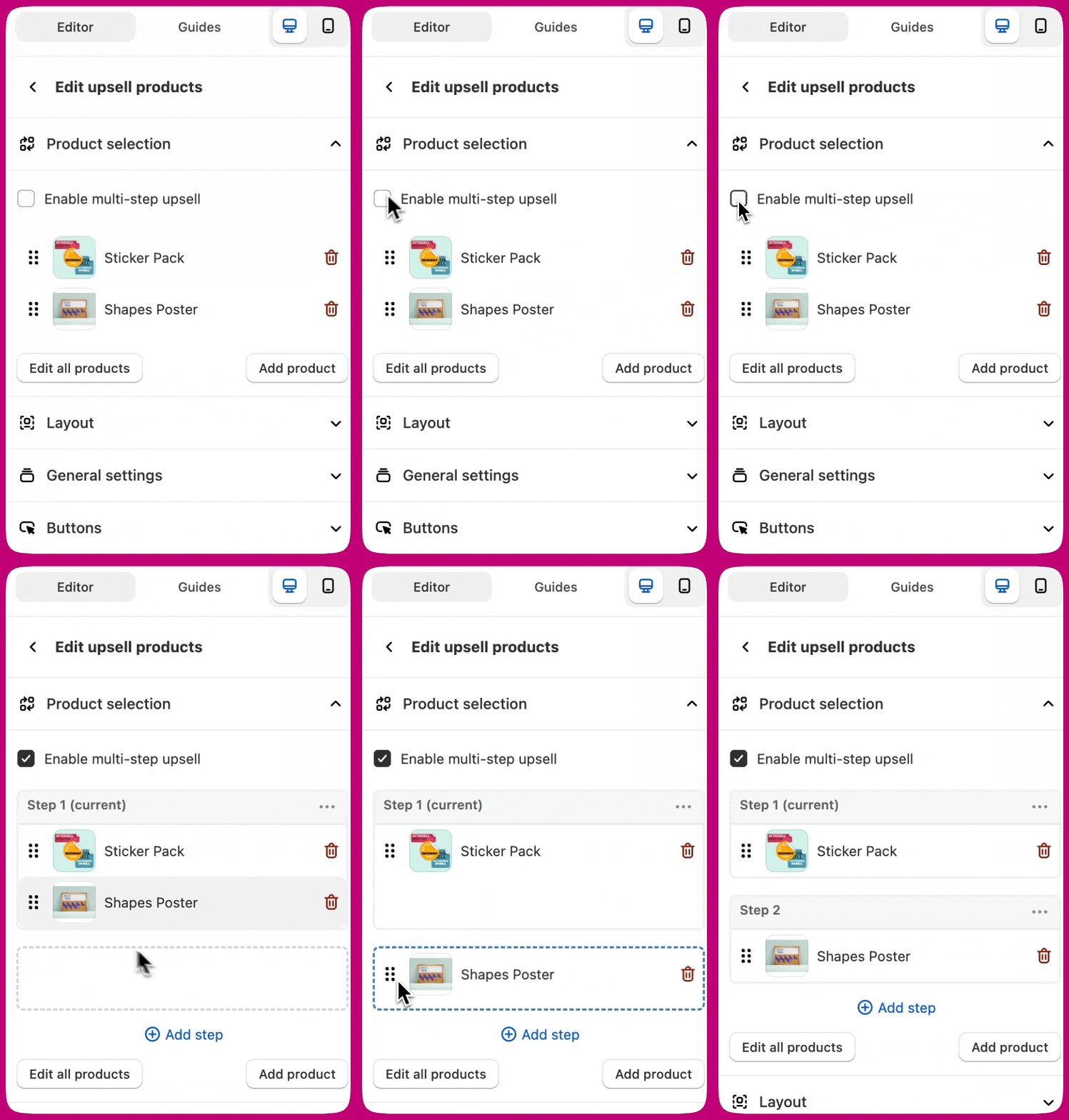
- Haz clic en Edit offer > Upsell products > Enable multi-step upsell
- Haz clic en Add step
Aceptar o rechazar un paso
Analíticas
Diseño
Cómo añadir texto personalizado en cada paso:
- Haz clic en Step 1 > … > Show text y escribe “
`{first-name}`, ¡aprovecha esta oferta en los próximos`{timer}`minutos!” en Variable`{step-header-A}` - Repite para el Paso 2 y escribe “No pasa nada, ¿qué tal esta otra? (
`{timer}`)” - En el widget Timer, reemplaza el texto por “
`{step-header-A}`”. Esto mostrará automáticamente el texto del paso actual en el temporizador y cambiará cuando el cliente pase al siguiente paso.
Pasos con solo un producto cada uno:
Mejores prácticas
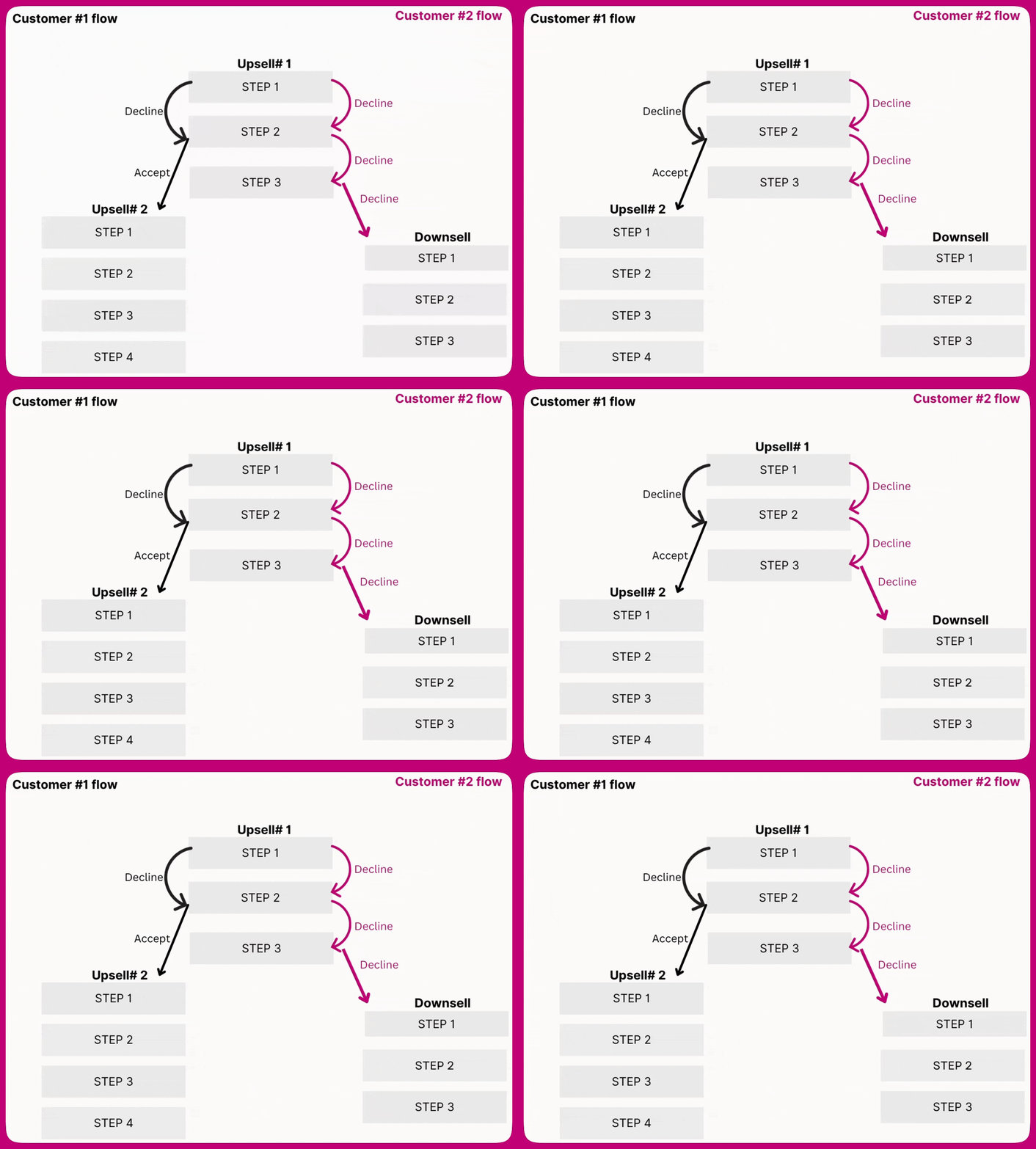
- Cualquier página, incluida Upsell #1, Upsell #2 o Downsell, puede utilizar secuencias de varios pasos. También puedes combinar formatos diferentes, como tener un Upsell #1 de varios pasos y un Upsell #2 de un solo paso. Sin embargo, la funcionalidad de varios pasos solo está disponible para upsells Multi-Product y no es compatible con upsells Single Product.
- Recomendamos mantener el número de pasos al mínimo para ofrecer una experiencia fluida al cliente.
- Aunque Aftersell no limita el número de pasos que puedes crear, hay un tope de 12 productos por página. Esto brinda flexibilidad, como crear una página con hasta 12 pasos, cada uno con un producto, o 4 pasos con 3 productos cada uno, etcétera.- Considera usar presentaciones de ofertas secuenciales para guiar a los clientes a través de una progresión lógica de productos complementarios.
- Personaliza el diseño de tu flujo para optimizar la interacción del cliente según las relaciones específicas entre tus productos.