Ce guide décrit la création d’une offre Subscription Upgrade avec l’assistant de configuration. Vous découvrez cette fonctionnalité ? Commencez d’abord par l’Aperçu. Pour les étapes de token API spécifiques à chaque fournisseur, consultez Intégrations.

Créer une offre Subscription Upgrade

Pour configurer une montée en gamme d’abonnement, vous utiliserez l’éditeur de funnel post-achat. L’assistant de configuration vous guide à travers quatre étapes : connecter votre fournisseur d’abonnement, choisir le produit déclencheur, configurer la montée en gamme elle-même et choisir le produit de l’offre que le client voit sur sa commande. Pour ouvrir l’assistant :
  1. Dans votre tableau de bord Aftersell, allez dans Post-purchase Upsells.
  2. Cliquez sur Add Funnel.
  3. Sélectionnez le modèle Subscription Upgrade.
L’assistant Set up a subscription upgrade s’ouvre avec quatre étapes.

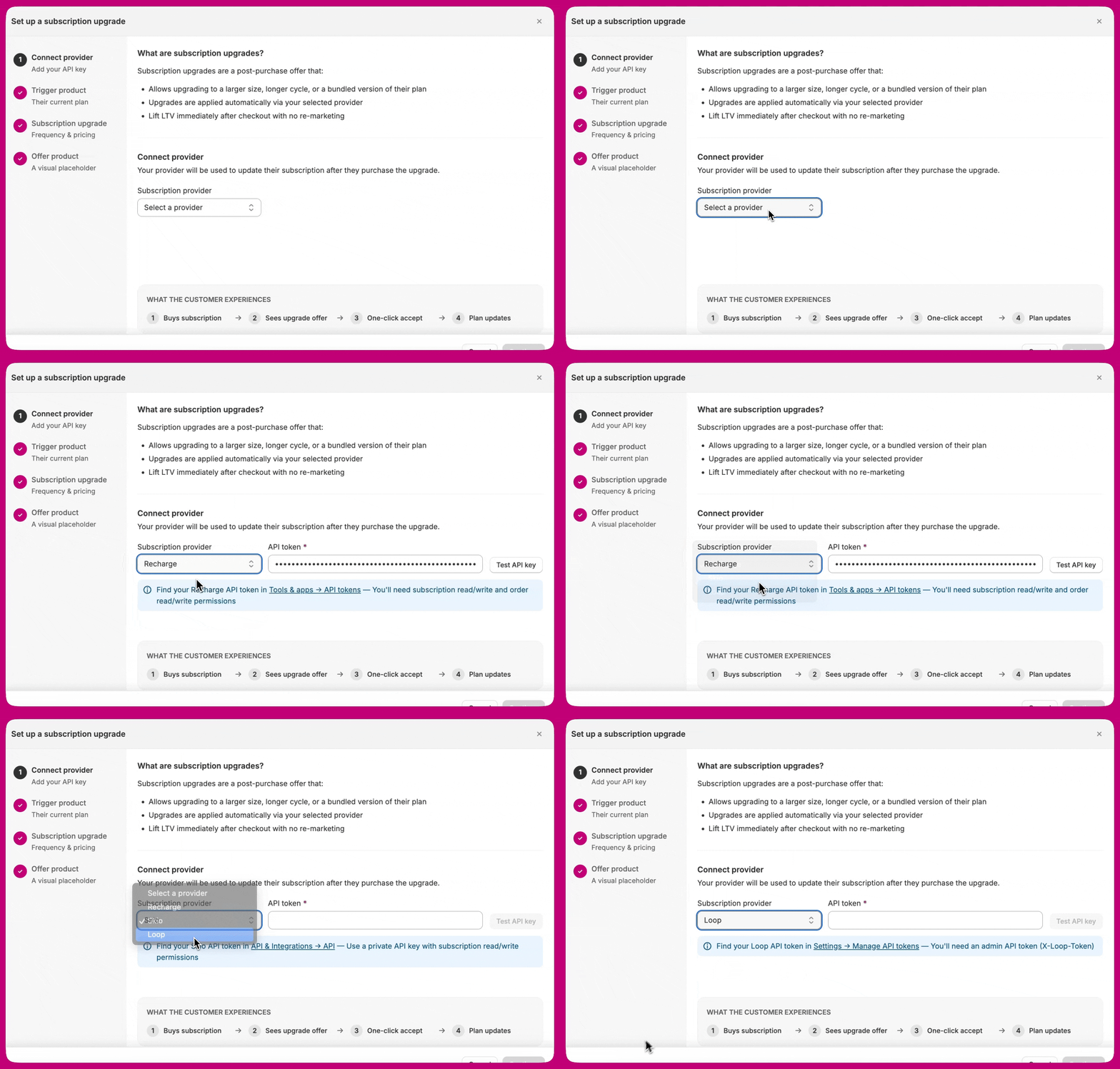
Étape 1 : Connect provider

Ajoutez votre clé API.
Choisissez votre plateforme d’abonnement et ajoutez votre token API. Votre fournisseur sera utilisé pour mettre à jour l’abonnement du client après qu’il a accepté la montée en gamme.

Choisissez votre fournisseur

Dans le menu déroulant Subscription provider, sélectionnez Recharge, Skio ou Loop. Le champ de token API et son texte d’aide se mettent à jour selon le fournisseur choisi.

Générez votre token API

Si vous n’avez pas encore de token, générez-en un dans votre plateforme d’abonnement. Chaque fournisseur a des scopes et des étapes différents — consultez le guide dédié à votre fournisseur :
Prérequis Loop. Loop ne prend pas en charge les abonnements prépayés via cette intégration — la fréquence de facturation est verrouillée pour correspondre à la fréquence de livraison. Avec Use an existing selling plan, le plan doit déjà exister dans votre tableau de bord Loop. Avec une fréquence définie manuellement, aucun plan de vente n’est requis. Consultez Montées en gamme d’abonnement avec Loop pour tous les détails.

Collez, testez et enregistrez

De retour dans le panneau de l’Étape 1 :
  1. Collez votre token API dans le champ API token.
  2. Cliquez sur Test API key. Aftersell valide le token auprès de votre fournisseur, en vérifiant qu’il s’authentifie correctement, qu’il détient tous les scopes requis et qu’il appartient à votre boutique.
  3. Une fois le test réussi (coche verte), cliquez sur Continue pour passer à l’Étape 2.
Le résultat du test affiche l’un des trois états suivants :
  • Coche verte (valide) — le token s’est authentifié, tous les scopes requis sont présents et le token appartient à votre boutique. Vous pouvez enregistrer et continuer.
  • X rouge (invalide) — le token a été rejeté ou il lui manque des scopes requis. Le message indique les scopes manquants le cas échéant. Corrigez le token dans le tableau de bord de votre fournisseur et testez à nouveau avant d’enregistrer.
  • Avertissement (vérification impossible) — Aftersell n’a pas pu joindre votre fournisseur pour effectuer la vérification. Testez la clé à nouveau. Vous ne pouvez pas enregistrer tant que la vérification n’est pas passée ou levée.
Aftersell bloque l’enregistrement si la vérification du token échoue. Cela évite des échecs de montée en gamme d’abonnement qui ne se révéleraient sinon qu’après la facturation d’un client.

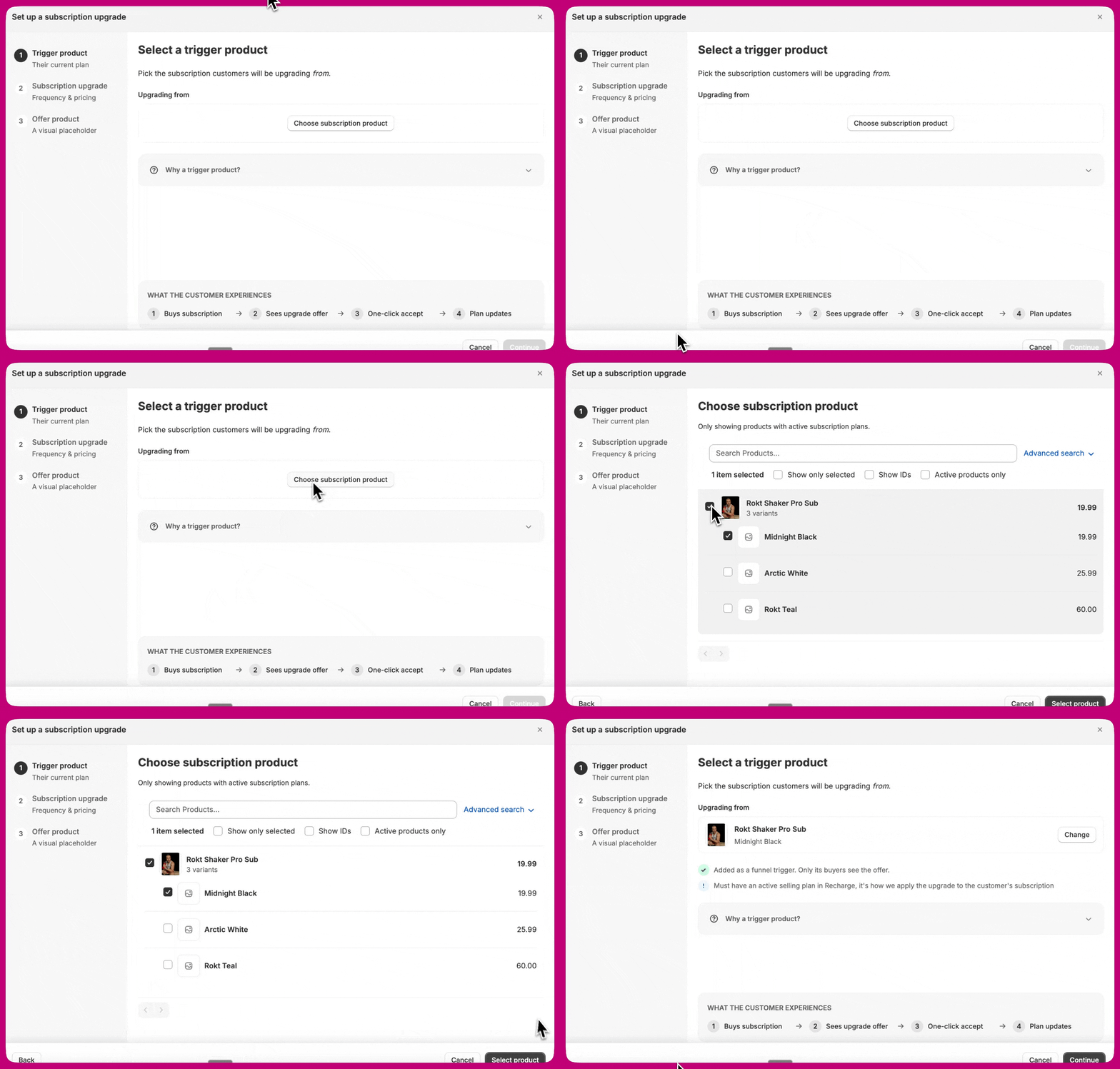
Étape 2 : Trigger product

Leur plan actuel. Sélectionnez le produit déclencheur. Choisissez l’abonnement depuis lequel les clients effectueront la montée en gamme.
  1. Cliquez sur Choose subscription product.
  2. Seuls les produits avec des plans d’abonnement actifs apparaissent dans le sélecteur.
  3. Sélectionnez le produit (et une variante s’il en a).
  4. Cliquez sur Select product.
Une fois sélectionné, l’assistant confirme que le produit a été ajouté comme déclencheur du funnel, ce qui signifie que seuls les clients qui l’achètent verront cette offre. Le produit déclencheur doit avoir un plan de vente actif dans Recharge, Skio ou Loop, car c’est ainsi que la montée en gamme est appliquée à l’abonnement du client.
Pourquoi un produit déclencheur ?
  • Seuls les clients qui achètent cet abonnement verront cette offre post-achat.
  • Ajoute automatiquement le produit sélectionné comme déclencheur pour ce funnel.
  • Vous pouvez ajouter des déclencheurs supplémentaires à ce funnel une fois l’offre créée.
Les Subscription Upgrades ciblent un produit, pas une variante. Si vos plans de vente diffèrent selon la variante (fréquences ou prix différents par taille, couleur, etc.), créez un funnel distinct pour chaque variante.
Cliquez sur Continue pour passer à l’Étape 3.

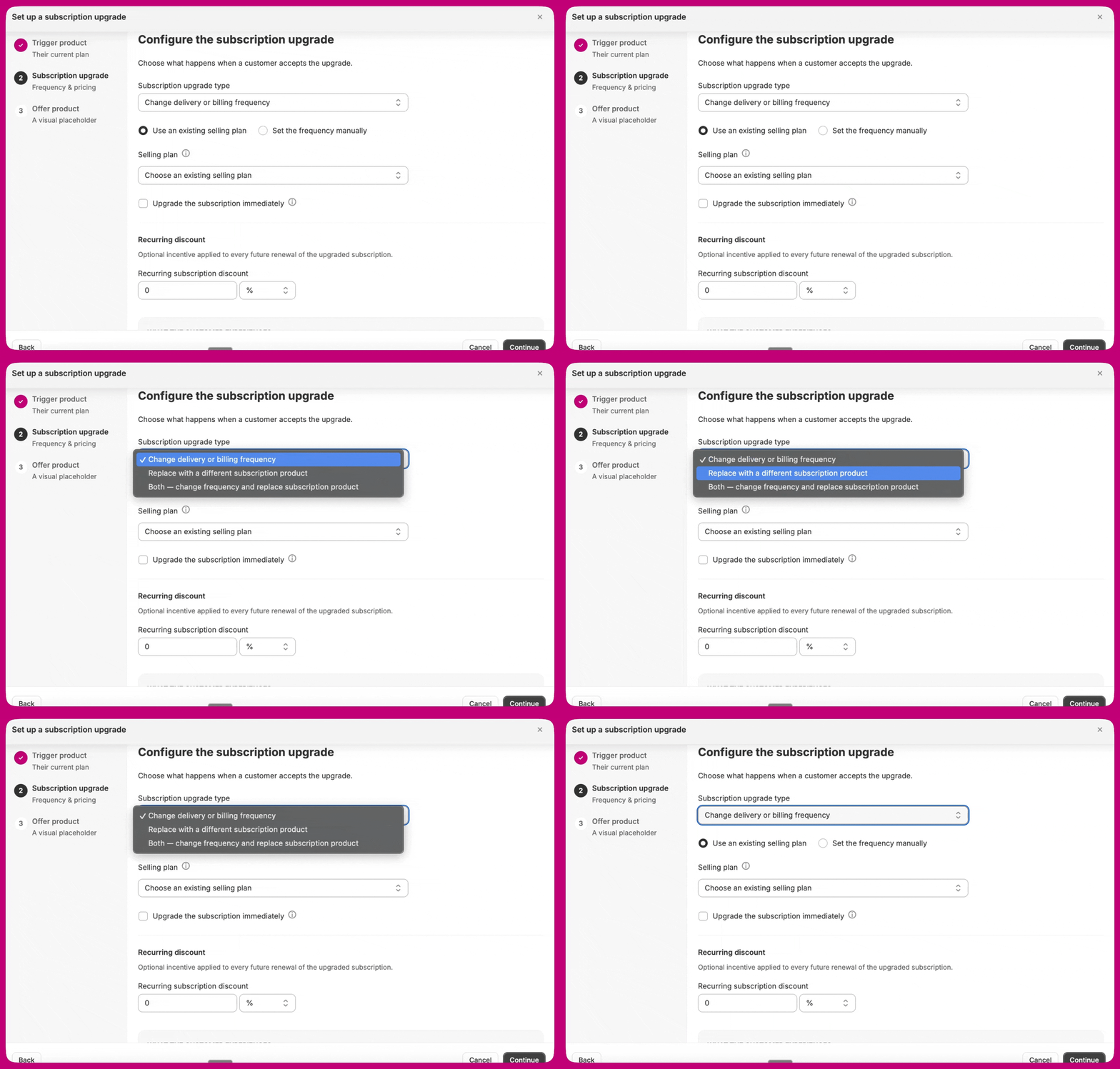
Étape 3 : Subscription upgrade

Fréquence et tarification. Configurez la montée en gamme d’abonnement. Choisissez ce qui se passe lorsqu’un client accepte la montée en gamme.

Type de montée en gamme d’abonnement

Choisissez l’une des quatre options du menu déroulant :
  • Change delivery or billing frequency. Conservez le même produit, changez la fréquence à laquelle le client est facturé ou livré.
  • Replace with a different subscription product. Conservez la même fréquence, remplacez par un autre produit.
  • Change frequency and replace product. Faites les deux à la fois.
  • Add another subscribable item to subscription. Laissez l’abonnement existant tel quel et ajoutez-y un nouveau produit, à la cadence existante de l’abonnement.
Les champs qui apparaissent sous le menu déroulant changent selon l’option choisie.

Quel prix le Recurring subtotal affiche

Le Recurring subtotal de l’offre indique au client le coût de son prochain renouvellement. Le produit dont ce prix est tiré dépend du type de montée en gamme choisi : C’est la source de confusion la plus courante. Une montée en gamme portant uniquement sur la fréquence conserve le même produit par conception, donc son sous-total récurrent ne peut afficher que le prix du produit déclencheur, quelle que soit la fréquence définie. Si vous vous attendiez à voir le prix d’un autre produit, vous voulez très probablement Change frequency and replace product à la place. La quantité utilisée est tirée de Override subscription quantity, qui n’apparaît que sur les types avec remplacement. Sur une montée en gamme portant uniquement sur la fréquence, elle est toujours de 1.

Si vous avez choisi « Change delivery or billing frequency »

Choisissez comment définir la nouvelle fréquence :
  • Use an existing selling plan. Choisissez dans un menu déroulant de plans déjà configurés dans Recharge, Skio ou Loop. Le plan définit les intervalles de livraison et de facturation.
  • Set the frequency manually. Saisissez vous-même les fréquences de livraison et de facturation.
Si vous définissez la fréquence manuellement :
  • Delivery frequency, la fréquence d’expédition du produit.
  • Billing frequency, la fréquence de facturation du client.
Montées en gamme prépayées. Définissez une facturation plus longue que la livraison. Par exemple, facturez tous les six mois, livrez tous les mois. Les clients paient à l’avance et reçoivent plusieurs livraisons entre les facturations.
Loop ne prend pas en charge les fréquences prépayées. Le champ de fréquence de facturation est automatiquement synchronisé avec la fréquence de livraison pour les boutiques Loop.

Si vous avez choisi « Replace with a different subscription product »

Replacement subscription product. Choisissez le produit d’abonnement vers lequel le client sera mis à niveau. Seuls les produits avec des plans de vente actifs sont affichés.
  1. Cliquez sur Choose replacement product.
  2. Sélectionnez le produit (et une variante le cas échéant).
  3. Cliquez sur Select product.
Override subscription quantity (case à cocher).
  • Lorsqu’elle est désactivée (par défaut), la quantité de l’abonnement existant est conservée au renouvellement.
  • Lorsqu’elle est activée, saisissez la quantité qui s’appliquera aux renouvellements de l’abonnement de remplacement.
Disponible pour Recharge, Skio et Loop.

Si vous avez choisi « Change frequency and replace product »

Les deux ensembles de champs apparaissent : la configuration de fréquence de la première option et le sélecteur de produit de remplacement de la seconde. Remplissez les deux, sinon l’offre ne fonctionnera pas.

Si vous avez choisi « Add another subscribable item to subscription »

Item to add to the subscription. Choisissez le produit qui sera ajouté à l’abonnement du client. Seuls les produits avec des plans de vente actifs sont affichés, car la ligne ajoutée doit être une ligne récurrente dans votre plateforme d’abonnement.
  1. Cliquez sur Choose item to add.
  2. Sélectionnez le produit (et une variante le cas échéant).
  3. Cliquez sur Select product.
La cadence est héritée de l’abonnement existant du client, il n’y a donc pas de champs de fréquence à définir. Le prix affiché est facturé sur cette commande Shopify, puis l’article est facturé avec l’abonnement.
Les offres d’ajout d’article ne prennent pas en charge de remise sur la première commande ou récurrente, les champs de remise sont donc masqués pour ce type. Les abonnements prépayés ne sont pas pris en charge sur Skio. Pour le comportement complet, y compris en quoi Recharge diffère de Skio et Loop, consultez Ajouter un article à un abonnement existant.

Moment de la montée en gamme

Par défaut, une montée en gamme prend effet à partir du prochain cycle de facturation du client, en conservant sa date de renouvellement existante. Si l’option de timing est activée pour votre boutique, une case à cocher apparaît sous les champs de fréquence :
My fulfillment provider ships the upgraded item on the current order
En la cochant, le nouvel intervalle de facturation démarre immédiatement plutôt qu’au prochain renouvellement, et cela débloque le champ One-time upgrade price à l’Étape 4.
Aftersell ne modifie pas la commande que le client vient de passer. Ce paramètre ne fait que déplacer l’intervalle de facturation. Ne le cochez que si votre prestataire de fulfillment est configuré pour reconnaître le produit de substitution de la montée en gamme et expédier l’article amélioré avec la commande en cours.
Cette case est décochée par défaut et n’est pas disponible sur toutes les boutiques. Elle n’apparaît que sur les types de montée en gamme Change delivery or billing frequency et Change frequency and replace product, et uniquement une fois l’option activée pour votre boutique. Contactez le support via le chat intégré à l’application si vous en avez besoin.

Remise récurrente

Incitation facultative appliquée à chaque renouvellement futur de l’abonnement amélioré. Non disponible pour le type d’ajout d’article.
  • Recurring subscription discount. Saisissez le montant.
  • Discount type. Pourcentage ou montant fixe.
Cette remise reste en vigueur pour tous les renouvellements futurs, pas seulement le premier cycle. Cliquez sur Continue pour passer à l’Étape 4.

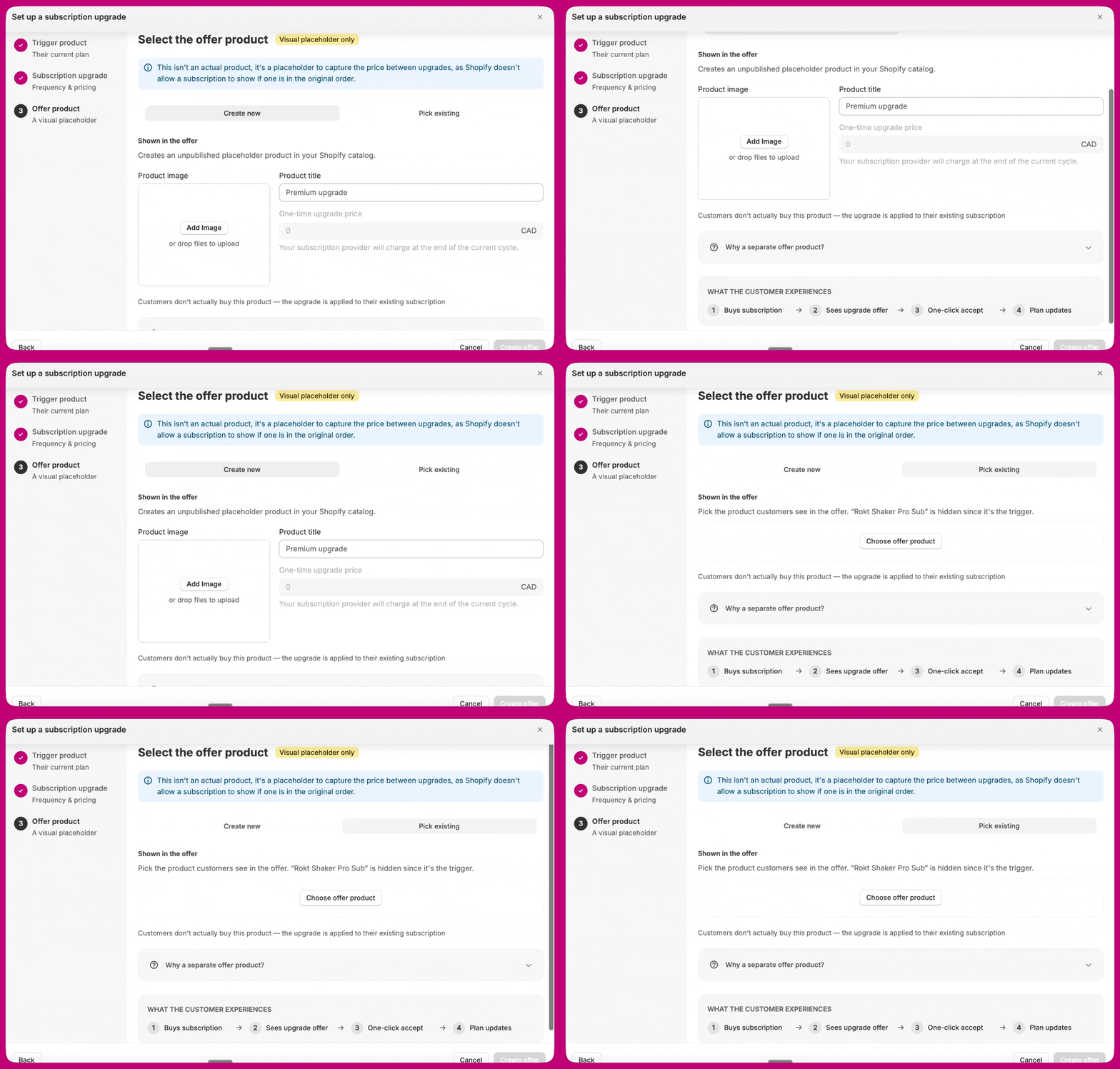
Étape 4 : Offer product

Un élément visuel de substitution. Sélectionnez le produit de l’offre. Il s’agit d’un élément visuel de substitution uniquement, pas d’un vrai produit que le client achète.
Ce n’est pas un produit réel, c’est un élément de substitution destiné à capturer le prix entre les montées en gamme, car Shopify ne permet pas d’afficher un abonnement si la commande d’origine en contient déjà un.
Choisissez l’une des deux options :

Option A : Create new

Aftersell crée pour vous un produit de substitution non publié dans votre catalogue Shopify.
  • Product image. Téléversez l’image affichée dans la carte de l’offre.
  • Product title. Le nom affiché dans la carte de l’offre, par exemple Premium upgrade.
  • One-time upgrade price. Verrouillé à 0 par défaut, car votre fournisseur d’abonnement facture à la fin du cycle de facturation en cours et le produit de substitution apparaît sur la commande Shopify à $0.00. Il ne devient modifiable que lorsque la case de timing de montée en gamme de l’Étape 3 est cochée, auquel cas vous pouvez le définir sur la différence de prix entre l’abonnement d’origine et l’abonnement amélioré. Voir Moment de la montée en gamme.
Pourquoi un produit d’offre distinct ?
  • L’image, le titre et le prix que vous définissez apparaissent dans l’offre.
  • À l’acceptation, le prix affiché est facturé et Recharge, Skio ou Loop applique la montée en gamme.
  • Shopify n’autorise pas un produit d’abonnement comme upsell post-achat après une commande d’abonnement, le produit ici doit donc être un SKU non-abonnement.

Option B : Pick existing

Choisissez un produit que vous avez déjà créé dans Shopify. Le produit déclencheur est automatiquement masqué du sélecteur puisqu’il s’agit d’un produit d’abonnement.
  1. Cliquez sur Choose offer product.
  2. Le sélecteur n’affiche que les produits sans plans d’abonnement actifs.
  3. Sélectionnez le produit et cliquez sur Select product.
Le client voit ce produit à son prix Shopify existant. Ce prix est facturé sur cette commande Shopify, en plus de la montée en gamme d’abonnement appliquée dans Recharge, Skio ou Loop au cycle suivant.
Le produit de l’offre doit permettre l’achat ponctuel. Les produits uniquement disponibles par abonnement sont exclus du sélecteur. Shopify n’autorise pas l’ajout d’un second abonnement à une commande qui en contient déjà un.
Une fois l’Étape 4 terminée, cliquez sur Create offer.

Déclencheurs supplémentaires et affinements

L’assistant ajoute automatiquement le produit déclencheur à l’Étape 2. Cette section concerne tous les déclencheurs supplémentaires que vous souhaitez superposer.

Pourquoi les déclencheurs spécifiques à un produit sont importants

Sans déclencheur de produit, votre funnel peut s’afficher pour des clients dont la commande ne contient pas le produit d’abonnement éligible. Cela entraîne des impressions gaspillées et une modification d’abonnement qui échoue silencieusement : le produit de l’offre est ajouté à la commande, mais aucun abonnement n’est modifié dans Recharge, Skio ou Loop. Tous les déclencheurs activés utilisent une logique AND. Chaque condition doit être remplie pour que le funnel s’affiche.
Si Show to all customers est activé, il remplace tous les autres déclencheurs et le funnel se déclenche à chaque checkout. Ce n’est pas recommandé pour les funnels de montée en gamme d’abonnement.

Modifier une offre après sa création

Vous pouvez modifier une offre Subscription Upgrade après l’avoir créée. L’assistant de configuration n’est utilisé qu’au premier ajout de l’offre — pour modifier une offre existante, mettez à jour ses champs directement dans les paramètres de l’offre dans l’éditeur de funnel (il n’y a pas d’étape « relancer l’assistant »).
  1. Dans votre tableau de bord Aftersell, allez dans Post-purchase Upsells.
  2. Ouvrez le funnel qui contient votre offre Subscription Upgrade.
  3. Sélectionnez l’offre pour ouvrir ses paramètres, puis modifiez les champs directement — produit déclencheur, type de montée en gamme, fréquence de montée en gamme et remise récurrente, ainsi que l’image, le titre ou le prix du produit de l’offre.
  4. Enregistrez.
Si l’offre utilise un plan de vente existant pour sa fréquence, la fréquence et la remise récurrente sont définies par ce plan de vente et ne peuvent pas être modifiées ici. Passez l’offre en définition manuelle de la fréquence si vous devez les modifier.
Les modifications n’affectent que les commandes passées après l’enregistrement. Les montées en gamme déjà acceptées — y compris les abonnements déjà modifiés dans Recharge, Skio ou Loop — ne sont pas modifiées rétroactivement.

Prochaines étapes

Une fois votre offre en ligne, testez-la et vérifiez-la avant de vous y fier. Passez également en revue les limitations et remarques importantes et configurez le fulfillment et le mapping 3PL.