

Étapes pour configurer un upsell post-achat multi-étapes :
- Créez un upsell Multi Product
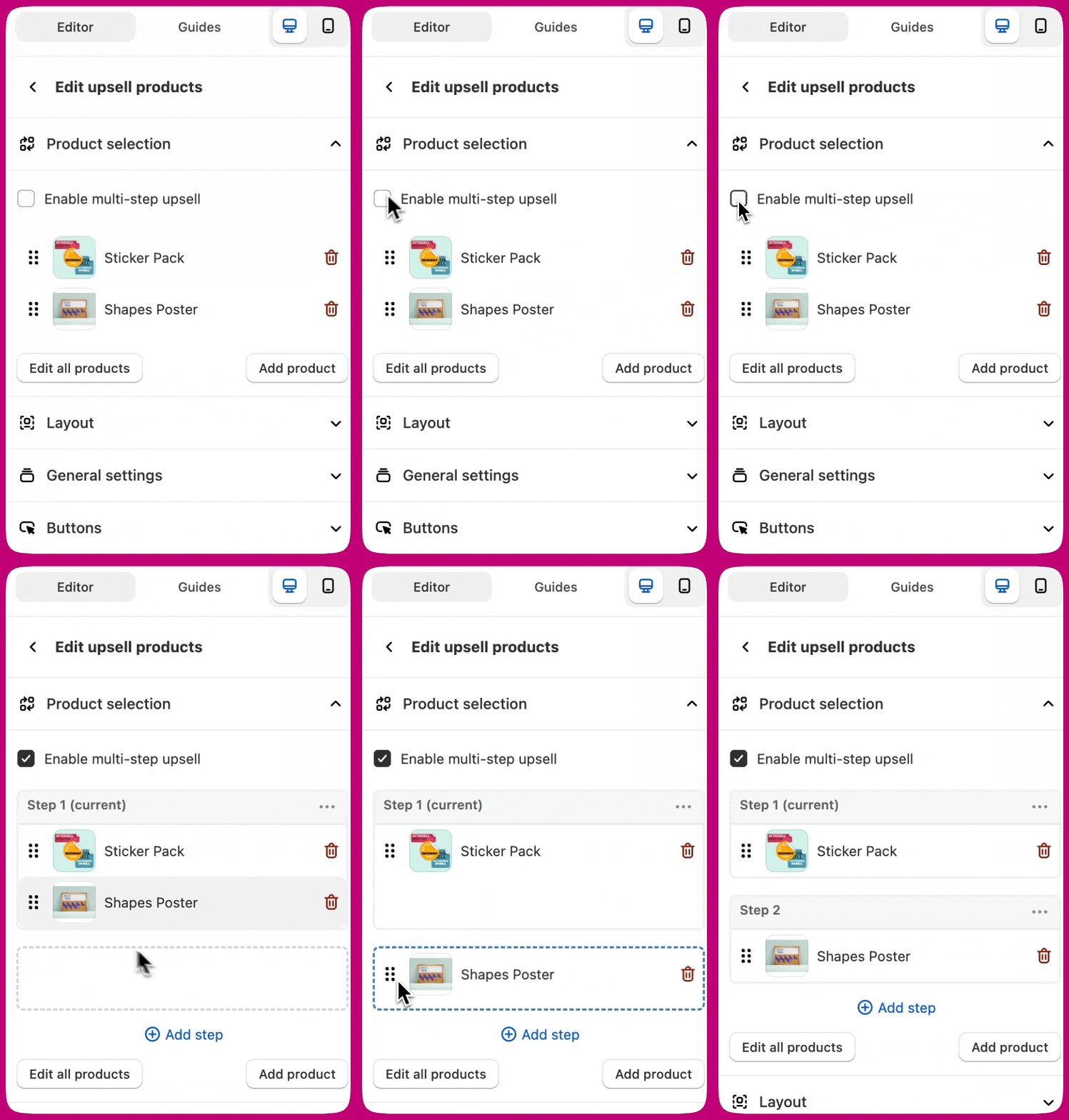
- Cliquez sur Edit offer > Upsell products > Enable multi-step upsell
- Cliquez sur Add step
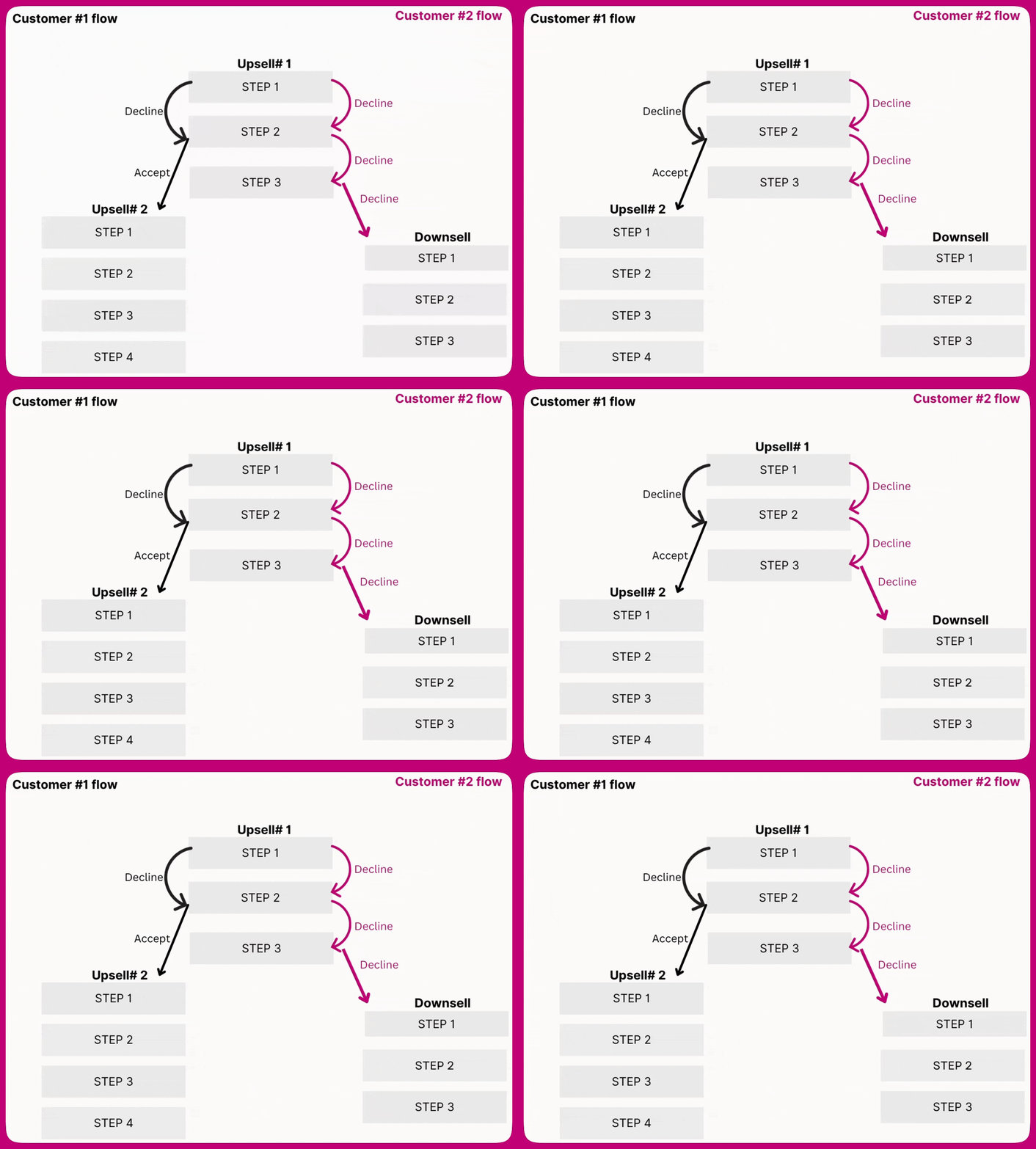
Accepter ou refuser une étape
Analyses
Design
Comment ajouter du texte personnalisé à chaque étape :
- Cliquez sur Step 1 > … > Show text et écrivez «
`{first-name}`, profitez de cette offre dans les`{timer}`prochaines minutes ! » dans Variable`{step-header-A}` - Répétez pour l’étape 2 et écrivez « Pas de souci, que diriez-vous de celle-ci à la place ? (
`{timer}`) » - Dans le widget Timer, remplacez le texte par «
`{step-header-A}`». Cela affichera automatiquement le texte de l’étape en cours dans le minuteur et changera lorsque le client passera à l’étape suivante.
Étapes avec un seul produit chacune :
Bonnes pratiques
- Toute page, y compris Upsell #1, Upsell #2 ou Downsell, peut utiliser des séquences multi-étapes. Vous pouvez également combiner différents formats, par exemple un Upsell #1 multi-étapes et un Upsell #2 à étape unique. Cependant, la fonctionnalité multi-étapes n’est disponible que pour les upsells Multi-Product et n’est pas prise en charge pour les upsells Single Product.
- Nous vous recommandons de limiter le nombre d’étapes afin d’offrir une expérience client fluide.
- Bien qu’Aftersell ne limite pas le nombre d’étapes que vous pouvez créer, il existe un plafond de 12 produits par page. Cela offre de la flexibilité, par exemple créer une page avec jusqu’à 12 étapes comportant chacune un produit, ou 4 étapes de 3 produits chacune, et ainsi de suite.- Envisagez d’utiliser des affichages d’offres séquentiels pour guider les clients à travers une progression logique de produits complémentaires.
- Personnalisez la conception de votre flux pour optimiser l’engagement client en fonction des relations spécifiques entre vos produits.