Le Replacement Upsell vous permet de remplacer un produit à achat unique dans la commande du client par un autre produit sur la page post-achat. Le remplacement peut être une version en abonnement du même produit, une variante ou une quantité différente, ou un produit complètement différent. Le client accepte en un clic, la ligne de commande d’origine est remboursée, et la ligne de remplacement est ajoutée à la commande.
Le Replacement Upsell est actuellement une fonctionnalité en version Beta. Pour l’utiliser sur votre boutique, contactez le support via le chat intégré à l’application et nous l’activerons sur votre compte. Le bouton bascule Replace item in original order with upsell n’apparaîtra pas dans l’éditeur d’offres tant qu’il n’aura pas été activé.
Le Replacement Upsell ne fonctionne que lorsque la ligne de commande d’origine est un achat unique. Si la commande du client contient déjà un abonnement, l’offre est ignorée silencieusement. Pour modifier un abonnement existant (changer la fréquence, échanger le produit, ou les deux), utilisez plutôt Subscription Upgrade.
Lorsqu’un client accepte un Replacement Upsell, Aftersell facture le prix intégral du produit de remplacement et rembourse l’original. Le relevé bancaire du client affichera deux transactions, même si le montant net correspond au bouton Accept Offer affiché. Prévoyez le texte de votre offre et l’e-mail de confirmation post-achat afin que les clients ne pensent pas avoir été débités deux fois.

De quelle fonctionnalité avez-vous besoin ?

Trois fonctionnalités post-achat liées aux abonnements, trois rôles différents. Utilisez ce cheminement pour choisir la bonne.
La commande du client contient-elle déjà un abonnement ?Oui → Utilisez Subscription Upgrade. Cette fonctionnalité modifie le contrat d’abonnement existant du client dans Recharge, Skio ou Loop (changement de fréquence, échange de produit, ou les deux).Non → continuez ci-dessous.Voulez-vous que le client conserve ce qu’il a acheté ET obtienne un abonnement récurrent, ou remplacer entièrement ce qu’il a acheté ?Conserver ce qu’il a acheté + ajouter un nouvel abonnement en plus → Utilisez Subscription Upsell.Remplacer ce qu’il a acheté par autre chose (version en abonnement, produit différent, variante ou quantité différente) → Utilisez le Replacement Upsell (ce guide).

Qu’est-ce qu’un Replacement Upsell ?

Lorsqu’un client accepte un Replacement Upsell :
  1. La ligne de commande d’origine à achat unique est remboursée dans Shopify.
  2. La ligne de remplacement est ajoutée à la même commande, soit en achat unique, soit en abonnement (selon votre configuration).
  3. Le client paie le remplacement sur la même commande.
  4. Son relevé affiche deux transactions : le remboursement de l’original et le débit du remplacement. Le bouton Accept Offer affiché reflète la différence nette entre les deux prix.
Ceci est implémenté via l’API post-achat de Shopify :
  • Pour un remplacement à achat unique (variante, quantité ou produit différent), Aftersell envoie un changeset add_variant.
  • Pour un remplacement en abonnement, Aftersell envoie un changeset add_subscription.
  • La ligne de commande d’origine est retirée via l’API de remboursement de Shopify.
Aftersell n’appelle pas directement l’API de votre application d’abonnement pour les remplacements en abonnement, l’abonnement est créé par l’API native Subscription de Shopify et votre application d’abonnement le récupère via sa propre intégration Shopify.

Ce que le Replacement Upsell peut faire

Le Replacement Upsell prend en charge quatre scénarios. Dans chaque cas, la ligne de commande d’origine doit être un achat unique. Le remplacement peut être un achat unique ou un abonnement.
  • Achat unique vers achat unique, même produit, variante différente. Par exemple, échanger la taille Twin contre la taille Queen.
  • Achat unique vers achat unique, même produit, quantité différente. Par exemple, échanger un flacon seul contre un lot de 3 du même article. Activez Override quantity sur le remplacement pour définir la quantité expédiée.
  • Achat unique vers achat unique, produit complètement différent. Par exemple, échanger un flacon d’initiation contre la version grand format d’un autre SKU.
  • Achat unique vers abonnement. Par exemple, échanger le flacon acheté une fois contre un abonnement mensuel au même flacon, ou contre la version en abonnement d’un autre produit. C’est le cas d’usage le plus courant.

Ce que le Replacement Upsell ne peut pas faire

Ces scénarios sont bloqués par Aftersell au moment de l’affichage de l’offre. L’offre sera ignorée silencieusement si la commande du client correspond à l’un d’entre eux.
  • Abonnement vers achat unique. Retirer la ligne d’abonnement n’annule pas le contrat d’abonnement dans Recharge, Skio ou Loop. Le client continuerait d’être facturé et recevrait en plus le remplacement.
  • Abonnement vers un autre abonnement. Même cause profonde que ci-dessus, plus la règle Shopify « un abonnement par commande » qui empêche d’ajouter un nouvel abonnement à une commande qui en contient déjà un.
  • Abonnement vers un échange de variante ou de fréquence d’abonnement. Même cause profonde.
Si vous devez modifier l’abonnement existant d’un client, utilisez plutôt Subscription Upgrade. Subscription Upgrade modifie directement le contrat existant dans Recharge, Skio ou Loop, sans tenter de retirer et de rajouter la ligne d’abonnement.
Chaque fois qu’un Replacement Upsell est ignoré (un scénario bloqué ci-dessus, une passerelle de paiement non prise en charge, ou une ligne déclencheuse avec remise), Aftersell tente automatiquement d’afficher à la place l’offre de downsell du même funnel. Configurez un downsell en solution de repli chaque fois que vous utilisez le Replacement Upsell, afin que l’acheteur voie tout de même une offre.

Ce que voit le client

Comprendre ce que voit le client permet d’éviter le ticket de support le plus courant : « Pourquoi ai-je été débité deux fois ? »

Dans l’offre post-achat

Le bouton Accept Offer affiche la différence nette entre l’original et le remplacement. Par exemple, si le client a acheté un flacon à $30 et que vous proposez un lot de 3 à $45, le bouton Accept affiche « Add $15.00 to your order ». Si le remplacement est moins cher que l’original, le bouton s’affiche sous forme de crédit. La carte d’offre affiche l’image, le titre et le prix du produit de remplacement. La carte d’offre utilise l’image spécifique à la variante lorsqu’une image est associée à la variante dans Shopify. Si la variante n’a pas d’image associée, la carte d’offre se rabat sur la première image du produit parent. Cela signifie qu’un échange entre deux variantes du même produit peut changer l’image ou non, selon que chaque variante possède sa propre image configurée dans Shopify.

Sur la commande Shopify après acceptation

La commande finit par afficher les deux éléments :
  • La ligne de commande d’origine avec un remboursement appliqué.
  • La nouvelle ligne du remplacement, facturée au prix plein.
Le total de la commande reflète le résultat net, mais le relevé bancaire du client affichera deux transactions : un débit pour le remplacement et un remboursement pour l’original. C’est ainsi qu’Aftersell traite les acceptations de Replacement Upsell au niveau du paiement. Le montant net correspond au bouton Accept Offer affiché. Pour réduire la confusion :
  • Incluez dans le texte de l’offre une phrase qui décrit explicitement le mécanisme de remboursement et remplacement. Par exemple : « En acceptant, nous rembourserons l’article d’origine et facturerons le remplacement. Vous verrez deux lignes sur votre relevé, le net correspond au prix de mise à niveau affiché sur ce bouton. »
  • Activez l’e-mail automatique de notification de remboursement d’Aftersell pour les upsells de remplacement, qui envoie au client une confirmation expliquant le remboursement.

Dans le portail du fournisseur d’abonnement (lorsque le remplacement est un abonnement)

Si le remplacement est un abonnement, le client verra le nouvel abonnement dans le portail client de votre fournisseur d’abonnement (Recharge, Skio, Loop, Appstle, Smartrr, Stay.ai). Le portail appartient à votre fournisseur d’abonnement, pas à Aftersell. Assurez-vous que l’e-mail de bienvenue de votre fournisseur d’abonnement est configuré pour être envoyé dans les minutes suivant l’acceptation.

Plateformes d’abonnement compatibles

Lorsque le remplacement est un abonnement, le Replacement Upsell fonctionne avec toute application d’abonnement qui utilise l’API native Subscription de Shopify. Aftersell n’appelle pas directement les API des fournisseurs pour ce flux, l’abonnement est créé par Shopify et votre application d’abonnement le récupère via sa propre intégration Shopify. Les fournisseurs compatibles incluent Recharge, Skio, Loop, Stay.ai, Appstle, Smartrr, Bold Subscriptions (lorsqu’il s’exécute sur l’API native d’abonnements de Shopify), et les selling plans natifs de Shopify. Si votre produit cible de remplacement dispose d’un plan d’abonnement prépayé (par exemple, tous les 3 mois facturés d’avance), confirmez auprès de votre fournisseur d’abonnement que le prépayé est pris en charge comme destination de remplacement. La gestion du prépayé varie selon les fournisseurs.

Exigences relatives aux moyens de paiement

Aftersell bloque explicitement le Replacement Upsell sur certaines passerelles de paiement, car elles ne peuvent pas prendre en charge de manière fiable le schéma remboursement-puis-refacturation dans la fenêtre post-achat :
  • Authorize.net (authorize_net). Authorize.net exige que les transactions soient réglées avant que des remboursements puissent être émis, et le règlement a un délai, donc Aftersell ne peut pas rembourser l’original et ajouter le remplacement de manière fiable sur la même commande Shopify. Si Authorize.net est votre processeur de paiement, dirigez ces clients vers les offres de page de remerciement à la place.
  • Passerelles de paiement manuelles (manual). Cela couvre le paiement à la livraison, les moyens de paiement personnalisés, les paiements via commandes provisoires et tout autre processeur de paiement manuel qui ne capture pas d’autorisation enregistrée. Le Replacement Upsell a besoin d’un paiement enregistré actif pour émettre un débit de suivi, ce que les passerelles manuelles ne fournissent pas.
Lorsque la passerelle de paiement de la commande est l’une de celles-ci, le Replacement Upsell ignore silencieusement l’offre. La raison de l’omission apparaît dans le navigateur de commandes Aftersell sous la forme « Payment gateway does not support replacement upsells. » Pour la liste plus large des moyens de paiement qui affectent toutes les offres post-achat Aftersell (pas seulement le Replacement Upsell), consultez Moyens de paiement.

Créer une offre de Replacement Upsell
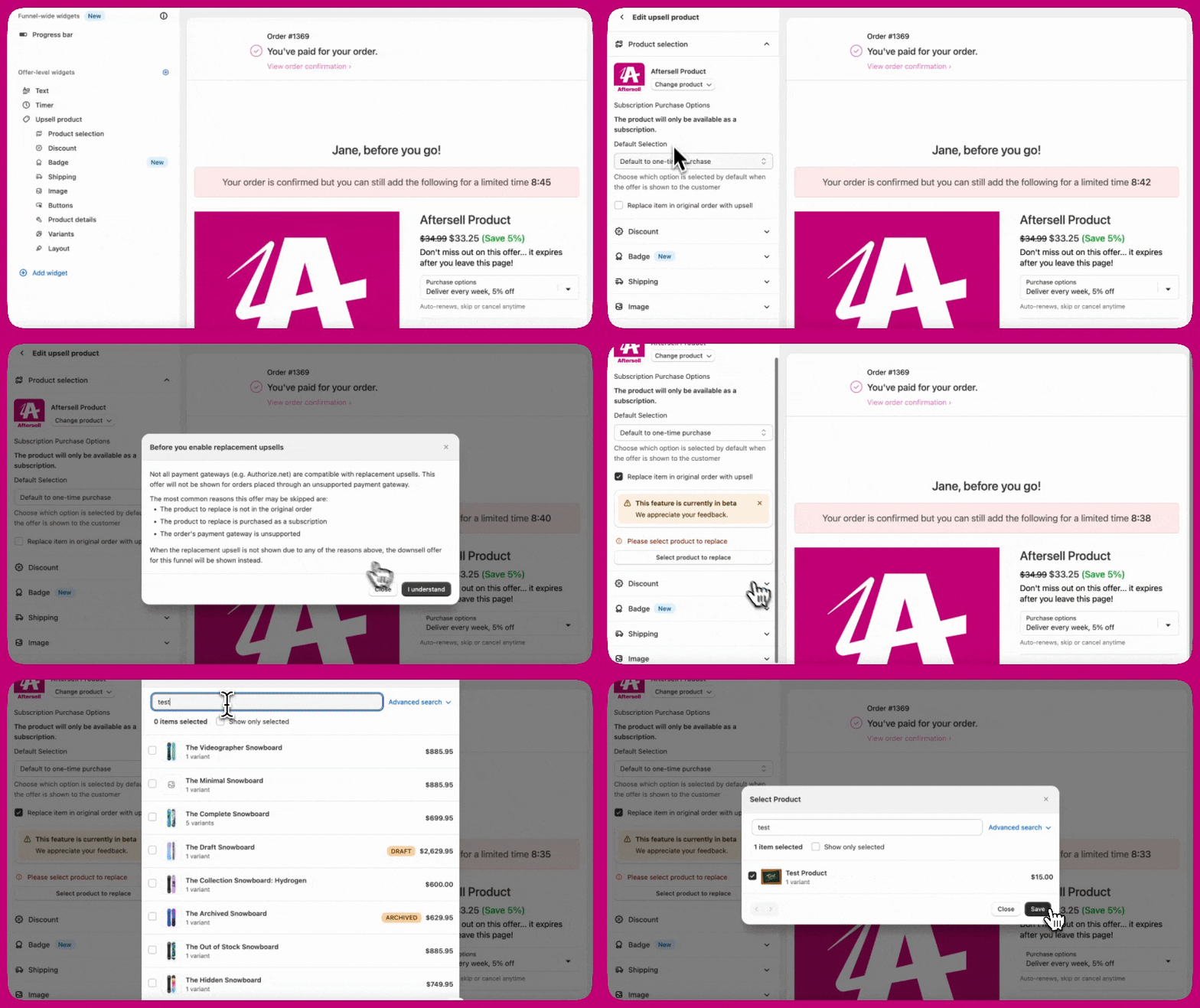
Pour créer un Replacement Upsell :
  1. Dans votre tableau de bord Aftersell, allez dans Post-purchase Upsells.
  2. Ouvrez un funnel existant ou cliquez sur Add Funnel.
  3. Ajoutez une offre d’upsell et configurez-la.
La configuration se trouve dans une offre post-achat standard, les contrôles du Replacement Upsell apparaissant lorsque vous les activez. Une offre de Replacement Upsell comporte trois sélections de produit distinctes, et elles doivent être configurées de manière cohérente pour que le remplacement se déclenche :
  • Déclencheur du funnel. Défini au niveau du funnel. Détermine quelles commandes voient l’offre.
  • Produit d’upsell. Défini dans la section Upsell Products de l’offre. Le produit qui est ajouté à la commande lorsque le client accepte.
  • Produit à remplacer. Défini dans la section Replace item in original order with upsell, en cliquant sur le bouton Edit product to replace. Le produit et la variante exacts dans le panier du client qui seront remboursés et retirés.
Si le produit à remplacer ne correspond pas à la variante réellement achetée par le client, Aftersell ne peut pas trouver de ligne de commande correspondante à retirer, et le remplacement ne se déclenche pas, silencieusement.

Étape 1 : configurer le déclencheur du funnel

Le déclencheur détermine quelles commandes voient l’offre :
  • Déclencheur produit. Définissez-le sur le produit à achat unique que vous voulez remplacer. Sans cela, l’offre peut se déclencher sur des commandes sans rapport.
  • Déclencheur d’abonnement. Définissez-le sur do not include a subscription. Cela garantit que l’offre ne s’affiche qu’aux clients dont les commandes ne contiennent pas déjà un abonnement (ce qui bloquerait le remplacement).
Tous les déclencheurs activés utilisent une logique ET. Chaque condition doit être remplie.

Étape 2 : choisir le produit d’upsell

Dans l’éditeur d’offres :
  1. Cliquez sur Add Upsell et recherchez le produit que le client doit recevoir à la place.
  2. Si le remplacement est un abonnement, sélectionnez Subscription only comme option d’achat et choisissez le selling plan.
  3. Si le remplacement est un achat unique, sélectionnez One-time purchase only.
  4. Si vous faites un échange de variante ou de quantité du même produit, choisissez le même produit et ajustez les contrôles de variante ou de quantité.

Étape 3 : activer le Replacement Upsell
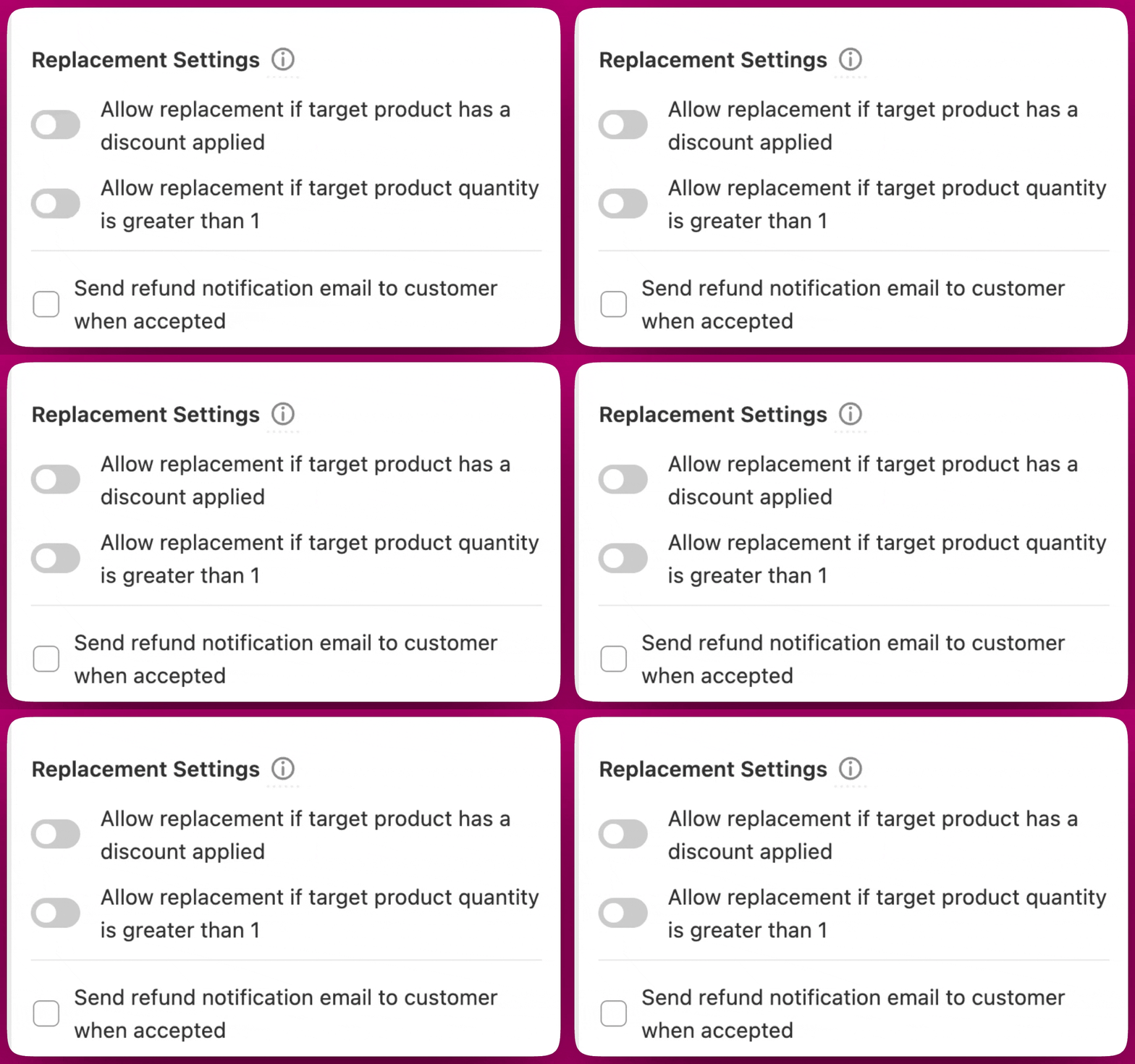
Dans les paramètres avancés de l’offre, activez Replace item in original order with upsell. C’est le bouton bascule qui transforme un upsell standard en Replacement Upsell.
Lorsque cette option est activée, vous pouvez également configurer :
  • Allow replacement when target has a discount. Lorsqu’elle est désactivée (par défaut), le Replacement Upsell ignorera les commandes où la ligne déclencheuse porte une remise au niveau de la commande. Lorsqu’elle est activée, le remplacement se déclenche quand même, mais la remise sur la ligne d’origine est remboursée avec l’original (elle n’est pas reportée sur le remplacement). Voir Gestion des remises.
  • Override quantity. Définissez une quantité spécifique pour la ligne de remplacement. Utile lors de l’échange d’une unité seule contre un multipack.

Étape 4 : définir le produit à remplacer

Cliquez sur Edit product to replace et choisissez le produit et la variante exacts qui doivent être retirés de la commande du client lorsque l’offre est acceptée. Cela doit correspondre à ce que le client a réellement dans son panier. Pour les échanges de variantes du même produit (Small → Large), le produit à remplacer doit pointer spécifiquement vers la variante Small. Si vous le faites pointer vers Large ou vers une variante que le client n’a pas achetée, l’offre sera ignorée sans erreur.

Étape 5 : ajouter une remise facultative

Si le remplacement est un abonnement, vous pouvez appliquer une remise sur le premier cycle pour rendre l’offre plus attrayante. La remise s’applique au premier cycle de facturation du nouvel abonnement, les renouvellements futurs sont facturés au prix d’abonnement normal. Pour les remplacements à achat unique, la remise s’applique au débit unique sur cette commande.

Étape 6 : personnaliser le texte de l’offre

Rendez le mécanisme de remboursement et remplacement explicite dans le texte de l’offre. Éléments recommandés :
  • Titre : décrivez clairement l’échange (par exemple, « Passez au lot de 3 et économisez »).
  • Description : expliquez que l’original est remboursé et que le remplacement est facturé.
  • Bouton Accept : affiche par défaut le prix net, personnalisez-le en « Switch to subscription » ou « Upgrade my order » si vous souhaitez un CTA basé sur un verbe.

Gestion des remises

Le Replacement Upsell a un comportement spécifique concernant les remises qui prend les partenaires au dépourvu.

Les remises sur la ligne d’origine ne sont pas reportées sur le remplacement

Lorsqu’Aftersell rembourse la ligne de commande d’origine, toute remise qui lui était appliquée part avec elle. La ligne de remplacement est facturée au prix plein (ou avec la remise de votre offre de remplacement, si vous en avez configuré une), mais la remise d’origine du client n’est pas transférée. Si vous voulez que le client conserve une remise équivalente, configurez-la directement sur l’offre de remplacement.

Allow replacement when target has a discount

Par défaut, le Replacement Upsell ignore l’offre si la ligne déclencheuse porte une remise au niveau de la commande. C’est un comportement protecteur par défaut pour éviter des écarts de montant de remboursement. Pour permettre à l’offre de se déclencher même lorsque le déclencheur a une remise, activez le bouton bascule Allow replacement when target has a discount dans les paramètres avancés de l’offre. Lorsqu’il est activé, le remboursement couvre le prix remisé (pas le prix plein), et le remplacement est facturé selon la configuration de votre offre.

Remise sur le premier cycle pour les remplacements en abonnement

Lorsque le remplacement est un abonnement, la remise que vous configurez sur l’offre s’applique au premier cycle de facturation uniquement. Les commandes récurrentes futures sont facturées au prix d’abonnement normal. Le client voit le prix récurrent sous Recurring subtotal dans l’offre.

Analytique et rapports

Les remboursements générés par un Replacement Upsell portent la note « AfterSell Post-Purchase Replacement Upsell » dans Shopify, ce qui rend les remboursements liés aux remplacements faciles à identifier. L’analytique Aftersell ne soustrait pas le montant remboursé de la valeur de l’upsell. Remplacer un produit à $100 par un produit à $200 est comptabilisé comme un upsell de $200, pas comme un net de $100.

Exemples détaillés

Trois scénarios courants de Replacement Upsell, avec la configuration exacte et ce que le client vit.

Scénario 1 : flacon à achat unique vers abonnement mensuel au même produit

Configuration. Votre client a acheté un flacon de complément alimentaire à achat unique à $40. Vous voulez lui proposer un abonnement mensuel au même flacon à $36 par mois, avec une remise de 15 % sur le premier cycle. Ce que vous définissez dans l’offre :
  • Déclencheur du funnel : le produit est le flacon à achat unique.
  • Produit d’upsell : le même flacon, selling plan mensuel.
  • Option d’achat : Subscription only.
  • Remise sur le premier cycle : 15 %.
  • Produit à remplacer : le flacon à achat unique (même variante que celle achetée par le client).
Ce que le client voit dans l’offre :
  • Bouton Accept Offer : « Add $0.60 to your order » (différence nette entre $40 en achat unique et $30.60 pour le premier cycle d’abonnement après 15 % de remise sur $36).
  • Recurring subtotal : $36.00 tous les 30 jours.
À l’acceptation :
  • Le flacon d’origine à $40 en achat unique est remboursé.
  • Une nouvelle ligne d’abonnement est ajoutée à $30.60 pour le premier cycle.
  • Un abonnement mensuel est créé dans votre application d’abonnement au prix de base de $36.
  • Le prochain débit a lieu dans 30 jours à $36.
Relevé du client : un remboursement de $40, un débit de $30.60. Net : le client a payé $30.60 pour cette livraison, et paiera $36 tous les 30 jours par la suite.

Scénario 2 : flacon seul vers lot de 3 du même produit

Configuration. Votre client a acheté un flacon à $30. Vous voulez lui proposer un lot de 3 à $75 (contre $90 s’ils étaient achetés individuellement). Ce que vous définissez dans l’offre :
  • Déclencheur du funnel : le produit est le flacon seul.
  • Produit d’upsell : même produit.
  • Override quantity : 3.
  • Option d’achat : One-time purchase only.
  • Produit à remplacer : le flacon seul (même variante).
Ce que le client voit dans l’offre :
  • Bouton Accept Offer : « Add $45.00 to your order » (différence nette entre $30 et $75).
À l’acceptation :
  • Le flacon d’origine à $30 est remboursé.
  • 3 flacons sont ajoutés pour un total de $75.
  • Le client paie le net de $45 sur cette commande Shopify.

Scénario 3 : produit à achat unique vers un produit en abonnement différent

Configuration. Votre client a acheté un kit de démarrage à achat unique à $25. Vous voulez lui proposer un abonnement mensuel à votre gamme de produits premium à $50 par mois. Ce que vous définissez dans l’offre :
  • Déclencheur du funnel : le produit est le kit de démarrage.
  • Produit d’upsell : le produit premium.
  • Option d’achat : Subscription only.
  • Selling plan : mensuel, $50.
  • Produit à remplacer : le kit de démarrage (même variante).
Ce que le client voit dans l’offre :
  • Bouton Accept Offer : « Add $25.00 to your order » (différence nette entre $25 et $50).
  • Recurring subtotal : $50.00 tous les 30 jours.
À l’acceptation :
  • Le kit de démarrage d’origine à $25 est remboursé.
  • Une nouvelle ligne d’abonnement est ajoutée à $50.
  • Un abonnement mensuel est créé dans votre application d’abonnement à $50.
  • Le client paie $25 net sur cette commande Shopify.

Funnels par variante

Une seule offre de Replacement Upsell cible un produit et une variante spécifiques de chaque côté. Si vos plans d’abonnement diffèrent selon les variantes (tailles, parfums ou prix différents), vous ne pouvez pas configurer une seule offre qui dirait « échanger la variante achetée par le client contre sa variante d’abonnement correspondante ». Chaque appariement de variantes nécessite son propre funnel. Par exemple, si vous vendez un sérum en trois tailles (Small / Medium / Large) et que vous voulez que chacune soit échangée contre son équivalent en abonnement, vous construiriez trois funnels :
  • Funnel 1 : déclencheur = Small achat unique, remplacement = Small abonnement.
  • Funnel 2 : déclencheur = Medium achat unique, remplacement = Medium abonnement.
  • Funnel 3 : déclencheur = Large achat unique, remplacement = Large abonnement.
Aftersell n’inclut pas actuellement de fonctionnalité intégrée d’appariement de variantes, donc chaque paire de variantes nécessite son propre funnel.

Tester un Replacement Upsell

Avant la mise en production :
1

Place a real test order in Shopify

Passez une vraie commande de test à bas prix avec le produit à achat unique comme déclencheur. Ne vous fiez pas au Preview Mode pour cette étape. Le Preview Mode affiche le funnel visuellement et vous permet de cliquer sur Accept et Decline, mais il est isolé : aucune commande n’est créée, aucun remboursement n’est appliqué, aucun abonnement n’est créé, aucun débit n’a lieu, et aucun e-mail ni webhook n’est déclenché. Utilisez le Preview Mode pour la revue de la mise en page et du texte, et une vraie commande de test pour la vérification de bout en bout.
2

Accept the upsell on the post-purchase page

Après le paiement, l’offre post-achat apparaîtra. Acceptez le Replacement Upsell pour déclencher le vrai changeset.
3

Check Shopify

Dans Shopify Admin → Orders, trouvez la commande de test. Vous devriez voir la ligne de commande d’origine avec un remboursement appliqué, et la ligne de remplacement ajoutée.
4

Check the customer's statement

Sur une vraie carte, vérifiez que les deux transactions (le remboursement de l’original et le débit du remplacement) apparaissent correctement. Le net doit correspondre au bouton Accept Offer affiché.
5

Check your subscription provider (if replacement is a subscription)

Trouvez le nouvel abonnement du client dans le tableau de bord de votre fournisseur. Confirmez la cadence, la date du prochain débit et le produit. Il n’y a pas de nouvelle tentative automatique côté Aftersell si l’inscription échoue, contactez le support de votre fournisseur d’abonnement si l’abonnement est manquant.

Failsafe de la version Beta

Pendant que le Replacement Upsell est en Beta, Aftersell suit les erreurs sur chaque offre et cesse de montrer l’offre aux nouveaux clients une fois que le nombre d’erreurs dépasse un seuil. Cela vous protège contre une mauvaise configuration généralisée qui affecterait silencieusement de nombreux clients.

Configurer le seuil du failsafe

Le seuil du failsafe est configurable dans Settings → Replacement Upsells. Il compte les erreurs de remplacement sur une fenêtre glissante de 7 jours et met en pause les upsells de remplacement une fois que le seuil que vous avez choisi est atteint dans cette fenêtre. Vous pouvez choisir parmi :
  • Stop on any issue in the past 7 days (recommandé — c’est la valeur par défaut). L’offre s’arrête dès le premier échec de remplacement dans la fenêtre glissante.
  • Stop after 3 issues in the past 7 days.
  • Stop after 5 issues in the past 7 days.
  • Stop after 7 issues in the past 7 days (le plus permissif).
  • Custom… — révèle un champ numérique où vous pouvez saisir n’importe quel nombre entier de 1 à 100. Utilisez cette option si votre boutique traite de gros volumes de commandes et que les préréglages se déclenchent trop rapidement.
Choisissez un seuil plus élevé si vous êtes confiant dans la configuration de l’offre et que vous voulez absorber quelques erreurs transitoires de Shopify ou du fournisseur d’abonnement sans désactiver l’offre. Choisissez un seuil plus bas si les échecs visibles par les clients sont très coûteux pour votre boutique.

Ce qui déclenche le failsafe

Toute exception dans le flux de remplacement compte comme une erreur dans la fenêtre glissante de 7 jours. Les causes les plus courantes :
  • Shopify rejette le changeset parce que le paiement est déjà finalisé.
  • Le produit de remplacement a été supprimé ou dépublié entre la configuration de l’offre et l’acceptation par le client.
  • Le selling plan d’un remplacement en abonnement a été désactivé.
  • Une panne transitoire de l’API Shopify ou du fournisseur d’abonnement.

Quand le failsafe se déclenche

Lorsque le nombre d’erreurs dans la fenêtre glissante de 7 jours atteint votre seuil, l’offre cesse d’être affichée aux nouveaux clients. Vous le saurez à deux endroits :
  • Bannière de la page d’accueil. Une bannière d’avertissement intitulée « Replacement upsells are paused » apparaît sur votre page d’accueil Aftersell, avec un bouton Review failsafe menant à Settings → Replacement Upsells.
  • Carte de statut du failsafe (Settings → Replacement Upsells). Une carte de statut affiche un badge Failsafe tripped (orange) ou Not tripped (vert), plus votre compteur glissant actuel et votre seuil — par exemple, « 4 of 5 errors in the past 7 days ».
Comme le failsafe utilise une fenêtre glissante de 7 jours, il se rétablit tout seul : dès que le nombre d’erreurs passe sous votre seuil, les upsells de remplacement reprennent automatiquement — aucune action requise.

Comment réinitialiser

Vous pouvez réinitialiser le failsafe vous-même depuis Settings → Replacement Upsells. Une fois que vous avez résolu le problème sous-jacent, cliquez sur Reset failsafe et confirmez dans la fenêtre modale — le compteur d’erreurs glissant est effacé immédiatement et les upsells de remplacement reprennent pour les nouvelles commandes. (Le bouton est désactivé lorsque votre compteur d’erreurs actuel est déjà à zéro.) Ne réinitialisez qu’après avoir corrigé la cause profonde, sinon le failsafe se déclenchera de nouveau une fois le seuil atteint. Si vous n’êtes pas sûr de ce qui a causé les erreurs, contactez le support via le chat intégré à l’application avant de réinitialiser.

Dépannage

Le Replacement Upsell est une fonctionnalité Beta qui nécessite une activation manuelle par le support Aftersell. Contactez le support via le chat intégré à l’application pour demander l’accès. Une fois activé, le bouton bascule Replace item in original order with upsell apparaîtra dans les paramètres avancés de l’offre.
Trois causes :
  • Incohérence du déclencheur du funnel. Confirmez que le produit déclencheur est le même produit que celui présent dans le panier de la commande de test.
  • La commande contient déjà un abonnement. Le Replacement Upsell ignore toute commande où la ligne déclencheuse est un abonnement. Utilisez Subscription Upgrade à la place dans ce cas.
  • La ligne d’origine a une remise. Par défaut, le Replacement Upsell ignore les lignes avec une remise au niveau de la commande. Activez Allow replacement when target has a discount dans les paramètres avancés de l’offre.
Une offre de Replacement Upsell comporte trois sélections de produit distinctes dans l’éditeur, et elles doivent être configurées de manière cohérente pour que le remplacement se déclenche :
  1. Déclencheur du funnel. Défini au niveau du funnel. Détermine quelles commandes voient l’offre.
  2. Produit d’upsell. Défini dans la section Upsell Products de l’offre. Le produit qui est ajouté à la commande lorsque le client accepte.
  3. Edit product to replace. Défini dans la section Replace item in original order with upsell, en cliquant sur le bouton Edit product to replace. C’est le produit et la variante exacts dans le panier du client qui seront remboursés et retirés.
L’erreur de configuration la plus courante : le produit à remplacer ne correspond pas à la variante réellement présente dans le panier du client. Dans ce cas, Aftersell ne peut pas trouver de ligne de commande correspondante à retirer, et le remplacement ne se déclenche pas, silencieusement.Pour corriger :
  • Ouvrez l’offre de Replacement Upsell.
  • Cliquez sur Edit product to replace et confirmez que le produit et la variante sélectionnés correspondent exactement au produit+variante que le client est censé avoir acheté (selon le déclencheur du funnel).
  • Si vous échangez entre des variantes du même produit (Small → Large), le « produit à remplacer » doit pointer spécifiquement vers la variante Small. Si vous le faites pointer vers Large ou vers une variante que le client n’a pas achetée, l’offre sera ignorée.
  • Enregistrez et testez avec une vraie commande à bas prix qui inclut la variante exacte depuis laquelle vous voulez faire l’échange.
C’est le comportement attendu. La ligne d’origine est remboursée et le remplacement est facturé, donc le relevé bancaire du client affiche deux transactions même si le montant net correspond au prix d’offre affiché. Pour réduire la confusion :
  • Ajoutez une phrase au texte de l’offre expliquant le mécanisme de remboursement et remplacement.
  • Activez l’e-mail automatique de notification de remboursement d’Aftersell pour les upsells de remplacement.
  • Formez votre équipe de support à expliquer le schéma des deux lignes lorsqu’un client vous contacte.
Certaines passerelles de paiement (dont Authorize.net et d’autres qui règlent les transactions par lots avec un délai) n’autorisent pas les remboursements tant que la transaction d’origine n’est pas réglée. Comme un Replacement Upsell facture le remplacement et rembourse l’original immédiatement après le paiement, l’étape de remboursement peut échouer avec l’erreur « Partial refunds are not allowed until the transaction is settled. Please try again later. » Aftersell ne réessaie pas automatiquement le remboursement après le règlement, vous devrez donc émettre le remboursement manuellement depuis la commande Shopify une fois la transaction d’origine réglée (généralement sous 24 heures, selon le calendrier de règlement de votre passerelle). Pour éviter ce scénario, le Replacement Upsell est entièrement ignoré pour les passerelles non prises en charge connues. Si vous continuez à voir cette erreur sur une passerelle prise en charge, contactez le support pour que nous puissions enquêter.
Lorsqu’Aftersell rembourse la ligne de commande d’origine, toute remise qui lui était appliquée part avec le remboursement. La ligne de remplacement est facturée séparément. Si vous voulez que le client conserve la remise, configurez-la directement sur l’offre de remplacement en utilisant le champ de remise de l’offre.
Non. Si la ligne de commande d’origine est déjà un abonnement, le Replacement Upsell ne se déclenchera pas. En effet, retirer la ligne d’abonnement n’annule pas le contrat d’abonnement dans votre application d’abonnement, le client continuerait d’être facturé et recevrait en plus le remplacement. Pour modifier un abonnement existant (changer la fréquence, échanger le produit, ou les deux), utilisez plutôt Subscription Upgrade.
Le Replacement Upsell suit les erreurs par offre sur une fenêtre glissante de 7 jours et cesse d’afficher l’offre une fois que le nombre d’erreurs dépasse le seuil configuré dans Settings → Replacement Upsells (par défaut : arrêt au premier problème sur les 7 derniers jours). Lorsque le failsafe se déclenche, une bannière « Replacement upsells are paused » apparaît sur votre page d’accueil Aftersell avec un lien Review failsafe vers Settings → Replacement Upsells, où une carte de statut affiche votre nombre d’erreurs actuel et indique si le failsafe est déclenché.Si les erreurs ne se produisent plus, l’offre reprend automatiquement dès que le compteur glissant sur 7 jours passe sous le seuil. Pour reprendre immédiatement après avoir corrigé le problème, cliquez sur Reset failsafe sur cette page de paramètres. Si vous n’êtes pas sûr de la cause profonde, contactez le support via le chat intégré à l’application.
La carte d’offre utilise l’image spécifique à la variante lorsqu’une image est associée à la variante dans Shopify. Si la variante n’a pas d’image associée, la carte d’offre se rabat sur la première image du produit parent. Si vous échangez entre des variantes du même produit et que l’image ne change pas, confirmez que chaque variante a sa propre image configurée dans Shopify.
Construisez un funnel par variante. Chaque funnel a un déclencheur produit+variante et un produit+variante de remplacement correspondant. Aftersell n’inclut pas actuellement de fonctionnalité intégrée d’appariement de variantes.
Même mode de défaillance que le Subscription Upsell : le plus souvent, un selling plan a été désactivé entre l’affichage de l’offre et l’acceptation par le client. Shopify accepte le changeset mais aucun abonnement n’est créé en aval. Confirmez que le selling plan est toujours actif dans Shopify et affecté au produit de remplacement. Vérifiez les journaux d’import de commandes ou de webhooks de votre application d’abonnement pour la commande concernée. Si l’abonnement est manquant, l’équipe de support de votre application d’abonnement peut généralement inscrire le client manuellement.
Aftersell ne gère pas l’annulation des abonnements. L’annulation des cycles futurs se fait dans le portail client de votre fournisseur d’abonnement ou par le client lui-même. Le mécanisme de remboursement Shopify pour le premier cycle fonctionne comme pour toute autre ligne de commande.
C’est le comportement attendu. Authorize.net est explicitement bloqué pour le Replacement Upsell dans le code d’Aftersell, car il exige que les transactions soient réglées avant que des remboursements puissent être émis, et le règlement a un délai qui casse le schéma remboursement-puis-refacturation sur lequel repose le Replacement Upsell. Utilisez des offres de page de remerciement pour les clients Authorize.net en alternative. Vous pouvez confirmer que c’est la cause en ouvrant la commande dans le navigateur de commandes Aftersell, la raison de l’omission indiquera « Payment gateway does not support replacement upsells. »
Les passerelles de paiement manuelles (paiement à la livraison, moyens de paiement personnalisés, paiements via commandes provisoires) sont explicitement bloquées pour le Replacement Upsell, car elles n’enregistrent pas de carte pour des débits de suivi. Le navigateur de commandes affichera « Payment gateway does not support replacement upsells » comme raison de l’omission. Pour les limitations plus larges des moyens de paiement sur les offres post-achat, consultez Moyens de paiement.