

Comment fonctionne la traduction linguistique
Définir une langue d’offre par défaut
- Allez à Settings
- Sélectionnez Translations
- Sous Post-purchase, trouvez la section Default post-purchase language
- Sélectionnez votre langue préférée dans la liste déroulante Offer language
- Cliquez sur Save
💡 Si aucune langue par défaut n’est définie, les nouvelles offres sont créées en anglais.
Étape 1 : Définir la langue de votre offre
- Ouvrez votre funnel dans l’éditeur Aftersell
- Sélectionnez l’offre que vous souhaitez traduire
- Ouvrez la section Language
- Sélectionnez une langue dans la liste déroulante Language
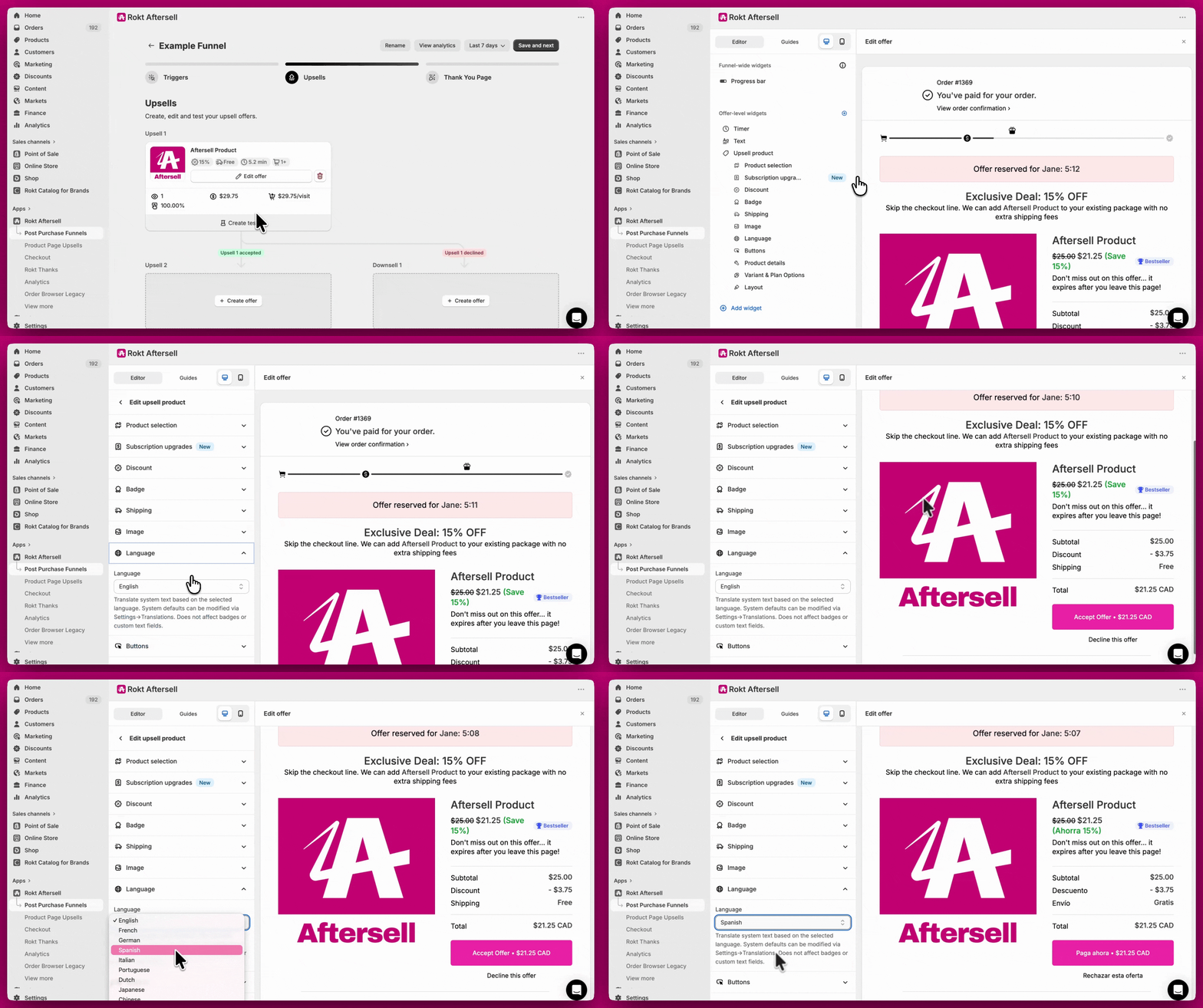
Étape 2 (facultatif) : Personnaliser les chaînes traduites automatiquement
- Allez à Settings
- Sélectionnez Translations
- Sous Post-purchase upsell translations, choisissez une langue dans la liste déroulante des langues
- Mettez à jour les champs que vous souhaitez remplacer pour cette langue
Champs disponibles dans Settings > Translations
Les champs de texte de bouton suivants sont disponibles lorsque le texte de bouton personnalisé est activé pour votre compte :
Traduire les noms de produits, les variantes et les options
Comment ça fonctionne
Configurer la traduction des détails produit
- Ouvrez votre funnel dans l’éditeur Aftersell
- Sélectionnez l’offre que vous souhaitez configurer
- Ouvrez la section Language
- Sous Product details language, choisissez l’une des options suivantes :
- Use default store language — aucune traduction appliquée ; les chaînes produit s’affichent telles que configurées dans Shopify Admin (par défaut)
- Use selected locale language — les chaînes produit sont automatiquement traduites pour correspondre à la locale de paiement de l’acheteur
- Select specific language — les chaînes produit sont toujours traduites dans une langue que vous choisissez dans la liste déroulante
- Si vous sélectionnez Select specific language, choisissez la langue cible dans la liste déroulante Language qui apparaît en dessous
⚠️ Vous devez ajouter la langue cible à votre boutique dans Shopify Admin > Settings > Languages avant de pouvoir l’utiliser ici. Aftersell lit les traductions depuis les langues publiées de votre boutique.
Accorder les autorisations requises
Ce qui est traduit
Offres multi-produits
Étape 3 : Traduire manuellement le contenu restant
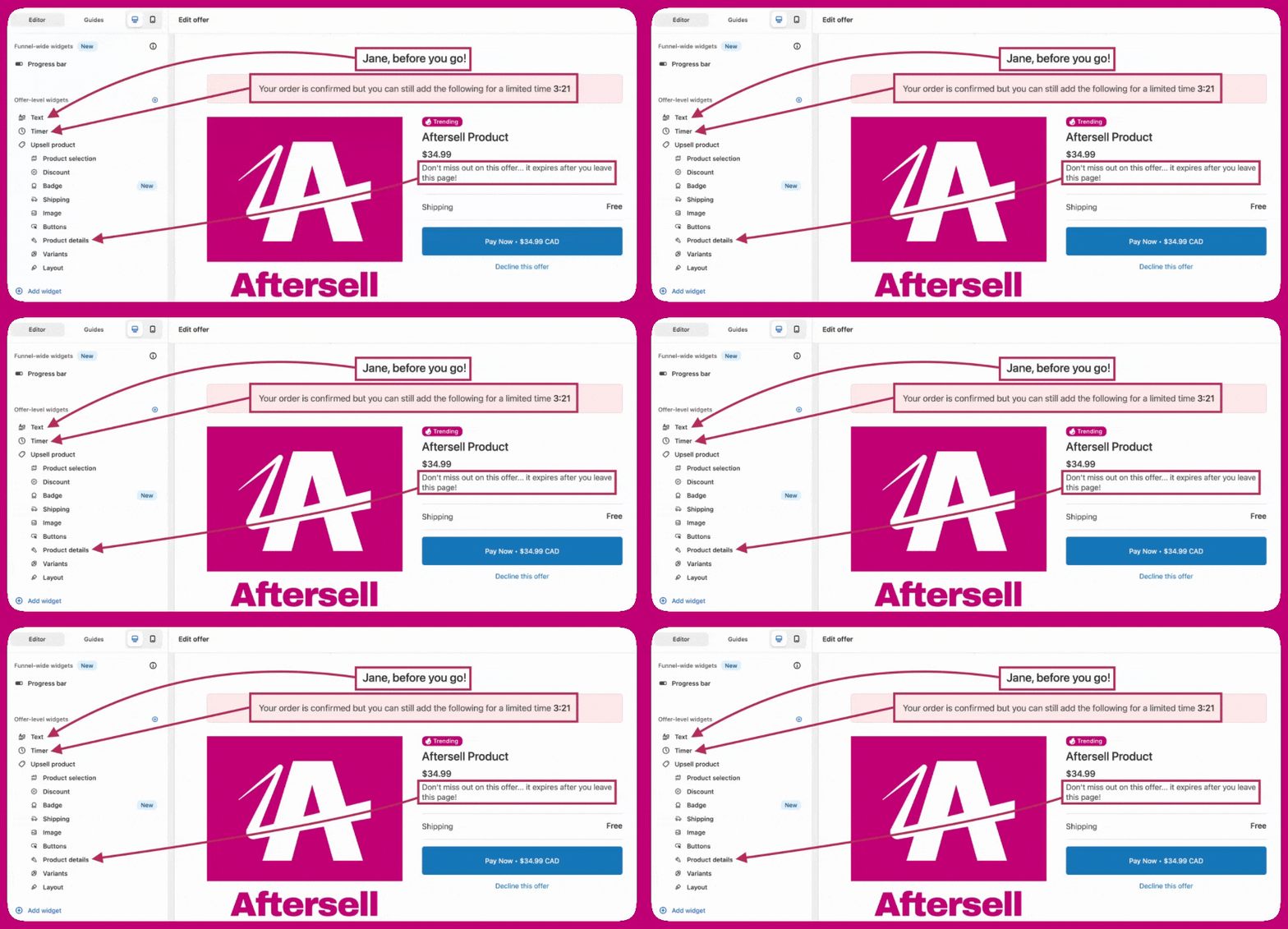
💡 Pour les nouvelles offres V2, le texte d’offre par défaut (titres, sous-titres, titres de minuteur et description de l’offre) est automatiquement créé dans la langue de l’offre. Vous n’avez à mettre à jour manuellement que le texte que vous avez personnalisé ou qui sort du texte d’offre par défaut.
Configurations multilingues avec les déclencheurs de langue
- Créez un funnel ciblant les clients anglophones, rédigez tout le contenu en anglais et réglez la langue de l’offre sur l’anglais
- Créez un deuxième funnel ciblant les clients francophones, rédigez tout le contenu en français et réglez la langue de l’offre sur le français