

Introduction aux upsells de page produit
- Les clients n’ont pas besoin d’effectuer un achat avant de voir les upsells de page produit. Ceux-ci apparaissent en fonction des déclencheurs que vous définissez, comme des produits spécifiques ou des conditions de page.
Configurer les upsells de page produit
Étape 1 : créez une offre d’upsell
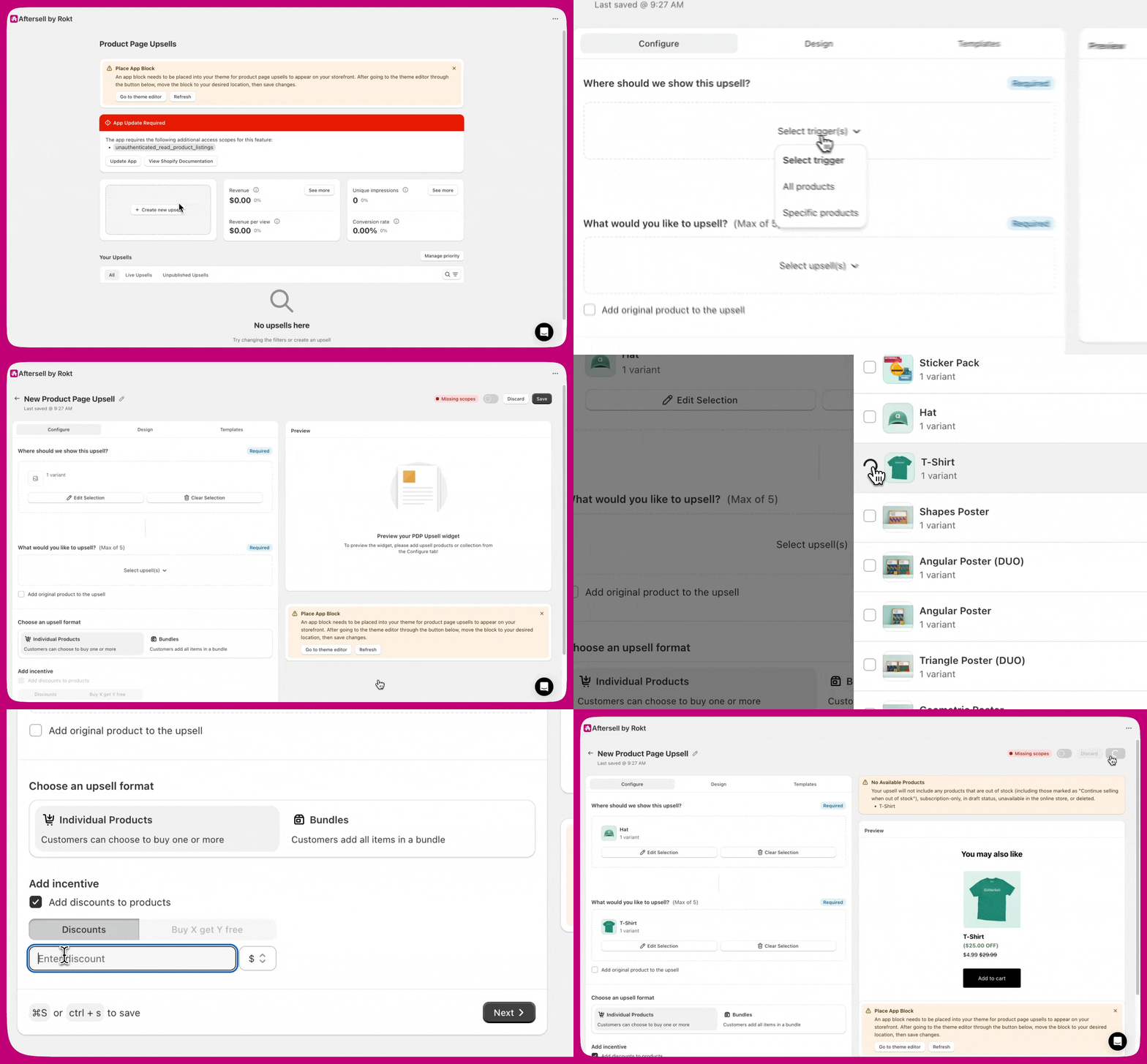
- Ouvrez le tableau de bord Product Page Upsells d’Aftersell et cliquez sur Create New Upsell.
- Choisissez le ou les produits ou collections qui déclencheront l’upsell.
- Sélectionnez jusqu’à cinq produits à afficher comme offres d’upsell.
- (Facultatif) Ajoutez une remise pour rendre votre offre plus attractive. Lorsqu’une remise est appliquée, une étiquette de valeur est affichée aux clients sur le widget d’upsell, entre parenthèses — par exemple, ($100 OFF) ou (CA$130 OFF) pour les remises à montant fixe, et (22% OFF) pour les remises en pourcentage. L’étiquette utilise la devise de présentation du client, elle correspond donc toujours à la remise réellement appliquée au paiement. Le libellé provient du champ Discount Text sous Design → Pricing, dont la valeur par défaut est
{{DISCOUNT_AMOUNT}} OFF— modifiez-le à cet endroit pour changer l’étiquette. - Enregistrez votre configuration une fois terminée.
Étape 2 : ajoutez le bloc d’application à la page produit
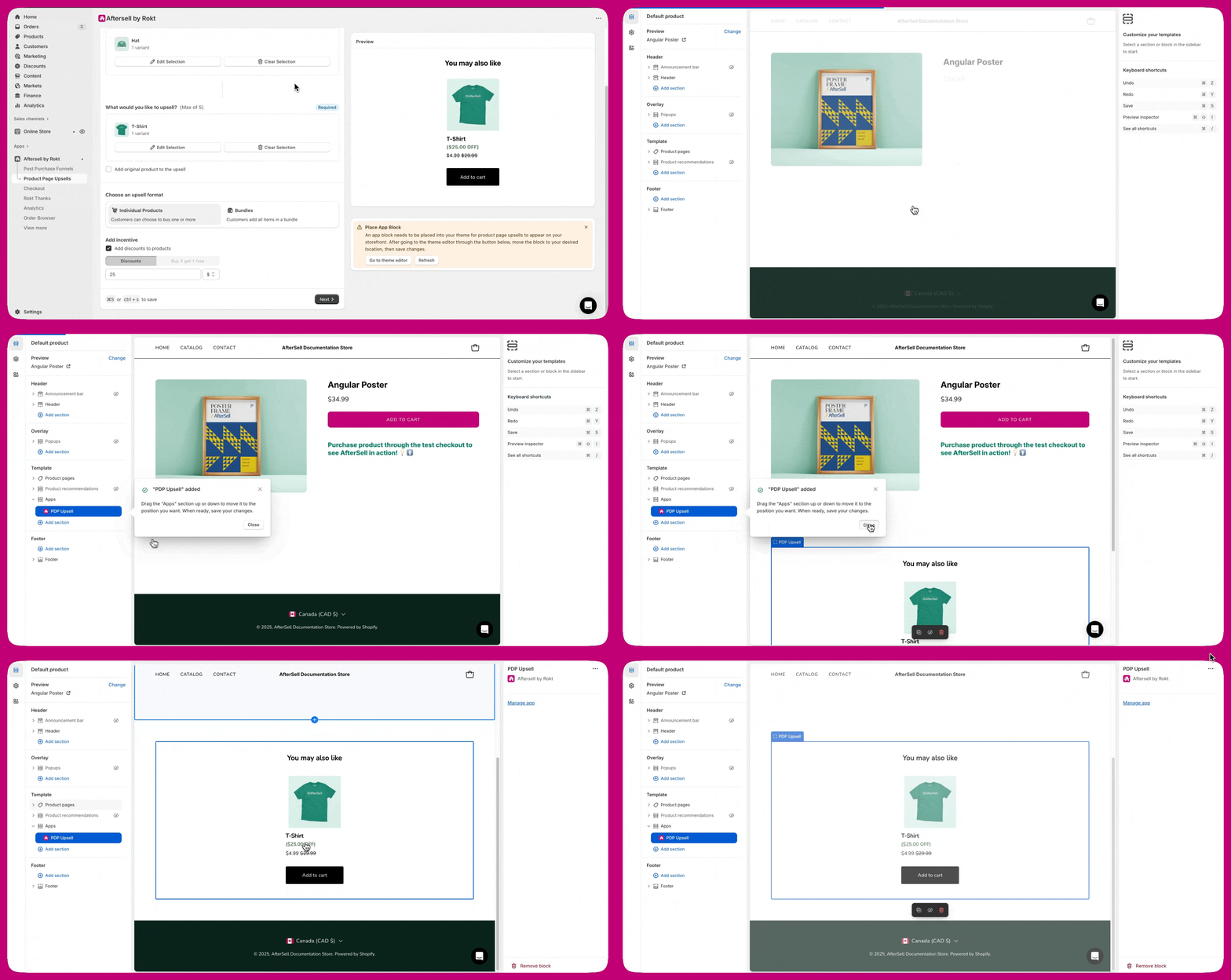
- Ouvrez l’éditeur de thème Shopify depuis votre tableau de bord Aftersell.
- Sélectionnez Add block, puis l’onglet Apps, puis PDP Upsell. Le bloc n’est pas ajouté à votre place — le lien ouvre le modèle de produit pour que vous puissiez le placer vous-même.
- Faites-le glisser à l’emplacement de votre choix sur la page.
- Enregistrez votre configuration une fois terminée.
Traduire les upsells de page produit
1. Texte d’en-tête
Produits individuels vs bundles
- Produits individuels : les clients peuvent ajouter les articles d’upsell séparément
- Bundles : les clients peuvent ajouter plusieurs produits à la fois avec une remise unique ou une offre Buy X, Get Y Free.
Compatibilité avec les thèmes Shopify
La plupart des thèmes modernes (2021 et ultérieurs) sont compatibles. Si vous utilisez un ancien thème « vintage », veuillez passer à un thème Shopify plus récent pour activer les blocs d’application et débloquer cette fonctionnalité. La plupart des thèmes modernes (2021 et ultérieurs) sont compatibles. Si vous utilisez un ancien thème « vintage », veuillez passer à un thème Shopify plus récent pour activer les blocs d’application et débloquer cette fonctionnalité.
Remises et tarification par stratégie
- Produits ciblés par une remise de règle de stratégie — la remise de la règle de la stratégie s’applique à ces produits.
- Produits renvoyés par la stratégie mais non ciblés par une remise de règle — la remise configurée sur le widget s’applique en tant que solution de repli.
- Les deux sources ne se cumulent jamais. Chaque produit reçoit exactement une remise — soit l’ajustement de la règle de stratégie, soit la remise du widget, jamais les deux.
« This strategy applies its own discount to the products it targets. The discount below is the fallback for products it doesn’t discount. »La section de remise reste entièrement modifiable. Vous pouvez configurer la remise du widget comme base pour tous les produits que la stratégie renvoie mais ne remise pas spécifiquement.
Remarque : les ajustements de prix par stratégie s’appliquent aux Product Page Upsells V2, une version plus récente de cette fonctionnalité qui n’est pas encore disponible de manière générale — les upsells V1 n’ont aucun champ de stratégie. Les boutiques sont migrées vers la V2 par l’équipe Aftersell, et seules les boutiques utilisant déjà les Stratégies sont éligibles.
Limitations
- Les produits disponibles uniquement en abonnement ne peuvent pas être utilisés comme upsells.
- Les bundles n’apparaîtront pas si un produit inclus est en rupture de stock ; cela garantit des prix exacts et protège les marges.
Traduire les upsells de page produit
1. Texte d’en-tête
Dernières étapes
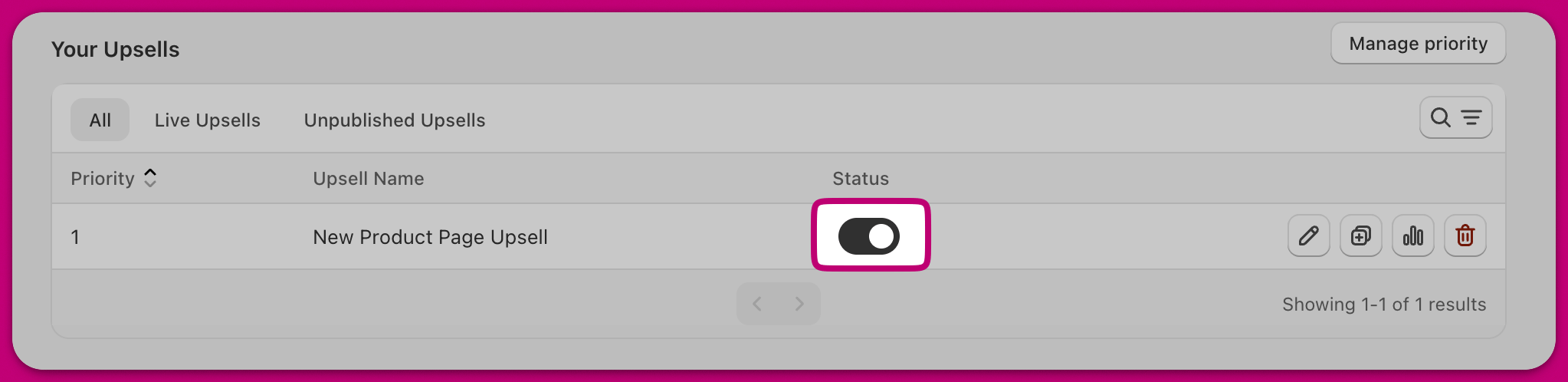
En suivant ces instructions, vous pouvez mettre en place la fonctionnalité Product Page Upsells pour renforcer le potentiel de vente de votre boutique. Pour obtenir de l’aide à la configuration ou au dépannage, veuillez contacter l’équipe d’assistance Aftersell directement depuis l’application.