

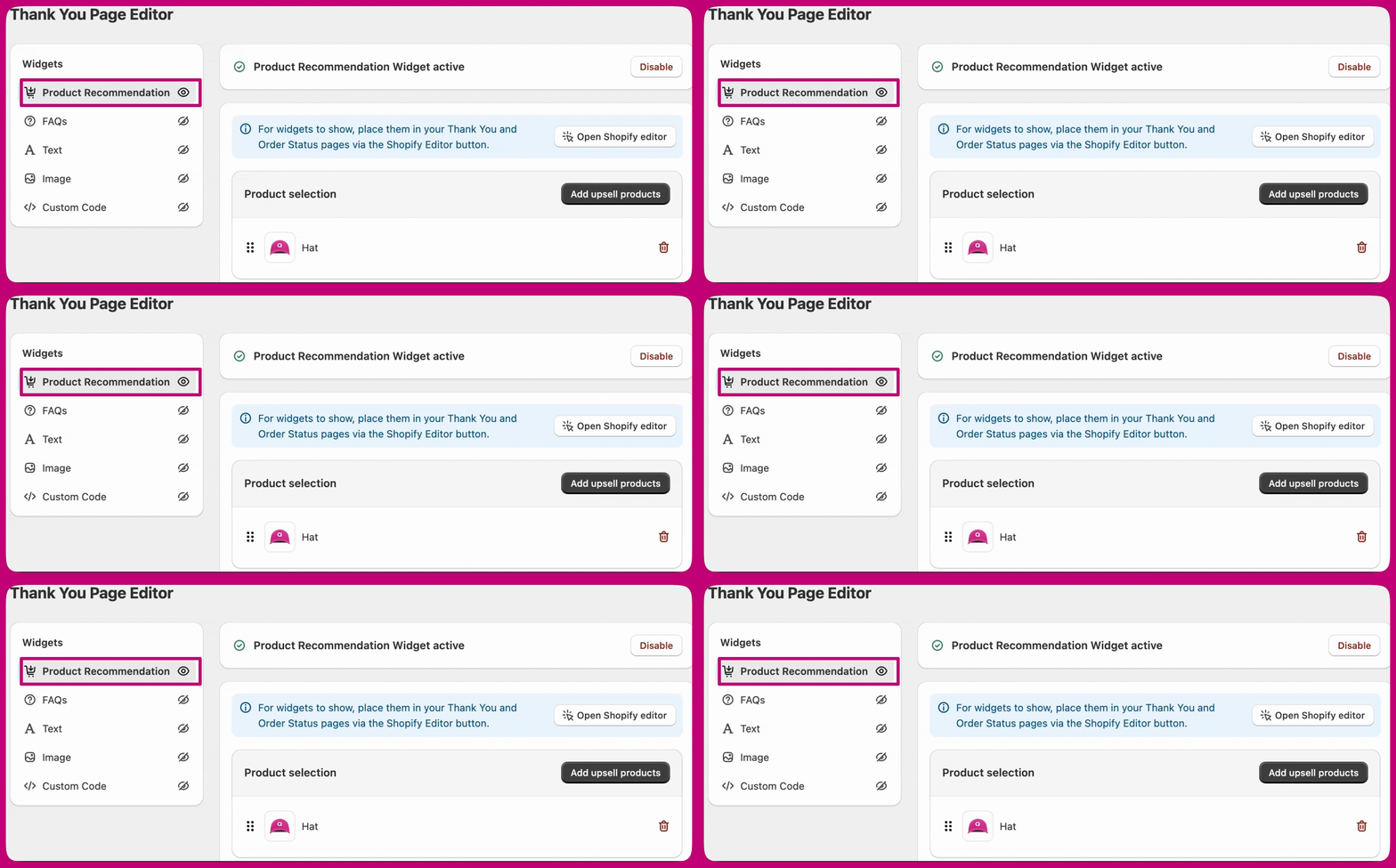
Sélection des produits
- Choisissez votre méthode de sélection des produits :
- Specific Products - Sélectionnez manuellement les produits à afficher
- Automatic Upsells - Laissez Aftersell recommander des produits en fonction du contenu du panier
- Collections - Affichez les produits d’une collection spécifique
- Strategy - Remplissez le widget à partir d’un ensemble de règles Strategies d’Aftersell. Cette option n’apparaît que lorsque le ciblage Strategies est actif pour votre boutique et que vous n’avez pas déjà sélectionné de produits par une autre méthode.
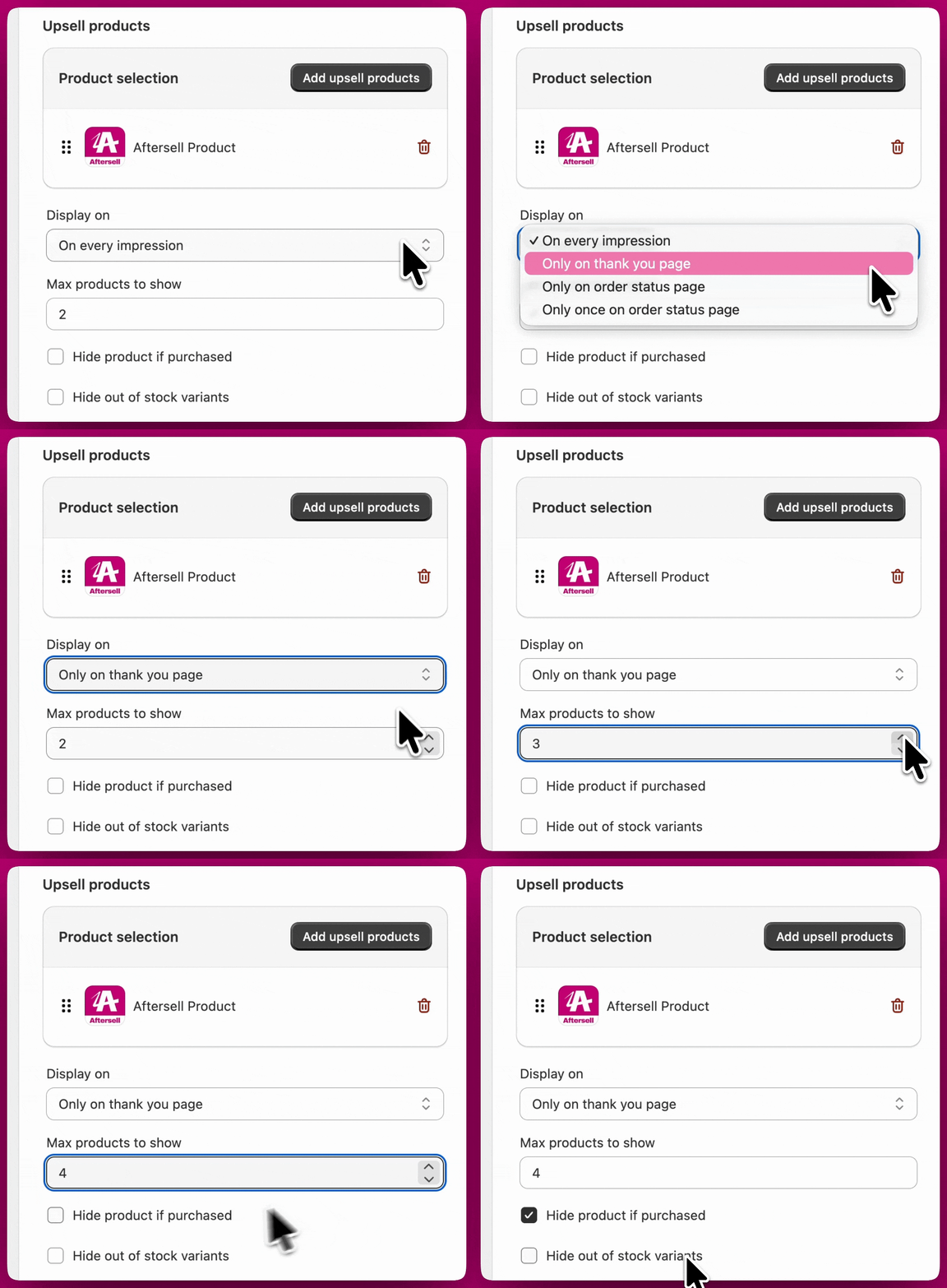
- Définissez le nombre maximum de produits à afficher. Il n’y a pas de maximum fixe, mais garder un nombre limité (par exemple, 4-10 produits) permet à l’offre de rester facile à parcourir.
- Activez Hide product if purchased pour que les clients ne voient pas un produit qu’ils ont déjà acheté dans la même commande.
- Activez Hide out of stock variants pour filtrer les variantes indisponibles afin que les clients ne voient que les articles qu’ils peuvent réellement acheter.
Modifier des produits spécifiques
Pour choisir des produits spécifiques, cliquez sur Add upsell products dans l’éditeur de widget. Une fois des produits sélectionnés, le libellé du bouton devient Edit upsell products. Ouvrir le sélecteur alors que des produits sont déjà sélectionnés affiche votre sélection actuelle pré-cochée. À partir de là, vous pouvez :- Ajouter de nouveaux produits en les cochant.
- Retirer des produits existants en les décochant.
- Vider l’ensemble de la sélection en décochant tous les produits.
Display on
Le paramètre Display on contrôle où le widget apparaît après qu’un client a finalisé son achat :- On every impression - Affiche le widget à la fois sur la page Thank You et sur la page Order Status.
- Only on thank you page - Affiche le widget uniquement sur la page Thank You.
- Only on order status page - Affiche le widget uniquement sur la page Order Status.
- Only once on order status page - Affiche le widget sur la page Order Status une seule fois, plutôt qu’à chaque visite.
Design de l’offre
Les paramètres Offer design contrôlent la manière dont les recommandations de produits sont présentées aux clients.- Choisissez si les produits sont affichés dans une disposition horizontale ou verticale, et ajustez les éléments visuels tels que les bordures, les styles de boutons et les espacements pour correspondre à votre checkout.
- Ajoutez un texte de bannière au-dessus de l’offre pour introduire la recommandation, mettre en avant une incitation ou fournir un contexte pour les produits présentés.
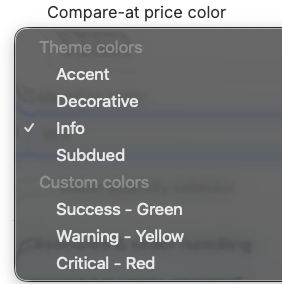
- Configurez l’affichage du prix comparé (compare-at) et la couleur utilisée pour les prix soldés.
- Activez un sélecteur de quantité, personnalisez le libellé de quantité et définissez des limites de quantité minimale ou maximale.
- Couleurs de charte du checkout - Accent, Decorative, Info, Subdued
- Couleurs prédéfinies - Success (vert), Warning (jaune), Critical (rouge)
- Show compare at price - Affiche le prix « Compare at » barré.
- Show discount - Affiche la réduction sur l’upsell.
Réductions et gestion des commandes
Réductions
Appliquez une réduction directement à l’upsell en définissant un pourcentage ou un montant fixe. La réduction est appliquée automatiquement lorsque le client accepte l’offre. Personnalisez l’affichage de la réduction avec le texte de réduction et la couleur du prix réduit. Les couleurs de réduction peuvent utiliser les couleurs de charte de votre checkout (Accent, Decorative, Info, Subdued) ou une couleur prédéfinie (Success, Warning, Critical). Si activé, l’affichage de la réduction peut inclure le prix comparé, affiché barré pour mettre en avant les économies.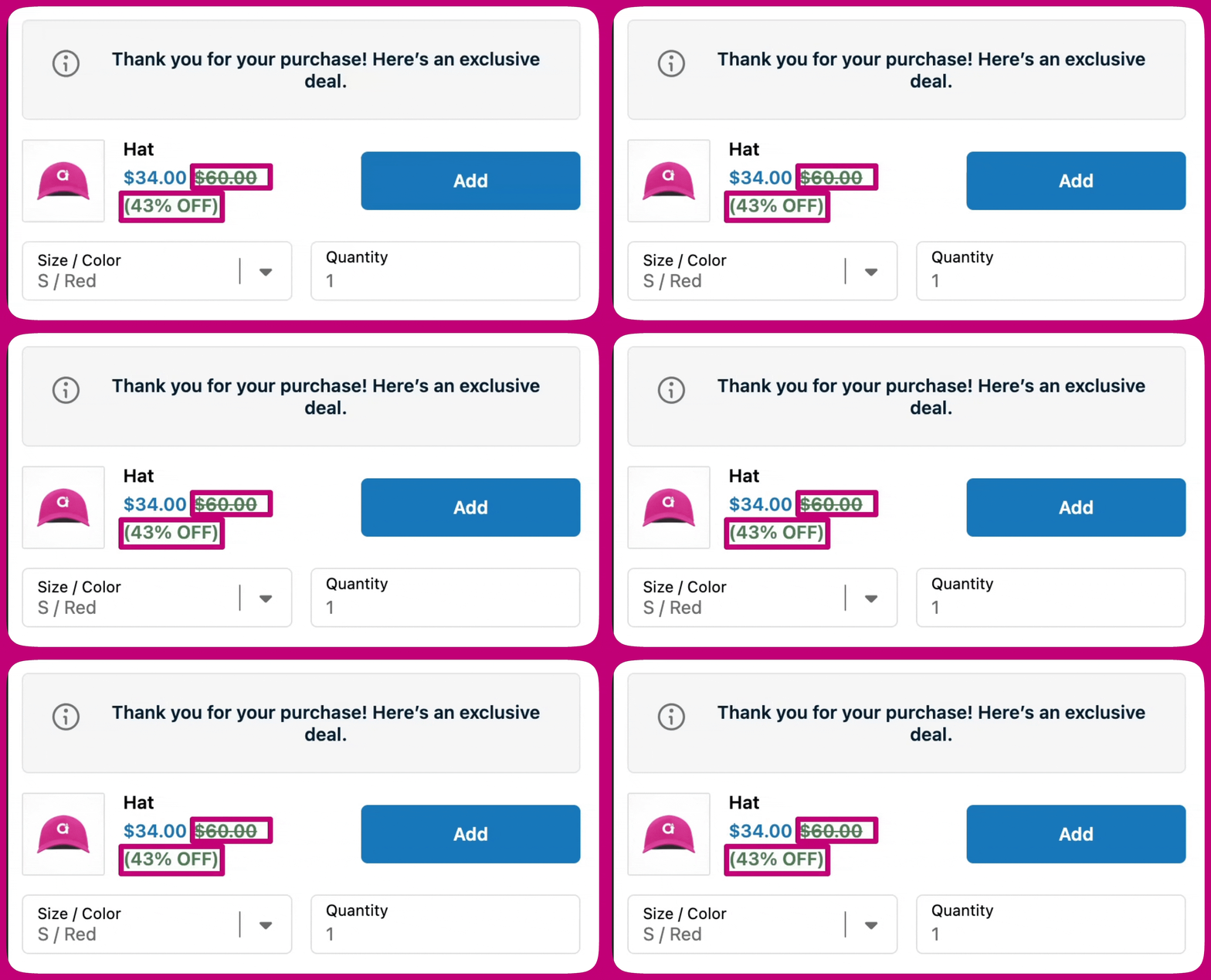
Gestion des commandes
La gestion des commandes contrôle la façon dont un upsell accepté est ajouté à la commande du client. Il existe deux options, chacune avec des compromis différents.- Modify original order - Ajoute l’upsell directement à la commande existante. La livraison gratuite est automatiquement appliquée. Vous pouvez éventuellement envoyer un e-mail au client lorsque sa commande est modifiée.
- Create new draft order - Laisse la commande d’origine intacte et crée une commande distincte pour l’upsell.
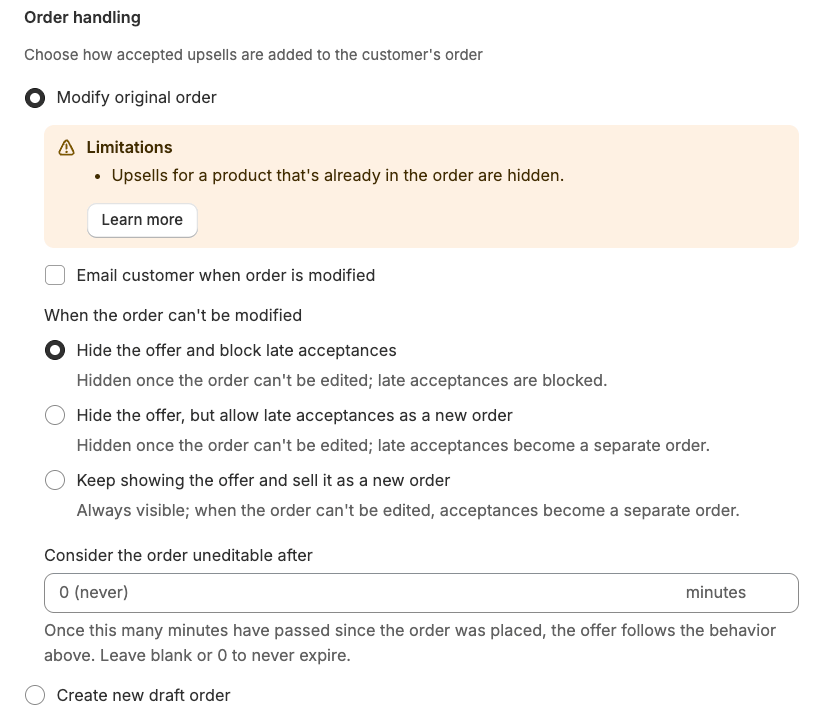
Quand choisir chaque option
Quand la commande ne peut pas être modifiée
Lorsque Modify original order est sélectionné, certaines commandes ne peuvent pas être modifiées au moment où un client accepte l’upsell. Il existe exactement trois cas : la commande a été archivée, elle est partiellement payée, ou elle est plus ancienne que la fenêtre d’expiration que vous définissez ci-dessous. Le paramètre When the order can’t be modified contrôle ce qui se passe dans ces cas. Une commande traitée (fulfilled) n’en fait pas partie, elle peut toujours être modifiée, mais seuls les produits d’upsell qui ne nécessitent pas d’expédition peuvent y être fusionnés (voir la remarque plus bas).
Les deux options de repli créent une commande provisoire distincte pour l’upsell lorsque la commande d’origine ne peut pas être modifiée. Le client reçoit un lien de paiement pour finaliser l’achat comme nouvelle commande.
Définir une fenêtre d’expiration
Vous pouvez définir une limite de temps pendant laquelle une commande reste éligible à la fusion. Utilisez le champ Consider the order uneditable after (situé sous le sélecteur de comportement dans Order handling) pour saisir un nombre de minutes. Une fois ce nombre de minutes écoulé depuis la passation de la commande, la commande est considérée comme inéligible et le comportement When the order can’t be modified s’applique. Laissez le champ vide ou réglez-le sur 0 pour ne jamais expirer, l’offre reste éligible tant que la commande elle-même est modifiable. C’est utile lorsque votre flux d’expédition traite les commandes rapidement et que vous voulez éviter de tenter une fusion dans une commande probablement déjà en cours de traitement.Autres points à connaître sur « Modify original order »
- La livraison gratuite est automatiquement appliquée et ne peut pas être désactivée.
- La commande d’origine est marquée comme partiellement payée jusqu’à ce que le client finalise le paiement de l’upsell ajouté. Une fois le paiement capturé, Shopify met à jour la commande automatiquement.
- Si la commande est déjà traitée, n’a pas de ligne d’expédition, ou ne contient que des articles ne nécessitant pas d’expédition, seuls les produits d’upsell qui ne nécessitent pas d’expédition peuvent y être fusionnés. Les produits qui nécessitent une expédition sont retirés de l’offre sur ces commandes.
Livraison gratuite
Vous pouvez offrir la livraison gratuite sur les produits d’upsell acceptés pour aider à augmenter la conversion. Lorsqu’elle est activée, les clients ne paient pas de frais de livraison pour l’upsell, tandis que vos paramètres de livraison Shopify existants continuent de s’appliquer à la commande d’origine. Le comportement de l’interrupteur Free shipping dépend de votre paramètre Order handling :- Modify original order - La livraison gratuite est automatiquement appliquée à l’upsell accepté et l’interrupteur ne peut pas être désactivé.
- Create new draft order - L’interrupteur Free shipping s’applique à la commande provisoire distincte créée pour l’upsell. Lorsqu’il est activé, la commande provisoire est créée sans frais de livraison sur la ligne d’article de l’upsell. Laissez l’interrupteur désactivé si vous voulez que les tarifs de livraison normaux de Shopify s’appliquent à cette nouvelle commande.