

Aperçu
Étape 1 : Installer l’application Aftersell
- Cliquez sur le lien pour être redirigé vers la boutique d’applications Shopify.
-
Vous serez invité à installer l’application Aftersell.
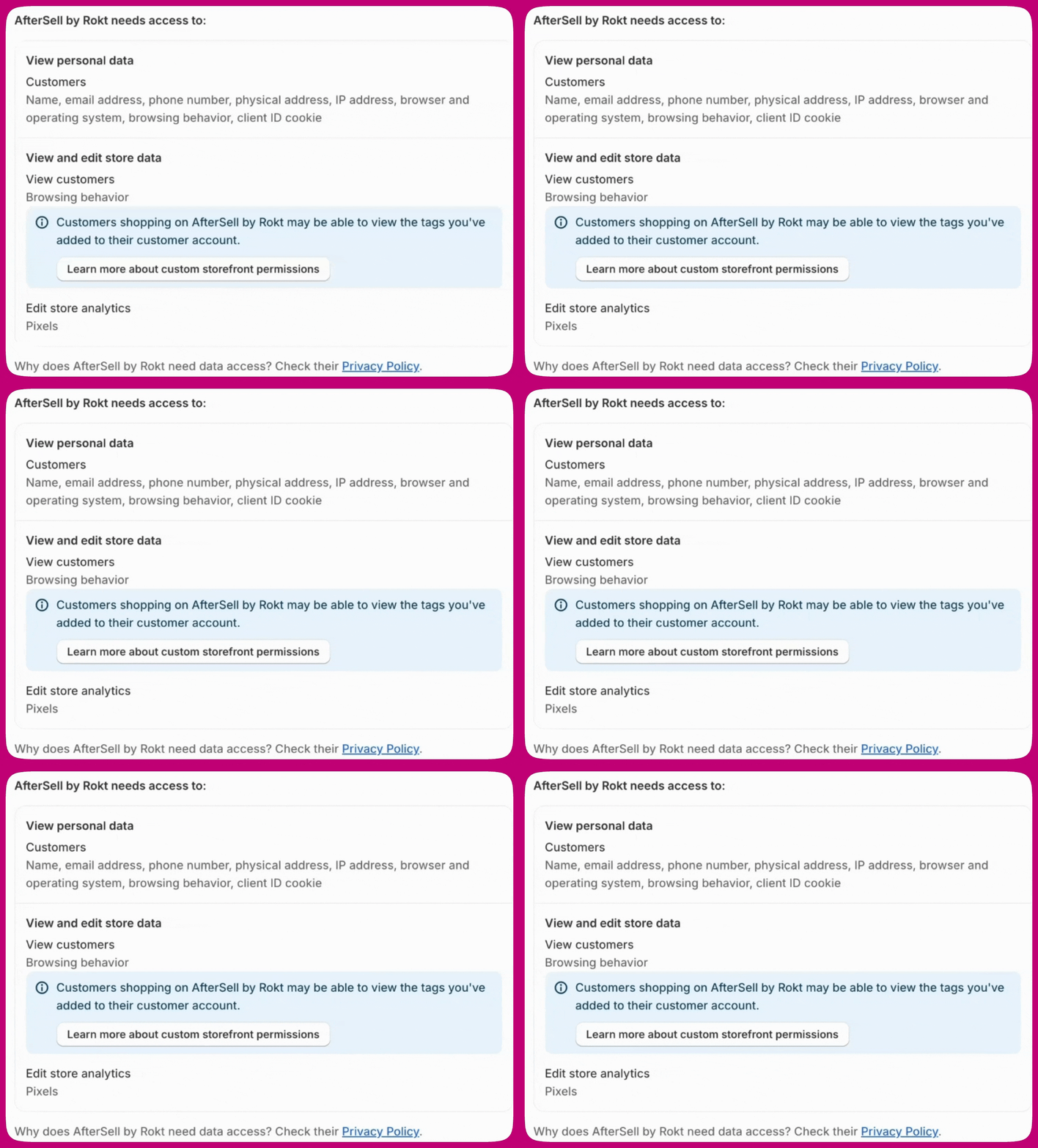
- Cliquez sur Install pour continuer.
read_customer_events et write_pixels. Cliquez sur Approve pour accorder ces autorisations. Accepter ces portées permet à Aftersell d’injecter et d’activer automatiquement le Rokt Web Pixel.
Étape 2 : Accepter les conditions générales
-
Vous serez invité à consulter et accepter nos conditions générales.
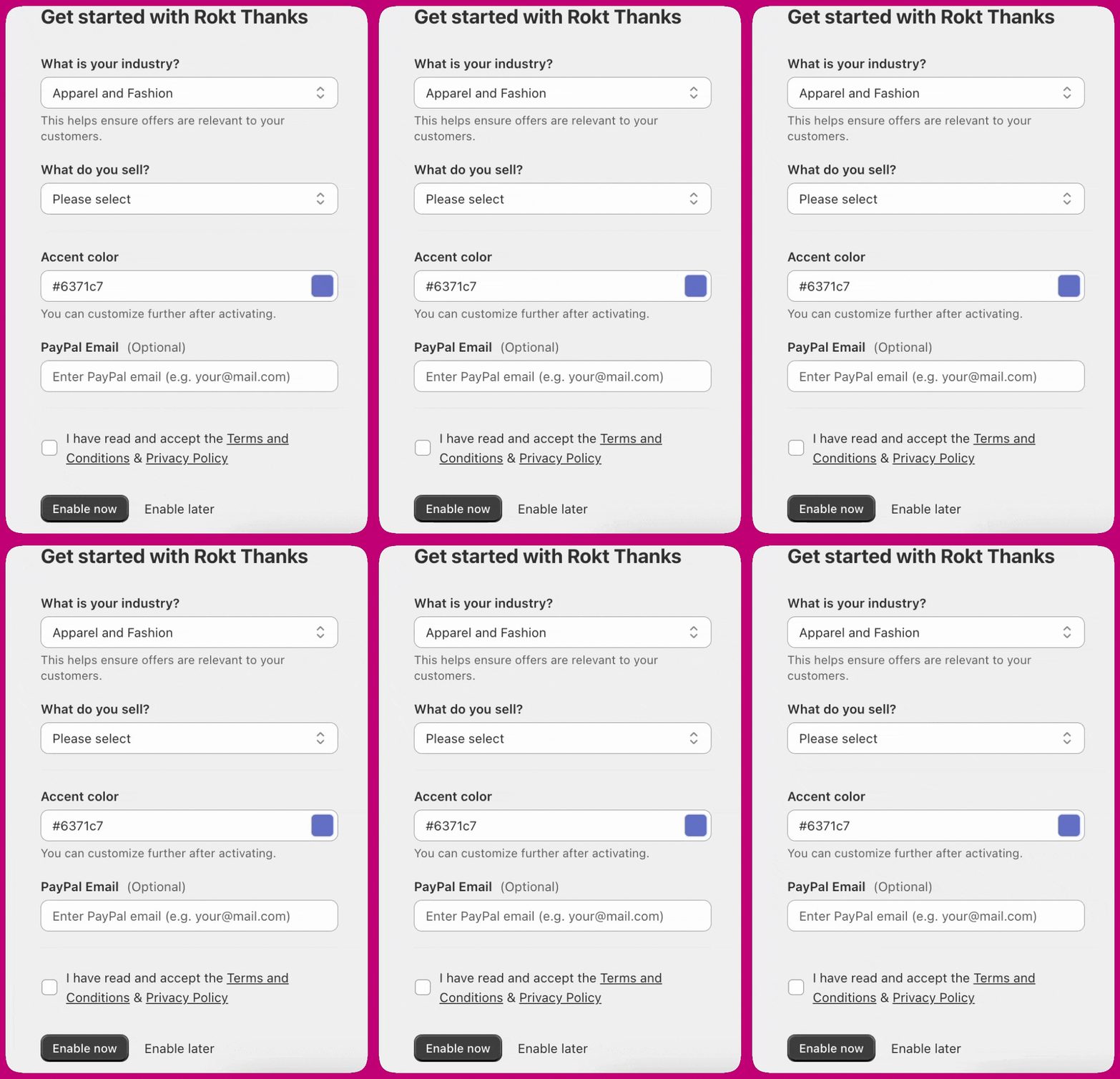
- Appuyez sur Enable now pour continuer.
Étape 3 : Activer le plan gratuit
- Vous serez invité à accepter le plan gratuit Aftersell (Rokt Ads).
-
Cliquez sur Approve pour finaliser l’activation.
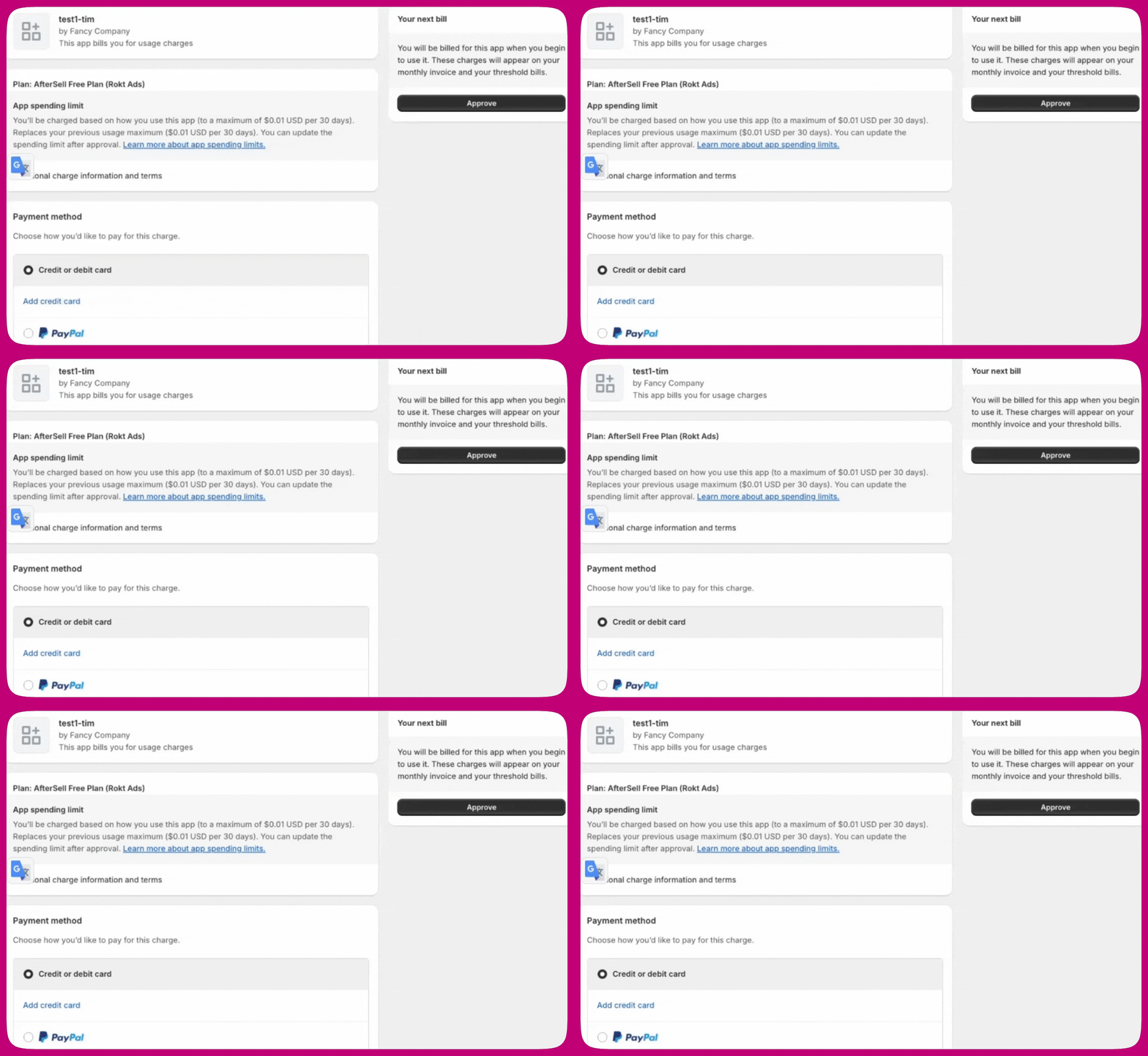
- Une fois approuvé, votre intégration est terminée et vous serez redirigé vers le tableau de bord Rokt Ads, où vous verrez votre One Platform Account ID nouvellement créé. (Pendant sa création, la carte affiche Generating One Platform Account ID.)
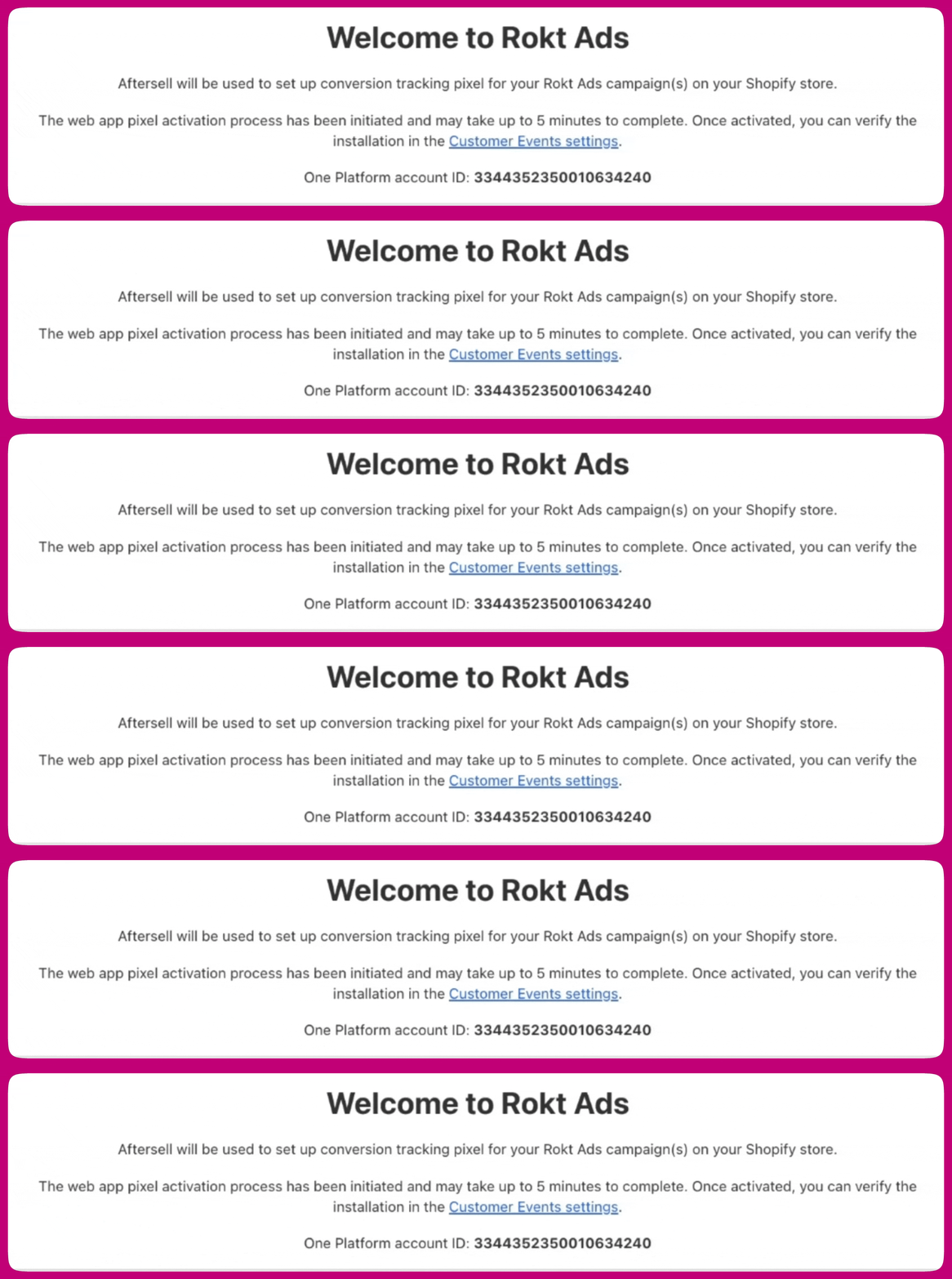
Étape 4 : Activation du pixel web
Pour vérifier l’activation du pixel :
- Sur la page Rokt Ads (dans Aftersell), cliquez sur le lien intitulé Customer Events Page. Cela vous amènera directement à la bonne page de votre interface administrateur Shopify.
-
Sinon :
Accédez manuellement à Shopify Admin → Settings → Customer Events. -
Une fois sur place :
Sous App Pixels, recherchez « Aftersell ».
Assurez-vous que le statut est indiqué comme Connected.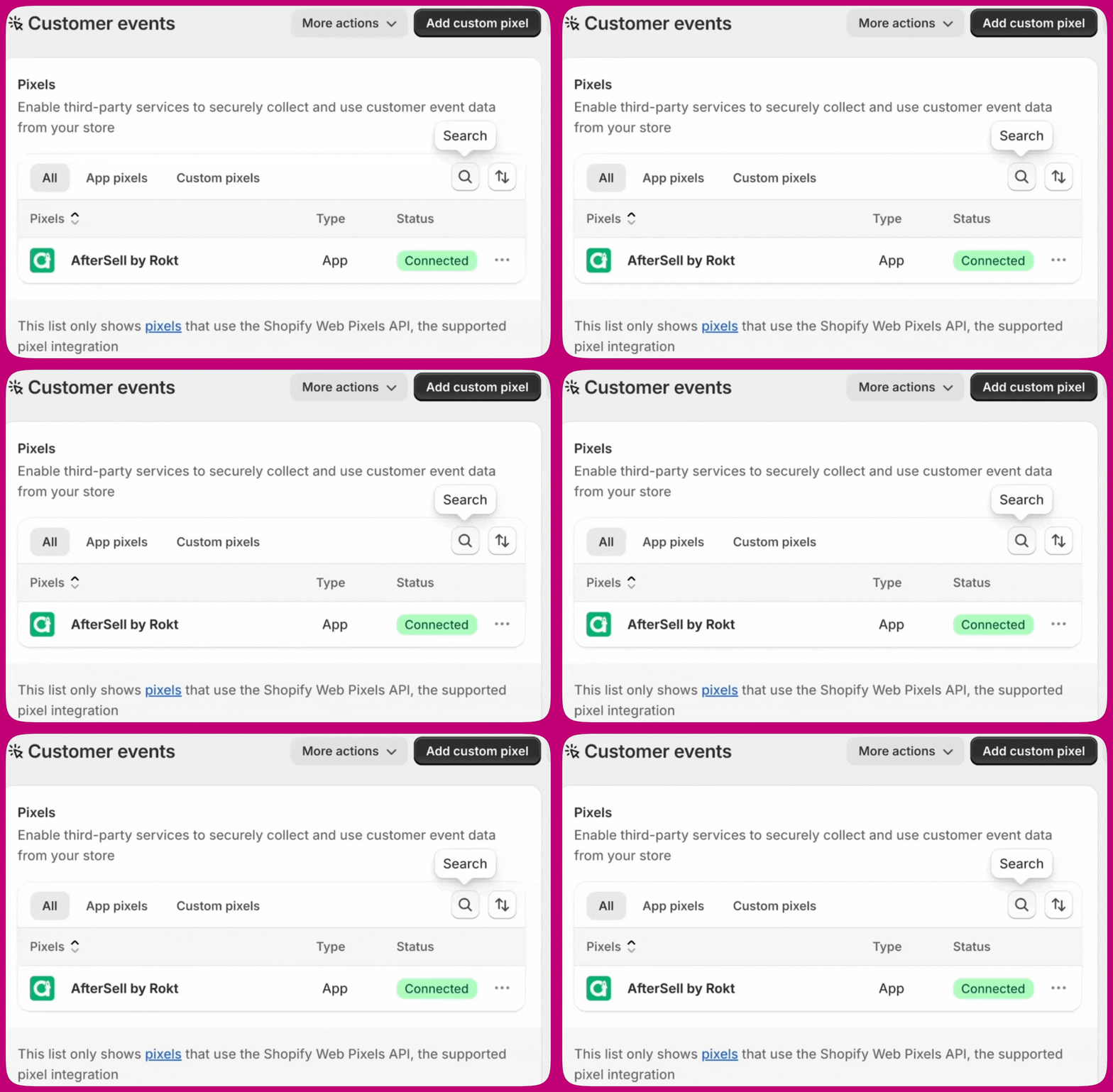
Remarques supplémentaires :
- Ajoute un cookie lorsqu’un client arrive sur votre site depuis l’une de vos campagnes Rokt. Rokt ajoutera automatiquement le paramètre de requête « rtid » à l’URL de la page de destination.
- Enregistre les conversions. Si le client possède un cookie issu de l’étape i), la conversion sera alors attribuée à votre campagne Rokt.
- Transmet à Aftersell les événements standards de la boutique en ligne Shopify — vues de pages, de produits et de collections, recherches, ajouts et retraits du panier, étapes du checkout et finalisation du checkout. C’est la partie qui fonctionne avec le seul consentement analytique.
- Permission: Analytics. L’extension de pixel déclare uniquement le consentement analytique — le marketing et les préférences sont tous deux désactivés. Cela concerne surtout les clients de l’UE et du Royaume-Uni. L’envoi des conversions est vérifié séparément à l’exécution : si l’acheteur n’a pas accordé le consentement marketing, la conversion Rokt est ignorée tandis que les événements standards de la boutique en ligne continuent d’être transmis. Pour en savoir plus, consultez la documentation de Shopify ici.
- Data sale: Data collected does not qualify as data sale. Les données de conversion sont collectées pour optimiser et surveiller les campagnes publicitaires et ne sont pas vendues par Rokt.
- Pour plus de détails sur l’API Web Pixels, consultez la documentation développeur de Shopify ici.