

Premiers pas avec les déclencheurs
Où trouver les déclencheurs
- Dans l’admin Aftersell, accédez à Post-purchase Funnels.
- Cliquez sur le funnel que vous souhaitez modifier (ou cliquez sur Create Funnel pour en créer un nouveau).
- Dans l’éditeur de funnel, ouvrez la section Triggers.
- Cliquez sur Add Trigger pour ajouter un nouveau déclencheur, ou cliquez sur un déclencheur existant pour le modifier.
- Après avoir effectué vos modifications, cliquez sur Save Triggers.
Comment les déclencheurs fonctionnent ensemble
- Localisation du client = US
- Valeur de la commande > $50
Certains déclencheurs (comme Product Quantity) vous permettent de basculer vers une logique ET.
Déclencheur Show for All Customers
- Vous avez trois funnels : un pour les commandes de plus de $100, un pour des produits spécifiques et un avec le déclencheur Show for All Customers. Si un client passe une commande qui ne répond pas aux critères des deux premiers funnels, le funnel Show for All Customers s’activera en solution de repli.
- Vous voulez vous assurer que chaque client voie au moins une offre. Créez un funnel avec le déclencheur Show for All Customers et définissez-le avec la priorité la plus basse.
Déclencheurs basés sur les produits
Assurez-vous d’une configuration correcte pour éviter que des produits masqués ou réservés à la vente en gros n’apparaissent de manière inattendue dans les recommandations. Cela inclut la vérification de la logique de recommandation de produits de Shopify et la restriction de ces produits à l’étape de l’ajout au panier.
Déclencheur Product/Collection
Déclencheur Product/Collection
Utilisez le déclencheur Product/Collection pour afficher votre funnel lorsque des produits ou collections spécifiques sont achetés.Pour configurer :
- Dans les paramètres de votre funnel, cliquez sur Add Trigger.
- Sélectionnez Product/Collection dans la liste déroulante des types de déclencheur.
- Choisissez Contains ou Does not contain.
- Recherchez et sélectionnez les produits ou collections que vous souhaitez cibler.
- Cliquez sur Save.
- Affichez un upsell de protéine en poudre lorsque les clients achètent n’importe quel produit de votre collection « Suppléments ».
- Vous avez un funnel configuré pour les produits X, Y et Z. Si un client achète les produits A, B et Y, ce funnel s’activera. S’il achète A, B et C, il ne s’activera pas.
Déclencheur Product Quantity
Déclencheur Product Quantity
Utilisez le déclencheur Product Quantity pour afficher une offre en fonction du nombre d’exemplaires d’un produit spécifique dans le panier.Pour configurer :
- Cliquez sur Add Trigger.
- Sélectionnez Product Quantity dans la liste déroulante des types de déclencheur.
- Choisissez Less than, More than ou Exactly.
- Saisissez le seuil de quantité et sélectionnez le produit.
- Cliquez sur Save.
- Réglez sur « moins de 3 » pour le produit X. Si un client achète 2 unités, le funnel s’active. S’il en achète 3 ou plus, il ne s’active pas.
- Réglez sur « plus de 1 » pour le produit Y. Si un client achète 2 unités ou plus, le funnel s’active. S’il n’en achète qu’une, il ne s’active pas.
- Réglez sur « exactement 2 » pour le produit Z. Le funnel ne s’active que lorsque le client achète précisément 2 unités.
Déclencheur Product Tag
Déclencheur Product Tag
Utilisez le déclencheur Product Tag pour afficher une offre lorsque des produits portant certains tags Shopify sont inclus dans la commande.Pour configurer :
- Cliquez sur Add Trigger.
- Sélectionnez Product Tag dans la liste déroulante des types de déclencheur.
- Choisissez Include ou Exclude.
- Saisissez le ou les tags de produit que vous souhaitez cibler.
- Cliquez sur Save.
- Excluez les produits abandonnés des offres d’upsell en configurant le déclencheur pour exclure les produits tagués « discontinued ».
- Affichez une offre spéciale uniquement pour les produits tagués « summer-collection ».
Déclencheur Product Type
Déclencheur Product Type
Utilisez le déclencheur Product Type pour afficher une offre lorsque les produits achetés appartiennent à un type de produit Shopify défini.Pour configurer :
- Cliquez sur Add Trigger.
- Sélectionnez Product Type dans la liste déroulante des types de déclencheur.
- Choisissez Include ou Exclude.
- Saisissez le ou les types de produit que vous souhaitez cibler.
- Cliquez sur Save.
Déclencheur Metafields
Déclencheur Metafields
Utilisez le déclencheur Metafields pour afficher des funnels en fonction des données de métachamps personnalisés associées aux produits ou aux variantes. Vous pouvez choisir entre les métachamps de produit ou les métachamps de variante, mais un seul type peut être évalué à la fois.Chaque sous-déclencheur (Product ou Variant) dispose d’une liste déroulante Match type :Ce déclencheur est particulièrement utile si vous utilisez des métachamps pour stocker des informations produit détaillées comme les matériaux, les tailles ou des attributs spéciaux.
- Value matches — correspond à un nom et une valeur de métachamp spécifiques. Choisissez Includes ou Excludes, puis saisissez le nom et la valeur (tous deux sensibles à la casse).
- Has any value — se déclenche lorsque le métachamp nommé existe et possède une valeur non vide. Saisissez uniquement le nom du métachamp.
- Is empty — se déclenche lorsque le métachamp nommé est absent ou vide. Saisissez uniquement le nom du métachamp.
- Cliquez sur Add Trigger.
- Sélectionnez Metafields dans la liste déroulante des types de déclencheur.
- Sélectionnez Value matches dans la liste déroulante Match type.
- Choisissez Includes ou Excludes.
- Saisissez le nom et la valeur du métachamp exactement tels qu’ils apparaissent sur la page produit (tous deux sensibles à la casse).
- Cliquez sur Save.
- Cliquez sur Add Trigger.
- Sélectionnez Metafields dans la liste déroulante des types de déclencheur.
- Sélectionnez Has any value ou Is empty dans la liste déroulante Match type.
- Saisissez le nom du métachamp. Vous pouvez utiliser
namespace.key(par ex.custom.warehouse_location), la clé seule (par ex.warehouse_location) ou le nom de la définition (par ex.Warehouse Location). - Cliquez sur Save.
- Includes signifie qu’il existe un chevauchement entre les métachamps de la commande et ceux de la liste du déclencheur. Par exemple, si les métachamps de la commande sont
["color: red", "size: m"]et que la liste du déclencheur est["color: red", "ship: warehouse"], la condition est satisfaite carcolor: redcorrespond. - Excludes signifie qu’il n’y a aucun chevauchement entre les métachamps de la commande et la liste du déclencheur. Par exemple, si les métachamps de la commande sont
["color: red", "size: M"]et que la liste du déclencheur est["color: blue", "size: L"], la condition est satisfaite car aucune paire nom:valeur ne correspond.
Changer le Match type efface toutes les entrées déjà ajoutées à ce sous-déclencheur, car les tags
name: value et les tags à clé seule ont des significations différentes selon le mode.Déclencheur Product/Collection Exclusion
Déclencheur Product/Collection Exclusion
Utilisez le déclencheur Product/Collection Exclusion pour empêcher un funnel de s’afficher lorsque des produits ou collections exclus sont présents dans le panier.Pour configurer :
- Cliquez sur Add Trigger.
- Sélectionnez Product/Collection Exclusion dans la liste déroulante des types de déclencheur.
- Recherchez et sélectionnez les produits ou collections à exclure.
- Cliquez sur Save.
Déclencheur Subscription
Déclencheur Subscription
Utilisez le déclencheur Subscription pour afficher une offre selon qu’un produit d’abonnement est inclus ou non dans la commande.Pour configurer :
- Cliquez sur Add Trigger.
- Sélectionnez Subscription dans la liste déroulante des types de déclencheur.
- Choisissez Contains ou Does not contain des produits d’abonnement.
- Cliquez sur Save.
- Réglez sur « Does not contain » des produits d’abonnement pour cibler les acheteurs ponctuels et leur proposer un upsell d’abonnement.
- Réglez sur « Contains » des produits d’abonnement pour proposer des produits complémentaires à achat unique aux abonnés.
Shopify ne prend en charge qu’un seul produit d’abonnement par commande, vous ne pouvez donc pas proposer un abonnement en upsell si la commande initiale en contient déjà un.
Déclencheur Variant on subscription
Déclencheur Variant on subscription
Utilisez le déclencheur Variant on subscription pour afficher un funnel lorsque la commande inclut l’un des produits sélectionnés acheté sous forme d’abonnement. Contrairement au déclencheur Subscription, ce déclencheur correspond à un produit spécifique acheté sur une ligne de commande d’abonnement — un achat ponctuel du même produit n’active pas le funnel.Géré par l’assistant de mise à niveau d’abonnementLorsqu’un funnel dispose d’une offre de mise à niveau d’abonnement configurée, ce déclencheur est géré automatiquement par l’assistant et reste synchronisé avec le produit source de la mise à niveau. Le déclencheur est en lecture seule tant que l’offre de mise à niveau est présente. Il se déverrouille si l’offre de mise à niveau est supprimée.Configuration manuelle (funnels sans offre de mise à niveau d’abonnement)
- Cliquez sur Add Trigger.
- Sélectionnez Variant on subscription dans la liste déroulante des types de déclencheur.
- Cliquez sur Select pour ouvrir le sélecteur de produits (filtré sur les produits d’abonnement uniquement).
- Choisissez le ou les produits d’abonnement que vous souhaitez cibler.
- Cliquez sur Save.
- Affichez une offre de mise à niveau d’abonnement uniquement aux clients qui s’abonnent à un produit spécifique, sans déclenchement pour les achats ponctuels du même produit.
- Ciblez les clients qui s’abonnent à l’un de plusieurs produits en sélectionnant plusieurs produits dans le déclencheur.
Si un funnel dispose d’une offre de mise à niveau d’abonnement, le déclencheur Variant on subscription est en lecture seule et géré par l’assistant. Pour le modifier manuellement, supprimez d’abord l’offre de mise à niveau d’abonnement.
Déclencheur Variant Name
Déclencheur Variant Name
Utilisez le déclencheur Variant Name pour afficher des funnels spécifiques en fonction de la variante de produit sélectionnée par le client au moment du paiement (par ex. taille, couleur, style).Pour configurer :
- Cliquez sur Add Trigger.
- Sélectionnez Variant Name dans la liste déroulante des types de déclencheur.
- Choisissez Include ou Exclude.
- Saisissez le ou les noms de variante que vous souhaitez cibler.
- Cliquez sur Save.
- Réglez pour inclure « Large ». Si un client achète un t-shirt en taille Large, le funnel s’active. Les tailles Small ou Medium ne le déclencheront pas.
- Réglez pour inclure « Red » et « Blue ». L’une ou l’autre de ces variantes de couleur activera le funnel ; « Green » ne le fera pas.
Déclencheurs de panier et de remise
Déclencheur Order Value
Déclencheur Order Value
Utilisez le déclencheur Order Value pour cibler les clients en fonction du total de leur panier.Pour configurer :
- Cliquez sur Add Trigger.
- Sélectionnez Order Value dans la liste déroulante des types de déclencheur.
- Choisissez Greater than ou Less than.
- Saisissez le seuil en dollars.
- Cliquez sur Save.
- Affichez des upsells premium aux clients dont les commandes dépassent $100.
- Proposez des mises à niveau de livraison gratuite aux clients dont les commandes sont inférieures à $50.
- Un funnel réglé sur « moins de $50.00 » s’activera pour une commande de $30.00 mais pas pour une commande de $60.00.
Déclencheur Quantity
Déclencheur Quantity
Utilisez le déclencheur Quantity pour afficher une offre d’upsell en fonction du nombre total d’articles dans la commande d’un client. Ce déclencheur compte tous les articles de chaque produit du panier, quels que soient les produits concernés.Pour configurer :
- Cliquez sur Add Trigger.
- Sélectionnez Quantity dans la liste déroulante des types de déclencheur.
- Choisissez More than, Less than ou Exactly.
- Saisissez le seuil de nombre d’articles.
- Cliquez sur Save.
- Réglez sur « moins de 3 » — l’upsell n’apparaît que lorsqu’il y a 1 ou 2 articles au total dans le panier.
- Réglez sur « plus de 1 » — le funnel se déclenche pour les commandes de 2 articles ou plus au total.
- Réglez sur « exactement 3 » — le funnel ne se déclenche que lorsqu’il y a exactement 3 articles au total dans le panier.
Déclencheur Discount Code
Déclencheur Discount Code
Utilisez le déclencheur Discount Code pour inclure ou exclure des clients de l’affichage d’un funnel en fonction d’un code de réduction qu’ils ont appliqué. Vous pouvez également exclure toutes les commandes ayant utilisé un code de réduction saisi manuellement, sans spécifier de codes individuels.Pour configurer :
- Cliquez sur Add Trigger.
- Sélectionnez Discount Code dans la liste déroulante des types de déclencheur.
- Choisissez l’une des trois options :
- Includes — le funnel s’affiche uniquement lorsque la commande inclut l’un des codes spécifiés.
- Excludes — le funnel s’affiche uniquement lorsqu’aucun des codes spécifiés n’a été appliqué.
- Excludes any manual discount code — le funnel s’affiche uniquement lorsqu’aucun code de réduction saisi manuellement n’a été utilisé au moment du paiement. Les remises automatiques et les remises par script sont ignorées, donc une remise automatique appliquée à tout le site ne bloquera pas le funnel.
- Pour Includes ou Excludes, saisissez le ou les codes de réduction, en appuyant sur Entrée après chacun pour l’enregistrer. Aucun code n’est nécessaire pour Excludes any manual discount code.
- Cliquez sur Save.
- Affichez un funnel uniquement aux abonnés à votre newsletter en incluant leur code de réduction spécifique.
- Excluez toutes les commandes ayant utilisé un code de réduction saisi manuellement pour éviter d’afficher des offres d’upsell aux clients qui ont déjà bénéficié d’une remise.
Veillez à appuyer sur Entrée après avoir saisi un code de réduction pour l’enregistrer dans le funnel.
Déclencheur Discount Percent (%)
Déclencheur Discount Percent (%)
Utilisez le déclencheur Discount Percent pour afficher un funnel en fonction du pourcentage de remise sur les lignes d’articles appliqué à la commande (les remises sur la livraison sont exclues).Pour configurer :
- Cliquez sur Add Trigger.
- Sélectionnez Discount Percent (%) dans la liste déroulante des types de déclencheur.
- Choisissez More than, Less than ou Exactly.
- Saisissez le seuil de pourcentage de remise.
- Cliquez sur Save.
- Réglez sur « plus de 20 % ». Un client bénéficiant d’une remise de 25 % verra le funnel ; un client avec 15 % ou sans remise ne le verra pas.
- Réglez sur « moins de 10 % ». Un client bénéficiant d’une remise de 5 % verra le funnel ; un client avec 15 % ne le verra pas.
- Réglez sur « exactement 10 % ». Le funnel ne s’active que pour les commandes avec précisément 10 % de remise appliquée.
Déclencheurs d’attributs client
Déclencheur Customer Tag
Déclencheur Customer Tag
Utilisez le déclencheur Customer Tag pour inclure ou exclure des clients de l’affichage d’un funnel en fonction des tags client Shopify qui leur sont associés.Pour configurer :
- Cliquez sur Add Trigger.
- Sélectionnez Customer Tag dans la liste déroulante des types de déclencheur.
- Choisissez Include ou Exclude.
- Saisissez le ou les tags client que vous souhaitez cibler.
- Cliquez sur Save.
- Réglez pour inclure « VIP ». Seuls les clients portant le tag VIP verront le funnel.
- Réglez pour exclure « Wholesale ». Les clients grossistes ne verront pas les upsells destinés à la vente au détail.
Déclencheur Customer Order History
Déclencheur Customer Order History
Utilisez le déclencheur Customer Order History pour créer des offres basées sur les achats passés de produits spécifiques par un client.Pour configurer :
- Cliquez sur Add Trigger.
- Sélectionnez Customer Order History dans la liste déroulante des types de déclencheur.
- Recherchez et sélectionnez les produits spécifiques à rechercher dans les commandes passées.
- Cliquez sur Save.
Ce déclencheur n’examine que les commandes passées, pas la commande en cours. Par défaut, il ne remonte que sur les 60 derniers jours d’historique de commandes ; remonter plus loin nécessite des autorisations supplémentaires — contactez le support si vous avez besoin d’une fenêtre de recherche plus longue.
Déclencheur Customer Order Count
Déclencheur Customer Order Count
Utilisez le déclencheur Customer Order Count pour afficher un funnel spécifiquement pour les nouveaux clients ou les clients fidèles en fonction du nombre de commandes qu’ils ont déjà passées.Pour configurer :
- Cliquez sur Add Trigger.
- Sélectionnez Customer Order Count dans la liste déroulante des types de déclencheur.
- Choisissez Equal to, Greater than ou Less than.
- Saisissez le seuil de nombre de commandes.
- Cliquez sur Save.
- Réglez sur « égal à 0 » pour cibler uniquement les nouveaux clients.
- Réglez sur « supérieur à 3 » pour cibler les clients fidèles ayant déjà passé 4 commandes ou plus.
- Plus de 0 commande = client fidèle ; 0 commande = nouveau client.
Ce déclencheur est basé sur les achats passés, pas sur la commande en cours.
Déclencheur Customer Language
Déclencheur Customer Language
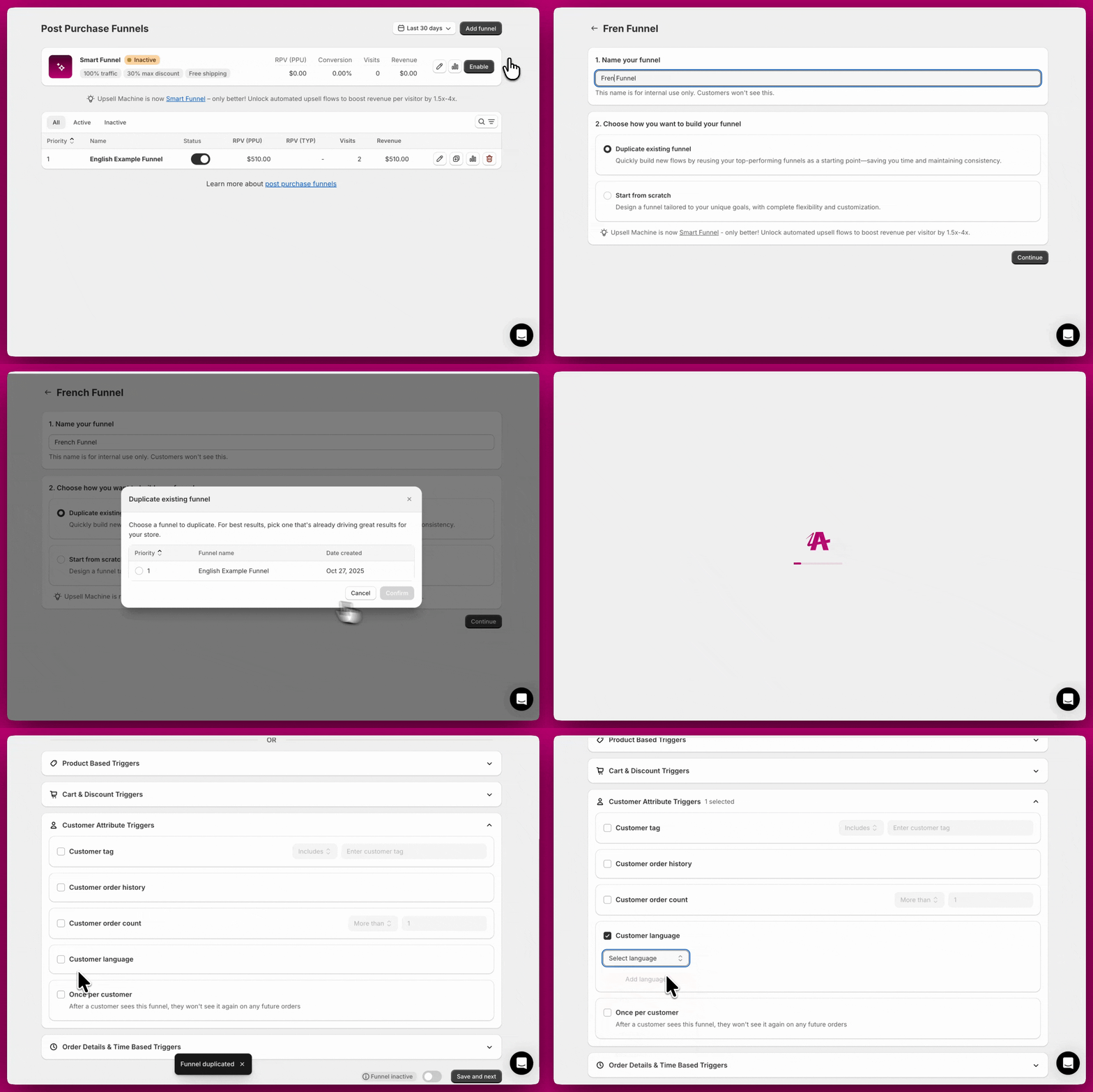
Utilisez le déclencheur Customer Language pour adapter les offres en fonction de la langue préférée du client. Si votre boutique sert des clients dans plusieurs langues, vous pouvez créer un funnel distinct pour chacune d’elles et afficher la bonne offre en fonction de la langue dans laquelle le client a payé.Pour configurer :
- Cliquez sur Add Trigger.
- Sélectionnez Customer Language dans la liste déroulante des types de déclencheur.
- Sélectionnez la langue que vous souhaitez cibler.
-
Cliquez sur Save.
Déclencheur Once per Customer
Déclencheur Once per Customer
Utilisez le déclencheur Once per Customer pour garantir qu’un funnel ne s’affiche qu’une seule fois par client, toutes commandes confondues.Pour configurer :
- Cliquez sur Add Trigger.
- Sélectionnez Once per Customer dans la liste déroulante des types de déclencheur.
- Cliquez sur Save.
- Un client qui voit ce funnel après son premier achat ne le reverra sur aucun achat futur, même si toutes les autres conditions de déclenchement sont remplies.
- Utilisez-le pour afficher une « offre de bienvenue » spéciale exclusivement lors du premier achat d’un client.
Déclencheurs liés aux détails de commande et au temps
Déclencheur UTM Parameter
Déclencheur UTM Parameter
Utilisez les déclencheurs UTM Parameter pour afficher des funnels spécifiques en fonction des paramètres de campagne marketing présents dans l’URL.Pour configurer :
- Cliquez sur Add Trigger.
- Sélectionnez UTM Parameter dans la liste déroulante des types de déclencheur.
- Choisissez le type de paramètre UTM (source, medium, campaign, term, content ou id).
- Saisissez la valeur exacte à faire correspondre.
- Cliquez sur Save.
- Réglez sur « utm_source = facebook ». Les clients arrivant via un lien Facebook verront le funnel ; les autres non.
- Réglez sur « utm_campaign = summer_sale » pour afficher des offres spécifiques à cette campagne aux clients qui en proviennent.
- Affichez des offres exclusives aux clients arrivant depuis votre campagne e-mail en ciblant
utm_source=email.
Déclencheur Currency
Déclencheur Currency
Utilisez le déclencheur Currency pour contrôler si les clients voient un funnel en fonction de la devise qu’ils utilisent au moment du paiement.Pour configurer :
- Cliquez sur Add Trigger.
- Sélectionnez Currency dans la liste déroulante des types de déclencheur.
- Choisissez Include ou Exclude.
- Sélectionnez la ou les devises que vous souhaitez cibler.
- Cliquez sur Save.
- Réglez sur « USD ». Les clients payant en dollars américains verront le funnel ; ceux en EUR, GBP ou autres ne le verront pas.
- Réglez sur « CAD » et « USD ». Les clients dans l’une ou l’autre de ces devises verront le funnel.
- Les offres de la page de remerciement s’ajustent automatiquement à la devise de paiement du client, ce qui rend un seul funnel viable sur plusieurs marchés.
- Les upsells post-achat ne prennent pas en charge le multidevise. Les clients ne verront pas les offres d’upsell sauf si la devise de votre boutique correspond à leur devise de paiement. Utilisez les offres de la page de remerciement pour une visibilité universelle.
- Si votre boutique utilise Shopify Markets, Aftersell s’intègre de manière transparente pour afficher les produits dans la bonne devise locale.
Déclencheur Device Type
Déclencheur Device Type
Utilisez le déclencheur Device Type pour limiter un funnel aux clients utilisant un appareil spécifique — ordinateur uniquement ou mobile uniquement.Pour configurer :
- Cliquez sur Add Trigger.
- Sélectionnez Device Type dans la liste déroulante des types de déclencheur.
- Choisissez Desktop only ou Mobile only.
- Cliquez sur Save.
- Réglez sur Desktop only pour afficher une offre plus adaptée aux grands écrans, comme un comparatif produit détaillé ou une mise en page multi-images.
- Réglez sur Mobile only pour cibler les clients naviguant sur leur téléphone avec une offre optimisée pour mobile.
- Combinez avec d’autres déclencheurs (par ex. Order Value) pour afficher une offre réservée aux ordinateurs à des clients à forte valeur.
Si le type d’appareil d’un client ne peut pas être détecté, le déclencheur échoue par défaut et le funnel ne s’affichera pas. Ce comportement correspond à celui des autres déclencheurs lorsque les données requises ne sont pas disponibles.
Déclencheur Shipping Country
Déclencheur Shipping Country
Utilisez le déclencheur Shipping Country pour inclure ou exclure des clients en fonction de leur destination de livraison.Pour configurer :
- Cliquez sur Add Trigger.
- Sélectionnez Shipping Country dans la liste déroulante des types de déclencheur.
- Choisissez Include ou Exclude.
- Sélectionnez les pays que vous souhaitez cibler.
- Cliquez sur Save.
- Excluez la livraison internationale pour les produits disponibles uniquement sur le marché national.
- Affichez des produits spécifiques à certaines régions aux clients de certains pays.
- Créez des offres de page de remerciement spécifiques à chaque pays (puisque les upsells post-achat ne s’affichent pas pour les devises autres que celle par défaut).
Déclencheur Random Sample
Déclencheur Random Sample
Utilisez le déclencheur Random Sample pour contrôler la visibilité du funnel auprès d’un sous-ensemble aléatoire de clients. C’est idéal pour tester en A/B de nouveaux funnels ou surprendre un groupe sélectionné avec des offres spéciales.Pour configurer :
- Cliquez sur Add Trigger.
- Sélectionnez Random Sample dans la liste déroulante des types de déclencheur.
- Saisissez le pourcentage de clients qui doivent voir le funnel.
- Cliquez sur Save.
- Réglez sur « 25 % ». Le funnel s’active aléatoirement pour environ 25 % des clients éligibles.
- Pour un test A/B, créez deux funnels, chacun avec un déclencheur Random Sample réglé sur « 50 % ». Chaque funnel s’affichera pour environ la moitié de vos clients.
Déclencheur Date/Time
Déclencheur Date/Time
Utilisez le déclencheur Date/Time pour planifier la visibilité du funnel en fonction de dates et d’heures spécifiques — idéal pour les promotions à durée limitée, les campagnes saisonnières ou les offres éphémères.Pour configurer :
- Cliquez sur Add Trigger.
- Sélectionnez Date/Time dans la liste déroulante des types de déclencheur.
- Utilisez le sélecteur de dates pour choisir votre date de début, votre date de fin, ou les deux.
- Utilisez la liste déroulante des fuseaux horaires pour sélectionner le fuseau que votre planification doit suivre (par exemple « GMT-07:00 - (MST) America/Phoenix »).
- Cliquez sur Save.
- Réglez l’activation « entre le 1er décembre et le 25 décembre » pour une promotion des fêtes.
- Réglez l’activation « après le 1er janvier 2026 » pour lancer une promotion de nouvelle année.
- Définissez une date de début et de fin dans le fuseau horaire local de votre boutique pour organiser une vente flash le week-end, du vendredi 00h00 au dimanche 23h59.
Le fuseau horaire que vous sélectionnez détermine quand le déclencheur commence et s’arrête. Choisissez le fuseau horaire correspondant au marché principal de votre boutique ou à votre calendrier promotionnel.
Déclencheur Shipping Method
Déclencheur Shipping Method
Utilisez le déclencheur Shipping Method pour contrôler la visibilité du funnel en fonction de l’option de livraison choisie par le client au moment du paiement (par ex. standard, express, internationale, retrait en magasin).Pour configurer :
- Cliquez sur Add Trigger.
- Sélectionnez Shipping Method dans la liste déroulante des types de déclencheur.
- Choisissez Include ou Exclude.
- Sélectionnez la ou les méthodes de livraison que vous souhaitez cibler.
- Cliquez sur Save.
- Affichez un upsell de mise à niveau vers une livraison express uniquement aux clients ayant sélectionné la livraison standard.
- Excluez les clients « Local Pickup » des upsells de protection de livraison ou liés à l’expédition.
- Ciblez les clients ayant choisi la livraison internationale avec un lot de produits adapté aux formalités douanières.
La correspondance est insensible à la casse et vérifie si le nom de votre tarif d’expédition Shopify contient le texte que vous saisissez dans le déclencheur — il n’est pas nécessaire que la correspondance soit exacte et complète. Par exemple, une valeur de déclencheur « express » correspondra à des noms de tarifs d’expédition comme « Express Shipping » ou « 2-Day Express ».
Gérer la priorité des funnels
- Les funnels sont évalués par ordre de priorité : Priorité 1 → Priorité 2 → Priorité 3, etc.
- Le premier funnel dont tous les déclencheurs sont satisfaits s’affichera.
- Les funnels de priorité inférieure ne sont vérifiés que si les funnels de priorité supérieure ne correspondent pas.
- Smart Funnel (s’il est activé) est évalué à la priorité 0, avant tous les funnels manuels.
Consulter la priorité des funnels
Réorganiser les funnels
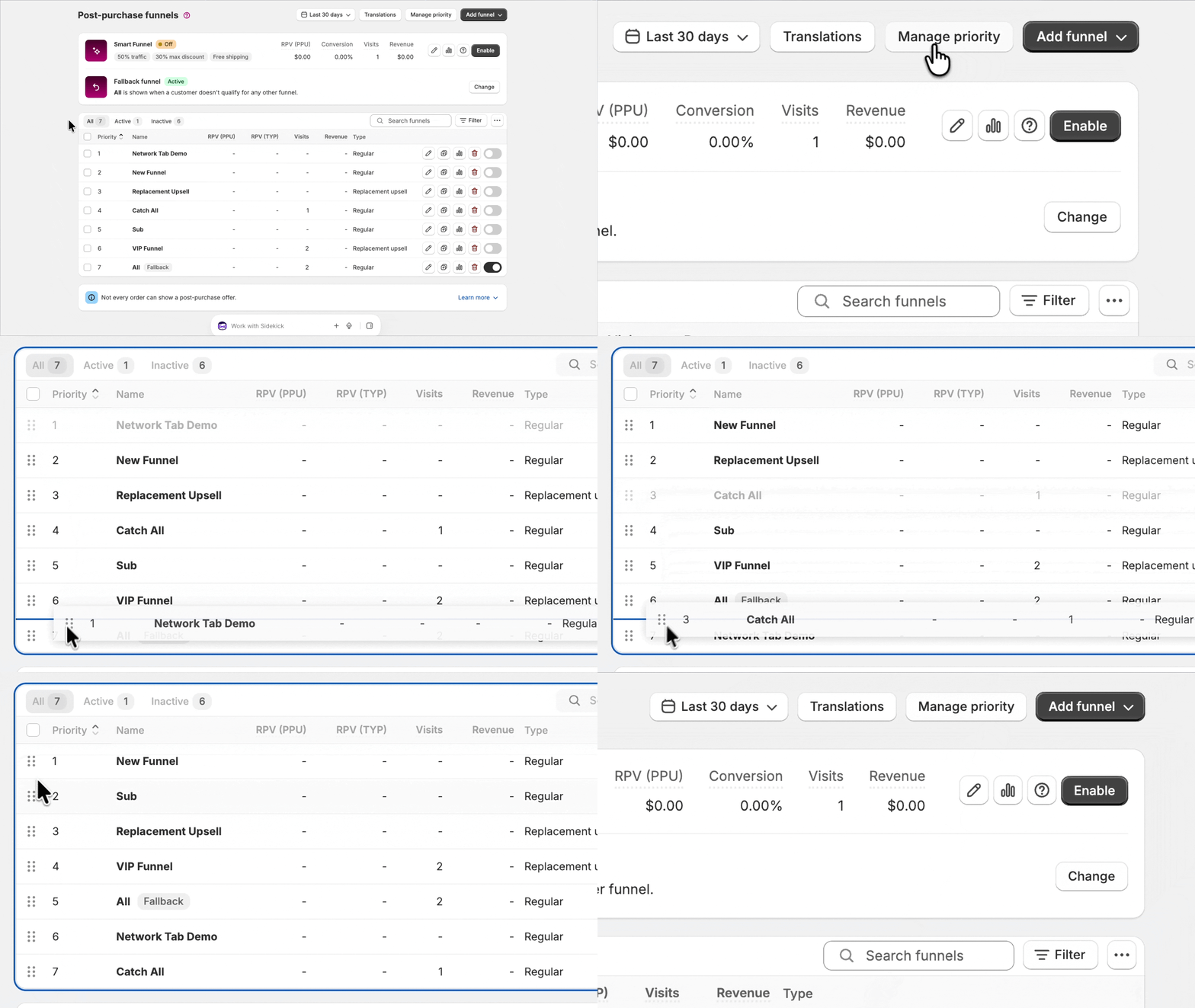
- Accédez à Post-purchase Funnels dans l’admin Aftersell.
- Cliquez sur Manage priority en haut à droite de la page. Les lignes des funnels deviennent déplaçables.
- Faites glisser les lignes pour les réorganiser. Chaque dépôt est enregistré immédiatement.
- Cliquez sur Done lorsque vous avez terminé.
- Placez les funnels spécifiques en premier — mettez les funnels au ciblage étroit (produits spécifiques, commandes à forte valeur) en priorité plus élevée.
- Placez les funnels larges en dernier — mettez les funnels au ciblage général (collections, faibles valeurs de commande) en priorité plus basse.
- Réglez le funnel fourre-tout à la priorité la plus basse — si vous avez un funnel « Show for All Customers », placez-le en dernière priorité afin qu’il ne s’affiche que lorsqu’aucun autre funnel ne correspond.
- Testez votre ordre de priorité — passez des commandes de test pour vérifier que le bon funnel s’affiche selon différents scénarios.
- Priorité 1 : commandes à forte valeur ($200+) avec un produit spécifique
- Priorité 2 : commandes contenant des produits de la collection premium
- Priorité 3 : commandes avec n’importe quel produit de la catégorie principale
- Priorité 4 : funnel fourre-tout (Show for All Customers)
Combiner plusieurs déclencheurs
Exemple : cibler les clients de suppléments à forte valeur
- Déclencheur Product/Collection : contient des produits de la collection « Suppléments »
- Déclencheur Order Value : supérieur à $75
- Déclencheur Customer Order Count : plus de 0 commande (clients fidèles uniquement)
Exemple : cibler les clients qui n’ont pas acheté certaines options
- Aucune exclusion de produit nécessaire
- Réglé sur la priorité la plus élevée afin d’être évalué en premier
- Ce funnel présente les deux options comme offres d’upsell
- Ajoutez un déclencheur Product/Collection réglé sur Contains « Premium Rotor »
- Ajoutez un déclencheur Product/Collection Exclusion réglé pour exclure « Water Resistance »
- Ce funnel n’affiche que l’upsell Water Resistance
- Ajoutez un déclencheur Product/Collection réglé sur Contains « Water Resistance »
- Ajoutez un déclencheur Product/Collection Exclusion réglé pour exclure « Premium Rotor »
- Ce funnel n’affiche que l’upsell Premium Rotor
Prochaines étapes
- Découvrez tous les types de déclencheurs disponibles dans la référence des déclencheurs post-achat
- Comprenez comment les déclencheurs fonctionnent ensemble avec Comprendre la logique conditionnelle
- Configurez votre premier funnel avec le guide de démarrage rapide
- Consultez les bonnes pratiques pour optimiser votre stratégie de funnels