Aperçu

Le tableau de bord Aftersell fournit une interface visuelle pour créer et gérer des Stratégies. Vous pouvez créer des stratégies, définir des règles de ciblage avec des déclencheurs, assigner des produits à recommander et configurer le comportement catch all — le tout sans écrire une seule ligne de code. Ce guide décrit le processus de bout en bout pour créer une Stratégie dans l’interface.
  1. Connectez-vous à Aftersell.
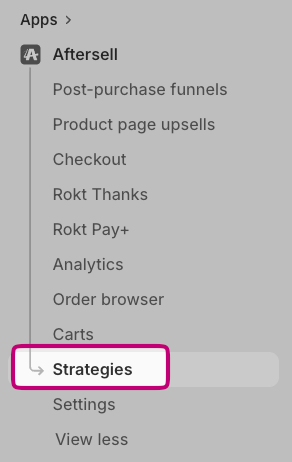
  2. Cliquez sur Strategies dans la barre latérale de navigation à gauche.
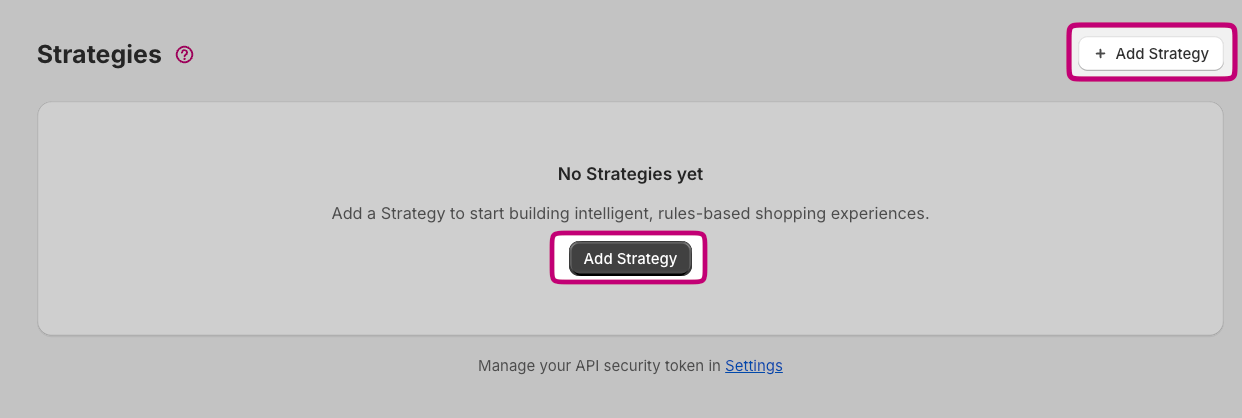
  3. Vous verrez la liste de vos Stratégies existantes, ou un état vide vous invitant à créer votre première Stratégie.

Créer une nouvelle Stratégie

  1. Cliquez sur Add Strategy.
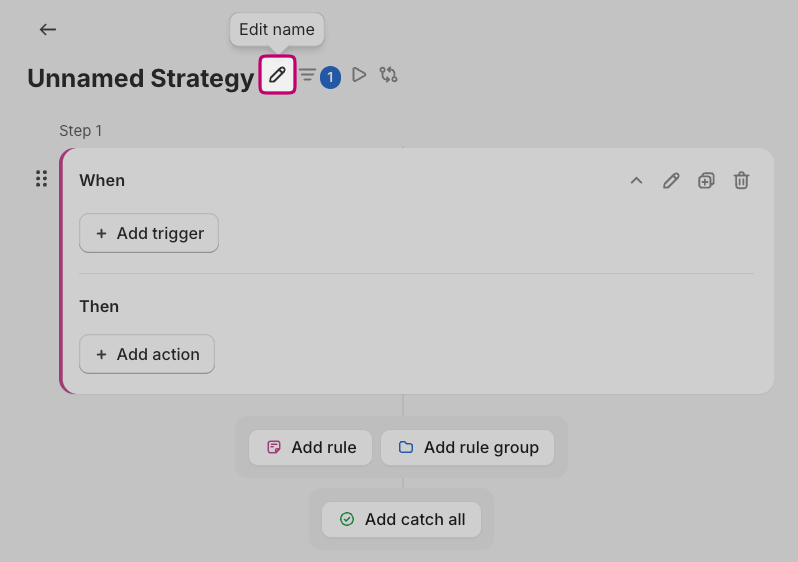
  2. Vous serez redirigé vers l’éditeur de Stratégie où vous pouvez ajouter des règles.
Cliquez sur l’icône de crayon en haut à gauche de l’éditeur de Stratégie pour donner à votre Stratégie un nom descriptif. Un nom clair facilite l’identification des stratégies dans le tableau de bord par la suite.

Ajouter des règles

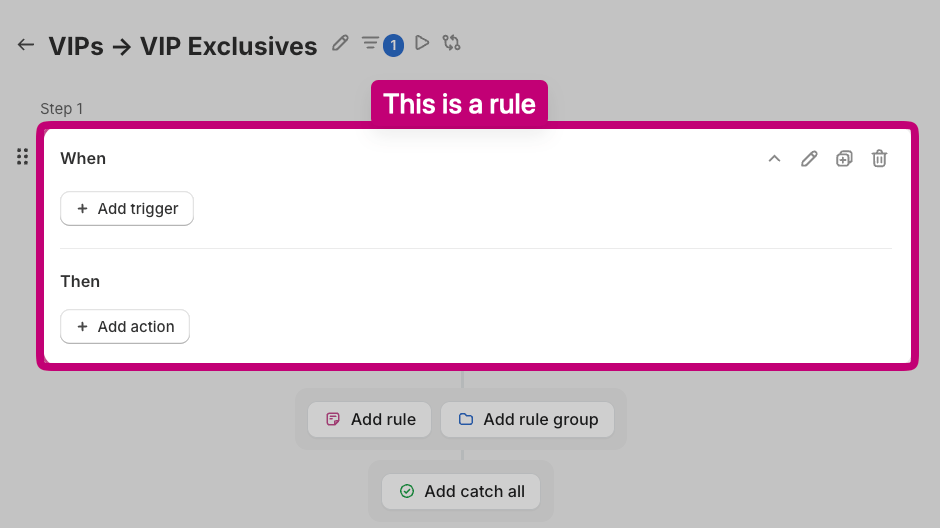
Chaque Stratégie contient une ou plusieurs règles. Une règle est composée de :
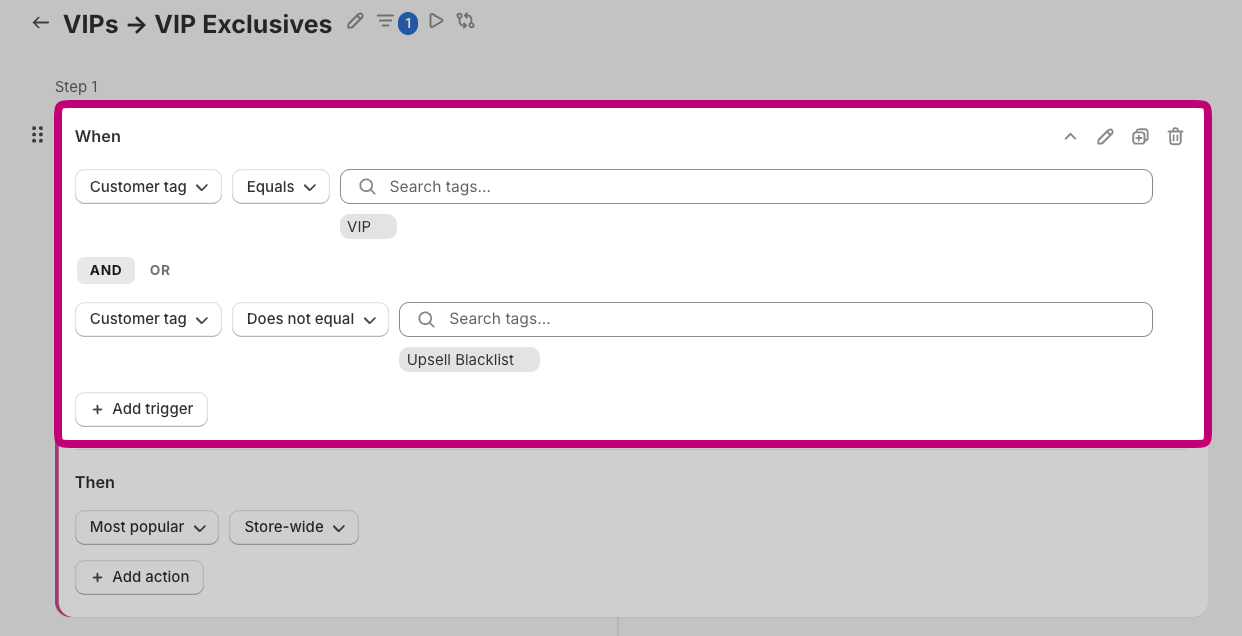
  • Déclencheurs - le « quand » - les critères qui doivent être remplis pour que la règle corresponde.
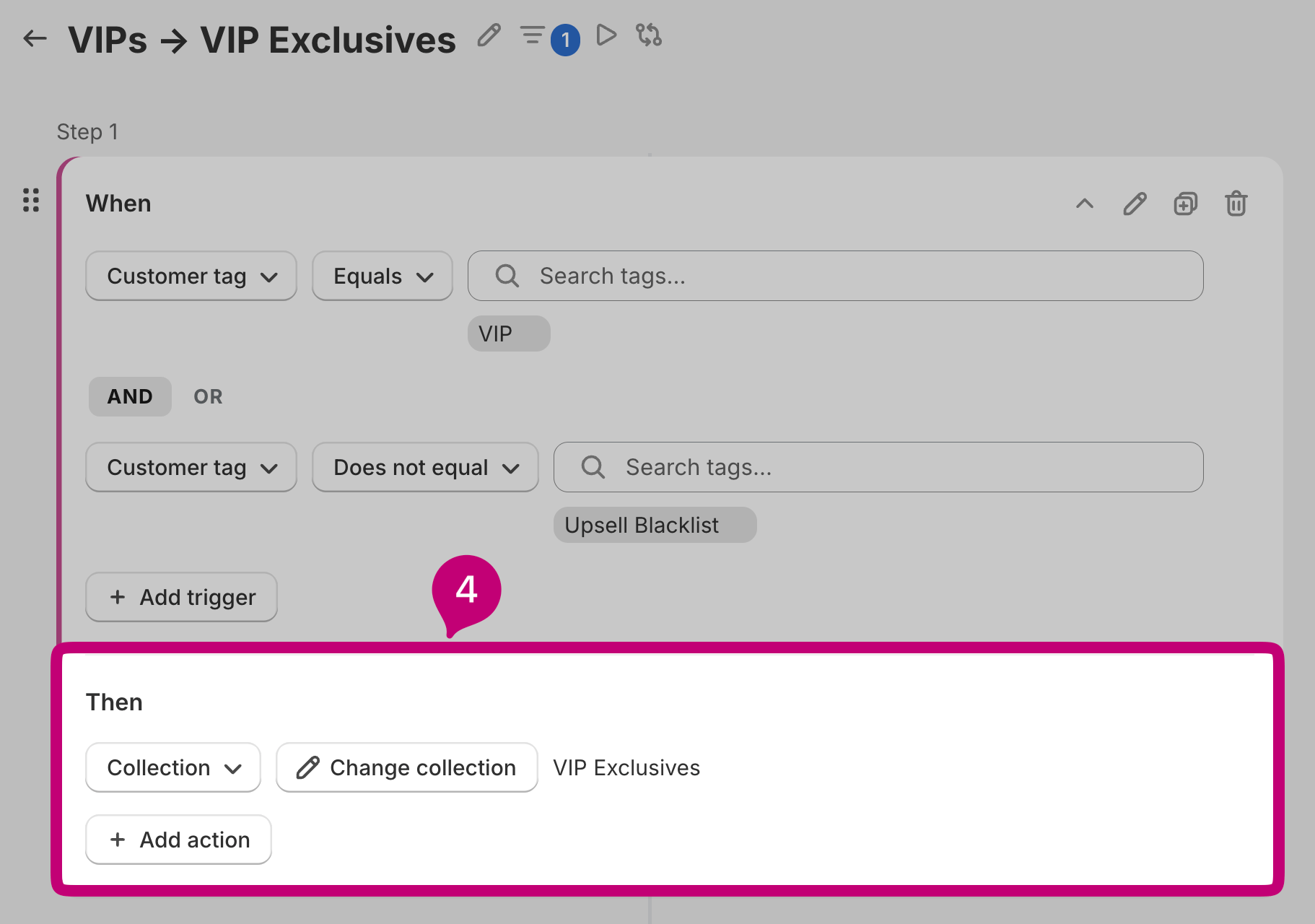
  • Actions - le « alors » - l’expérience renvoyée lorsque la règle correspond.

Définir les déclencheurs

Les déclencheurs déterminent quand une règle se déclenche. Vous pouvez combiner jusqu’à cinq déclencheurs dans une même règle. Une bascule AND / OR s’applique à l’ensemble des conditions : avec AND, chaque déclencheur doit correspondre ; avec OR, il suffit qu’un seul déclencheur corresponde. Les types de déclencheurs disponibles incluent :

Déclencheurs de produit

Ciblez selon les produits dans le contexte (le panier de l’acheteur, la commande qui vient d’être finalisée, ou le produit consulté) :
  • Specific product(s) - correspond à des produits Shopify spécifiques par ID
  • Collection - correspond aux produits appartenant à des collections spécifiques
  • Tag(s) - correspond aux produits portant des tags spécifiques (par ex. « sale », « summer »)
  • Title - correspond au titre du produit
  • Vendor - correspond au nom du fournisseur/de la marque
  • Type - correspond au champ type de produit (par ex. « Apparel », « Electronics »)
  • Handle - correspond au slug de l’URL du produit
  • Metafield - correspond à des paires namespace/clé/valeur de metafields personnalisés
  • Selling plan - correspond aux produits « subscription » ou « one-time ». N’est évalué que lorsque le contexte de la requête fournit un plan de vente pour le produit - les surfaces d’upsell au checkout et post-achat d’Aftersell ne l’envoient pas, donc ce déclencheur ne correspondra pas à ces endroits sauf si une intégration personnalisée le fournit explicitement

Déclencheurs client

Ciblez selon l’identité de l’acheteur :
  • Customer tag - par ex. « VIP », « loyalty-gold »
  • Country code - pays de facturation
  • Province code - province/état de facturation
  • Locale - locale du client (par ex. « en-US »)
  • Accepts marketing - statut d’opt-in marketing
  • Order count - nombre de commandes précédentes
  • Total spent - dépenses cumulées

Déclencheurs de panier

Ciblez selon l’état global du panier :
  • Cart subtotal - par ex. sous-total supérieur à 50 $
  • Item count - quantité totale d’articles dans le panier
  • Line count - nombre de lignes d’articles distinctes
  • Cart attribute - attributs de panier personnalisés définis via l’API de panier de Shopify
  • Cart note - le champ de note du panier

Déclencheurs de localisation

Ciblez selon la destination de livraison de l’acheteur et la devise de la boutique :
  • Shipping country - pays de destination de la livraison
  • Shipping province - province/état de destination de la livraison
  • Shipping method - méthode de livraison sélectionnée
  • Store currency - le code de la devise active de la boutique

Déclencheurs marketing

Ciblez selon l’URL de la page sur laquelle l’acheteur est arrivé :
  • URL - correspond à une sous-chaîne de l’URL d’arrivée, ce qui vous permet de cibler une campagne ou un canal spécifique en faisant correspondre un paramètre intégré à l’URL (par ex. utm_source=newsletter)

Déclencheurs temporels

Ciblez selon le moment où la requête est évaluée, à l’heure de la boutique :
  • Day of week - le jour actuel
  • Hour of day - l’heure actuelle

Déclencheurs dynamiques

  • Always match - un déclencheur sans condition qui se déclenche toujours. Utilisez-le pour qu’une règle s’exécute à chaque requête (à distinguer du Catch all au niveau de la stratégie, qui ne se déclenche que lorsqu’aucune autre règle ne correspond).
Tous les déclencheurs ne sont pas alimentés sur toutes les surfaces. Le checkout, par exemple, n’envoie que le contexte produit et panier - les déclencheurs client, localisation et marketing n’y correspondront pas. Consultez les guides Implémenter des Stratégies pour savoir ce que chaque surface envoie.

Opérateurs

Chaque déclencheur utilise un opérateur pour définir comment la valeur est mise en correspondance. Les opérateurs disponibles dépendent du type de déclencheur. Tous les opérateurs ne sont pas disponibles pour chaque déclencheur :
  • Les opérateurs de liste (Contains any / all et leurs négations) s’appliquent aux champs multi-valeurs comme les tags, les collections, les tags client et les produits spécifiques.
  • Les opérateurs de texte (Equals, Contains et leurs négations) s’appliquent aux champs texte à valeur unique comme le titre, le fournisseur, le handle, la locale, le pays et l’URL.
  • Les opérateurs numériques s’appliquent aux champs comme le sous-total du panier, le nombre d’articles, le nombre de lignes, le nombre de commandes, les dépenses totales et l’heure de la journée. Les opérateurs numériques n’ont pas de variantes « does not ».
  • Quelques champs ne prennent en charge que Equals et Does not equal - le plan de vente, le jour de la semaine et l’acceptation du marketing.

Définir les actions

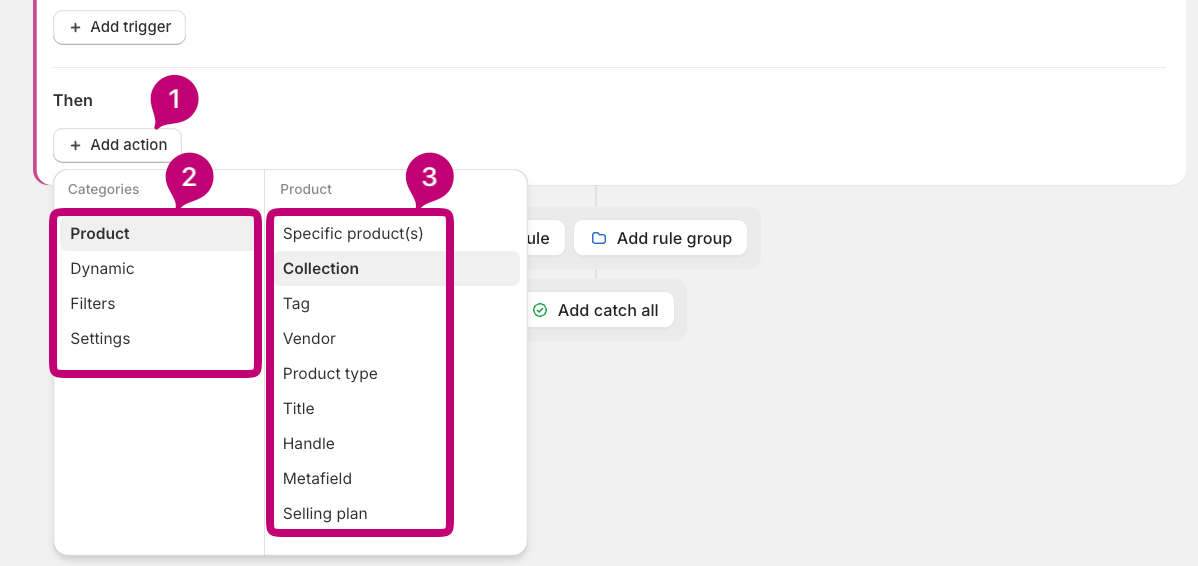
Les actions créent l’expérience que vous souhaitez offrir au client. C’est ici que vous décidez quels produits mettre en avant, comment les mettre en avant, et quelles données supplémentaires transmettre avec eux. Une règle peut avoir plusieurs actions configurées ensemble pour construire l’expérience complète. Par règle, toutes les actions configurées alimentent un même pool combiné. Par exemple, une règle avec une action de produit spécifique, une action de collection et une action basée sur des tags renverra des produits provenant des trois sources ensemble. Si un produit correspond à plusieurs sources, il est dédupliqué.

Actions de produit

Les mêmes attributs de produit disponibles côté déclencheur sont également disponibles lors de la définition des actions. Vous pouvez renvoyer des produits selon :
  • Specific products - sélectionnez manuellement des produits individuels de votre catalogue Shopify.
  • Collection - renvoyez tous les produits appartenant à une collection spécifique.
  • Product attributes - renvoyez les produits correspondant à des critères comme les tags, le fournisseur, le type de produit ou les metafields - les mêmes types d’attributs que ceux utilisés dans les déclencheurs.

Actions dynamiques

Les actions dynamiques modifient ce qui est renvoyé selon des signaux en temps réel plutôt qu’une liste de produits fixe. Les types d’actions dynamiques disponibles incluent :
  • Most popular - les produits les plus performants de votre boutique en volume de ventes, soit à l’échelle de la boutique, soit limités à une collection.
  • Recently purchased - les produits récemment achetés dans l’ensemble de la boutique.
  • Inherit from when - réutilise les déclencheurs de la règle elle-même (le « quand ») comme sélecteur de produits, de sorte que les produits renvoyés correspondent aux mêmes critères que ceux qui ont déclenché la règle.
  • AI Recommendations - des suggestions personnalisées générées par le modèle de recommandation d’Aftersell.

Actions de filtrage

Une fois le pool de produits assemblé, vous pouvez configurer le nombre de produits renvoyés et leur ordre :
  • Sort - contrôlez quels produits sont sélectionnés :
    • Random - une sélection aléatoire.
    • Price: high → low - les produits les plus chers sont renvoyés en premier.
    • Price: low → high - les produits les moins chers sont renvoyés en premier.
  • Amount/Limit - définissez le nombre maximum de produits à renvoyer.
Le tri est appliqué en premier, puis Amount/Limit. Par exemple, si votre tri est défini sur Random, l’ensemble du pool de produits est mélangé avant l’application de la limite - vous obtenez donc toujours une tranche aléatoire, et non les mêmes produits dans un ordre aléatoire.

Actions clé-valeur

En option, attachez des paires clé-valeur à une règle. Lorsque la règle correspond, celles-ci sont renvoyées dans meta.data dans la réponse de l’API, aux côtés des résultats de produits. Les usages courants incluent :
  • Texte de bannière promotionnelle
  • Étiquettes de campagne pour l’analytique
Si plusieurs règles correspondent et émettent la même clé, la valeur de la première règle correspondante l’emporte - les règles suivantes ne peuvent pas la remplacer.

Priorité des règles et ordre d’évaluation

Les règles au sein d’une Stratégie sont évaluées par étapes hiérarchiques et séquentielles. L’étape 1 est évaluée en premier, et ainsi de suite. Vous pouvez réordonner les règles par glisser-déposer dans l’éditeur de Stratégie. Le moteur d’évaluation :
  1. Évalue les déclencheurs de chaque règle par rapport au contexte fourni.
  2. Collecte les produits de toutes les règles correspondantes.
  3. Déduplique et limite le résultat au maximum configuré (par défaut : 20 produits).

Configurer un Catch all

Le Catch all est une règle spéciale qui agit comme étape finale de chaque évaluation de Stratégie. Elle n’a pas de déclencheur ; elle se déclenche automatiquement si aucune autre règle de la Stratégie ne correspond à la requête en cours. Lorsqu’il est activé, le Catch all garantit que votre emplacement de recommandation n’est jamais vide. Son action peut être configurée avec n’importe lequel des types d’actions disponibles pour les règles classiques - produits spécifiques, collections, actions dynamiques, etc.
  • Activer/désactiver - activez ou désactivez la règle Catch all pour la Stratégie. Lorsqu’elle est désactivée, les requêtes qui ne correspondent à aucune règle renverront un résultat vide.
  • Configurer les actions - définissez ce qui doit être renvoyé en utilisant n’importe quelle combinaison des types d’actions disponibles, comme pour toute autre règle.
Lorsque le Catch all se déclenche, la réponse de l’API indiquera resolution.fallbackUsed: true.

Filtres globaux

Les filtres globaux retirent des produits de l’éligibilité à la sélection dans toutes les règles d’une Stratégie. Vous pouvez y accéder via l’icône de filtre à côté du nom de la stratégie en haut à gauche de l’éditeur de Stratégie. Filtres globaux disponibles :
  • Exclude out of stock - exclut automatiquement tout produit actuellement indisponible à l’achat.
  • Exclude input products - exclut le ou les produits ayant déclenché la règle (par ex. le produit qu’un acheteur consulte actuellement sur une page produit), afin de ne jamais recommander le produit que l’acheteur regarde déjà.
  • Exclude by product tag - exclut les produits portant des tags spécifiques.
  • Exclude by metafield - exclut les produits correspondant à un namespace/clé/valeur de metafield spécifique.
  • Exclude by product ID - exclut des produits spécifiques par ID.
  • Require stock at location - ne conserve que les produits ayant un inventaire disponible à un emplacement choisi (nécessite les autorisations de lecture d’inventaire et d’emplacement).

Validation et états d’erreur

Une Stratégie ne peut pas être enregistrée si une règle est incomplète. Chaque règle nécessite au moins une condition (ou le déclencheur Always match) et au moins une action ; si l’une d’elles manque, des erreurs apparaîtront directement sur la règle concernée en mettant en évidence ce qui doit être corrigé. Pour effacer l’erreur et enregistrer la Stratégie, vous pouvez :
  • Compléter la règle - ajoutez le déclencheur et/ou l’action manquants.
  • Supprimer la règle - retirez-la entièrement si elle n’est plus nécessaire.
L’éditeur de Stratégie n’autorisera pas l’enregistrement tant que toutes les règles ne sont pas valides.