

Создание предложения об обновлении подписки
- В панели управления Aftersell перейдите в Post-purchase funnels.
- Нажмите Add Funnel.
- Выберите шаблон Subscription Upgrade.
- Prepay for 3 months — сохраняет ежемесячную доставку, но переносит списания на раз в 3 месяца (предоплата). Недоступен в магазинах на Loop, где списания происходят при каждой доставке.
- Replace subscription product — заменяет товар подписки на другой.
- Upgrade to a 3-month supply — заменяет товар и переносит и доставку, и списания на раз в 3 месяца.
Шаг 1: Подключение провайдера
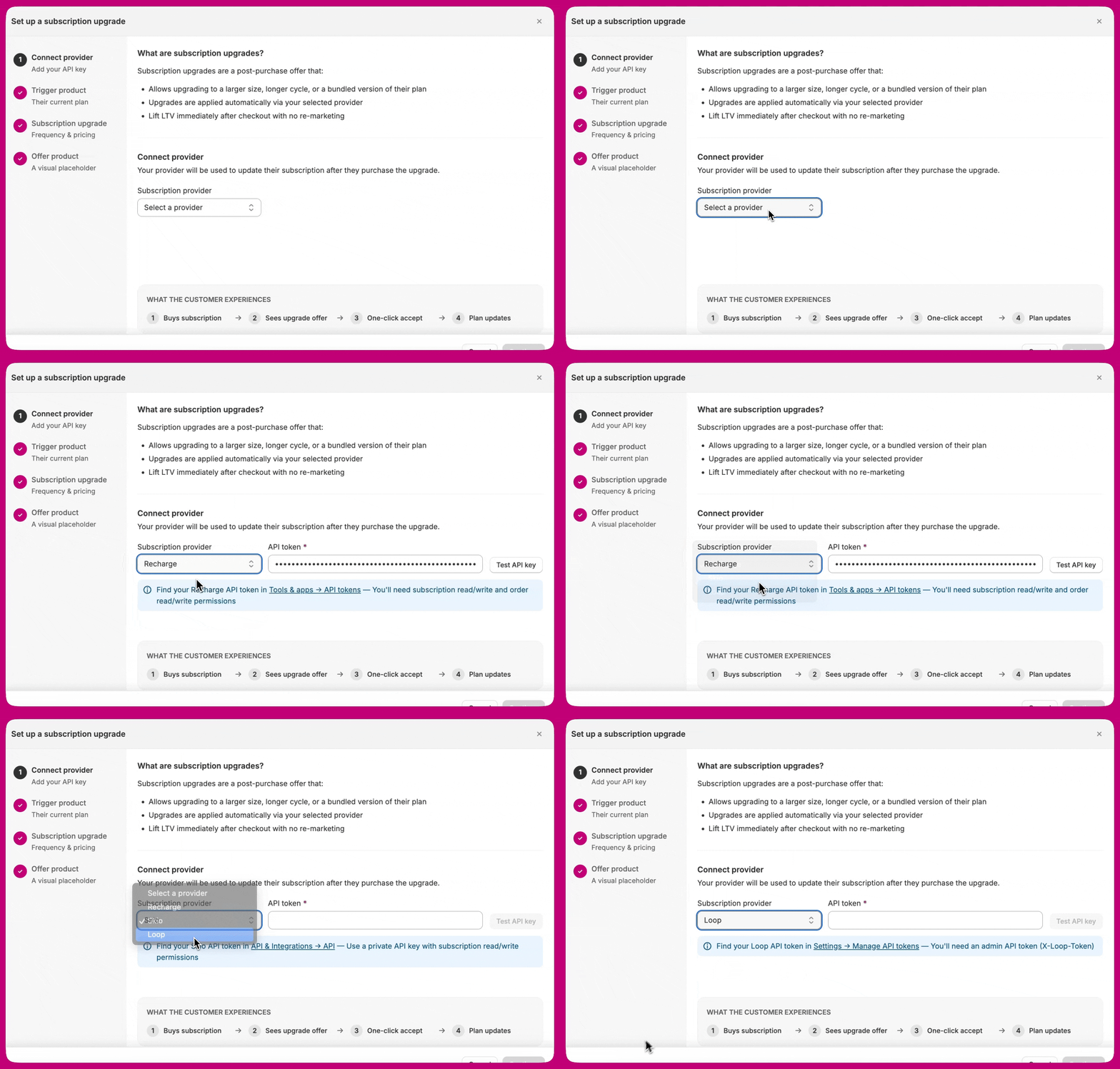
- В раскрывающемся списке Subscription provider выберите Recharge, Skio, Loop или Stay AI. Поле API-токена и его подсказка обновятся соответствующим образом.
- Если у вас ещё нет API-токена, создайте его в вашей платформе подписок. У каждого провайдера свои области доступа и шаги:
- Вставьте токен в поле API token и нажмите Test API key.
- После успешной проверки (зелёная галочка, «API key verified») нажмите Continue.
Предварительное условие для Loop. Loop не поддерживает предоплаченные подписки через эту интеграцию; частота списания жёстко привязана к частоте доставки. При использовании варианта Use an existing selling plan план уже должен существовать в вашей панели Loop. См. Обновления подписок с Loop.
Предварительное условие для Stay AI. Stay AI не может изменять предоплаченные подписки (с оплатой вперёд) — обновление, принятое на предоплаченном плане, отменяется, а средства возвращаются. Создайте API-ключ с All permissions, чтобы Aftersell также мог отслеживать отмены (разрешение Webhooks). См. Обновления подписок со Stay AI.
Шаг 2: Товар-триггер
- Нажмите Choose subscription product. Отображаются только товары с активными планами подписки.
- Выберите товар и вариант.
- Нажмите Select product.
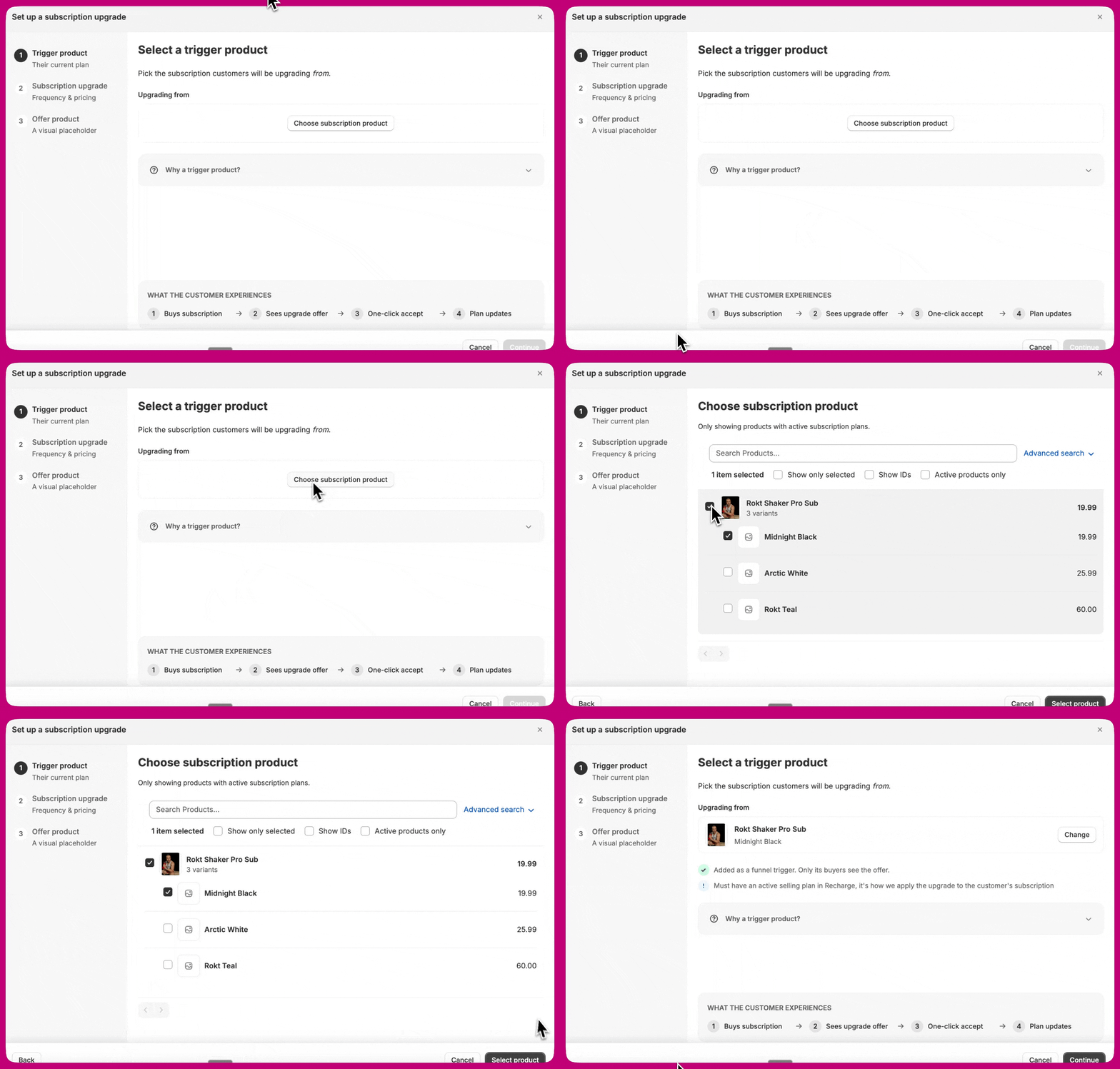
Обновления подписок нацелены на один вариант. В окнах выбора триггера и замены выбирается по одному варианту, и воронка срабатывает по триггеру на уровне варианта, поэтому планы продаж, различающиеся по вариантам, обрабатываются напрямую, без необходимости создавать воронку для каждого варианта.
Шаг 3: Обновление подписки
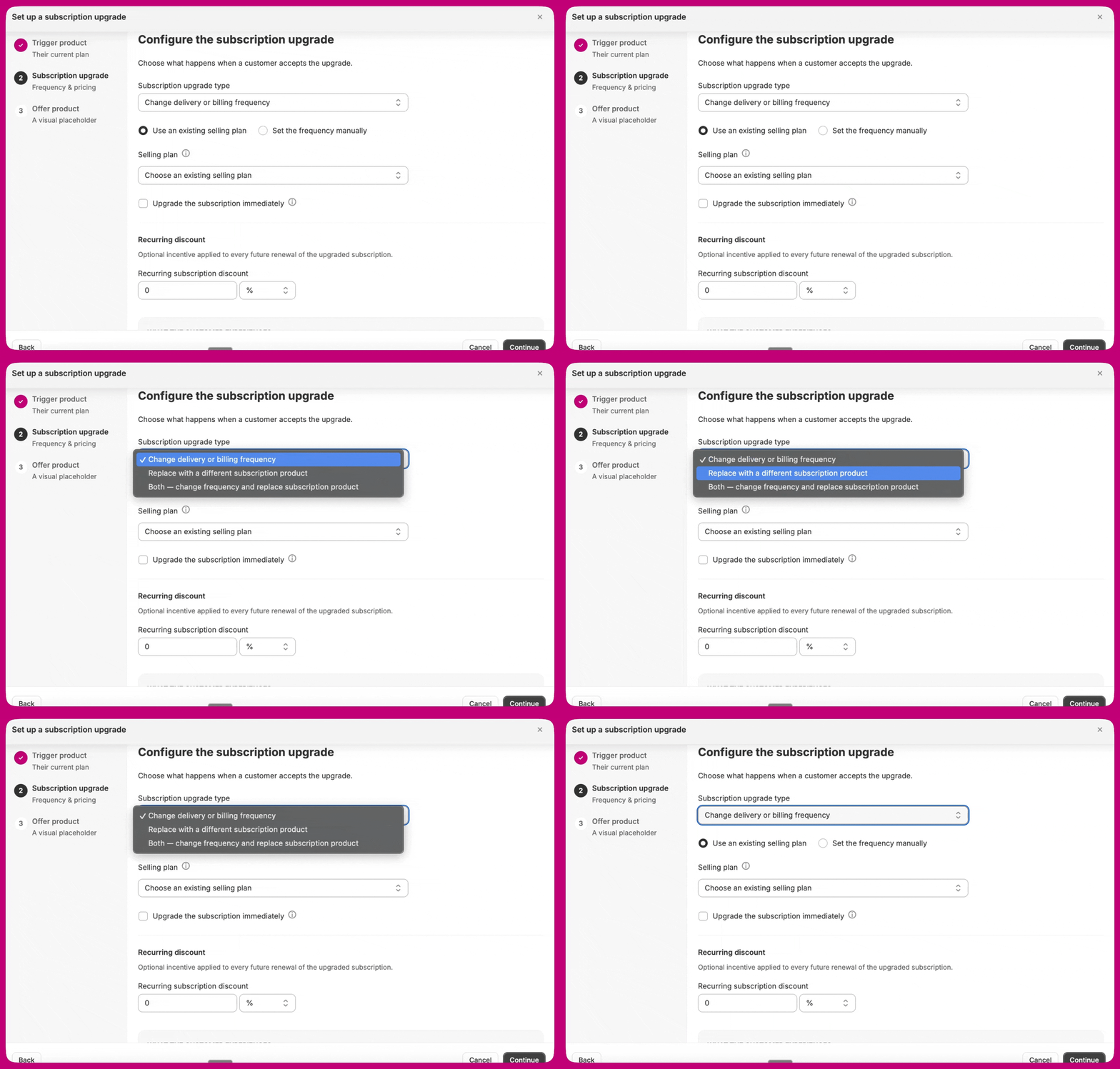
- Change delivery or billing frequency. Оставить товар, изменить частоту списаний или доставок. Затем выберите Use an existing selling plan (выбрать план, уже настроенный у провайдера) или Set the frequency manually (ввести частоту доставки и списаний самостоятельно). Для предоплаченного обновления задайте период списания длиннее периода доставки (например, списание раз в 6 месяцев, доставка ежемесячно). Loop не поддерживает предоплату, поэтому частота списания синхронизируется с доставкой.
- Replace with a different subscription product. Сохранить частоту, заменить товар. Нажмите Choose replacement product (отображаются только товары с активными планами продаж). При желании включите Override subscription quantity, чтобы задать количество для продлений (по умолчанию выключено — сохраняется текущее количество).
- Both, change frequency and replace subscription product. Отображаются оба набора полей; заполните оба.
- Add another subscribable item to subscription. Оставить существующую подписку без изменений и добавить новый товар с её текущей периодичностью. Нажмите Choose item to add (отображаются только товары с активными планами продаж). Полей частоты нет; периодичность наследуется. Чем этот вариант отличается у разных провайдеров, см. в статье Добавление товара в существующую подписку.
Отображаемое клиенту поле Recurring subtotal, флажок времени применения обновления и уровни повторяющейся скидки подчиняются особым правилам. Прежде чем полагаться на отображаемые цены, см. справочник по конфигурации.
Шаг 4: Товар предложения
- Create new. Aftersell создаёт для вас неопубликованный товар-заполнитель. Задайте Product image, Product title, One-time upgrade price (сколько клиент платит в этом заказе) и необязательную First-order discount.
- Pick existing. Выберите товар без подписки, который у вас уже есть в Shopify; клиенту он показывается по его текущей цене в Shopify. Товары только по подписке исключаются.
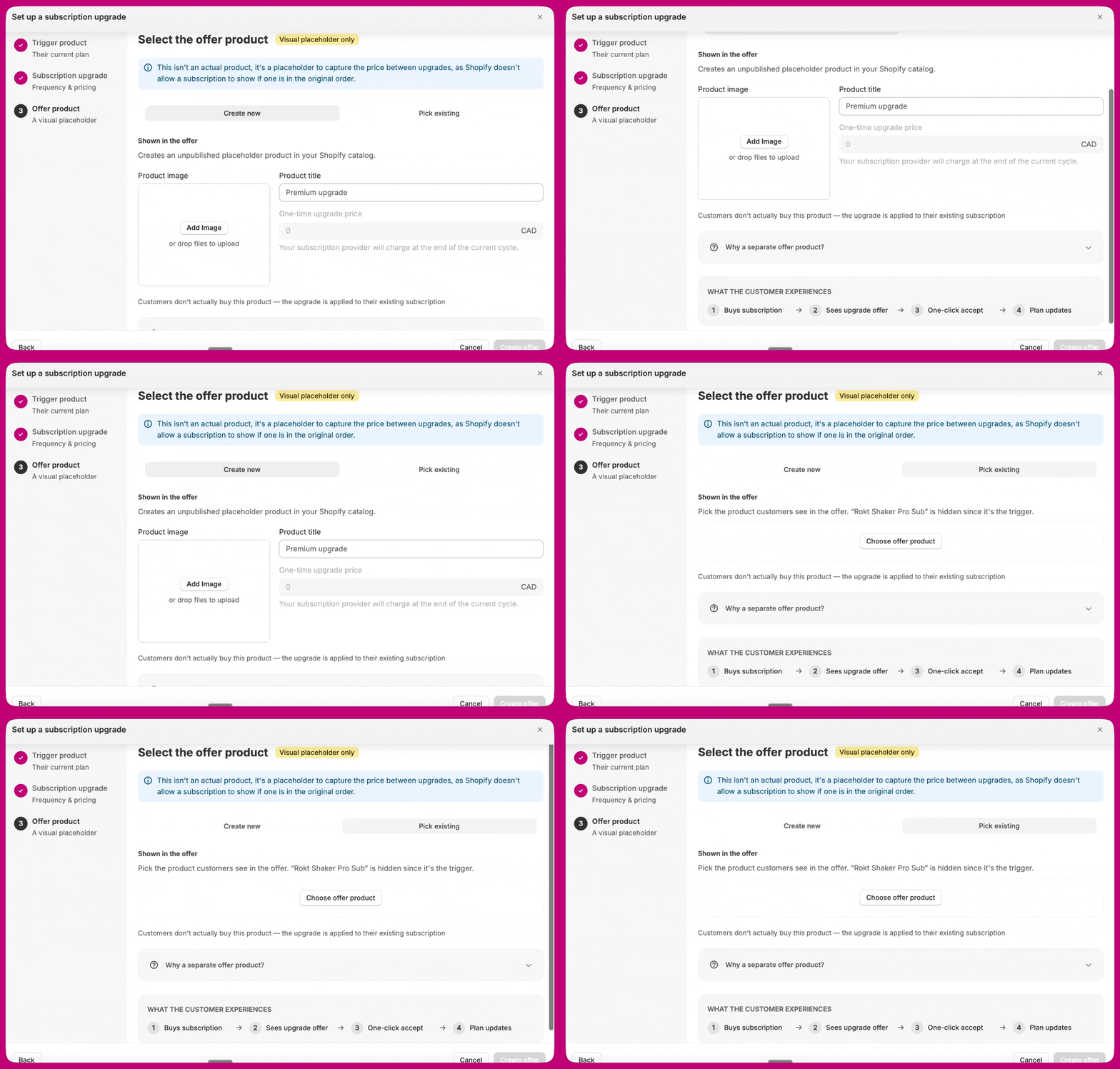
Что указывать в поле One-time upgrade price, зависит от типа обновления (для обновлений частоты и комбинированных обновлений поле заблокировано на
0, если не включено время применения обновления). См. One-time upgrade price по типу обновления.Дополнительные триггеры
Редактирование предложения после создания
- В панели управления Aftersell перейдите в Post-purchase funnels.
- Откройте воронку, содержащую ваше предложение Subscription Upgrade.
- Выберите предложение, чтобы открыть его настройки, затем отредактируйте поля прямо на месте: товар-триггер, тип обновления, частоту и повторяющуюся скидку, а также изображение, название или цену товара предложения.
- Сохраните.
Если предложение использует существующий план продаж для частоты, эти поля задаются планом и здесь редактироваться не могут (если у плана есть ступенчатые уровни, выберите уровень для продлений). Переключитесь на ручную настройку частоты, если вам нужно ввести собственный размер скидки.