

Начало работы с триггерами
Где найти триггеры
- В админ-панели Aftersell перейдите в Post-purchase Funnels.
- Нажмите на воронку, которую хотите отредактировать (или нажмите Create Funnel, чтобы создать новую).
- В редакторе воронки откройте раздел Triggers.
- Нажмите Add Trigger, чтобы добавить новый триггер, или нажмите на существующий триггер, чтобы отредактировать его.
- После внесения изменений нажмите Save Triggers.
Как триггеры работают вместе
- Customer Location = US
- Order Value > $50
Некоторые триггеры (например, Product Quantity) позволяют переключить это на логику И.
Триггер Show for all customers
- У вас три воронки: одна для заказов свыше $100, одна для конкретных товаров и одна с триггером Show for All Customers. Если покупатель оформляет заказ, не соответствующий критериям первых двух воронок, воронка Show for All Customers активируется как запасной вариант.
- Вы хотите, чтобы каждый покупатель видел хотя бы одно предложение. Создайте воронку с триггером Show for All Customers и установите ей самый низкий приоритет.
Триггеры на основе товаров
Убедитесь в правильной настройке, чтобы скрытые или предназначенные только для опта товары неожиданно не появлялись в рекомендациях. Это включает проверку логики Product Recommendation Shopify и ограничение таких товаров на этапе добавления в корзину.
Триггер Product/Collection
Триггер Product/Collection
Используйте триггер Product/Collection, чтобы показывать воронку при покупке конкретных товаров или коллекций.Настройка:
- В настройках воронки нажмите Add Trigger.
- Выберите Product/Collection из выпадающего списка типов триггеров.
- Выберите Contains или Does not contain.
- Найдите и выберите товары или коллекции для таргетинга.
- Нажмите Save.
- Показывайте апселл протеинового порошка, когда покупатели приобретают любой товар из вашей коллекции «Supplements».
- У вас есть воронка, настроенная на товары X, Y и Z. Если покупатель приобретает товары A, B и Y, эта воронка активируется. Если он покупает A, B и C — нет.
Триггер Product Quantity
Триггер Product Quantity
Используйте триггер Product Quantity, чтобы показывать предложение в зависимости от количества конкретного товара в корзине.Настройка:
- Нажмите Add Trigger.
- Выберите Product Quantity из выпадающего списка типов триггеров.
- Выберите Less than, More than или Exactly.
- Введите порог количества и выберите товар.
- Нажмите Save.
- Установите «меньше 3» для товара X. Если покупатель приобретает 2 единицы, воронка активируется. Если 3 и более — нет.
- Установите «больше 1» для товара Y. Если покупатель приобретает 2 и более единицы, воронка активируется. Если только 1 — нет.
- Установите «ровно 2» для товара Z. Воронка активируется только когда покупатель приобретает ровно 2 единицы.
Триггер Product Tag
Триггер Product Tag
Используйте триггер Product Tag, чтобы показывать предложение, когда в заказ входят товары с определёнными тегами Shopify.Настройка:
- Нажмите Add Trigger.
- Выберите Product Tag из выпадающего списка типов триггеров.
- Выберите Include или Exclude.
- Введите теги товаров, которые хотите таргетировать.
- Нажмите Save.
- Исключите снятые с производства товары из апселл-предложений, настроив триггер на исключение товаров с тегом «discontinued».
- Показывайте специальное предложение только для товаров с тегом «summer-collection».
Триггер Product Type
Триггер Product Type
Используйте триггер Product Type, чтобы показывать предложение, когда купленные товары относятся к определённому типу товара Shopify.Настройка:
- Нажмите Add Trigger.
- Выберите Product Type из выпадающего списка типов триггеров.
- Выберите Include или Exclude.
- Введите типы товаров, которые хотите таргетировать.
- Нажмите Save.
Триггер Metafields
Триггер Metafields
Используйте триггер Metafields, чтобы показывать воронки на основе пользовательских данных метаполей, связанных с товарами или вариантами. Вы можете выбрать метаполя товара или метаполя варианта, но одновременно проверяется только один тип.У каждого под-триггера (Product или Variant) есть выпадающий список Match type:Этот триггер особенно полезен, если вы используете метаполя для хранения подробной информации о товарах, такой как материалы, размеры или особые атрибуты.
- Value matches — совпадение по конкретному имени и значению метаполя. Выберите Includes или Excludes, затем введите имя и значение (оба чувствительны к регистру).
- Has any value — срабатывает, когда указанное метаполе существует и имеет непустое значение. Введите только имя метаполя.
- Is empty — срабатывает, когда указанное метаполе отсутствует или пусто. Введите только имя метаполя.
- Нажмите Add Trigger.
- Выберите Metafields из выпадающего списка типов триггеров.
- Выберите Value matches из выпадающего списка Match type.
- Выберите Includes или Excludes.
- Введите имя и значение метаполя точно так, как они отображаются на странице товара (оба чувствительны к регистру).
- Нажмите Save.
- Нажмите Add Trigger.
- Выберите Metafields из выпадающего списка типов триггеров.
- Выберите Has any value или Is empty из выпадающего списка Match type.
- Введите имя метаполя. Можно использовать
namespace.key(например,custom.warehouse_location), просто ключ (например,warehouse_location) или имя определения (например,Warehouse Location). - Нажмите Save.
- Includes означает пересечение между метаполями в заказе и списком в триггере. Например, если метаполя заказа —
["color: red", "size: m"], а список триггера —["color: red", "ship: warehouse"], условие выполнено, потому чтоcolor: redсовпадает. - Excludes означает отсутствие пересечения между метаполями в заказе и списком триггера. Например, если метаполя заказа —
["color: red", "size: M"], а список триггера —["color: blue", "size: L"], условие выполнено, потому что нет совпадающих пар имя:значение.
Переключение Match type очищает все записи, уже добавленные в этот под-триггер, поскольку теги
name: value и теги с одним ключом имеют разный смысл в разных режимах.Триггер Product/Collection Exclusion
Триггер Product/Collection Exclusion
Используйте триггер Product/Collection Exclusion, чтобы не показывать воронку, когда в корзине присутствуют исключённые товары или коллекции.Настройка:
- Нажмите Add Trigger.
- Выберите Product/Collection Exclusion из выпадающего списка типов триггеров.
- Найдите и выберите товары или коллекции для исключения.
- Нажмите Save.
Триггер Subscription
Триггер Subscription
Используйте триггер Subscription, чтобы показывать предложение в зависимости от того, входит ли в заказ товар по подписке.Настройка:
- Нажмите Add Trigger.
- Выберите Subscription из выпадающего списка типов триггеров.
- Выберите Contains или Does not contain товары по подписке.
- Нажмите Save.
- Установите «Does not contain» товары по подписке, чтобы таргетировать разовых покупателей и предложить им апселл подписки.
- Установите «Contains» товары по подписке, чтобы показывать подписчикам дополняющие разовые товары.
Shopify поддерживает только один товар по подписке на заказ, поэтому нельзя предложить подписку в апселле, если исходный заказ уже её содержит.
Триггер Variant on subscription
Триггер Variant on subscription
Используйте триггер Variant on subscription, чтобы показывать воронку, когда заказ включает любой из выбранных товаров, купленных по подписке. В отличие от триггера Subscription, этот триггер срабатывает на конкретный товар, купленный именно в строке подписки — разовая покупка того же товара не активирует воронку.Управляется мастером апгрейда подпискиКогда в воронке настроено предложение апгрейда подписки, этот триггер автоматически управляется мастером и синхронизируется с исходным товаром апгрейда. Пока предложение апгрейда существует, триггер доступен только для чтения. Он разблокируется при удалении предложения апгрейда.Ручная настройка (воронки без предложения апгрейда подписки)
- Нажмите Add Trigger.
- Выберите Variant on subscription из выпадающего списка типов триггеров.
- Нажмите Select, чтобы открыть окно выбора товаров (отфильтровано только по товарам с подпиской).
- Выберите товары по подписке, которые хотите таргетировать.
- Нажмите Save.
- Показывайте предложение апгрейда подписки только покупателям, подписанным на конкретный товар, не срабатывая на разовые покупки того же товара.
- Таргетируйте покупателей, подписанных на любой из нескольких товаров, выбрав в триггере несколько товаров.
Если в воронке есть предложение апгрейда подписки, триггер Variant on subscription доступен только для чтения и управляется мастером. Чтобы редактировать его вручную, сначала удалите предложение апгрейда подписки.
Триггер Variant Name
Триггер Variant Name
Используйте триггер Variant Name, чтобы показывать определённые воронки в зависимости от варианта товара, выбранного покупателем при оформлении заказа (например, размер, цвет, стиль).Настройка:
- Нажмите Add Trigger.
- Выберите Variant Name из выпадающего списка типов триггеров.
- Выберите Include или Exclude.
- Введите названия вариантов, которые хотите таргетировать.
- Нажмите Save.
- Настройте включение «Large». Если покупатель приобретает футболку размера Large, воронка активируется. Размеры Small или Medium её не активируют.
- Настройте включение «Red» и «Blue». Любой из этих цветовых вариантов активирует воронку; Green — нет.
Триггеры корзины и скидок
Триггер Order Value
Триггер Order Value
Используйте триггер Order Value, чтобы таргетировать покупателей по общей сумме корзины.Настройка:
- Нажмите Add Trigger.
- Выберите Order Value из выпадающего списка типов триггеров.
- Выберите Greater than или Less than.
- Введите пороговую сумму в долларах.
- Нажмите Save.
- Показывайте премиальные апселлы покупателям с заказами свыше $100.
- Предлагайте апгрейд до бесплатной доставки покупателям с заказами менее $50.
- Воронка с настройкой «меньше $50.00» активируется для заказа на $30.00, но не для заказа на $60.00.
Триггер Quantity
Триггер Quantity
Используйте триггер Quantity, чтобы показывать апселл-предложение на основе общего количества позиций в заказе покупателя. Этот триггер считает все единицы по всем товарам в корзине, независимо от того, какие это товары.Настройка:
- Нажмите Add Trigger.
- Выберите Quantity из выпадающего списка типов триггеров.
- Выберите More than, Less than или Exactly.
- Введите пороговое количество позиций.
- Нажмите Save.
- Установите «меньше 3» — апселл появится только когда в корзине всего 1 или 2 единицы.
- Установите «больше 1» — воронка срабатывает для заказов с 2 и более единицами.
- Установите «ровно 3» — воронка срабатывает только когда в корзине ровно 3 единицы.
Триггер Discount Code
Триггер Discount Code
Используйте триггер Discount Code, чтобы включать или исключать покупателей из показа воронки на основе применённого ими промокода. Также можно исключить все заказы, в которых использовался любой введённый вручную промокод, без указания конкретных кодов.Настройка:
- Нажмите Add Trigger.
- Выберите Discount Code из выпадающего списка типов триггеров.
- Выберите один из трёх вариантов:
- Includes — воронка показывается только когда заказ включает один из указанных кодов.
- Excludes — воронка показывается только когда ни один из указанных кодов не был применён.
- Excludes any manual discount code — воронка показывается только когда при оформлении заказа не использовался ни один введённый вручную промокод. Автоматические и скриптовые скидки игнорируются, поэтому автоматическая скидка на весь сайт не подавит воронку.
- Для Includes или Excludes введите промокоды, нажимая Enter после каждого, чтобы сохранить его. Для Excludes any manual discount code коды не нужны.
- Нажмите Save.
- Показывайте воронку только подписчикам email-рассылки, включив их специальный промокод.
- Исключайте все заказы, в которых использовался любой введённый вручную промокод, чтобы не показывать апселл-предложения покупателям, уже получившим скидку.
Обязательно нажимайте Enter после ввода промокода, чтобы сохранить его в воронке.
Триггер Discount Percent (%)
Триггер Discount Percent (%)
Используйте триггер Discount Percent, чтобы показывать воронку на основе процента скидки на позиции заказа (без учёта скидок на доставку).Настройка:
- Нажмите Add Trigger.
- Выберите Discount Percent (%) из выпадающего списка типов триггеров.
- Выберите More than, Less than или Exactly.
- Введите пороговый процент скидки.
- Нажмите Save.
- Установите «больше 20%». Покупатель со скидкой 25% увидит воронку; покупатель с 15% или без скидки — нет.
- Установите «меньше 10%». Покупатель со скидкой 5% увидит воронку; покупатель с 15% — нет.
- Установите «ровно 10%». Воронка активируется только для заказов со скидкой ровно 10%.
Триггеры атрибутов покупателя
Триггер Customer Tag
Триггер Customer Tag
Используйте триггер Customer Tag, чтобы включать или исключать покупателей из показа воронки на основе их тегов покупателя Shopify.Настройка:
- Нажмите Add Trigger.
- Выберите Customer Tag из выпадающего списка типов триггеров.
- Выберите Include или Exclude.
- Введите теги покупателей, которые хотите таргетировать.
- Нажмите Save.
- Настройте включение «VIP». Воронку увидят только покупатели с тегом VIP.
- Настройте исключение «Wholesale». Оптовые покупатели не увидят розничные апселлы.
Триггер Customer Order History
Триггер Customer Order History
Используйте триггер Customer Order History, чтобы создавать предложения на основе прошлых покупок конкретных товаров покупателем.Настройка:
- Нажмите Add Trigger.
- Выберите Customer Order History из выпадающего списка типов триггеров.
- Найдите и выберите конкретные товары для проверки в прошлых заказах.
- Нажмите Save.
Этот триггер проверяет только прошлые заказы, а не текущий. По умолчанию он просматривает историю заказов только за последние 60 дней; проверка более старых заказов требует дополнительных разрешений — обратитесь в службу поддержки, если вам нужно более длинное окно ретроспективы.
Триггер Customer Order Count
Триггер Customer Order Count
Используйте триггер Customer Order Count, чтобы показывать воронку специально для новых или вернувшихся покупателей в зависимости от того, сколько заказов они разместили ранее.Настройка:
- Нажмите Add Trigger.
- Выберите Customer Order Count из выпадающего списка типов триггеров.
- Выберите Equal to, Greater than или Less than.
- Введите пороговое количество заказов.
- Нажмите Save.
- Установите «равно 0», чтобы таргетировать только новых покупателей.
- Установите «больше 3», чтобы таргетировать лояльных покупателей, разместивших 4 и более предыдущих заказа.
- Более 0 заказов = вернувшийся покупатель; 0 заказов = новый покупатель.
Этот триггер основан на прошлых покупках, а не на текущем заказе.
Триггер Customer Language
Триггер Customer Language
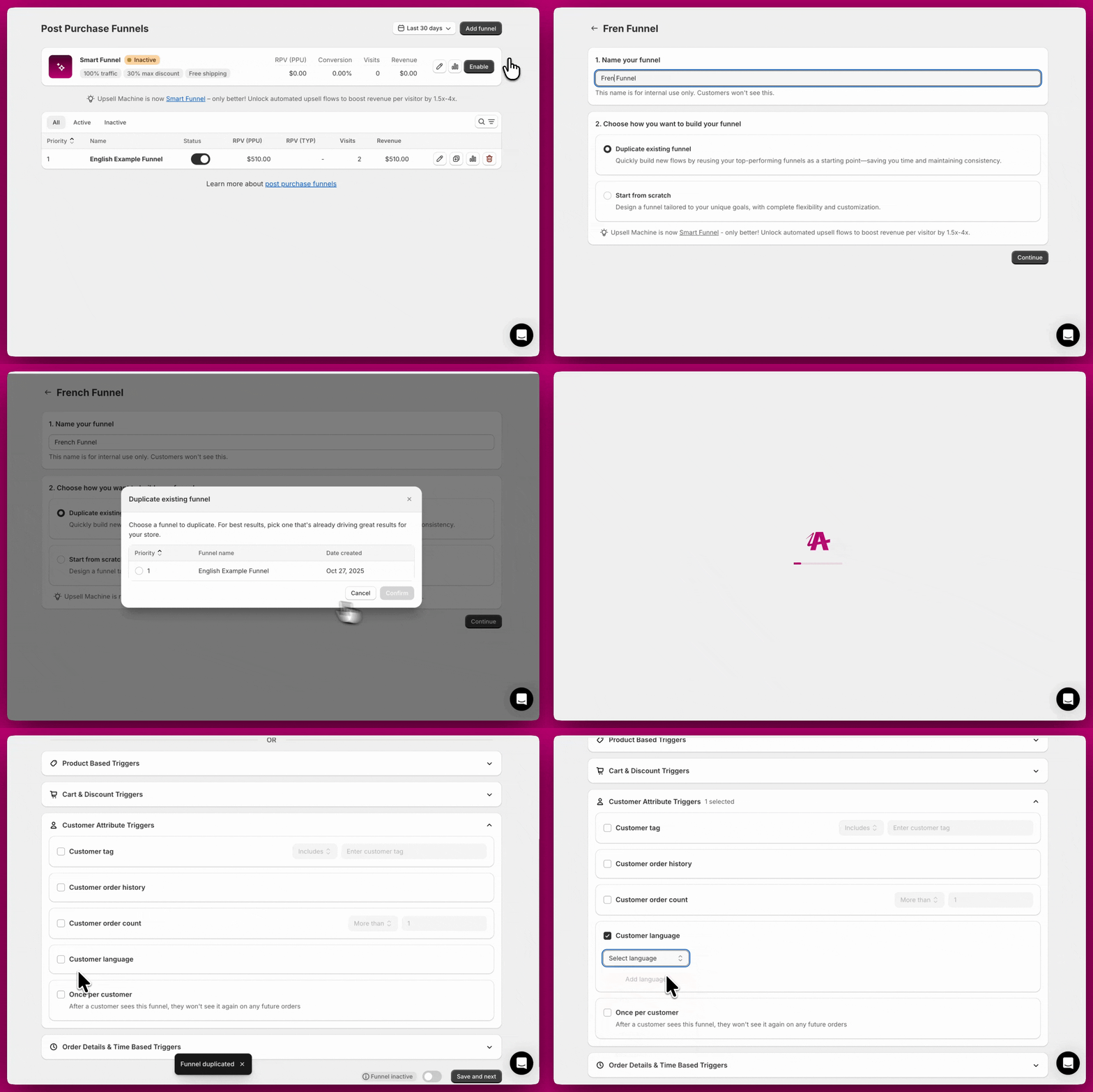
Используйте триггер Customer Language, чтобы адаптировать предложения под предпочитаемый язык покупателя. Если ваш магазин обслуживает покупателей на нескольких языках, вы можете создать отдельную воронку для каждого языка и показывать правильное предложение в зависимости от языка, на котором покупатель оформил заказ.Настройка:
- Нажмите Add Trigger.
- Выберите Customer Language из выпадающего списка типов триггеров.
- Выберите язык, который хотите таргетировать.
-
Нажмите Save.
Триггер Once per Customer
Триггер Once per Customer
Используйте триггер Once per Customer, чтобы воронка показывалась покупателю только один раз во всех его заказах.Настройка:
- Нажмите Add Trigger.
- Выберите Once per Customer из выпадающего списка типов триггеров.
- Нажмите Save.
- Покупатель, увидевший эту воронку после первой покупки, больше не увидит её ни в одной будущей покупке, даже если все остальные условия триггеров выполнены.
- Используйте его, чтобы показывать специальное «приветственное предложение» исключительно при первой покупке.
Триггеры деталей заказа и времени
Триггер UTM Parameter
Триггер UTM Parameter
Используйте триггеры UTM Parameter, чтобы показывать определённые воронки на основе параметров маркетинговых кампаний в URL.Настройка:
- Нажмите Add Trigger.
- Выберите UTM Parameter из выпадающего списка типов триггеров.
- Выберите тип UTM-параметра (source, medium, campaign, term, content или id).
- Введите точное значение для совпадения.
- Нажмите Save.
- Установите «utm_source = facebook». Покупатели, пришедшие по ссылке из Facebook, увидят воронку; остальные — нет.
- Установите «utm_campaign = summer_sale», чтобы показывать предложения кампании покупателям из этой кампании.
- Показывайте эксклюзивные предложения покупателям из вашей email-кампании, таргетируя
utm_source=email.
Триггер Currency
Триггер Currency
Используйте триггер Currency, чтобы управлять показом воронки в зависимости от валюты, используемой покупателем при оформлении заказа.Настройка:
- Нажмите Add Trigger.
- Выберите Currency из выпадающего списка типов триггеров.
- Выберите Include или Exclude.
- Выберите валюту или валюты, которые хотите таргетировать.
- Нажмите Save.
- Установите «USD». Покупатели, оформляющие заказ в долларах США, увидят воронку; покупатели в EUR, GBP и других валютах — нет.
- Установите «CAD» и «USD». Покупатели в любой из этих валют увидят воронку.
- Предложения на странице «Спасибо за заказ» автоматически подстраиваются под валюту checkout покупателя, что делает одну воронку жизнеспособной для разных рынков.
- Послепродажные апселлы не поддерживают мультивалютность. Покупатели не увидят апселл-предложения, если валюта вашего магазина не совпадает с валютой их checkout. Для универсальной видимости используйте предложения на странице «Спасибо за заказ».
- Если ваш магазин использует Shopify Markets, Aftersell бесшовно интегрируется для отображения товаров в правильной локальной валюте.
Триггер Device Type
Триггер Device Type
Используйте триггер Device Type, чтобы ограничить воронку покупателями на конкретном устройстве — только Desktop или только Mobile.Настройка:
- Нажмите Add Trigger.
- Выберите Device Type из выпадающего списка типов триггеров.
- Выберите Desktop only или Mobile only.
- Нажмите Save.
- Установите Desktop only, чтобы показывать предложение, которое лучше работает на больших экранах, например подробное сравнение товаров или макет с несколькими изображениями.
- Установите Mobile only, чтобы таргетировать покупателей с телефона предложением, оптимизированным для мобильных.
- Комбинируйте с другими триггерами (например, Order Value), чтобы показывать предложение только для десктопа покупателям с высокой стоимостью заказа.
Если тип устройства покупателя не удаётся определить, триггер не срабатывает (fail closed), и воронка не отображается. Это соответствует поведению других триггеров при недоступности необходимых данных.
Триггер Shipping Country
Триггер Shipping Country
Используйте триггер Shipping Country, чтобы включать или исключать покупателей на основе страны доставки.Настройка:
- Нажмите Add Trigger.
- Выберите Shipping Country из выпадающего списка типов триггеров.
- Выберите Include или Exclude.
- Выберите страны, которые хотите таргетировать.
- Нажмите Save.
- Исключите международную доставку для товаров, доступных только внутри страны.
- Показывайте региональные товары покупателям из определённых стран.
- Создавайте предложения на странице «Спасибо за заказ» для конкретных стран (поскольку послепродажные апселлы не отображаются для валют, отличных от валюты по умолчанию).
Триггер Random Sample
Триггер Random Sample
Используйте триггер Random Sample, чтобы управлять показом воронки для случайной подгруппы покупателей. Это идеально подходит для A/B-тестирования новых воронок или для того, чтобы порадовать избранную группу специальными предложениями.Настройка:
- Нажмите Add Trigger.
- Выберите Random Sample из выпадающего списка типов триггеров.
- Введите процент покупателей, которые должны увидеть воронку.
- Нажмите Save.
- Установите «25%». Воронка случайным образом активируется примерно для 25% подходящих покупателей.
- Для A/B-тестирования создайте две воронки, каждая с триггером Random Sample, установленным на «50%». Каждая воронка будет показываться примерно половине ваших покупателей.
Триггер Date/Time
Триггер Date/Time
Используйте триггер Date/Time, чтобы планировать показ воронки на определённые даты и время — идеально для срочных акций, сезонных кампаний или ограниченных по времени предложений.Настройка:
- Нажмите Add Trigger.
- Выберите Date/Time из выпадающего списка типов триггеров.
- С помощью выбора даты укажите дату начала, дату окончания или обе.
- С помощью выпадающего списка часовых поясов выберите часовой пояс для вашего расписания (например, «GMT-07:00 - (MST) America/Phoenix»).
- Нажмите Save.
- Настройте активацию «с 1 по 25 декабря» для праздничной акции.
- Настройте активацию «после 1 января 2026 года» для запуска новогодней акции.
- Задайте дату начала и окончания в локальном часовом поясе вашего магазина, чтобы провести флеш-распродажу выходного дня с пятницы 00:00 до воскресенья 23:59.
Выбранный часовой пояс определяет, когда триггер начинает и прекращает действовать. Выбирайте часовой пояс, соответствующий основному рынку вашего магазина или расписанию акции.
Триггер Shipping Method
Триггер Shipping Method
Используйте триггер Shipping Method, чтобы управлять показом воронки на основе способа доставки, выбранного покупателем при оформлении заказа (например, стандартная, ускоренная, международная, самовывоз).Настройка:
- Нажмите Add Trigger.
- Выберите Shipping Method из выпадающего списка типов триггеров.
- Выберите Include или Exclude.
- Выберите способы доставки, которые хотите таргетировать.
- Нажмите Save.
- Показывайте апселл апгрейда до ускоренной доставки только покупателям, выбравшим стандартную доставку.
- Исключите покупателей с «Local Pickup» из показа апселлов защиты доставки или связанных с доставкой предложений.
- Таргетируйте покупателей, выбравших международную доставку, комплектом товаров, удобным для таможни.
Совпадение нечувствительно к регистру и проверяет, содержит ли название тарифа доставки Shopify введённый в триггере текст — точное полное совпадение не требуется. Например, значение триггера «express» совпадёт с названиями тарифов доставки вроде «Express Shipping» или «2-Day Express».
Управление приоритетом воронок
- Воронки оцениваются в порядке приоритета: Priority 1 → Priority 2 → Priority 3 и т. д.
- Отобразится первая воронка, все триггеры которой выполнены.
- Воронки с более низким приоритетом проверяются только если воронки с более высоким приоритетом не совпали.
- Smart Funnel (если включён) оценивается с приоритетом 0, до всех ручных воронок.
Просмотр приоритета воронок
Изменение порядка воронок
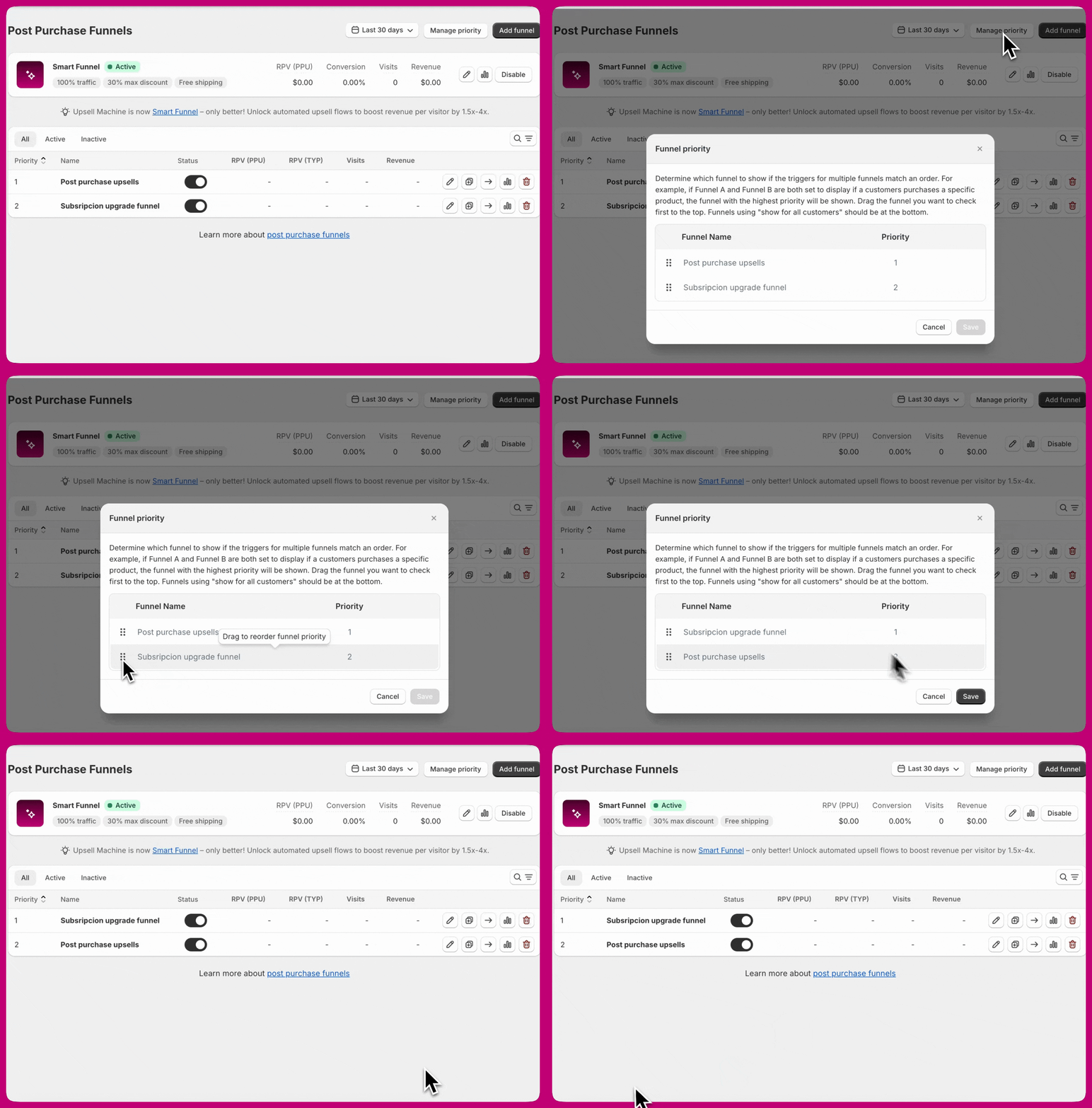
- Перейдите в Post-purchase Funnels в админ-панели Aftersell.
- Нажмите кнопку Manage Priority в правом верхнем углу таблицы воронок. Таблица переходит в режим приоритетов, и строки становятся перетаскиваемыми.
- Перетаскивайте строки, чтобы изменить их порядок. Каждое перетаскивание сохраняется мгновенно.
- Нажмите Done, чтобы выйти из режима приоритетов.
- Ставьте специализированные воронки первыми — воронки с узким таргетингом (конкретные товары, дорогие заказы) должны иметь более высокий приоритет.
- Ставьте широкие воронки последними — воронки с общим таргетингом (коллекции, невысокая стоимость заказа) должны иметь более низкий приоритет.
- Ставьте воронку Catch-All на самый низкий приоритет — если у вас есть воронка «Show for All Customers», сделайте её последней по приоритету, чтобы она отображалась только когда не совпала ни одна другая воронка.
- Тестируйте порядок приоритетов — оформляйте тестовые заказы, чтобы проверить, что для разных сценариев отображается правильная воронка.
- Priority 1: заказы с высокой стоимостью ($200+) с конкретным товаром
- Priority 2: заказы с товарами из премиальной коллекции
- Priority 3: заказы с любым товаром из основной категории
- Priority 4: воронка Catch-All (Show for All Customers)
Комбинирование нескольких триггеров
Пример: таргетинг покупателей добавок с высокой стоимостью заказа
- Триггер Product/Collection: содержит товары из коллекции «Supplements»
- Триггер Order Value: больше $75
- Триггер Customer Order Count: больше 0 заказов (только вернувшиеся покупатели)
Пример: таргетинг покупателей, не купивших определённые апгрейды
- Исключения товаров не нужны
- Установите наивысший приоритет, чтобы она оценивалась первой
- Эта воронка показывает оба апгрейда как варианты апселла
- Добавьте триггер Product/Collection с настройкой Contains «Premium Rotor»
- Добавьте триггер Product/Collection Exclusion с исключением «Water Resistance»
- Эта воронка показывает только апселл Water Resistance
- Добавьте триггер Product/Collection с настройкой Contains «Water Resistance»
- Добавьте триггер Product/Collection Exclusion с исключением «Premium Rotor»
- Эта воронка показывает только апселл Premium Rotor
Дальнейшие шаги
- Изучите все доступные типы триггеров в справочнике послепродажных триггеров
- Разберитесь, как триггеры работают вместе, с помощью раздела Понимание условной логики
- Настройте свою первую воронку с помощью Руководства по быстрому старту
- Ознакомьтесь с лучшими практиками для оптимизации вашей стратегии воронок