

Обзор
Шаг 1: установка приложения Aftersell
- Нажмите на ссылку — вы будете перенаправлены в Shopify App Store.
-
Вам будет предложено установить приложение Aftersell.
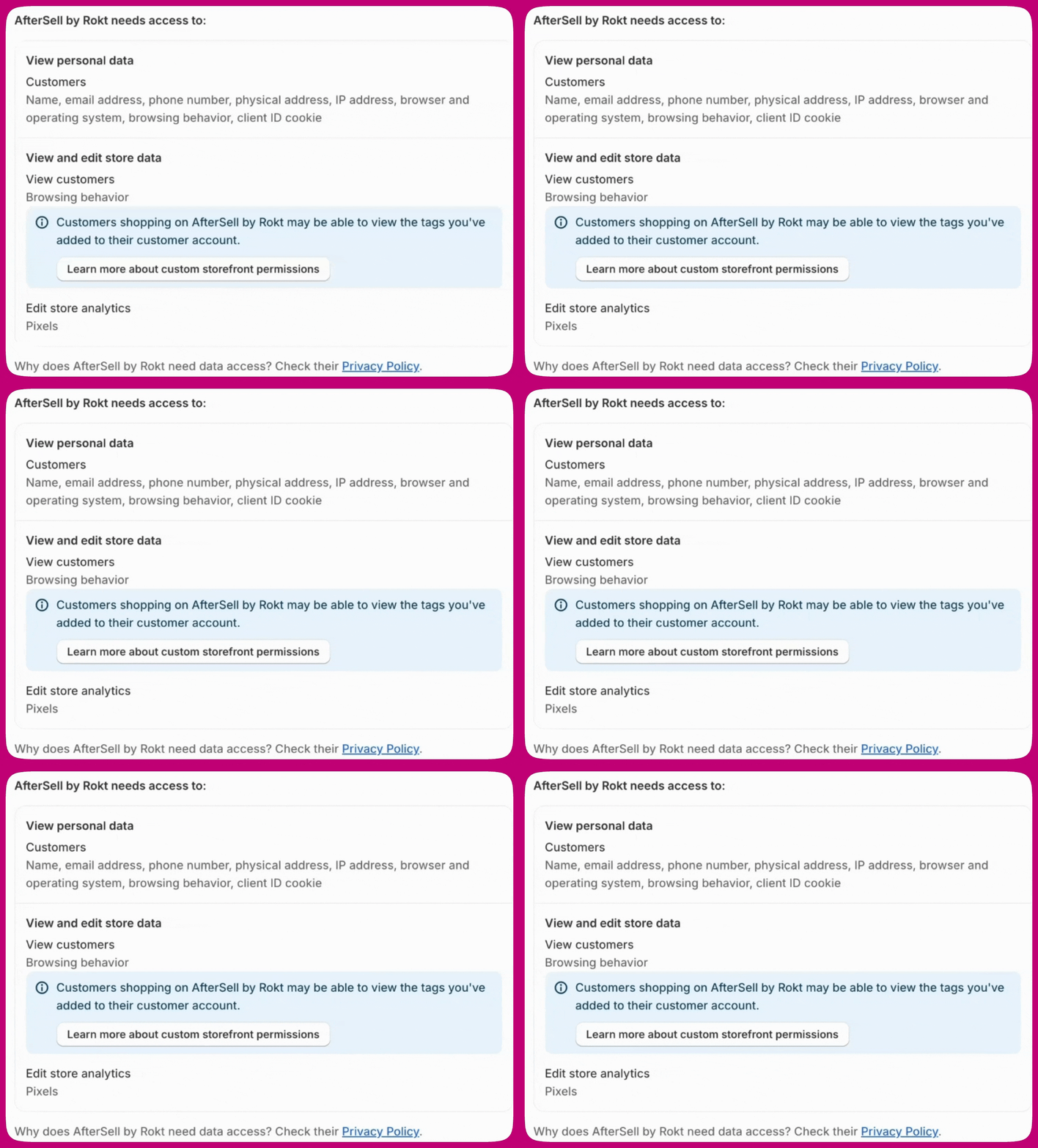
- Нажмите Install, чтобы продолжить.
read_customer_events и write_pixels. Нажмите Approve, чтобы предоставить эти разрешения. Принятие этих областей позволяет Aftersell автоматически внедрить и активировать веб-пиксель Rokt.
Шаг 2: принятие условий использования
-
Вам будет предложено ознакомиться с нашими Условиями использования и принять их.
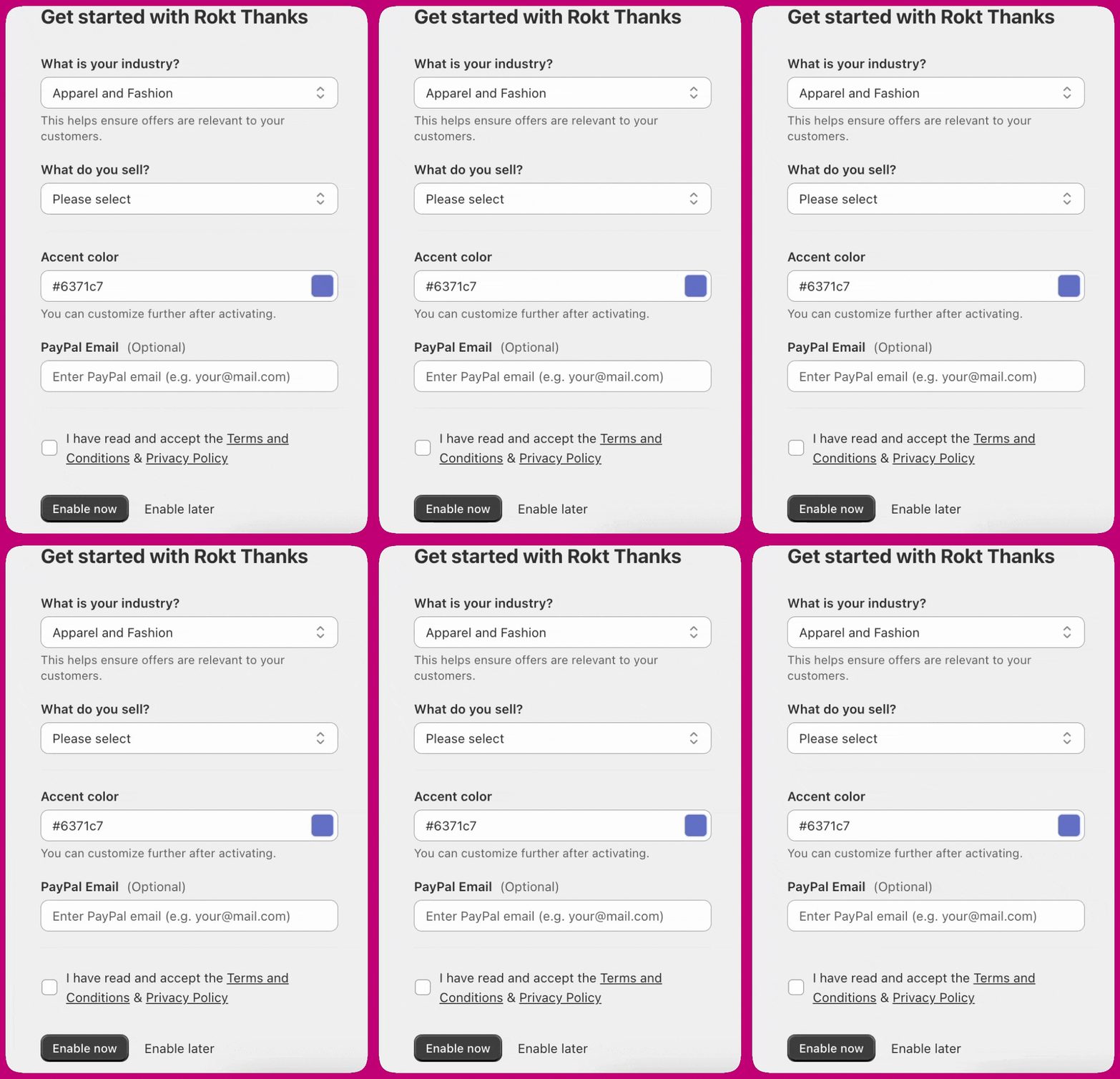
- Нажмите Enable now, чтобы продолжить.
Шаг 3: активация бесплатного плана
- Вам будет предложено принять план Aftersell Free Plan (Rokt Ads).
-
Нажмите Approve, чтобы завершить активацию.
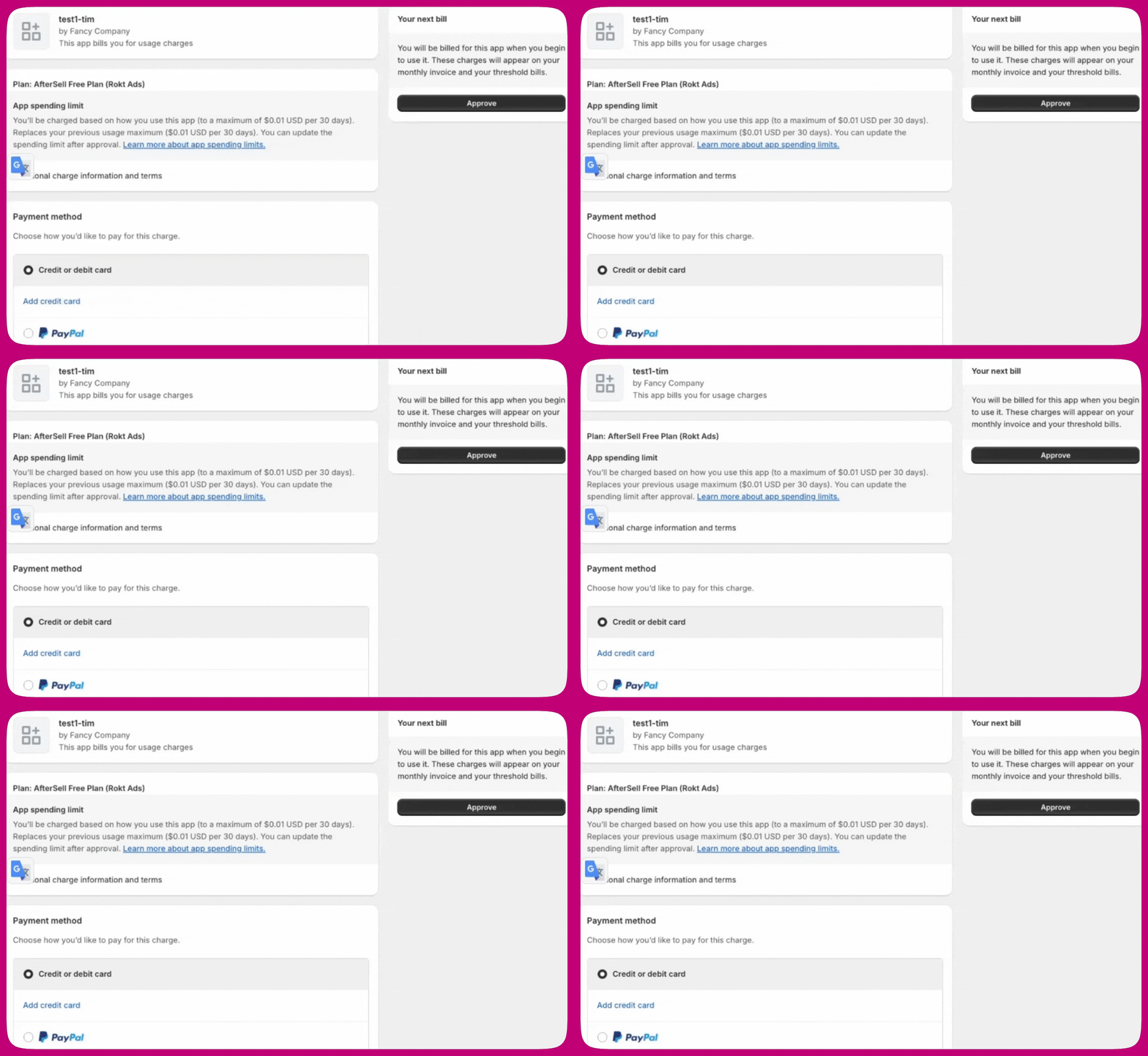
- После одобрения ваш онбординг завершён, и вы будете перенаправлены на дашборд Rokt Ads, где увидите ваш новый One Platform Account ID. (Пока он создаётся, на карточке отображается надпись Generating One Platform Account ID.)
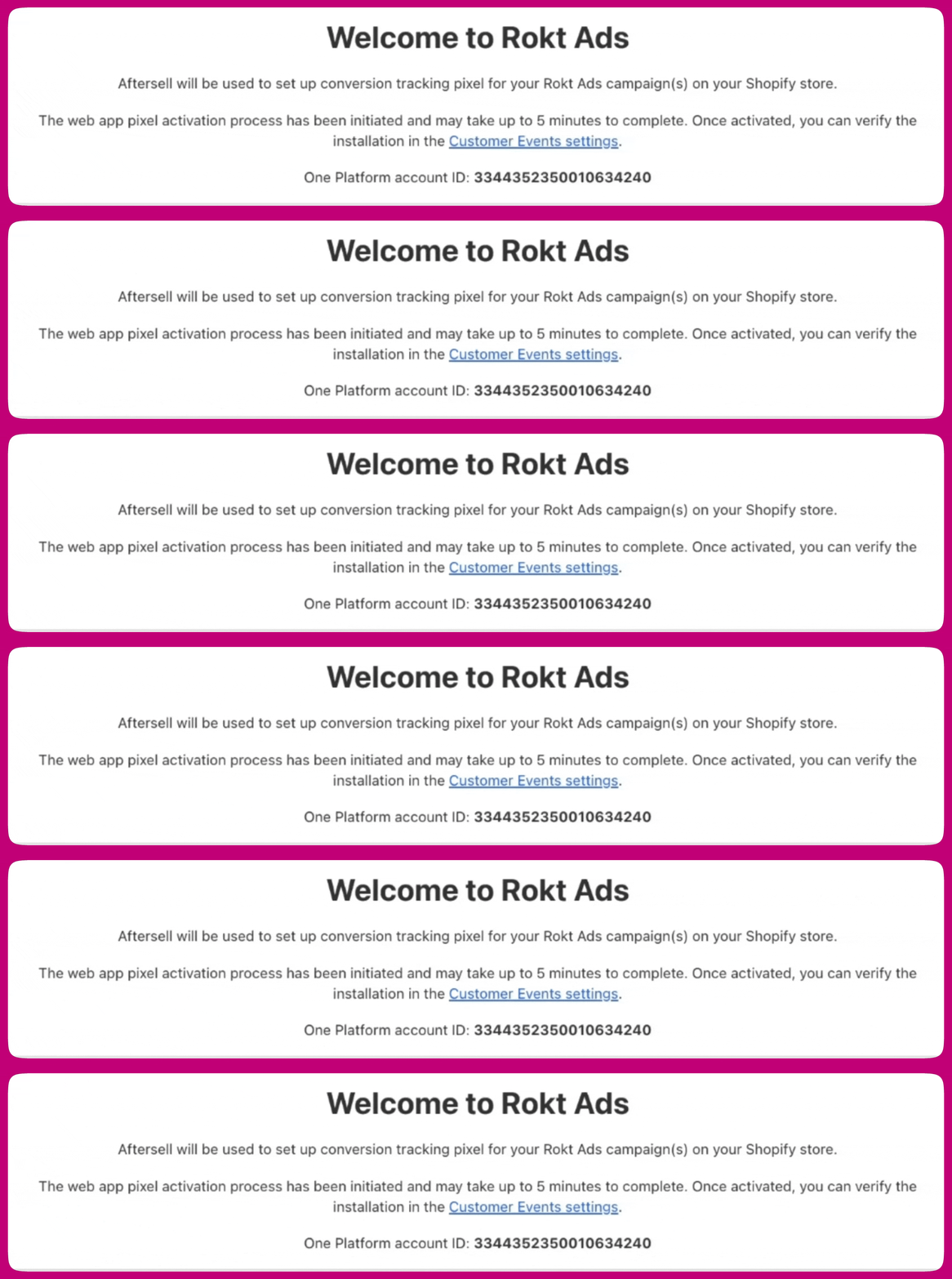
Шаг 4: активация веб-пикселя
Проверка активации пикселя:
- На странице Rokt Ads (внутри Aftersell) нажмите на ссылку Customer Events Page. Она приведёт вас прямо на нужную страницу в панели администратора Shopify.
-
Альтернативный способ:
Перейдите вручную в Shopify Admin → Settings → Customer Events. -
Оказавшись там:
В разделе App Pixels найдите «Aftersell».
Убедитесь, что статус указан как Connected.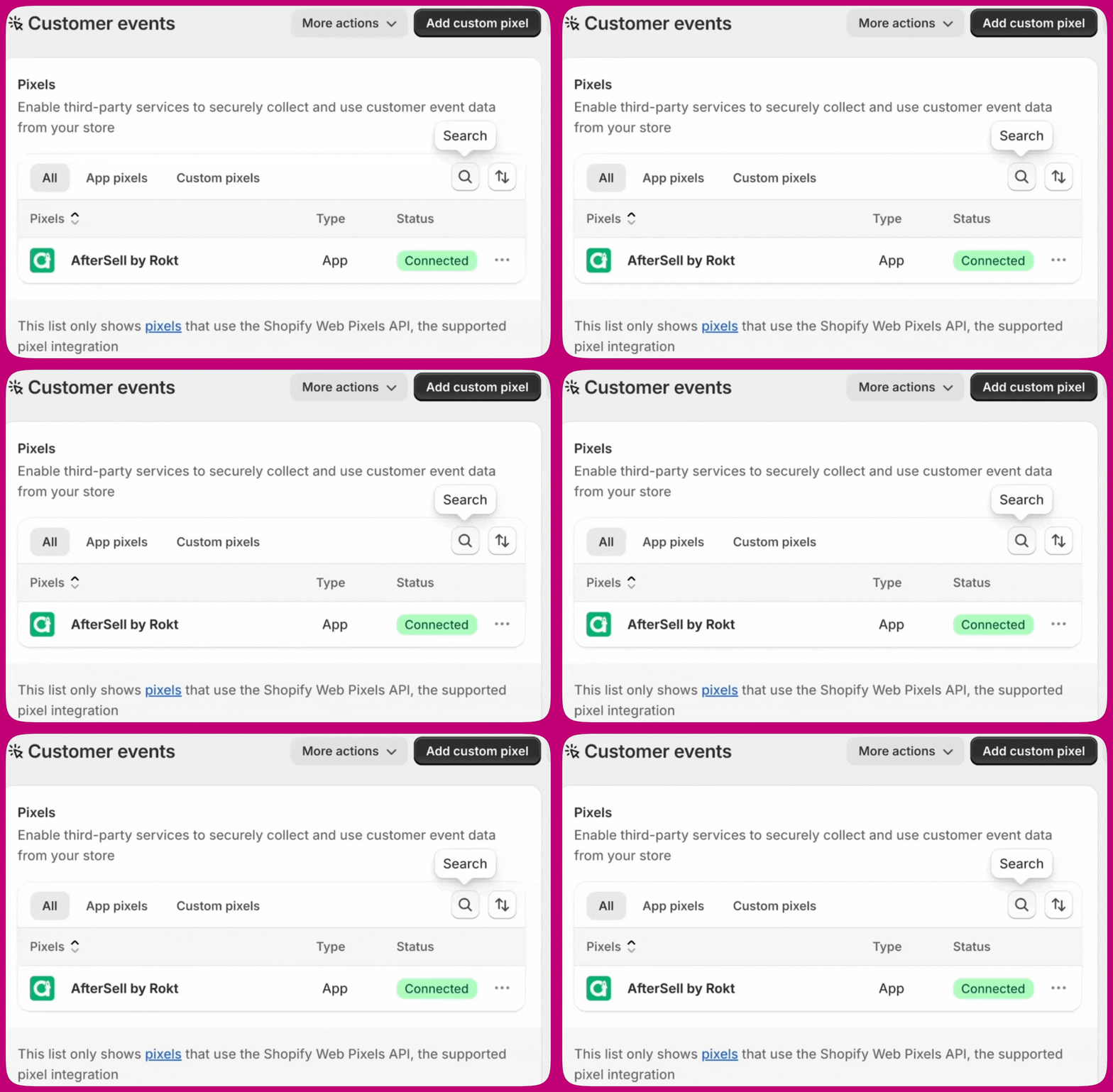
Дополнительные примечания:
- Добавляет cookie, когда покупатель попадает на ваш сайт из одной из ваших кампаний Rokt. Rokt автоматически добавит query-параметр «rtid» к URL целевой страницы.
- Записывает конверсии. Если у покупателя есть cookie из шага i), конверсия будет атрибутирована вашей кампании Rokt.
- Пересылает стандартные события витрины Shopify в Aftersell — просмотры страниц, товаров и коллекций, поиски, добавления и удаления из корзины, шаги оформления заказа и завершение оформления. Эта часть работает только на основании согласия на аналитику.
- Разрешение: Analytics. Расширение пикселя декларирует только согласие на аналитику — маркетинг и предпочтения отключены. Это наиболее актуально для покупателей в ЕС и Великобритании. Отправка конверсий проверяется отдельно во время выполнения: если покупатель не дал согласия на маркетинг, конверсия Rokt пропускается, а стандартные события витрины продолжают передаваться. Подробнее см. в документации Shopify здесь.
- Продажа данных: собранные данные не квалифицируются как продажа данных. Данные о конверсиях собираются для оптимизации и мониторинга рекламных кампаний и не продаются Rokt.
- Подробнее о Web Pixels API см. в документации Shopify для разработчиков здесь.