

Введение в апселлы на странице товара
- Клиентам не нужно совершать покупку, чтобы увидеть апселлы на странице товара. Они появляются на основе заданных вами триггеров, таких как конкретные товары или условия страницы.
Настройка апселлов на странице товара
Шаг 1: создайте апселл-предложение
- Откройте дашборд Product Page Upsells в Aftersell и нажмите Create New Upsell.
- Выберите, какие товары или коллекции будут запускать апселл.
- Выберите до пяти товаров для отображения в качестве апселл-предложений.
- (Необязательно) Добавьте скидку, чтобы сделать предложение более привлекательным. Когда применяется скидка, клиентам в виджете апселла отображается тег ценности в скобках — например, ($100 OFF) или (CA$130 OFF) для скидок с фиксированной суммой и (22% OFF) для процентных скидок. Метка использует валюту показа клиента, поэтому она всегда соответствует фактической скидке, применяемой при оформлении заказа. Текст берётся из поля Discount Text в разделе Design → Pricing, значение по умолчанию —
{{DISCOUNT_AMOUNT}} OFF; отредактируйте его там, чтобы изменить метку. - Сохраните настройки по завершении.
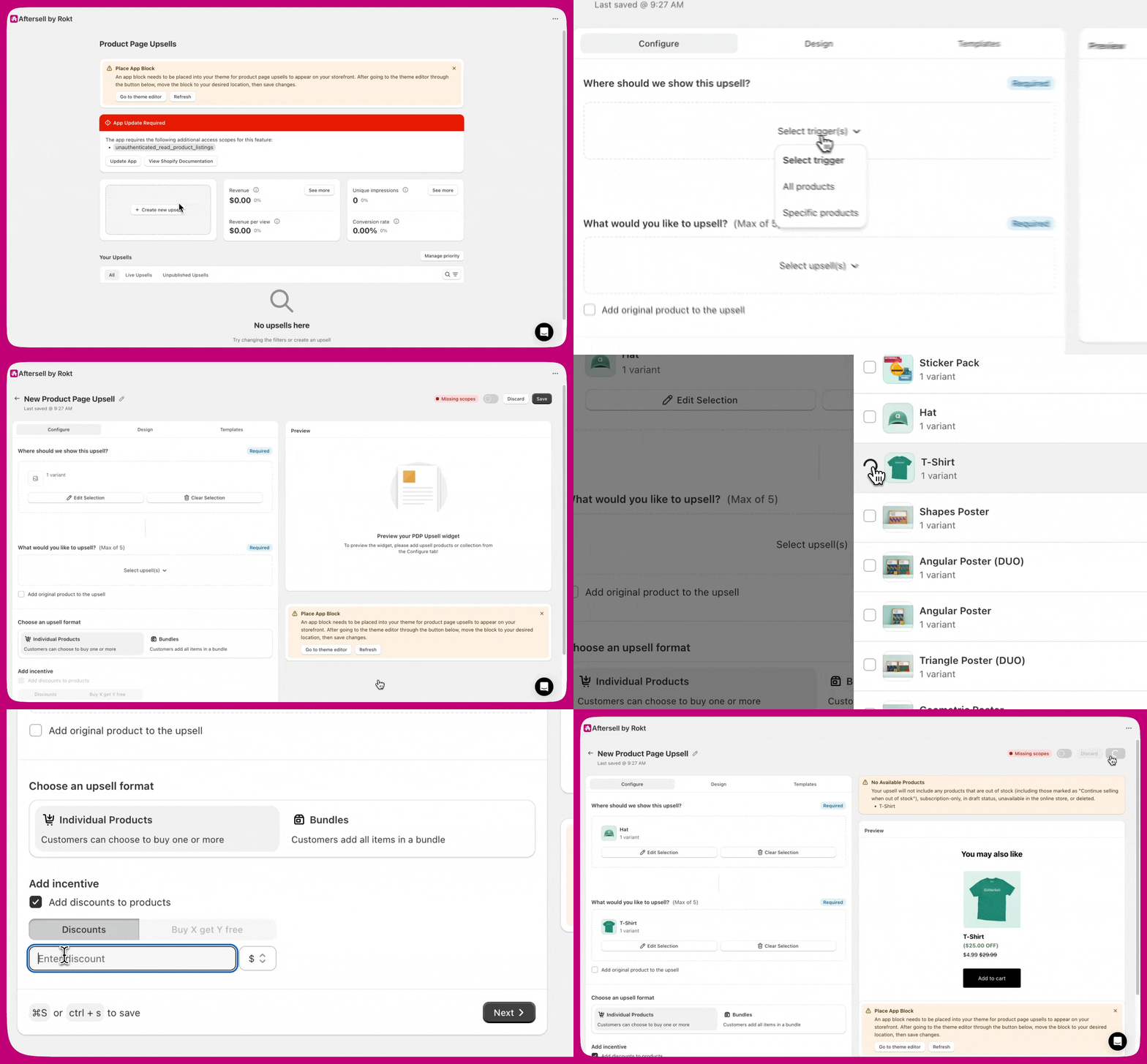
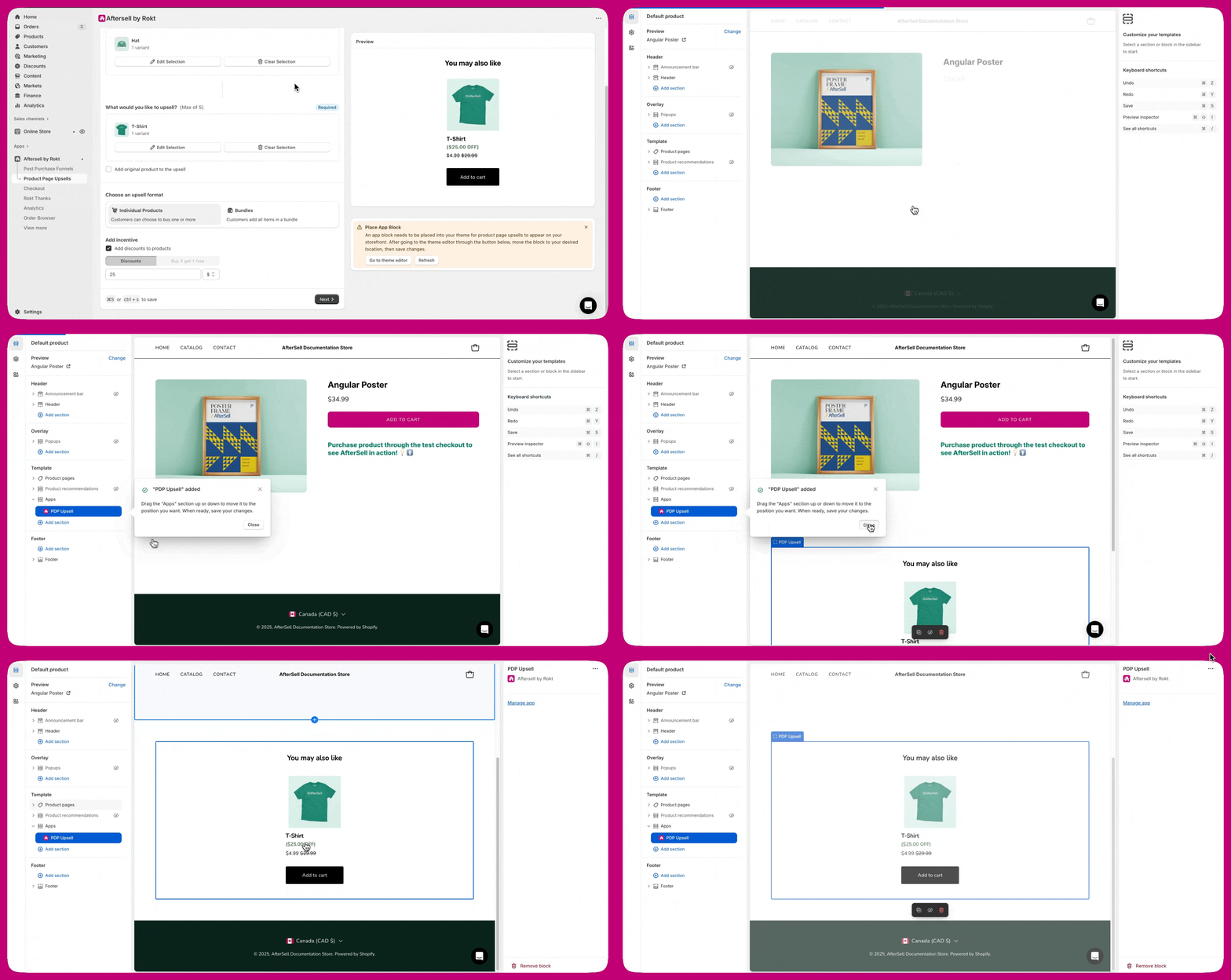
Шаг 2: добавьте блок приложения на страницу товара
- Откройте Shopify Theme Editor из дашборда Aftersell.
- Выберите Add block, затем вкладку Apps, затем PDP Upsell. Блок не добавляется автоматически — ссылка открывает шаблон товара, чтобы вы могли разместить его самостоятельно.
- Перетащите его в предпочитаемое место на странице.
- Сохраните настройки по завершении.
Перевод апселлов на странице товара
1. Текст заголовка
Отдельные товары и бандлы
- Отдельные товары: клиенты могут добавлять апселл-товары по отдельности
- Бандлы: клиенты могут добавлять несколько товаров сразу с единой скидкой или предложением «Купи X, получи Y бесплатно».
Совместимость с темами Shopify
Большинство современных тем (2021 года и новее) совместимы. Если вы используете более старую «vintage» тему, обновитесь до более новой темы Shopify, чтобы включить блоки приложений и разблокировать эту функцию. Большинство современных тем (2021 года и новее) совместимы. Если вы используете более старую «vintage» тему, обновитесь до более новой темы Shopify, чтобы включить блоки приложений и разблокировать эту функцию.
Скидки и ценообразование стратегий
- Товары, на которые нацелена скидка правила стратегии — к этим товарам применяется скидка правила стратегии.
- Товары, возвращённые стратегией, но не охваченные скидкой правила — к ним в качестве резервного варианта применяется скидка, настроенная в виджете.
- Два источника никогда не суммируются. Каждый товар получает ровно одну скидку — либо корректировку правила стратегии, либо скидку виджета, но никогда обе.
«This strategy applies its own discount to the products it targets. The discount below is the fallback for products it doesn’t discount.»Раздел скидок остаётся полностью редактируемым. Вы можете настроить скидку виджета как базовую для любых товаров, которые стратегия возвращает, но специально не дисконтирует.
Примечание: корректировки цен стратегий применяются к Product Page Upsells V2 — более новой версии этой функции, которая пока не является общедоступной; в апселлах V1 поля стратегии нет вообще. Магазины переводит на V2 команда Aftersell, и право на это имеют только магазины, уже использующие Strategies.
Ограничения
- Товары, доступные только по подписке, нельзя использовать в качестве апселлов.
- Бандлы не будут отображаться, если входящий в них товар отсутствует на складе; это обеспечивает точность цен и защищает маржу.
Перевод апселлов на странице товара
1. Текст заголовка
Заключительные шаги
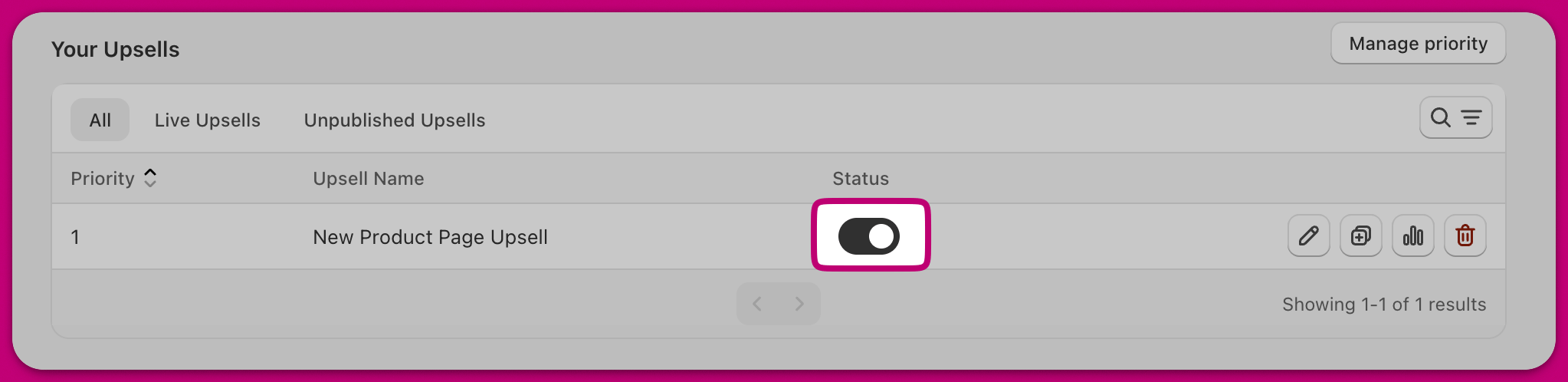
Следуя этим инструкциям, вы сможете внедрить функцию апселлов на странице товара и повысить потенциал продаж вашего магазина. Для помощи с настройкой или устранением неполадок обращайтесь в службу поддержки Aftersell прямо из приложения.