

Апселл с заменой в настоящее время является бета-функцией. Чтобы использовать её в своём магазине, напишите в поддержку через чат в приложении, и мы включим её для вашего аккаунта. Переключатель Replace item in original order with upsell не появится в редакторе предложений, пока функция не будет включена.
Какая функция вам нужна?
Содержит ли заказ клиента уже подписку?→ Да → Используйте Subscription Upgrade. Эта функция изменяет существующий подписочный контракт клиента в Recharge, Skio, Loop или Stay AI (изменение частоты, замена товара или и то, и другое).→ Нет → продолжайте ниже.Вы хотите, чтобы клиент сохранил то, что купил, И получил регулярную подписку, или полностью заменить то, что он купил?→ Сохранить купленное + добавить сверху новую подписку → Используйте Subscription Upsell.→ Заменить купленное на что-то другое → Используйте апселл с заменой (это руководство).
Перед созданием
- Заменяемый товар должен быть разовой покупкой. Чтобы изменить существующую подписку, используйте вместо этого Subscription Upgrade.
- Функция должна быть включена для вашего аккаунта поддержкой (она находится в бета-версии).
- Действуют те же ограничения, что и для предложений после покупки. Поскольку апселлы с заменой являются апселлами после покупки, на них распространяются ограничения Shopify для апселлов после покупки.
- Настройте даунселл в качестве запасного варианта. Всякий раз, когда замена пропускается, Aftersell пытается показать вместо неё даунселл воронки, чтобы покупатель всё равно получил предложение.
Создание предложения апселла с заменой
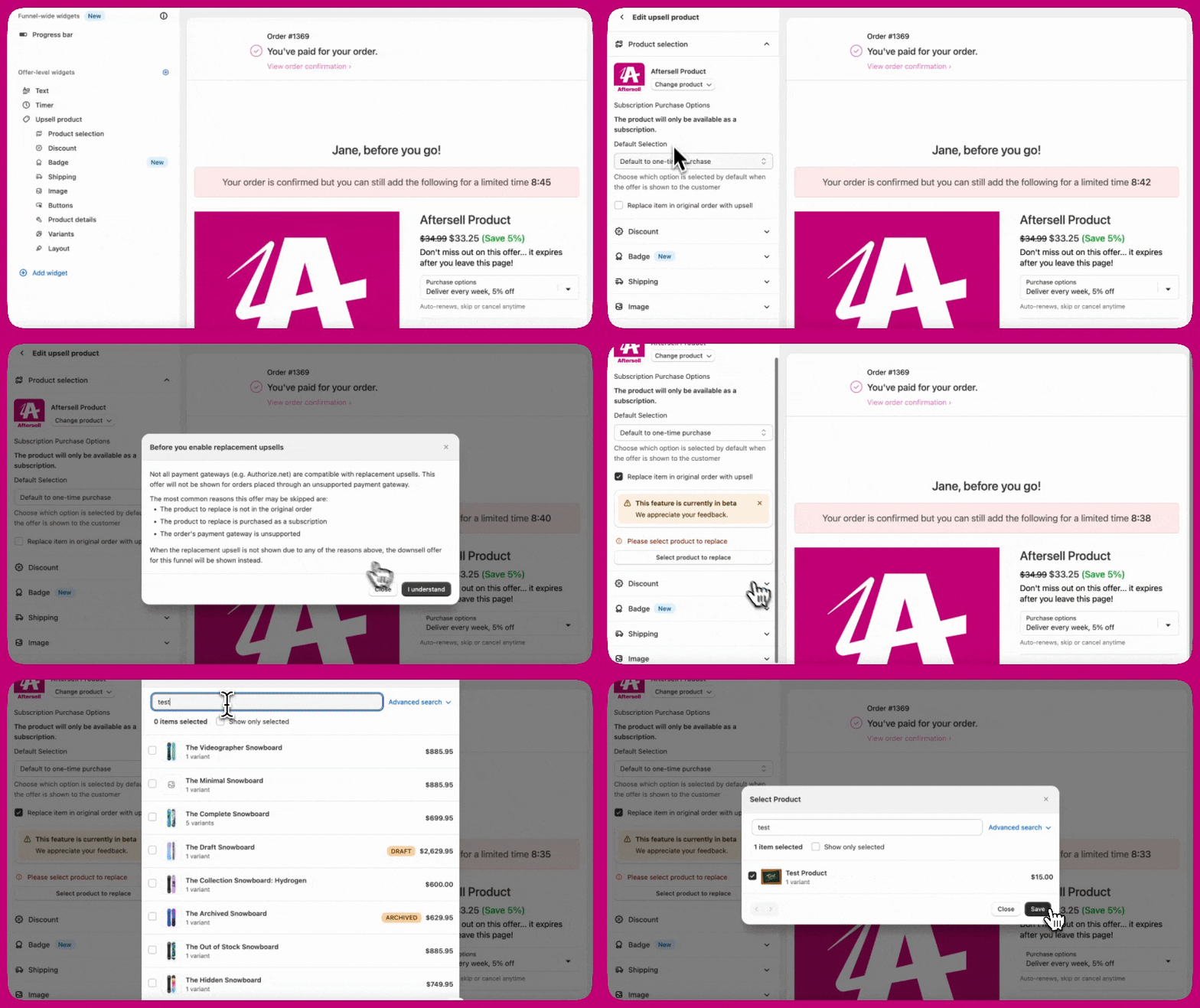
- В дашборде Aftersell перейдите в Post-purchase funnels.
- Откройте существующую воронку или нажмите Add Funnel.
- Добавьте апселл-предложение и настройте его, следуя шагам ниже.
- Триггер воронки (уровень воронки) определяет, какие заказы видят предложение.
- Апселл-товар (раздел Upsell Products предложения) — то, что добавляется при принятии предложения клиентом.
- Заменяемый товар (внутри Replace item in original order with upsell) — точный товар и вариант, за который оформляется возврат и который удаляется.
Шаг 1: настройте триггер воронки
- Триггер товара. Установите разовый товар, который вы хотите заменить. Без этого предложение может срабатывать на несвязанных заказах.
- Триггер подписки. Установите значение do not include a subscription, чтобы предложение показывалось только для заказов, которые ещё не содержат подписку.
Шаг 2: выберите апселл-товар
- Нажмите Add Upsell и найдите товар, который клиент должен получить вместо исходного.
- Если замена — подписка, выберите Subscription only в качестве варианта покупки и укажите план продаж.
- Если замена — разовая покупка, выберите One-time purchase only.
- Для замены варианта или количества того же товара выберите тот же товар и настройте элементы управления вариантом или количеством.
Шаг 3: включите апселл с заменой
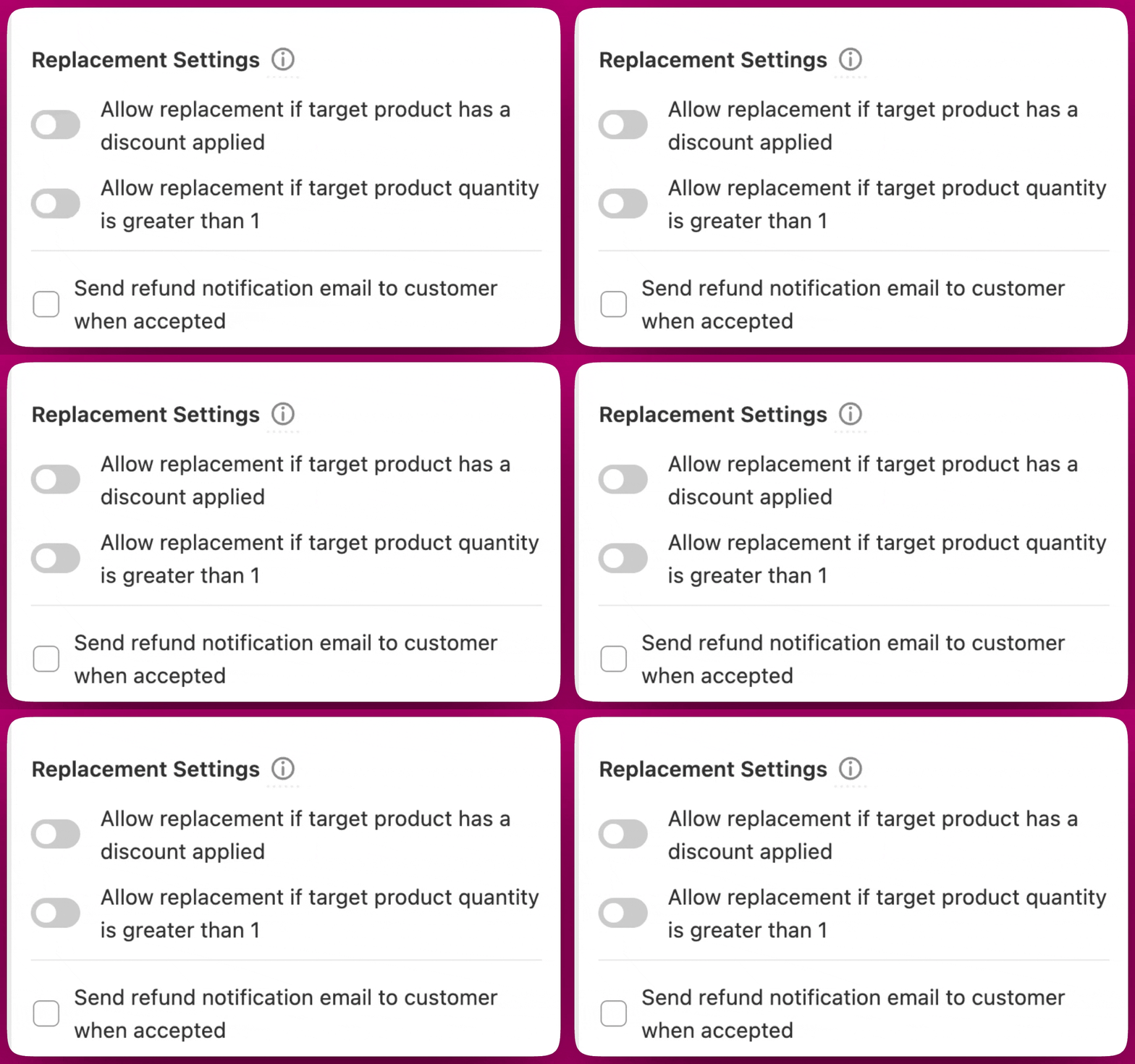
- Allow replacement when target has a discount. По умолчанию выключено: заказы, в которых позиция-триггер имеет скидку уровня заказа, пропускаются. Включите, чтобы замена всё равно срабатывала (см. Обработка скидок).
- Override quantity. Задайте конкретное количество для позиции-замены — полезно при замене одной единицы на мультиупаковку.
- Refund shipping fee. Если включено, возврат при замене также включает стоимость доставки, оплаченную клиентом при оформлении заказа. Возврат за доставку входит в тот же возврат, что и заменённый товар, а строка доставки заказа отображается в Shopify как возвращённая. По умолчанию выключено. Когда эта настройка включена, строка Shipping adjustment в предложении показывает «Shipping fee refunded» вместо $0.00.
Шаг 4: задайте заменяемый товар
Шаг 5: добавьте необязательную скидку
Шаг 6: настройте текст предложения
- Заголовок: чётко описывает замену (например, «Перейдите на упаковку из 3 штук и сэкономьте»).
- Описание: объясните, что за исходный товар возвращаются деньги, а за замену списывается оплата.
- Кнопка принятия: по умолчанию показывает чистую цену; при желании измените на «Switch to subscription» или «Upgrade my order», если хотите CTA с глаголом.
Тестирование апселла с заменой
1
Оформите реальный тестовый заказ в Shopify
Оформите реальный тестовый заказ с низкой ценой, где триггером является разовый товар. Не полагайтесь на Preview Mode на этом шаге. Preview Mode визуально отображает воронку и позволяет прокликать Accept и Decline, но он изолирован: заказ не создаётся, возврат не применяется, подписка не создаётся, списаний не происходит, письма и вебхуки не отправляются. Используйте Preview Mode для проверки макета и текстов, а реальный тестовый заказ — для сквозной проверки.
2
Примите апселл на странице после покупки
После оформления заказа появится предложение после покупки. Примите апселл с заменой, чтобы запустить реальный changeset.
3
Проверьте Shopify
В Shopify Admin → Orders найдите тестовый заказ. Вы должны увидеть исходную позицию с применённым возвратом и добавленную позицию-замену.
4
Проверьте выписку клиента
На реальной карте убедитесь, что обе транзакции (возврат за исходный товар и списание за замену) проведены корректно. Чистая сумма должна соответствовать отображаемой кнопке Accept Offer.
5
Проверьте вашего провайдера подписок (если замена — подписка)
Найдите новую подписку клиента в дашборде вашего провайдера. Подтвердите периодичность, дату следующего списания и товар. На стороне Aftersell нет автоматического повтора при сбое оформления подписки; если подписка отсутствует, обратитесь в поддержку вашего провайдера подписок.
Разобранные примеры
Сценарий 1: из разовой покупки кофе в ежемесячную подписку на кофе
Ситуация
Ситуация
В вашем магазине есть кофе «Regal Roast» по цене $25 за разовую покупку и $20 по ежемесячной подписке.Ваш клиент купил одну банку как разовую покупку. Вы хотите предложить ему перейти на ежемесячную подписку со скидкой $5 на первый заказ.
Что вы задаёте в предложении
Что вы задаёте в предложении
- Триггер воронки: Product trigger → Regal Roast
- Апселл-товар: Regal Roast
- Вариант покупки: Subscription only.
- Скидка: $5 с включённым флажком «Apply discount to subscriptions»
- Заменяемый товар: Regal Roast
Что видит клиент
Что видит клиент
- Цена: $10
- Скидка: (Save $10)
(Исходная цена - Цена подписки) + Скидка = Общая экономия
($25 - $20) + $5 = $10 общей экономии - Кнопка принятия: Upgrade - $10 Refund
- Recurring subtotal: $20.00 каждый месяц
При принятии
При принятии
- За исходную разовую упаковку за $25 оформляется возврат, и она возвращается на склад.
- Добавляется новая подписочная позиция за $20 за первый цикл.
- Ваше приложение подписок обнаруживает новую позицию и запускает подписку.
Сценарий 2: из одной упаковки кофе в набор из 3 упаковок
Ситуация
Ситуация
В вашем магазине есть кофе «Regal Roast» по цене $25. Он продаётся в одиночных упаковках ($25) и в наборе из 3 штук ($65), который на $10 дешевле покупки трёх одиночных упаковок.Ваш клиент купил 1 упаковку кофе Regal Roast. Вы хотите предложить ему вместо этого перейти на набор из 3 упаковок кофе Regal Roast с дополнительной скидкой $5.
Что вы задаёте в предложении
Что вы задаёте в предложении
- Триггер воронки: Product trigger → Regal Roast → Single Pack
- Апселл-товар: Regal Roast → 3-Pack
- Вариант покупки: One-time purchase only
- Заменяемый товар: Regal Roast → Single Pack
Что видит клиент
Что видит клиент
- Цена: $60
- Скидка: (Save $5)
- Кнопка принятия: Upgrade $35
Новый товар - Исходный товар - Скидка = Чистая стоимость
$65 - $25 - $5 = $35 чистой стоимости
При принятии
При принятии
- За исходную одиночную упаковку за $25 оформляется возврат, и она возвращается на склад.
- В заказ добавляется новый набор из 3 упаковок за $65.
- Клиент оплачивает чистую разницу $35