Diese Anleitung führt dich durch das Erstellen eines Subscription-Upgrade-Angebots mit dem Einrichtungsassistenten. Neu bei dieser Funktion? Starte zuerst mit dem Überblick. Anbieterspezifische Schritte zum API-Token findest du unter Integrationen.

Ein Subscription-Upgrade-Angebot erstellen

Zum Einrichten eines Subscription Upgrades verwendest du den Post-Purchase-Funnel-Editor. Der Einrichtungsassistent führt dich durch vier Schritte: deinen Abonnement-Anbieter verbinden, das Trigger-Produkt auswählen, das Upgrade selbst konfigurieren und das Angebotsprodukt wählen, das der Kunde auf seiner Bestellung sieht. So öffnest du den Assistenten:
  1. Gehe in deinem Aftersell-Dashboard zu Post-purchase funnels.
  2. Klicke auf Add Funnel.
  3. Wähle die Vorlage Subscription Upgrade.
Der Assistent Set up a subscription upgrade öffnet sich mit vier Schritten.

Schritt 1: Connect provider

Füge deinen API-Schlüssel hinzu.
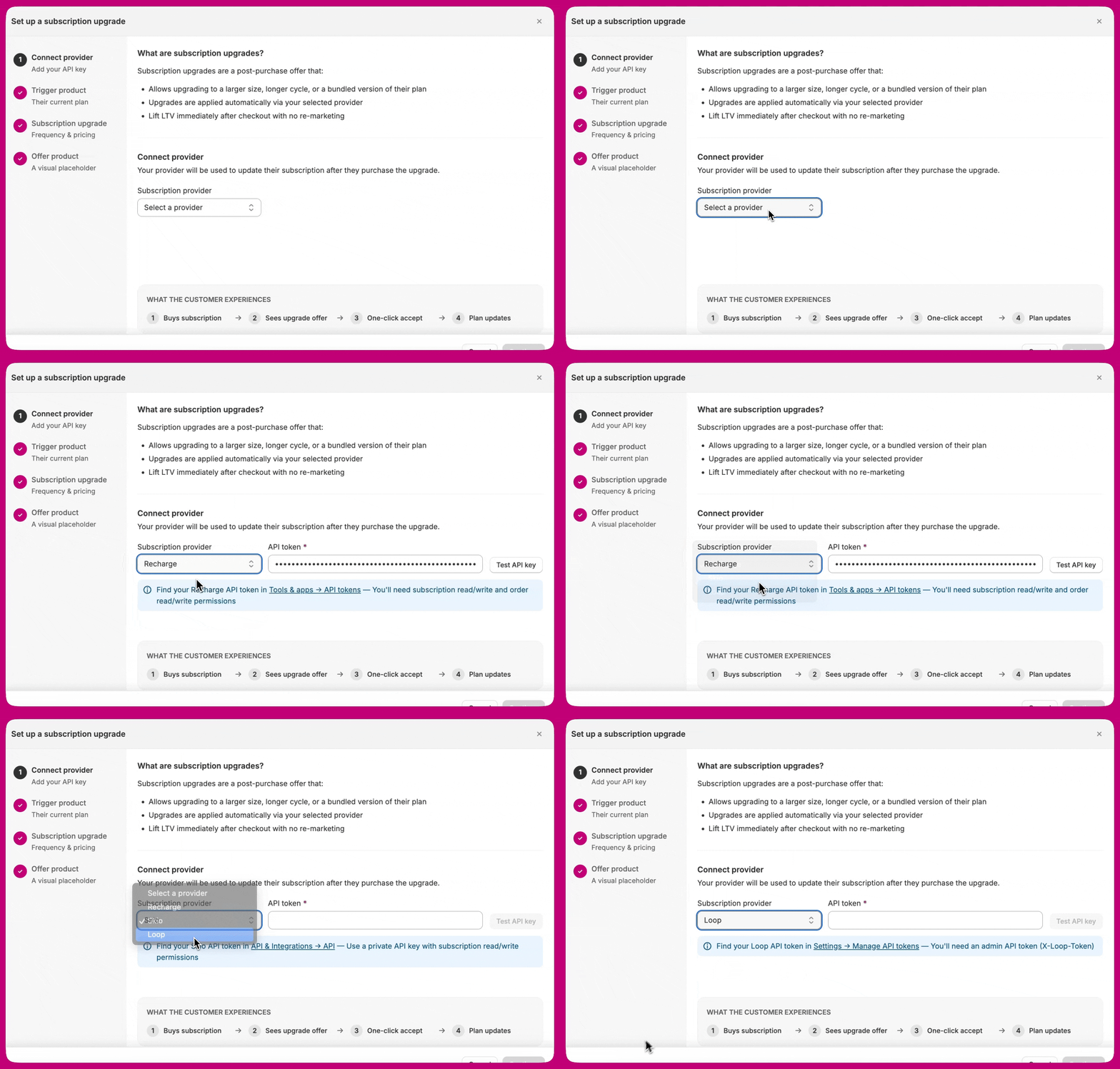
Auswahl eines Abonnement-Anbieters und Eingabe eines API-Tokens im Einrichtungsassistenten
Wähle deine Abonnement-Plattform und füge dein API-Token hinzu. Dein Anbieter wird verwendet, um das Abonnement des Kunden zu aktualisieren, nachdem er das Upgrade angenommen hat.

Wähle deinen Anbieter

Wähle im Dropdown Subscription provider Recharge, Skio oder Loop. Das API-Token-Feld und sein Hilfetext passen sich dem gewählten Anbieter an.

Generiere dein API-Token

Wenn du noch kein Token hast, generiere eines in deiner Abonnement-Plattform. Jeder Anbieter hat unterschiedliche Scopes und Schritte — sieh dir die jeweilige Anleitung für deinen Anbieter an:
Loop-Voraussetzung. Loop unterstützt über diese Integration keine Prepaid-Abonnements — die Abrechnungsfrequenz ist fest an die Lieferfrequenz gekoppelt. Bei Use an existing selling plan muss der Plan bereits in deinem Loop-Dashboard existieren. Beim manuellen Festlegen der Frequenz ist kein Selling Plan erforderlich. Alle Details findest du unter Subscription Upgrades mit Loop.

Einfügen, testen und speichern

Zurück im Panel von Schritt 1:
  1. Füge dein API-Token in das Feld API token ein.
  2. Klicke auf Test API key. Aftersell validiert das Token gegen deinen Anbieter und prüft, ob es sich korrekt authentifiziert, alle erforderlichen Scopes besitzt und zu deinem Shop gehört.
  3. Sobald der Test bestanden ist (grüner Haken), klicke auf Continue, um zu Schritt 2 zu gelangen.
Das Testergebnis zeigt einen von zwei Zuständen:
  • Grüner Haken — „API key verified“. Das Token wurde authentifiziert, alle erforderlichen Scopes sind vorhanden und das Token gehört zu deinem Shop. Continue ist jetzt aktiviert.
  • Rotes Abbruchsymbol. Die Prüfung war nicht sauber. Die Meldung neben dem Symbol sagt, welcher von zwei Fällen eingetreten ist: Dein Anbieter hat das Token abgelehnt (widerrufen oder ohne erforderliche Scopes — die Meldung benennt das konkrete Problem), oder Aftersell konnte die Prüfung nicht abschließen („Could not verify the API key. Please try again.“), was ein fehlgeschlagener Aufruf und kein ungültiges Token ist. Korrigiere das Token, wenn es abgelehnt wurde; andernfalls teste einfach erneut.
Es gibt keinen dritten, milderen Zustand — ein Could-not-verify-Ergebnis sieht genauso aus wie eine Ablehnung, lies also die Meldung statt nur auf das Symbol zu schauen. Continue bleibt deaktiviert, bis die Prüfung grün zurückkommt. Das Bearbeiten des Anbieters oder des Tokens setzt das vorherige Ergebnis zurück, teste also nach jeder Änderung erneut. Diese Sperre existiert, um Fehlschläge bei Subscription Upgrades zu verhindern, die sonst erst auffallen würden, nachdem ein Kunde bereits belastet wurde.

Schritt 2: Trigger product

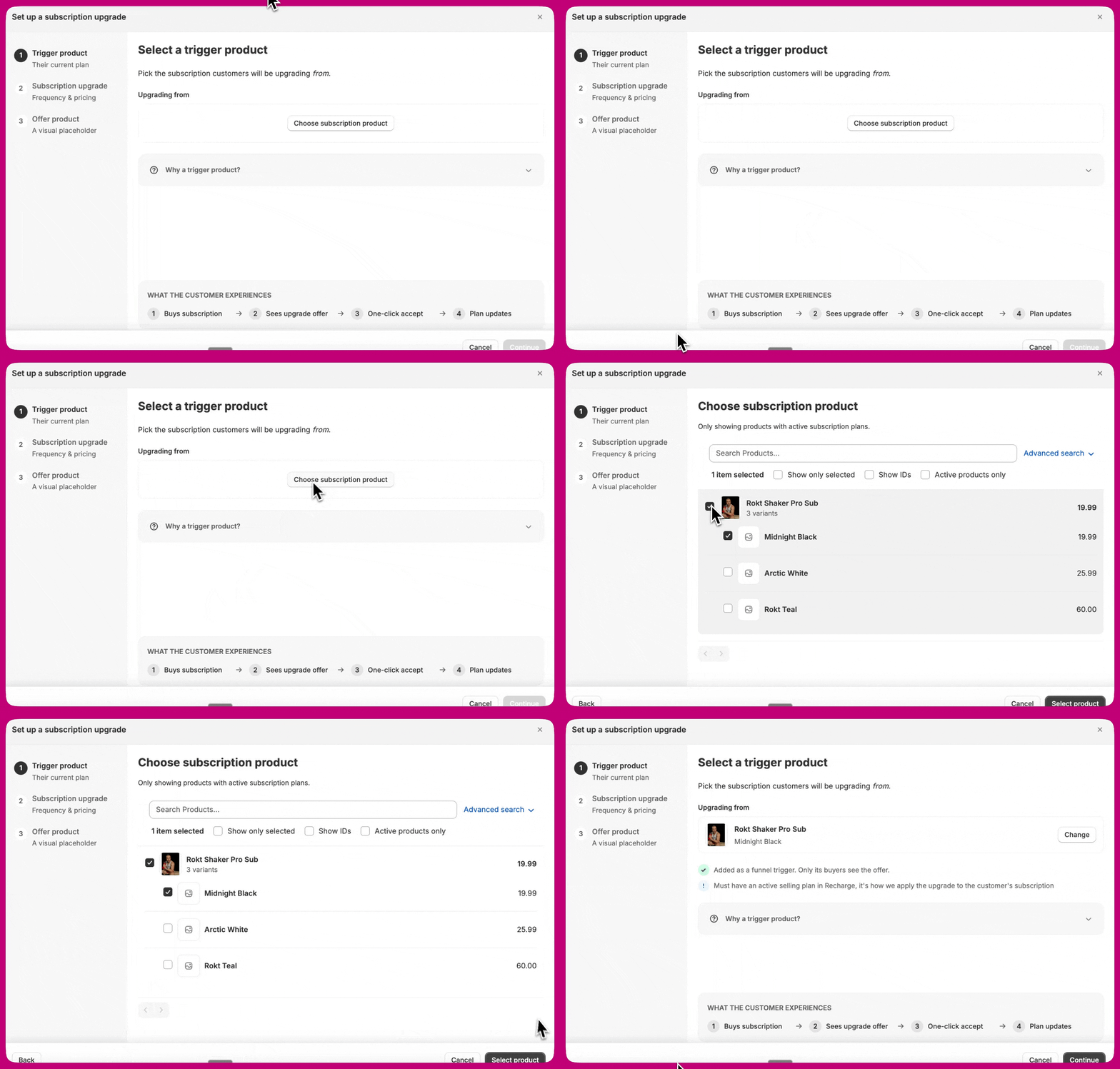
Der aktuelle Plan des Kunden. Wähle das Trigger-Produkt aus. Wähle das Abonnement, von dem die Kunden upgraden werden.
  1. Klicke auf Choose subscription product.
  2. In der Auswahl erscheinen nur Produkte mit aktiven Abonnement-Plänen.
  3. Wähle das Produkt (und eine Variante, falls es Varianten hat).
  4. Klicke auf Select product.
Nach der Auswahl bestätigt der Assistent, dass das Produkt als Funnel-Trigger hinzugefügt wurde — das heißt, nur Kunden, die es kaufen, sehen dieses Angebot. Das Trigger-Produkt muss einen aktiven Selling Plan in Recharge, Skio oder Loop haben, denn darüber wird das Upgrade auf das Abonnement des Kunden angewendet.
Auswahl des Trigger-Abonnementprodukts im Einrichtungsassistenten
Warum ein Trigger-Produkt?
  • Nur Kunden, die dieses Abonnement kaufen, sehen dieses Post-Purchase-Angebot.
  • Das ausgewählte Produkt wird automatisch als Trigger für diesen Funnel hinzugefügt.
  • Du kannst diesem Funnel weitere Trigger hinzufügen, sobald das Angebot erstellt wurde.
Subscription Upgrades zielen auf eine einzelne Variante ab. Die Trigger- und Ersatzprodukt-Auswahl wählen jeweils eine Variante, und der Funnel wird über einen variantenbezogenen Trigger ausgelöst — Selling Plans, die sich je Variante unterscheiden, werden also direkt abgedeckt, ohne dass du pro Variante einen eigenen Funnel brauchst.
Klicke auf Continue, um zu Schritt 3 zu gelangen.

Schritt 3: Subscription upgrade

Frequenz & Preisgestaltung. Konfiguriere das Subscription Upgrade. Lege fest, was passiert, wenn ein Kunde das Upgrade annimmt.
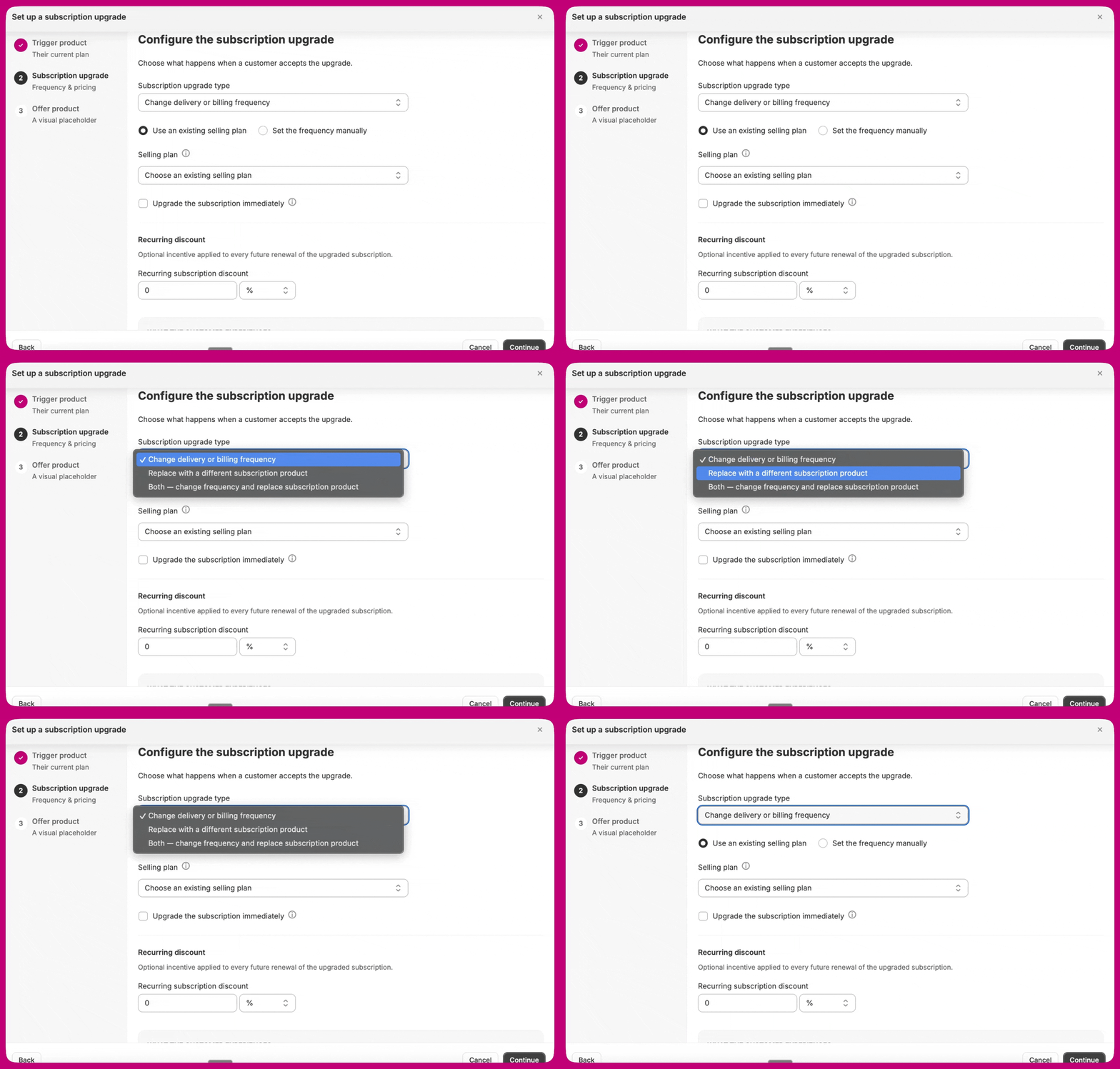
Konfiguration von Upgrade-Typ und Frequenz im Assistenten

Subscription upgrade type

Wähle eine von vier Optionen im Dropdown:
  • Change delivery or billing frequency. Gleiches Produkt, aber ändere, wie oft der Kunde abgerechnet oder beliefert wird.
  • Replace with a different subscription product. Gleiche Frequenz, aber Wechsel zu einem anderen Produkt.
  • Both — change frequency and replace subscription product. Beides auf einmal.
  • Add another subscribable item to subscription. Lass das bestehende Abonnement wie es ist und füge ihm ein neues Produkt im bestehenden Rhythmus des Abonnements hinzu.
Die Felder unterhalb des Dropdowns ändern sich je nach gewählter Option.

Welchen Preis die Recurring subtotal anzeigt

Die Recurring subtotal im Angebot zeigt dem Kunden, was seine nächste Verlängerung kosten wird. Von welchem Produkt dieser Preis stammt, hängt vom gewählten Upgrade-Typ ab: Das ist die häufigste Quelle für Verwirrung. Ein reines Frequenz-Upgrade behält per Definition dasselbe Produkt, daher kann seine wiederkehrende Zwischensumme immer nur den Preis des Trigger-Produkts anzeigen — egal welche Frequenz du einstellst. Wenn du dort den Preis eines anderen Produkts erwartet hast, willst du höchstwahrscheinlich stattdessen Both — change frequency and replace subscription product. Die verwendete Menge stammt aus Override subscription quantity, das nur bei den Ersetzungstypen erscheint. Bei einem reinen Frequenz-Upgrade ist sie immer 1.

Wenn du „Change delivery or billing frequency“ gewählt hast

Wähle, wie die neue Frequenz definiert wird:
  • Use an existing selling plan. Wähle aus einem Dropdown mit Plänen, die bereits in Recharge, Skio oder Loop konfiguriert sind. Der Plan definiert die Liefer- und Abrechnungsintervalle.
  • Set the frequency manually. Gib Liefer- und Abrechnungsfrequenzen selbst ein.
Wenn du die Frequenz manuell festlegst:
  • Delivery frequency — wie oft das Produkt versendet wird.
  • Billing frequency — wie oft der Kunde belastet wird.
Prepaid-Upgrades. Stelle die Abrechnung länger als die Lieferung ein. Zum Beispiel: alle sechs Monate abrechnen, jeden Monat liefern. Kunden zahlen im Voraus und erhalten mehrere Lieferungen zwischen den Abbuchungen.
Loop unterstützt keine Prepaid-Frequenzen. Das Feld für die Abrechnungsfrequenz wird bei Loop-Shops automatisch mit der Lieferfrequenz synchronisiert.

Wenn du „Replace with a different subscription product“ gewählt hast

Replacement subscription product. Wähle das Abonnementprodukt, auf das der Kunde upgegradet wird. Es werden nur Produkte mit aktiven Selling Plans angezeigt.
  1. Klicke auf Choose replacement product.
  2. Wähle das Produkt (und gegebenenfalls eine Variante).
  3. Klicke auf Select product.
Override subscription quantity (Checkbox).
  • Wenn aus (Standard), bleibt die bestehende Abonnementmenge bei der Verlängerung erhalten.
  • Wenn an, gib die Menge ein, die für Verlängerungen des Ersatz-Abonnements gilt.
Verfügbar für Recharge, Skio und Loop.

Wenn du „Both — change frequency and replace subscription product“ gewählt hast

Beide Feldgruppen erscheinen: die Frequenzkonfiguration der ersten Option und die Ersatzprodukt-Auswahl der zweiten. Fülle beide aus, sonst funktioniert das Angebot nicht.

Wenn du „Add another subscribable item to subscription“ gewählt hast

Item to add to the subscription. Wähle das Produkt, das dem Abonnement des Kunden hinzugefügt wird. Es werden nur Produkte mit aktiven Selling Plans angezeigt, weil die hinzugefügte Position eine wiederkehrende Position in deiner Abonnement-Plattform sein muss.
  1. Klicke auf Choose item to add.
  2. Wähle das Produkt (und gegebenenfalls eine Variante).
  3. Klicke auf Select product.
Der Rhythmus wird vom bestehenden Abonnement des Kunden übernommen, es gibt also keine Frequenzfelder. Der angezeigte Preis wird über diese Shopify-Bestellung abgerechnet, und der Artikel wird danach mit dem Abonnement abgerechnet.
Add-Item-Angebote unterstützen keinen Rabatt auf die erste Bestellung und keinen wiederkehrenden Rabatt, daher sind die Rabattfelder bei diesem Typ ausgeblendet. Prepaid-Abonnements werden auf Skio nicht unterstützt. Das vollständige Verhalten, einschließlich der Unterschiede zwischen Recharge, Skio und Loop, findest du unter Einen Artikel zu einem bestehenden Abonnement hinzufügen.

Upgrade-Timing

Standardmäßig wird ein Upgrade ab dem nächsten Abrechnungszyklus des Kunden wirksam und behält sein bestehendes Verlängerungsdatum. Wenn die Timing-Option für deinen Shop aktiviert ist, erscheint unter den Frequenzfeldern eine Checkbox:
My fulfillment provider ships the upgraded item on the current order
Wenn du sie aktivierst, beginnt das neue Abrechnungsintervall sofort statt bei der nächsten Verlängerung, und das Feld One-time upgrade price in Schritt 4 wird freigeschaltet.
Aftersell ändert nicht die Bestellung, die der Kunde gerade aufgegeben hat. Diese Einstellung verschiebt nur das Abrechnungsintervall. Aktiviere sie nur, wenn dein Fulfillment-Anbieter so eingerichtet ist, dass er das Platzhalterprodukt des Upgrades erkennt und den upgegradeten Artikel mit der aktuellen Bestellung versendet.
Diese Checkbox ist standardmäßig deaktiviert und nicht in jedem Shop verfügbar. Sie erscheint nur bei den Upgrade-Typen Change delivery or billing frequency und Both — change frequency and replace subscription product und erst, nachdem die Option für deinen Shop aktiviert wurde. Kontaktiere den Support über den In-App-Chat, wenn du sie benötigst.

Recurring discount

Optionaler Anreiz, der auf jede zukünftige Verlängerung des upgegradeten Abonnements angewendet wird. Für den Add-Item-Typ nicht verfügbar. Wie dieses Feld erscheint, hängt davon ab, ob der ausgewählte Selling Plan gestaffelte Preisrichtlinien hat:
  • Wenn ein Selling Plan mit Rabattstufen ausgewählt ist (zum Beispiel ein Loop-Plan, der $20 Rabatt auf die erste Abbuchung und $10 Rabatt ab der zweiten Abbuchung gewährt), wird das Freitextfeld durch eine Liste von Optionsfeldern ersetzt — eines pro Stufe. Jede Option zeigt den Rabattbetrag und den Abbuchungsbereich, für den er gilt (zum Beispiel „Charge 1“ oder „Charge 2 onward“). Wähle die Stufe, die auf jede zukünftige Verlängerung des upgegradeten Abonnements angewendet werden soll.
  • Wenn kein Selling Plan ausgewählt ist oder der ausgewählte Plan keine Rabattstufen hat, erscheint das übliche Freitextfeld. Gib den Betrag ein und wähle Percentage oder Fixed amount.
Dieser Rabatt bleibt für alle zukünftigen Verlängerungen in Kraft, nicht nur für den ersten Zyklus. Klicke auf Continue, um zu Schritt 4 zu gelangen.

Schritt 4: Offer product

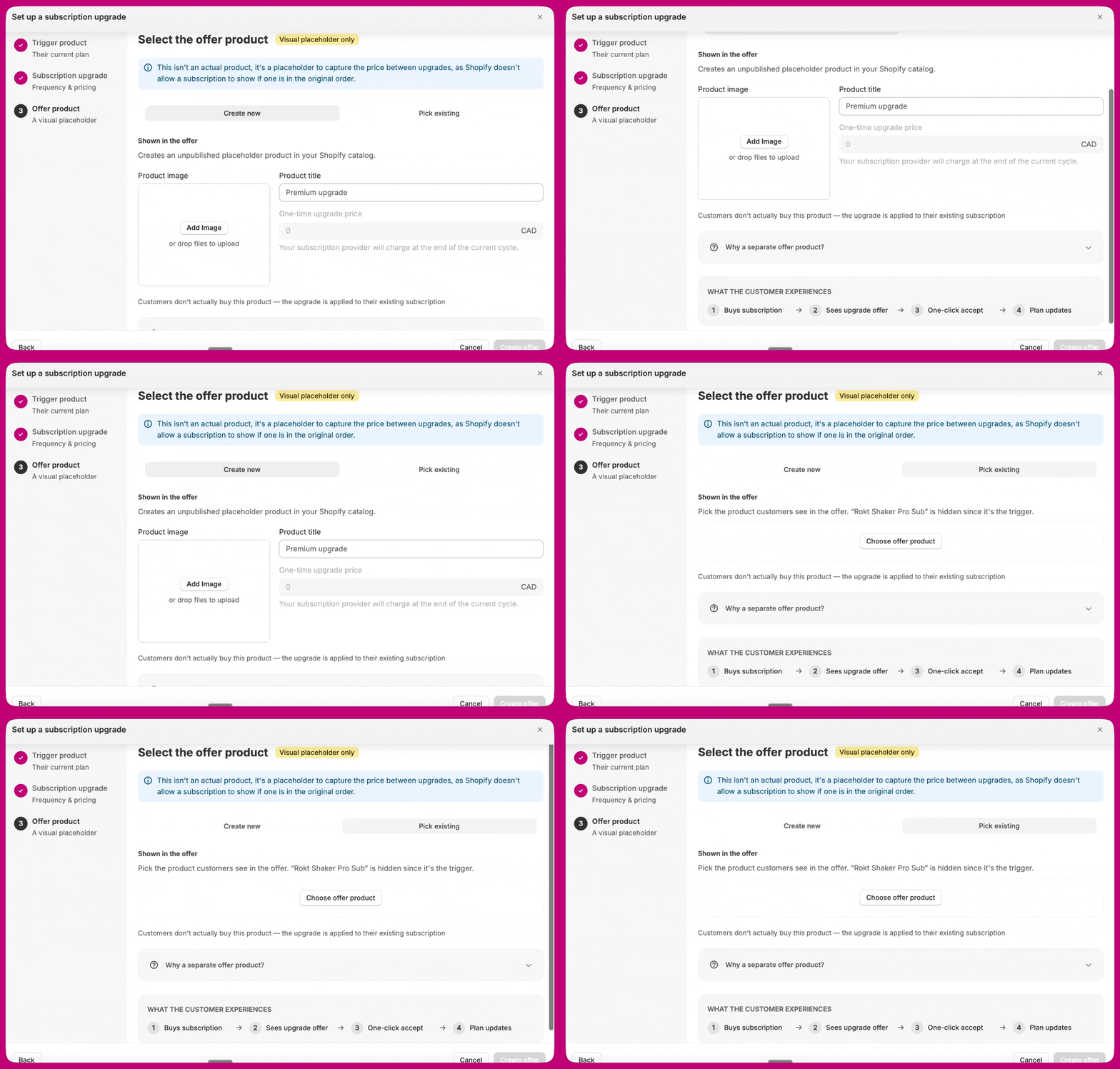
Ein visueller Platzhalter. Wähle das Angebotsprodukt aus. Dies ist nur ein visueller Platzhalter, kein echtes Produkt, das der Kunde kauft.
Dies ist kein tatsächliches Produkt, sondern ein Platzhalter, um den Preis zwischen den Upgrades abzubilden, weil Shopify kein Abonnement anzeigen lässt, wenn die ursprüngliche Bestellung bereits eines enthält.
Wähle eine von zwei Optionen:

Option A: Create new

Aftersell erstellt in deinem Namen ein unveröffentlichtes Platzhalterprodukt in deinem Shopify-Katalog.
  • Product image. Lade das Bild hoch, das in der Angebotskarte angezeigt wird.
  • Product title. Der Name, der in der Angebotskarte angezeigt wird, zum Beispiel „Premium upgrade“.
  • One-time upgrade price. Bei den Typen Change delivery or billing frequency und Both — change frequency and replace subscription product ist dieser standardmäßig auf 0 gesperrt, weil dein Abonnement-Anbieter am Ende des aktuellen Abrechnungszyklus abrechnet und das Platzhalterprodukt mit $0.00 auf der Shopify-Bestellung erscheint. Er wird dort nur bearbeitbar, wenn die Upgrade-Timing-Checkbox in Schritt 3 aktiviert ist. Bei Replace with a different subscription product und Add another subscribable item to subscription gilt die Timing-Checkbox nicht, daher ist das Preisfeld immer bearbeitbar. Siehe Upgrade-Timing. Was du eingeben solltest, hängt vom Upgrade-Typ ab:
    • Frequenz, Ersetzung oder beides — die Preis-Differenz zwischen dem ursprünglichen und dem upgegradeten Abonnement. Der Kunde behält sein Abonnement, und diese Abbuchung deckt die Differenz.
    • Add another subscribable item — die Abbuchung für den hinzugefügten Artikel in dieser Bestellung. Es wird nichts ausgetauscht, daher gibt es keine Differenz zu berechnen: Das ist einfach der Betrag, den der Kunde jetzt für den neuen Artikel zahlt, der dann mit seinem Abonnement wiederkehrt. Siehe Einen Artikel zu einem bestehenden Abonnement hinzufügen.
  • First-order discount. Ein optionaler Rabatt, der nur auf diesen Upgrade-Kauf angewendet wird, eingegeben als Prozentsatz (%) oder Festbetrag. Er steht neben One-time upgrade price und erscheint immer dann, wenn dieses Feld bearbeitbar ist — sowohl im Tab Create new als auch im Tab Pick existing. Beim Add-Item-Typ erscheint das Feld zwar noch, wird aber immer als 0 gespeichert — Add-Item-Angebote tragen nie einen Rabatt, lege den gewünschten Preis also stattdessen über das Angebotsprodukt fest.
Warum ein separates Angebotsprodukt?
  • Das von dir festgelegte Bild, der Titel und der Preis erscheinen im Angebot.
  • Bei Annahme wird der angezeigte Preis abgerechnet, und Recharge, Skio oder Loop wendet das Upgrade an.
  • Shopify erlaubt kein Abonnementprodukt als Post-Purchase-Upsell nach einer Abonnement-Bestellung, daher muss das Produkt hier eine Nicht-Abonnement-SKU sein.

Option B: Pick existing

Wähle ein Produkt, das du bereits in Shopify erstellt hast. Das Trigger-Produkt wird automatisch aus der Auswahl ausgeblendet, da es ein Abonnementprodukt ist.
  1. Klicke auf Choose offer product.
  2. Die Auswahl zeigt nur Produkte ohne aktive Abonnement-Pläne.
  3. Wähle das Produkt und klicke auf Select product.
Dem Kunden wird dieses Produkt zu seinem bestehenden Shopify-Preis angezeigt. Dieser Preis wird über diese Shopify-Bestellung abgerechnet, zusätzlich zum Subscription Upgrade, das im nächsten Zyklus in Recharge, Skio oder Loop angewendet wird.
Das Angebotsprodukt muss einen Einmalkauf unterstützen. Reine Abonnementprodukte werden aus der Auswahl gefiltert. Shopify erlaubt es nicht, ein zweites Abonnement zu einer Bestellung hinzuzufügen, die bereits eines enthält.
Auswahl des Angebotsprodukts mit den Optionen Create new und Pick existing
Wenn Schritt 4 abgeschlossen ist, klicke auf Create offer.

Zusätzliche Trigger und Feinabstimmung

Der Assistent fügt das Trigger-Produkt in Schritt 2 automatisch hinzu. Dieser Abschnitt behandelt zusätzliche Trigger, die du darüber hinaus einsetzen möchtest.

Warum produktspezifische Trigger wichtig sind

Ohne Produkt-Trigger könnte dein Funnel Kunden angezeigt werden, deren Bestellung das berechtigte Abonnementprodukt gar nicht enthält. Das führt zu verschwendeten Impressionen und einer Abonnement-Änderung, die still fehlschlägt: Das Angebotsprodukt wird der Bestellung hinzugefügt, aber in Recharge, Skio oder Loop wird kein Abonnement geändert. Der Assistent richtet das für dich ein — du musst es nicht von Hand konfigurieren.
Ersetze das nicht durch einen Product-Trigger plus einen Subscription-Trigger. Diese ältere Kombination besteht aus zwei unabhängigen Bedingungen: Eine Bestellung, die dein Trigger-Produkt als Einmalkauf zusammen mit einem anderen Abonnement-Artikel enthält, erfüllt beide — der Funnel wird ausgelöst, und das Upgrade schlägt dann später fehl, weil kein passendes Abonnement zum Ändern existiert. Variant on subscription ist eine einzelne Bedingung, die so nicht auseinanderfallen kann, und der Assistent migriert ältere Funnels automatisch weg von der Kombination.
Alle aktivierten Trigger verwenden AND-Logik. Jede Bedingung muss erfüllt sein, damit der Funnel angezeigt wird.
Wenn Show this funnel for all customers aktiviert ist, überschreibt es alle anderen Trigger und der Funnel wird bei jedem Checkout ausgelöst. Das wird für Subscription-Upgrade-Funnels nicht empfohlen.

Ein Angebot nach der Erstellung bearbeiten

Du kannst ein Subscription-Upgrade-Angebot nach der Erstellung ändern. Ein Subscription-Upgrade-Funnel behält im Funnel-Editor dauerhaft einen Setup-Schritt, der denselben Assistenten erneut öffnet — vorausgefüllt mit dem gespeicherten Angebot. Sein Hauptbutton zeigt Save offer statt der Beschriftung bei der Erstellung. Nutze diesen, oder bearbeite die Felder des Angebots direkt in seinen Einstellungen.
  1. Gehe in deinem Aftersell-Dashboard zu Post-purchase funnels.
  2. Öffne den Funnel, der dein Subscription-Upgrade-Angebot enthält.
  3. Wähle das Angebot aus, um seine Einstellungen zu öffnen, und bearbeite die Felder direkt — Trigger-Produkt, Upgrade-Typ, Upgrade-Frequenz und wiederkehrender Rabatt sowie Bild, Titel oder Preis des Angebotsprodukts.
  4. Speichere.
Wenn das Angebot für seine Frequenz einen bestehenden Selling Plan verwendet, werden die Frequenzfelder von diesem Selling Plan bestimmt und können hier nicht bearbeitet werden. Wenn der Plan gestaffelte Rabattstufen hat, zeigt das Feld für den wiederkehrenden Rabatt diese Stufen als Optionsfelder — wähle die aus, die auf Verlängerungen angewendet werden soll. Stelle das Angebot auf manuelles Festlegen der Frequenz um, wenn du stattdessen einen benutzerdefinierten Rabattbetrag eingeben musst.
Änderungen wirken sich nur auf Bestellungen aus, die nach dem Speichern aufgegeben werden. Bereits angenommene Upgrades — einschließlich Abonnements, die bereits in Recharge, Skio oder Loop geändert wurden — werden nicht rückwirkend geändert.

Nächste Schritte

Sobald dein Angebot live ist, solltest du es testen und verifizieren, bevor du dich darauf verlässt. Sieh dir außerdem die Einschränkungen und wichtigen Hinweise an und richte Fulfillment und 3PL-Zuordnung ein.