

Erste Schritte mit Triggern
Wo du Trigger findest
- Gehe im Aftersell-Adminbereich zu Post-purchase Funnels.
- Klicke auf den Funnel, den du bearbeiten möchtest (oder klicke auf Create Funnel, um einen neuen zu erstellen).
- Öffne im Funnel-Editor den Bereich Triggers.
- Klicke auf Add Trigger, um einen neuen Trigger hinzuzufügen, oder klicke auf einen vorhandenen Trigger, um ihn zu bearbeiten.
- Klicke nach deinen Änderungen auf Save Triggers.
Wie Trigger zusammenwirken
- Kundenstandort = US
- Bestellwert > $50
Bei einigen Triggern (wie Product Quantity) kannst du dies auf UND-Logik umstellen.
Show-for-All-Customers-Trigger
- Du hast drei Funnels: einen für Bestellungen über $100, einen für bestimmte Produkte und einen mit dem Trigger Show for All Customers. Wenn ein Kunde eine Bestellung aufgibt, die die Kriterien der ersten beiden Funnels nicht erfüllt, wird der Show-for-All-Customers-Funnel als Fallback aktiviert.
- Du möchtest sicherstellen, dass jeder Kunde mindestens ein Angebot sieht. Erstelle einen Funnel mit dem Trigger Show for All Customers und setze ihn auf die niedrigste Priorität.
Produktbasierte Trigger
Achte auf eine korrekte Konfiguration, damit versteckte oder nur für den Großhandel bestimmte Produkte nicht unerwartet in den Empfehlungen erscheinen. Dazu gehört, die Produktempfehlungslogik von Shopify zu überprüfen und solche Produkte bereits beim Hinzufügen zum Warenkorb einzuschränken.
Product/Collection-Trigger
Product/Collection-Trigger
Verwende den Product/Collection-Trigger, um deinen Funnel anzuzeigen, wenn bestimmte Produkte oder Kollektionen gekauft werden.So konfigurierst du ihn:
- Klicke in deinen Funnel-Einstellungen auf Add Trigger.
- Wähle Product/Collection aus dem Dropdown für den Trigger-Typ.
- Wähle Contains oder Does not contain.
- Suche und wähle die Produkte oder Kollektionen aus, die du anvisieren möchtest.
- Klicke auf Save.
- Zeige ein Proteinpulver-Upsell, wenn Kunden ein Produkt aus deiner Kollektion „Supplements“ kaufen.
- Du hast einen Funnel, der auf die Produkte X, Y und Z eingestellt ist. Wenn ein Kunde die Produkte A, B und Y kauft, wird dieser Funnel aktiviert. Kauft er A, B und C, wird er nicht aktiviert.
Product-Quantity-Trigger
Product-Quantity-Trigger
Verwende den Product Quantity-Trigger, um ein Angebot basierend darauf anzuzeigen, wie viele Einheiten eines bestimmten Produkts sich im Warenkorb befinden.So konfigurierst du ihn:
- Klicke auf Add Trigger.
- Wähle Product Quantity aus dem Dropdown für den Trigger-Typ.
- Wähle Less than, More than oder Exactly.
- Gib den Mengen-Schwellenwert ein und wähle das Produkt aus.
- Klicke auf Save.
- Stelle „weniger als 3“ für Produkt X ein. Wenn ein Kunde 2 Einheiten kauft, wird der Funnel aktiviert. Kauft er 3 oder mehr, wird er nicht aktiviert.
- Stelle „mehr als 1“ für Produkt Y ein. Wenn ein Kunde 2 oder mehr Einheiten kauft, wird der Funnel aktiviert. Kauft er nur 1, wird er nicht aktiviert.
- Stelle „genau 2“ für Produkt Z ein. Der Funnel wird nur aktiviert, wenn der Kunde exakt 2 Einheiten kauft.
Product-Tag-Trigger
Product-Tag-Trigger
Verwende den Product Tag-Trigger, um ein Angebot anzuzeigen, wenn Produkte mit bestimmten Shopify-Tags in der Bestellung enthalten sind.So konfigurierst du ihn:
- Klicke auf Add Trigger.
- Wähle Product Tag aus dem Dropdown für den Trigger-Typ.
- Wähle Include oder Exclude.
- Gib die Produkt-Tags ein, die du anvisieren möchtest.
- Klicke auf Save.
- Schließe auslaufende Produkte von Upsell-Angeboten aus, indem du den Trigger so einstellst, dass Produkte mit dem Tag „discontinued“ ausgeschlossen werden.
- Zeige ein Sonderangebot nur für Produkte mit dem Tag „summer-collection“.
Product-Type-Trigger
Product-Type-Trigger
Verwende den Product Type-Trigger, um ein Angebot anzuzeigen, wenn gekaufte Produkte zu einem definierten Shopify-Produkttyp gehören.So konfigurierst du ihn:
- Klicke auf Add Trigger.
- Wähle Product Type aus dem Dropdown für den Trigger-Typ.
- Wähle Include oder Exclude.
- Gib die Produkttypen ein, die du anvisieren möchtest.
- Klicke auf Save.
Metafields-Trigger
Metafields-Trigger
Verwende den Metafields-Trigger, um Funnels basierend auf benutzerdefinierten Metafeld-Daten anzuzeigen, die mit Produkten oder Varianten verknüpft sind. Du kannst zwischen Produkt-Metafeldern und Varianten-Metafeldern wählen, es kann jedoch immer nur ein Typ gleichzeitig abgeglichen werden.Jeder Sub-Trigger (Product oder Variant) hat ein Match type-Dropdown:Dieser Trigger ist besonders nützlich, wenn du Metafelder verwendest, um detaillierte Produktinformationen wie Materialien, Größen oder besondere Attribute zu speichern.
- Value matches — gleicht einen bestimmten Metafeld-Namen und -Wert ab. Wähle Includes oder Excludes und gib dann Name und Wert ein (beide sind case-sensitive).
- Has any value — wird ausgelöst, wenn das benannte Metafeld existiert und einen nicht leeren Wert hat. Gib nur den Metafeld-Namen ein.
- Is empty — wird ausgelöst, wenn das benannte Metafeld fehlt oder leer ist. Gib nur den Metafeld-Namen ein.
- Klicke auf Add Trigger.
- Wähle Metafields aus dem Dropdown für den Trigger-Typ.
- Wähle Value matches aus dem Match type-Dropdown.
- Wähle Includes oder Excludes.
- Gib den Namen und Wert des Metafelds genau so ein, wie sie auf der Produktseite erscheinen (beide sind case-sensitive).
- Klicke auf Save.
- Klicke auf Add Trigger.
- Wähle Metafields aus dem Dropdown für den Trigger-Typ.
- Wähle Has any value oder Is empty aus dem Match type-Dropdown.
- Gib den Metafeld-Namen ein. Du kannst
namespace.key(z. B.custom.warehouse_location), den reinen Key (z. B.warehouse_location) oder den Definitionsnamen (z. B.Warehouse Location) verwenden. - Klicke auf Save.
- Includes bedeutet, dass es eine Überschneidung zwischen den Metafeldern in der Bestellung und denen in der Trigger-Liste gibt. Wenn die Bestell-Metafelder z. B.
["color: red", "size: m"]sind und die Trigger-Liste["color: red", "ship: warehouse"], ist die Bedingung erfüllt, weilcolor: redübereinstimmt. - Excludes bedeutet, dass es keine Überschneidung zwischen den Metafeldern in der Bestellung und der Trigger-Liste gibt. Wenn die Bestell-Metafelder z. B.
["color: red", "size: M"]sind und die Trigger-Liste["color: blue", "size: L"], ist die Bedingung erfüllt, weil es keine übereinstimmenden Name-Wert-Paare gibt.
Beim Wechsel des Match type werden alle bereits zu diesem Sub-Trigger hinzugefügten Einträge gelöscht, da
name: value-Tags und reine Key-Tags je nach Modus unterschiedliche Bedeutungen haben.Product/Collection-Exclusion-Trigger
Product/Collection-Exclusion-Trigger
Verwende den Product/Collection Exclusion-Trigger, um zu verhindern, dass ein Funnel angezeigt wird, wenn ausgeschlossene Produkte oder Kollektionen im Warenkorb enthalten sind.So konfigurierst du ihn:
- Klicke auf Add Trigger.
- Wähle Product/Collection Exclusion aus dem Dropdown für den Trigger-Typ.
- Suche und wähle die auszuschließenden Produkte oder Kollektionen aus.
- Klicke auf Save.
Subscription-Trigger
Subscription-Trigger
Verwende den Subscription-Trigger, um ein Angebot basierend darauf anzuzeigen, ob ein Abo-Produkt in der Bestellung enthalten ist.So konfigurierst du ihn:
- Klicke auf Add Trigger.
- Wähle Subscription aus dem Dropdown für den Trigger-Typ.
- Wähle Contains oder Does not contain Abo-Produkte.
- Klicke auf Save.
- Stelle „Does not contain“ Abo-Produkte ein, um Einmalkäufer anzusprechen und ihnen ein Abo-Upsell anzubieten.
- Stelle „Contains“ Abo-Produkte ein, um Abonnenten ergänzende Einmalprodukte zu zeigen.
Shopify unterstützt nur ein Abo-Produkt pro Bestellung, du kannst also kein Abo als Upsell anbieten, wenn die ursprüngliche Bestellung bereits eines enthält.
Variant-on-subscription-Trigger
Variant-on-subscription-Trigger
Verwende den Variant on subscription-Trigger, um einen Funnel anzuzeigen, wenn die Bestellung eines der ausgewählten Produkte enthält, das als Abo gekauft wurde. Anders als der Subscription-Trigger greift dieser Trigger, wenn ein bestimmtes Produkt als Abo-Position gekauft wird — ein Einmalkauf desselben Produkts aktiviert den Funnel nicht.Verwaltet durch den Abo-Upgrade-AssistentenWenn für einen Funnel ein Abo-Upgrade-Angebot konfiguriert ist, wird dieser Trigger automatisch vom Assistenten verwaltet und mit dem Quellprodukt des Upgrades synchron gehalten. Der Trigger ist schreibgeschützt, solange das Upgrade-Angebot vorhanden ist. Er wird wieder freigeschaltet, wenn das Upgrade-Angebot entfernt wird.Manuelle Konfiguration (Funnels ohne Abo-Upgrade-Angebot)
- Klicke auf Add Trigger.
- Wähle Variant on subscription aus dem Dropdown für den Trigger-Typ.
- Klicke auf Select, um die Produktauswahl zu öffnen (gefiltert auf reine Abo-Produkte).
- Wähle die Abo-Produkte aus, die du anvisieren möchtest.
- Klicke auf Save.
- Zeige ein Abo-Upgrade-Angebot nur Kunden, die ein bestimmtes Produkt abonnieren, ohne dass Einmalkäufe desselben Produkts den Funnel auslösen.
- Sprich Kunden an, die eines von mehreren Produkten abonnieren, indem du mehrere Produkte im Trigger auswählst.
Wenn ein Funnel ein Abo-Upgrade-Angebot hat, ist der Variant-on-subscription-Trigger schreibgeschützt und wird vom Assistenten verwaltet. Um ihn manuell zu bearbeiten, entferne zuerst das Abo-Upgrade-Angebot.
Variant-Name-Trigger
Variant-Name-Trigger
Verwende den Variant Name-Trigger, um bestimmte Funnels basierend auf der Produktvariante anzuzeigen, die der Kunde im Checkout ausgewählt hat (z. B. Größe, Farbe, Stil).So konfigurierst du ihn:
- Klicke auf Add Trigger.
- Wähle Variant Name aus dem Dropdown für den Trigger-Typ.
- Wähle Include oder Exclude.
- Gib die Variantennamen ein, die du anvisieren möchtest.
- Klicke auf Save.
- Stelle „Large“ als Include ein. Wenn ein Kunde ein T-Shirt in Größe Large kauft, wird der Funnel aktiviert. Größe Small oder Medium löst ihn nicht aus.
- Stelle „Red“ und „Blue“ als Include ein. Beide Farbvarianten aktivieren den Funnel; Green nicht.
Warenkorb- & Rabatt-Trigger
Order-Value-Trigger
Order-Value-Trigger
Verwende den Order Value-Trigger, um Kunden basierend auf ihrem Warenkorbwert anzusprechen.So konfigurierst du ihn:
- Klicke auf Add Trigger.
- Wähle Order Value aus dem Dropdown für den Trigger-Typ.
- Wähle Greater than oder Less than.
- Gib den Schwellenwert in Dollar ein.
- Klicke auf Save.
- Zeige Premium-Upsells Kunden mit Bestellungen über $100.
- Biete Kunden mit Bestellungen unter $50 kostenlose Versand-Upgrades an.
- Ein Funnel mit der Einstellung „weniger als $50.00“ wird bei einer Bestellung über $30.00 aktiviert, nicht aber bei einer Bestellung über $60.00.
Quantity-Trigger
Quantity-Trigger
Verwende den Quantity-Trigger, um ein Upsell-Angebot basierend auf der Gesamtanzahl der Artikel in der Bestellung eines Kunden anzuzeigen. Dieser Trigger zählt alle Artikel über sämtliche Produkte im Warenkorb hinweg, unabhängig davon, um welche Produkte es sich handelt.So konfigurierst du ihn:
- Klicke auf Add Trigger.
- Wähle Quantity aus dem Dropdown für den Trigger-Typ.
- Wähle More than, Less than oder Exactly.
- Gib den Schwellenwert für die Artikelanzahl ein.
- Klicke auf Save.
- Stelle „weniger als 3“ ein — das Upsell erscheint nur, wenn insgesamt 1 oder 2 Artikel im Warenkorb sind.
- Stelle „mehr als 1“ ein — der Funnel wird bei Bestellungen mit insgesamt 2 oder mehr Artikeln ausgelöst.
- Stelle „genau 3“ ein — der Funnel wird nur ausgelöst, wenn sich exakt 3 Artikel im Warenkorb befinden.
Discount-Code-Trigger
Discount-Code-Trigger
Verwende den Discount Code-Trigger, um Kunden basierend auf einem verwendeten Rabattcode einen Funnel anzuzeigen oder sie davon auszuschließen. Du kannst auch alle Bestellungen ausschließen, bei denen ein manuell eingegebener Rabattcode verwendet wurde, ohne einzelne Codes anzugeben.So konfigurierst du ihn:
- Klicke auf Add Trigger.
- Wähle Discount Code aus dem Dropdown für den Trigger-Typ.
- Wähle eine der drei Optionen:
- Includes — der Funnel wird nur angezeigt, wenn die Bestellung einen der angegebenen Codes enthält.
- Excludes — der Funnel wird nur angezeigt, wenn keiner der angegebenen Codes verwendet wurde.
- Excludes any manual discount code — der Funnel wird nur angezeigt, wenn im Checkout kein manuell eingegebener Rabattcode verwendet wurde. Automatische und skriptbasierte Rabatte werden ignoriert, ein shopweiter automatischer Rabatt unterdrückt den Funnel also nicht.
- Gib bei Includes oder Excludes die Rabattcodes ein und drücke nach jedem Code die Eingabetaste, um ihn zu speichern. Für Excludes any manual discount code sind keine Codes erforderlich.
- Klicke auf Save.
- Zeige einen Funnel nur E-Mail-Abonnenten, indem du ihren spezifischen Rabattcode einschließt.
- Schließe alle Bestellungen aus, bei denen ein manuell eingegebener Rabattcode verwendet wurde, damit Upsell-Angebote nicht Kunden angezeigt werden, die bereits einen Rabatt erhalten haben.
Achte darauf, nach der Eingabe eines Rabattcodes die Eingabetaste zu drücken, um ihn im Funnel zu speichern.
Discount-Percent-(%)-Trigger
Discount-Percent-(%)-Trigger
Verwende den Discount Percent-Trigger, um einen Funnel basierend auf dem auf die Bestellung angewendeten Rabattprozentsatz der Positionen anzuzeigen (Versandrabatte ausgenommen).So konfigurierst du ihn:
- Klicke auf Add Trigger.
- Wähle Discount Percent (%) aus dem Dropdown für den Trigger-Typ.
- Wähle More than, Less than oder Exactly.
- Gib den Schwellenwert für den Rabattprozentsatz ein.
- Klicke auf Save.
- Stelle „mehr als 20 %“ ein. Ein Kunde mit 25 % Rabatt sieht den Funnel; einer mit 15 % oder ohne Rabatt nicht.
- Stelle „weniger als 10 %“ ein. Ein Kunde mit 5 % Rabatt sieht den Funnel; einer mit 15 % nicht.
- Stelle „genau 10 %“ ein. Der Funnel wird nur bei Bestellungen mit exakt 10 % Rabatt aktiviert.
Kundenattribut-Trigger
Customer-Tag-Trigger
Customer-Tag-Trigger
Verwende den Customer Tag-Trigger, um Kunden basierend auf ihren zugehörigen Shopify-Kunden-Tags einen Funnel anzuzeigen oder sie davon auszuschließen.So konfigurierst du ihn:
- Klicke auf Add Trigger.
- Wähle Customer Tag aus dem Dropdown für den Trigger-Typ.
- Wähle Include oder Exclude.
- Gib die Kunden-Tags ein, die du anvisieren möchtest.
- Klicke auf Save.
- Stelle „VIP“ als Include ein. Nur Kunden mit dem VIP-Tag sehen den Funnel.
- Stelle „Wholesale“ als Exclude ein. Großhandelskunden sehen keine Einzelhandels-Upsells.
Customer-Order-History-Trigger
Customer-Order-History-Trigger
Verwende den Customer Order History-Trigger, um Angebote basierend auf früheren Käufen bestimmter Produkte durch einen Kunden zu erstellen.So konfigurierst du ihn:
- Klicke auf Add Trigger.
- Wähle Customer Order History aus dem Dropdown für den Trigger-Typ.
- Suche und wähle die spezifischen Produkte aus, die in früheren Bestellungen geprüft werden sollen.
- Klicke auf Save.
Dieser Trigger prüft nur frühere Bestellungen, nicht die aktuelle Bestellung. Standardmäßig blickt er nur auf die Bestellhistorie der letzten 60 Tage zurück; ein längerer Rückblick erfordert zusätzliche Berechtigungen — wende dich an den Support, wenn du ein längeres Zeitfenster benötigst.
Customer-Order-Count-Trigger
Customer-Order-Count-Trigger
Verwende den Customer Order Count-Trigger, um einen Funnel gezielt neuen oder wiederkehrenden Kunden anzuzeigen, basierend darauf, wie viele Bestellungen sie zuvor aufgegeben haben.So konfigurierst du ihn:
- Klicke auf Add Trigger.
- Wähle Customer Order Count aus dem Dropdown für den Trigger-Typ.
- Wähle Equal to, Greater than oder Less than.
- Gib den Schwellenwert für die Bestellanzahl ein.
- Klicke auf Save.
- Stelle „gleich 0“ ein, um ausschließlich Erstkunden anzusprechen.
- Stelle „größer als 3“ ein, um treue Kunden anzusprechen, die 4 oder mehr frühere Bestellungen aufgegeben haben.
- Mehr als 0 Bestellungen = wiederkehrender Kunde; 0 Bestellungen = Neukunde.
Dieser Trigger basiert auf früheren Käufen, nicht auf der aktuellen Bestellung.
Customer-Language-Trigger
Customer-Language-Trigger
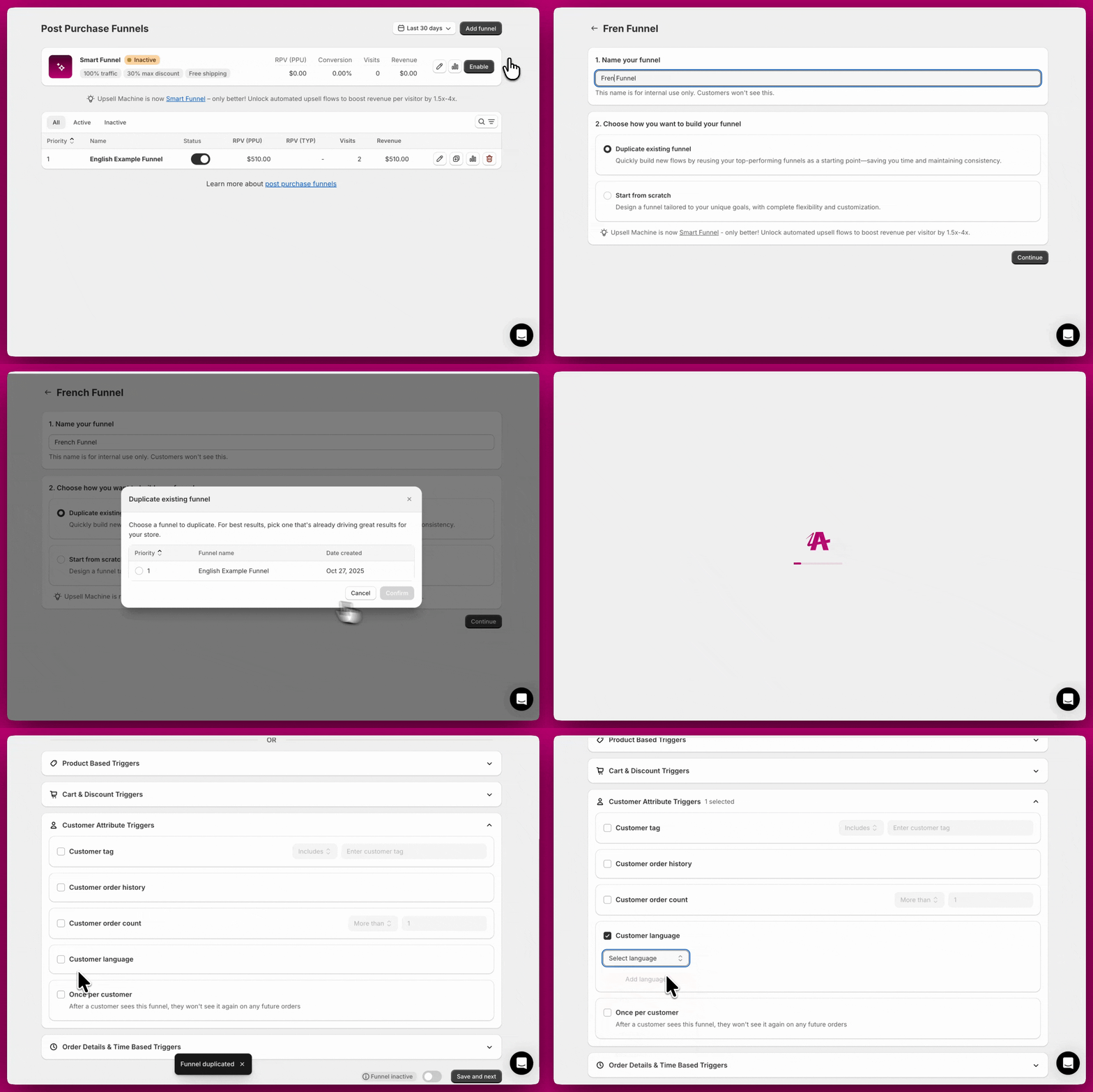
Verwende den Customer Language-Trigger, um Angebote auf die bevorzugte Sprache des Kunden zuzuschneiden. Wenn dein Shop Kunden in mehr als einer Sprache bedient, kannst du für jede Sprache einen eigenen Funnel erstellen und das passende Angebot basierend auf der Sprache anzeigen, in der der Kunde den Checkout durchlaufen hat.So konfigurierst du ihn:
- Klicke auf Add Trigger.
- Wähle Customer Language aus dem Dropdown für den Trigger-Typ.
- Wähle die Sprache aus, die du anvisieren möchtest.
-
Klicke auf Save.
Once-per-Customer-Trigger
Once-per-Customer-Trigger
Verwende den Once per Customer-Trigger, um sicherzustellen, dass ein Funnel pro Kunde über alle seine Bestellungen hinweg nur einmal angezeigt wird.So konfigurierst du ihn:
- Klicke auf Add Trigger.
- Wähle Once per Customer aus dem Dropdown für den Trigger-Typ.
- Klicke auf Save.
- Ein Kunde, der diesen Funnel nach seinem ersten Kauf sieht, bekommt ihn bei zukünftigen Käufen nicht erneut angezeigt, selbst wenn alle anderen Trigger-Bedingungen erfüllt sind.
- Nutze ihn, um ein besonderes „Willkommensangebot“ ausschließlich beim ersten Kauf eines Kunden anzuzeigen.
Bestelldetails- & zeitbasierte Trigger
UTM-Parameter-Trigger
UTM-Parameter-Trigger
Verwende UTM Parameter-Trigger, um bestimmte Funnels basierend auf Marketing-Kampagnenparametern in der URL anzuzeigen.So konfigurierst du ihn:
- Klicke auf Add Trigger.
- Wähle UTM Parameter aus dem Dropdown für den Trigger-Typ.
- Wähle den UTM-Parametertyp (source, medium, campaign, term, content oder id).
- Gib den exakten Wert ein, der übereinstimmen soll.
- Klicke auf Save.
- Stelle „utm_source = facebook“ ein. Kunden, die über einen Facebook-Link kommen, sehen den Funnel; andere nicht.
- Stelle „utm_campaign = summer_sale“ ein, um Kunden aus dieser Kampagne kampagnenspezifische Angebote zu zeigen.
- Zeige Kunden aus deiner E-Mail-Kampagne exklusive Angebote, indem du
utm_source=emailanvisierst.
Currency-Trigger
Currency-Trigger
Verwende den Currency-Trigger, um zu steuern, ob Kunden einen Funnel sehen, basierend auf der Währung, die sie im Checkout verwenden.So konfigurierst du ihn:
- Klicke auf Add Trigger.
- Wähle Currency aus dem Dropdown für den Trigger-Typ.
- Wähle Include oder Exclude.
- Wähle die Währung oder Währungen aus, die du anvisieren möchtest.
- Klicke auf Save.
- Stelle „USD“ ein. Kunden, die in US-Dollar bezahlen, sehen den Funnel; Kunden in EUR, GBP oder anderen Währungen nicht.
- Stelle „CAD“ und „USD“ ein. Kunden in beiden Währungen sehen den Funnel.
- Thank-You-Page-Angebote passen sich automatisch an die Checkout-Währung des Kunden an, wodurch ein einzelner Funnel über mehrere Märkte hinweg funktioniert.
- Post-Purchase-Upsells unterstützen keine Multi-Currency. Kunden sehen keine Upsell-Angebote, es sei denn, deine Shop-Währung stimmt mit ihrer Checkout-Währung überein. Verwende Thank-You-Page-Angebote für universelle Sichtbarkeit.
- Wenn dein Shop Shopify Markets nutzt, integriert sich Aftersell nahtlos, um Produkte in der richtigen Lokalwährung anzuzeigen.
Device-Type-Trigger
Device-Type-Trigger
Verwende den Device Type-Trigger, um einen Funnel auf Kunden mit einem bestimmten Gerät zu beschränken — nur Desktop oder nur Mobil.So konfigurierst du ihn:
- Klicke auf Add Trigger.
- Wähle Device Type aus dem Dropdown für den Trigger-Typ.
- Wähle Desktop only oder Mobile only.
- Klicke auf Save.
- Stelle Desktop only ein, um ein Angebot anzuzeigen, das auf größeren Bildschirmen am besten funktioniert, etwa ein detaillierter Produktvergleich oder ein Layout mit mehreren Bildern.
- Stelle Mobile only ein, um Kunden, die auf dem Smartphone surfen, ein mobil-optimiertes Angebot anzuzeigen.
- Kombiniere ihn mit anderen Triggern (z. B. Order Value), um ein Nur-Desktop-Angebot Kunden mit hohem Bestellwert anzuzeigen.
Wenn der Gerätetyp eines Kunden nicht erkannt werden kann, schlägt der Trigger fehl und der Funnel wird nicht angezeigt. Das entspricht dem Verhalten anderer Trigger, wenn erforderliche Daten nicht verfügbar sind.
Shipping-Country-Trigger
Shipping-Country-Trigger
Verwende den Shipping Country-Trigger, um Kunden basierend auf ihrem Versandziel einzuschließen oder auszuschließen.So konfigurierst du ihn:
- Klicke auf Add Trigger.
- Wähle Shipping Country aus dem Dropdown für den Trigger-Typ.
- Wähle Include oder Exclude.
- Wähle die Länder aus, die du anvisieren möchtest.
- Klicke auf Save.
- Schließe internationalen Versand für Produkte aus, die nur im Inland verfügbar sind.
- Zeige regionsspezifische Produkte Kunden in bestimmten Ländern.
- Erstelle länderspezifische Thank-You-Page-Angebote (da Post-Purchase-Upsells bei Nicht-Standardwährungen nicht angezeigt werden).
Random-Sample-Trigger
Random-Sample-Trigger
Verwende den Random Sample-Trigger, um die Funnel-Sichtbarkeit für eine zufällige Teilmenge von Kunden zu steuern. Das ist ideal für A/B-Tests neuer Funnels oder um eine ausgewählte Gruppe mit besonderen Angeboten zu überraschen.So konfigurierst du ihn:
- Klicke auf Add Trigger.
- Wähle Random Sample aus dem Dropdown für den Trigger-Typ.
- Gib den Prozentsatz der Kunden ein, die den Funnel sehen sollen.
- Klicke auf Save.
- Stelle „25 %“ ein. Der Funnel wird zufällig für etwa 25 % der qualifizierten Kunden aktiviert.
- Erstelle für A/B-Tests zwei Funnels mit jeweils einem Random-Sample-Trigger auf „50 %“. Jeder Funnel wird ungefähr der Hälfte deiner Kunden angezeigt.
Date/Time-Trigger
Date/Time-Trigger
Verwende den Date/Time-Trigger, um die Funnel-Sichtbarkeit anhand bestimmter Daten und Uhrzeiten zu planen — ideal für zeitkritische Aktionen, saisonale Kampagnen oder zeitlich begrenzte Deals.So konfigurierst du ihn:
- Klicke auf Add Trigger.
- Wähle Date/Time aus dem Dropdown für den Trigger-Typ.
- Wähle über die Datumsauswahl dein Startdatum, Enddatum oder beides aus.
- Wähle über das Zeitzonen-Dropdown die Zeitzone aus, der dein Zeitplan folgen soll (zum Beispiel „GMT-07:00 - (MST) America/Phoenix“).
- Klicke auf Save.
- Stelle „zwischen dem 1. und 25. Dezember“ als Aktivierungszeitraum für eine Weihnachtsaktion ein.
- Stelle „nach dem 1. Januar 2026“ ein, um eine Neujahrsaktion zu starten.
- Setze Start- und Enddatum in der lokalen Zeitzone deines Shops, um einen Wochenend-Flash-Sale von Freitag 0:00 Uhr bis Sonntag 23:59 Uhr laufen zu lassen.
Die ausgewählte Zeitzone bestimmt, wann der Trigger startet und stoppt. Wähle die Zeitzone, die zu deinem Hauptmarkt oder deinem Aktionszeitplan passt.
Shipping-Method-Trigger
Shipping-Method-Trigger
Verwende den Shipping Method-Trigger, um die Funnel-Sichtbarkeit basierend auf der im Checkout gewählten Versandoption des Kunden zu steuern (z. B. Standard, Express, international, Abholung).So konfigurierst du ihn:
- Klicke auf Add Trigger.
- Wähle Shipping Method aus dem Dropdown für den Trigger-Typ.
- Wähle Include oder Exclude.
- Wähle die Versandmethode(n) aus, die du anvisieren möchtest.
- Klicke auf Save.
- Zeige ein Upsell für ein Express-Lieferupgrade nur Kunden, die Standardversand gewählt haben.
- Schließe Kunden mit „Local Pickup“ von Versandschutz- oder lieferbezogenen Upsells aus.
- Sprich Kunden, die internationalen Versand gewählt haben, mit einem zollfreundlichen Produkt-Bundle an.
Der Abgleich unterscheidet nicht zwischen Groß- und Kleinschreibung und prüft, ob der Name deiner Shopify-Versandrate den im Trigger eingegebenen Text enthält — es muss keine exakte, vollständige Übereinstimmung sein. Ein Trigger-Wert von „express“ passt beispielsweise auf Versandratennamen wie „Express Shipping“ oder „2-Day Express“.
Funnel-Priorität verwalten
- Funnels werden in Prioritätsreihenfolge ausgewertet: Priorität 1 → Priorität 2 → Priorität 3 usw.
- Der erste Funnel, dessen Trigger alle erfüllt sind, wird angezeigt.
- Funnels mit niedrigerer Priorität werden nur geprüft, wenn Funnels mit höherer Priorität nicht passen.
- Smart Funnel (falls aktiviert) wird mit Priorität 0 ausgewertet, also vor allen manuellen Funnels.
Funnel-Priorität anzeigen
Funnels neu anordnen
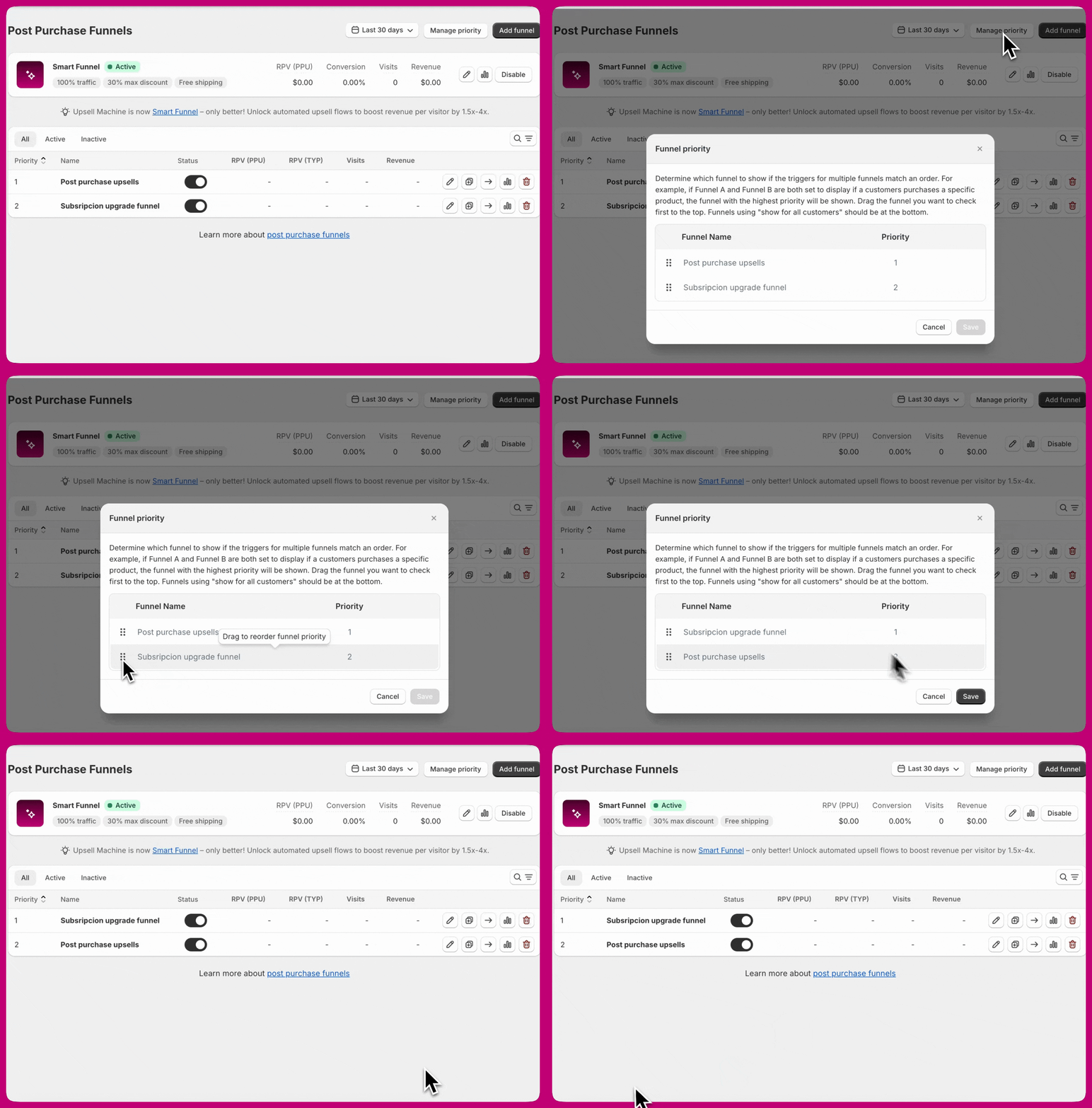
- Gehe im Aftersell-Adminbereich zu Post-purchase Funnels.
- Klicke oben rechts in der Funnel-Tabelle auf die Schaltfläche Manage Priority. Die Tabelle wechselt in den Prioritätsmodus und die Zeilen werden ziehbar.
- Ziehe die Zeilen, um sie neu anzuordnen. Jedes Ablegen wird sofort gespeichert.
- Klicke auf Done, um den Prioritätsmodus zu verlassen.
- Spezifische Funnels zuerst platzieren — Setze Funnels mit engem Targeting (bestimmte Produkte, Bestellungen mit hohem Wert) auf höhere Priorität.
- Breite Funnels zuletzt platzieren — Setze Funnels mit allgemeinem Targeting (Kollektionen, niedrige Bestellwerte) auf niedrigere Priorität.
- Catch-All-Funnel auf niedrigste Priorität setzen — Wenn du einen „Show for All Customers“-Funnel hast, mache ihn zur letzten Priorität, damit er nur angezeigt wird, wenn kein anderer Funnel passt.
- Prioritätsreihenfolge testen — Gib Testbestellungen auf, um zu überprüfen, ob in verschiedenen Szenarien der richtige Funnel angezeigt wird.
- Priorität 1: Bestellungen mit hohem Wert ($200+) mit bestimmtem Produkt
- Priorität 2: Bestellungen mit Produkten aus der Premium-Kollektion
- Priorität 3: Bestellungen mit einem beliebigen Produkt aus der Hauptkategorie
- Priorität 4: Catch-All-Funnel (Show for All Customers)
Mehrere Trigger kombinieren
Beispiel: Supplement-Kunden mit hohem Bestellwert ansprechen
- Product/Collection-Trigger: Enthält Produkte aus der Kollektion „Supplements“
- Order-Value-Trigger: Größer als $75
- Customer-Order-Count-Trigger: Mehr als 0 Bestellungen (nur wiederkehrende Kunden)
Beispiel: Kunden ansprechen, die bestimmte Upgrades noch nicht gekauft haben
- Keine Produktausschlüsse erforderlich
- Auf höchste Priorität setzen, damit er zuerst ausgewertet wird
- Dieser Funnel zeigt beide Upgrades als Upsell-Optionen
- Füge einen Product/Collection-Trigger hinzu, eingestellt auf Contains „Premium Rotor“
- Füge einen Product/Collection-Exclusion-Trigger hinzu, der „Water Resistance“ ausschließt
- Dieser Funnel zeigt nur das Water-Resistance-Upsell
- Füge einen Product/Collection-Trigger hinzu, eingestellt auf Contains „Water Resistance“
- Füge einen Product/Collection-Exclusion-Trigger hinzu, der „Premium Rotor“ ausschließt
- Dieser Funnel zeigt nur das Premium-Rotor-Upsell
Nächste Schritte
- Lerne alle verfügbaren Trigger-Typen in der Referenz zu Post-Purchase-Triggern kennen
- Verstehe, wie Trigger zusammenwirken, mit Bedingte Logik verstehen
- Richte deinen ersten Funnel mit dem Quickstart-Guide ein
- Sieh dir die Best Practices zur Optimierung deiner Funnel-Strategie an