Überblick

Das Aftersell-Dashboard bietet eine visuelle Oberfläche zum Erstellen und Verwalten von Strategien. Du kannst Strategien anlegen, Targeting-Regeln mit Triggern definieren, zu empfehlende Produkte zuweisen und das Catch-all-Verhalten konfigurieren — alles ohne eine einzige Zeile Code. Diese Anleitung führt dich Schritt für Schritt durch das Erstellen einer Strategie in der Oberfläche.
  1. Melde dich bei Aftersell an.
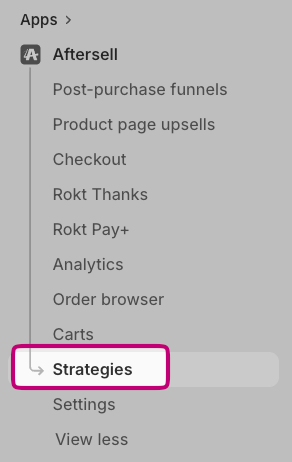
  2. Klicke in der linken Seitenleiste auf Strategies.
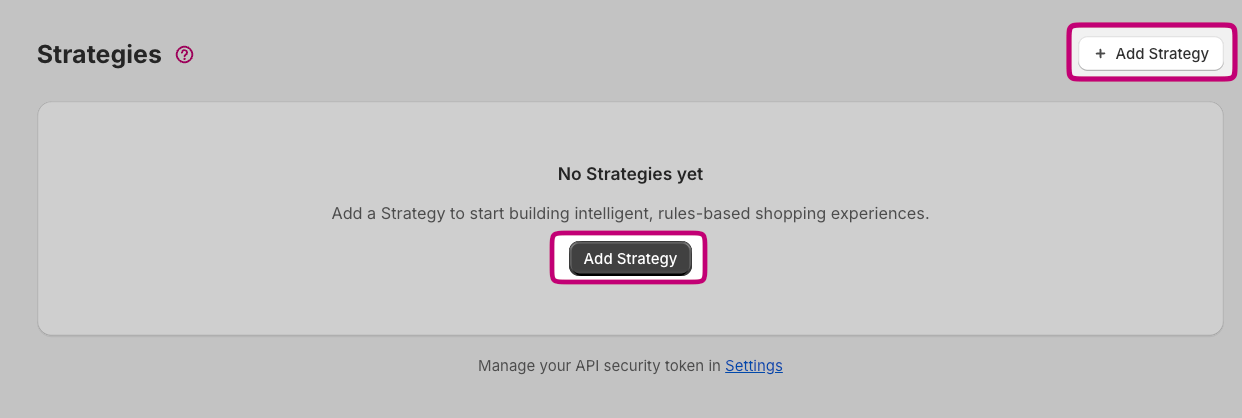
  3. Du siehst eine Liste deiner bestehenden Strategien oder eine leere Ansicht, die dich auffordert, deine erste Strategie zu erstellen.

Eine neue Strategie erstellen

  1. Klicke auf Add Strategy.
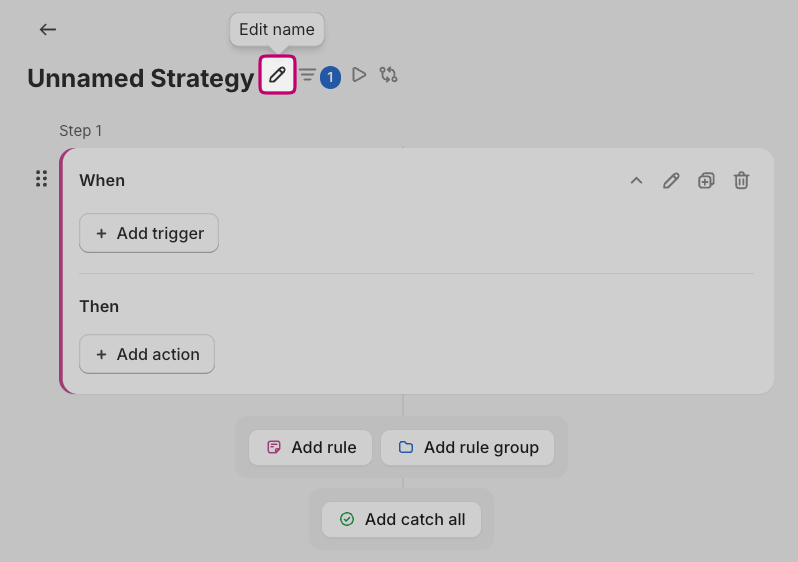
  2. Du gelangst in den Strategie-Editor, in dem du Regeln hinzufügen kannst.
Klicke auf das Stiftsymbol oben links im Strategie-Editor, um deiner Strategie einen aussagekräftigen Namen zu geben. Ein klarer Name erleichtert es dir später, Strategien im Dashboard zu identifizieren.

Regeln hinzufügen

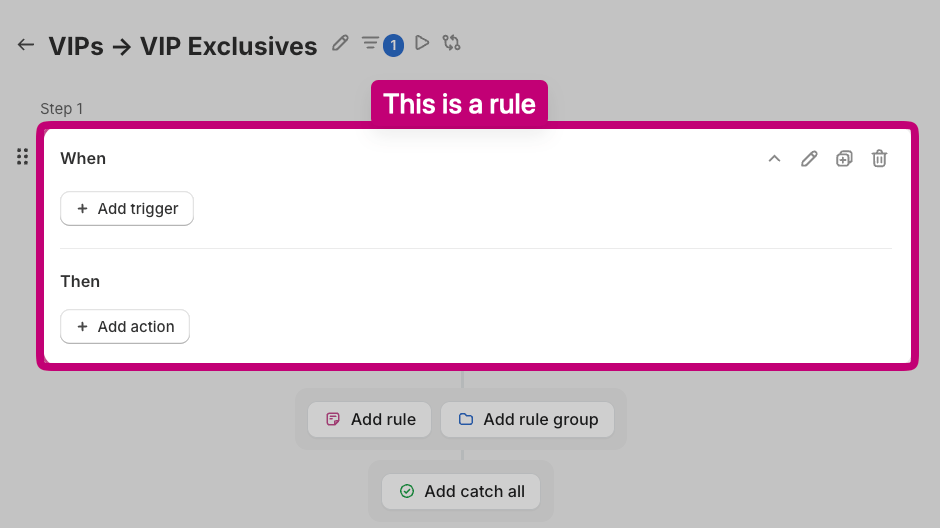
Jede Strategie enthält eine oder mehrere Regeln. Eine Regel besteht aus:
  • Triggern — dem „Wann“ — Kriterien, die erfüllt sein müssen, damit die Regel zutrifft.
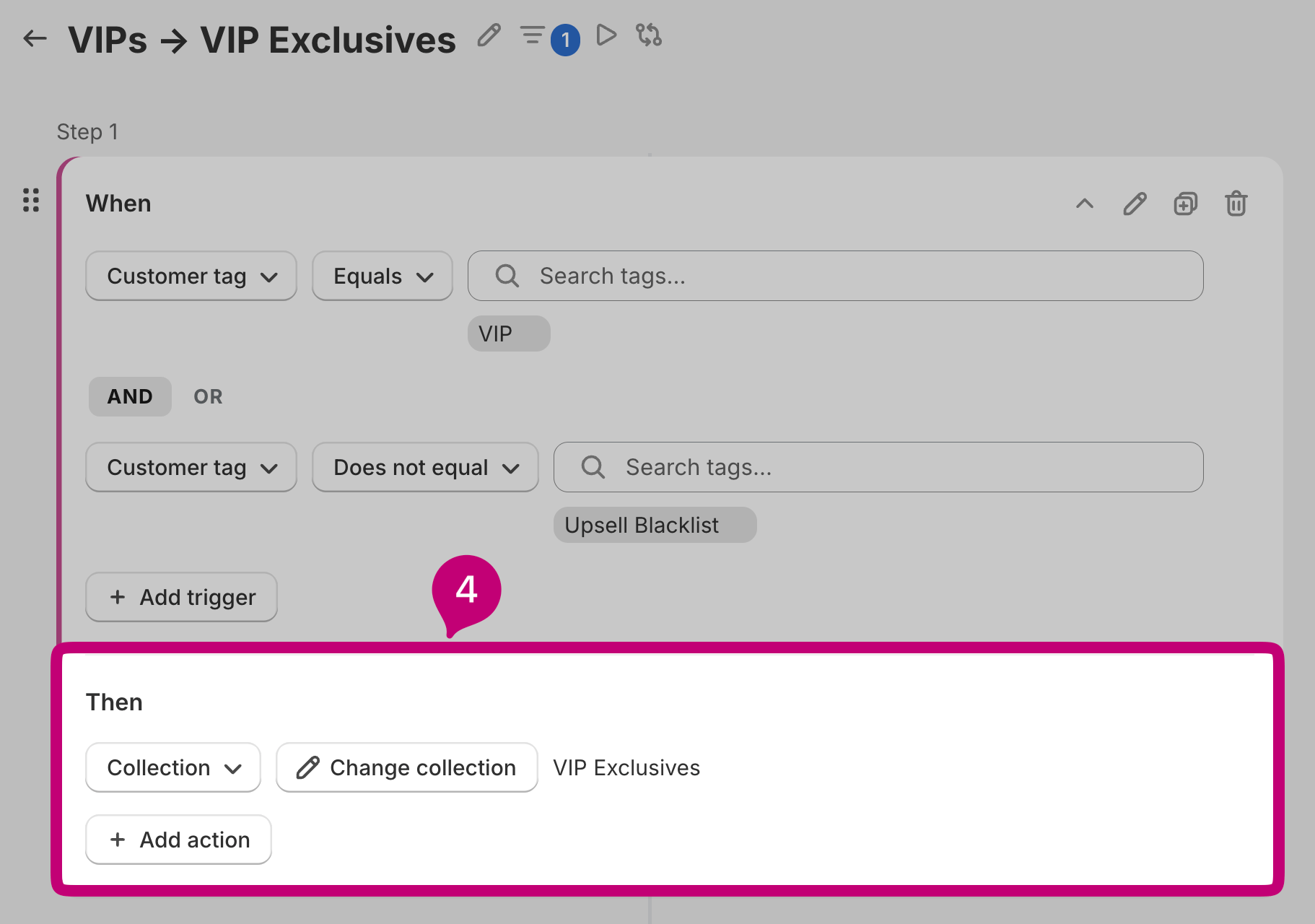
  • Aktionen — dem „Dann“ — der Experience, die zurückgegeben wird, wenn die Regel zutrifft.

Trigger definieren

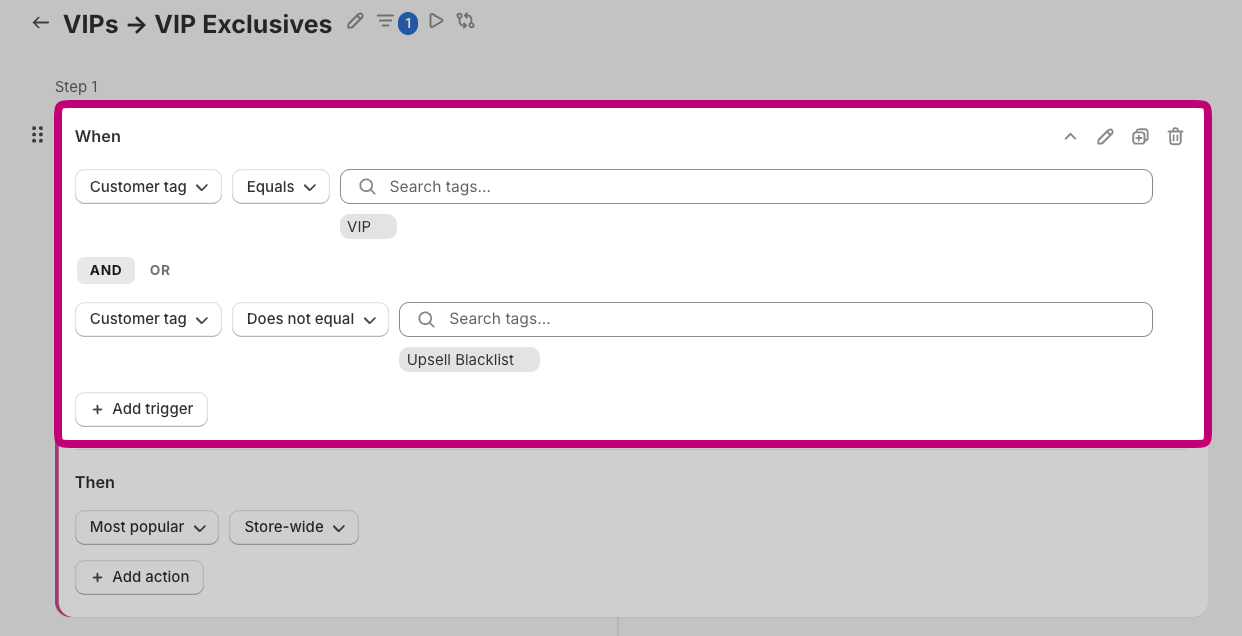
Trigger bestimmen, wann eine Regel ausgelöst wird. Du kannst bis zu fünf Trigger in einer einzigen Regel kombinieren. Ein AND/OR-Umschalter gilt für den gesamten Bedingungssatz: Bei AND muss jeder Trigger zutreffen; bei OR genügt es, wenn ein einziger Trigger zutrifft. Verfügbare Trigger-Typen sind unter anderem:

Produkt-Trigger

Ziele auf Basis der Produkte im Kontext (der Warenkorb des Käufers, die gerade abgeschlossene Bestellung oder das gerade betrachtete Produkt):
  • Specific product(s) — trifft auf bestimmte Shopify-Produkte anhand ihrer ID zu
  • Collection — trifft auf Produkte zu, die zu bestimmten Kollektionen gehören
  • Tag(s) — trifft auf Produkte mit bestimmten Tags zu (z. B. „sale“, „summer“)
  • Title — trifft auf den Produkttitel zu
  • Vendor — trifft auf den Anbieter-/Markennamen zu
  • Type — trifft auf das Produkttyp-Feld zu (z. B. „Apparel“, „Electronics“)
  • Handle — trifft auf den URL-Slug des Produkts zu
  • Metafield — trifft auf benutzerdefinierte Metafeld-Kombinationen aus Namespace/Key/Value zu
  • Selling plan — trifft auf „subscription“- oder „one-time“-Produkte zu. Wird nur ausgewertet, wenn der Anfragekontext einen Selling Plan für das Produkt mitliefert — Aftersells Checkout- und Post-Purchase-Upsell-Oberflächen senden diesen nicht, daher trifft der Trigger dort nicht zu, es sei denn, eine benutzerdefinierte Integration liefert ihn explizit mit

Kunden-Trigger

Ziele darauf ab, wer der Käufer ist:
  • Customer tag — z. B. „VIP“, „loyalty-gold“
  • Country code — Rechnungsland
  • Province code — Provinz/Bundesland der Rechnungsadresse
  • Locale — Kunden-Locale (z. B. „en-US“)
  • Accepts marketing — Marketing-Opt-in-Status
  • Order count — Anzahl früherer Bestellungen
  • Total spent — Gesamtausgaben (Lifetime)

Warenkorb-Trigger

Ziele auf den Gesamtzustand des Warenkorbs ab:
  • Cart subtotal — z. B. Zwischensumme größer als $50
  • Item count — Gesamtanzahl der Artikel im Warenkorb
  • Line count — Anzahl unterschiedlicher Positionen
  • Cart attribute — benutzerdefinierte Warenkorbattribute, die über Shopifys Cart-API gesetzt wurden
  • Cart note — das Feld für die Warenkorb-Notiz

Standort-Trigger

Ziele darauf ab, wohin der Käufer liefern lässt, sowie auf die Shop-Währung:
  • Shipping country — Lieferland
  • Shipping province — Provinz/Bundesland der Lieferadresse
  • Shipping method — ausgewählte Versandmethode
  • Store currency — der aktive Währungscode des Shops

Marketing-Trigger

Ziele auf die Seiten-URL ab, über die der Käufer gekommen ist:
  • URL — trifft auf einen Teilstring der Landing-URL zu, sodass du eine bestimmte Kampagne oder einen Kanal anvisieren kannst, indem du einen in der URL eingebetteten Parameter abgleichst (z. B. utm_source=newsletter)

Zeit-Trigger

Ziele darauf ab, wann die Anfrage ausgewertet wird — in der Zeitzone des Shops:
  • Day of week — der aktuelle Tag
  • Hour of day — die aktuelle Stunde

Dynamische Trigger

  • Always match — ein Trigger ohne Bedingung, der immer auslöst. Verwende ihn, damit eine Regel bei jeder Anfrage ausgeführt wird (dies unterscheidet sich vom Catch-all auf Strategie-Ebene, das nur auslöst, wenn keine andere Regel zutrifft).
Nicht jeder Trigger wird auf jeder Oberfläche mit Daten befüllt. Der Checkout sendet beispielsweise nur Produkt- und Warenkorbkontext — Kunden-, Standort- und Marketing-Trigger treffen dort nicht zu. In den Anleitungen unter Strategien implementieren findest du, was jede Oberfläche sendet.

Operatoren

Jeder Trigger verwendet einen Operator, der definiert, wie der Wert abgeglichen wird. Welche Operatoren verfügbar sind, hängt vom Trigger-Typ ab. Nicht jeder Operator ist für jeden Trigger verfügbar:
  • Listen-Operatoren (Contains any / all und ihre Verneinungen) gelten für Mehrfachwert-Felder wie Tags, Kollektionen, Kunden-Tags und bestimmte Produkte.
  • Text-Operatoren (Equals, Contains und ihre Verneinungen) gelten für Einzelwert-Textfelder wie Title, Vendor, Handle, Locale, Country und URL.
  • Numerische Operatoren gelten für Felder wie Warenkorb-Zwischensumme, Artikelanzahl, Positionsanzahl, Bestellanzahl, Gesamtausgaben und Stunde des Tages. Numerische Operatoren haben keine „does not“-Varianten.
  • Einige wenige Felder unterstützen nur Equals und Does not equal — Selling plan, Day of week und Accepts marketing.

Aktionen definieren

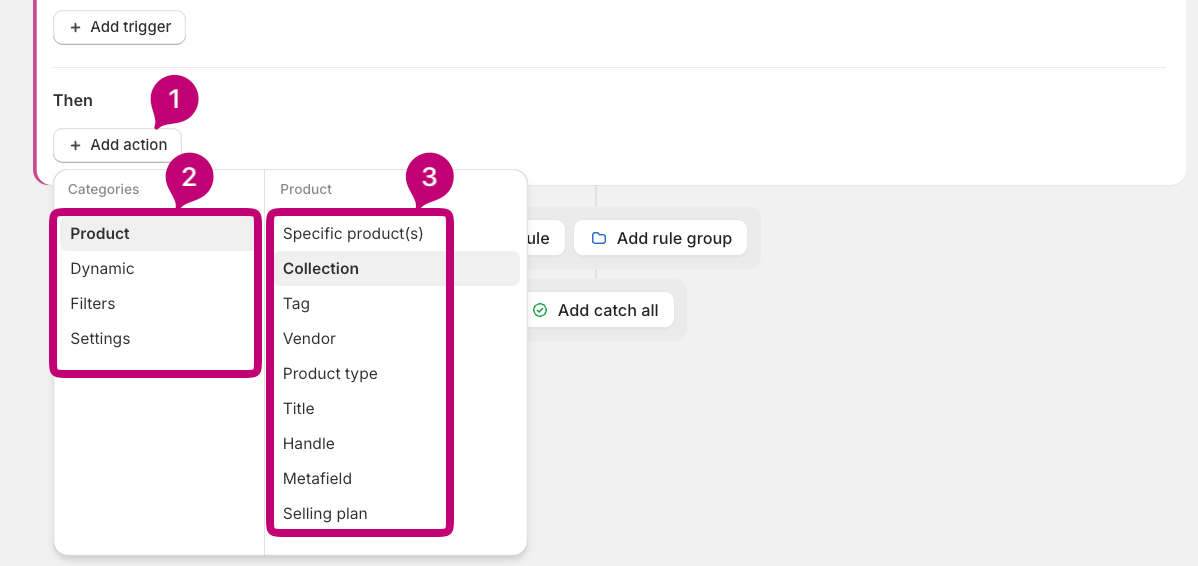
Aktionen erzeugen die Experience, die du dem Kunden ausliefern möchtest. Hier entscheidest du, welche Produkte angezeigt werden, wie sie angezeigt werden und welche zusätzlichen Daten mitgeliefert werden. Eine Regel kann mehrere Aktionen enthalten, die gemeinsam die vollständige Experience bilden. Pro Regel fließen alle konfigurierten Aktionen in einen gemeinsamen Pool ein. Eine Regel mit einer Aktion für bestimmte Produkte, einer Kollektions-Aktion und einer Tag-basierten Aktion gibt zum Beispiel Produkte aus allen drei Quellen zusammen zurück. Wenn ein Produkt mehreren Quellen entspricht, wird es dedupliziert.

Produkt-Aktionen

Dieselben Produktattribute, die auf der Trigger-Seite verfügbar sind, stehen auch beim Definieren von Aktionen zur Verfügung. Du kannst Produkte zurückgeben lassen basierend auf:
  • Bestimmten Produkten — wähle einzelne Produkte aus deinem Shopify-Katalog von Hand aus.
  • Kollektion — gib alle Produkte einer bestimmten Kollektion zurück.
  • Produktattributen — gib Produkte zurück, die Kriterien wie Tags, Vendor, Produkttyp oder Metafeldern entsprechen — dieselben Attributtypen wie bei Triggern.

Dynamische Aktionen

Dynamische Aktionen ändern das Ergebnis auf Basis von Echtzeit-Signalen statt einer festen Produktliste. Verfügbare dynamische Aktionstypen sind unter anderem:
  • Most popular — die umsatzstärksten Produkte deines Shops nach Verkaufsvolumen, entweder shopweit oder auf eine Kollektion begrenzt.
  • Recently purchased — Produkte, die kürzlich im Shop gekauft wurden.
  • Inherit from when — verwende die Trigger der Regel (das „Wann“) als Produktauswahl wieder, sodass die zurückgegebenen Produkte denselben Kriterien entsprechen, aufgrund derer die Regel ausgelöst wurde.
  • AI Recommendations — personalisierte Vorschläge, die von Aftersells Empfehlungsmodell generiert werden.

Filter-Aktionen

Sobald der Produktpool zusammengestellt ist, kannst du konfigurieren, wie viele Produkte in welcher Reihenfolge zurückgegeben werden:
  • Sort — steuere, welche Produkte ausgewählt werden:
    • Random — eine zufällige Auswahl.
    • Price: high → low — die teuersten Produkte werden zuerst zurückgegeben.
    • Price: low → high — die günstigsten Produkte werden zuerst zurückgegeben.
  • Amount/Limit — lege die maximale Anzahl zurückzugebender Produkte fest.
Zuerst wird Sort angewendet, dann Amount/Limit. Wenn deine Sortierung zum Beispiel auf Random steht, wird der gesamte Produktpool zufällig gemischt, bevor das Limit angewendet wird — du erhältst also immer einen zufälligen Ausschnitt, nicht dieselben Produkte in zufälliger Reihenfolge.

Key-Value-Aktionen

Optional kannst du einer Regel Key-Value-Paare anhängen. Wenn die Regel zutrifft, werden diese in meta.data in der API-Antwort zusammen mit den Produktergebnissen zurückgegeben. Häufige Anwendungsfälle sind:
  • Text für Werbebanner
  • Kampagnen-Labels für Analytics
Wenn mehrere Regeln zutreffen und denselben Key ausgeben, gewinnt der Wert der ersten zutreffenden Regel — spätere Regeln können ihn nicht überschreiben.

Regelpriorität und Auswertungsreihenfolge

Regeln innerhalb einer Strategie werden in hierarchischen, sequenziellen Steps ausgewertet. Step 1 wird zuerst ausgewertet und so weiter. Du kannst Regeln per Drag-and-drop im Strategie-Editor neu anordnen. Die Auswertungs-Engine:
  1. Wertet die Trigger jeder Regel anhand des übergebenen Kontexts aus.
  2. Sammelt Produkte aus allen zutreffenden Regeln.
  3. Dedupliziert und begrenzt das Ergebnis auf das konfigurierte Maximum (Standard: 20 Produkte).

Ein Catch-all konfigurieren

Das Catch-all ist eine spezielle Regel, die als letzter Schritt jeder Strategie-Auswertung fungiert. Sie hat keinen Trigger und wird automatisch ausgelöst, wenn keine andere Regel der Strategie auf die aktuelle Anfrage zutrifft. Wenn es aktiviert ist, stellt das Catch-all sicher, dass dein Empfehlungsplatz nie leer bleibt. Seine Aktion kann mit denselben Aktionstypen konfiguriert werden, die auch regulären Regeln zur Verfügung stehen — bestimmte Produkte, Kollektionen, dynamische Aktionen usw.
  • Aktivieren/Deaktivieren — schalte die Catch-all-Regel für die Strategie ein oder aus. Wenn sie deaktiviert ist, geben Anfragen, auf die keine Regel zutrifft, ein leeres Ergebnis zurück.
  • Aktionen konfigurieren — definiere, was zurückgegeben wird, mit einer beliebigen Kombination verfügbarer Aktionstypen, genau wie bei jeder anderen Regel.
Wenn das Catch-all ausgelöst wird, enthält die API-Antwort resolution.fallbackUsed: true.

Globale Filter

Globale Filter entfernen Produkte aus der Auswahlberechtigung über alle Regeln einer Strategie hinweg. Du erreichst sie über das Filtersymbol neben dem Strategienamen oben links im Strategie-Editor. Verfügbare globale Filter:
  • Exclude out of stock — schließe automatisch jedes Produkt aus, das aktuell nicht zum Kauf verfügbar ist.
  • Exclude input products — schließe das Produkt bzw. die Produkte aus, die die Regel ausgelöst haben (z. B. das Produkt, das ein Käufer gerade auf einer Produktdetailseite betrachtet), damit du nie genau das Produkt empfiehlst, das sich der Käufer bereits ansieht.
  • Exclude by product tag — schließe Produkte mit bestimmten Tags aus.
  • Exclude by metafield — schließe Produkte aus, die einer bestimmten Metafeld-Kombination aus Namespace/Key/Value entsprechen.
  • Exclude by product ID — schließe bestimmte Produkte anhand ihrer ID aus.
  • Require stock at location — behalte nur Produkte, die an einem ausgewählten Standort verfügbaren Bestand haben (erfordert Leseberechtigungen für Inventar und Standorte).

Validierung und Fehlerzustände

Eine Strategie kann nicht gespeichert werden, wenn eine Regel unvollständig ist. Jede Regel benötigt mindestens eine Bedingung (oder den Trigger Always match) und mindestens eine Aktion; fehlt eines von beiden, erscheinen Fehler direkt an der betreffenden Regel und zeigen, was behoben werden muss. Um den Fehler zu beheben und die Strategie zu speichern, kannst du entweder:
  • Die Regel vervollständigen — füge den fehlenden Trigger und/oder die fehlende Aktion hinzu.
  • Die Regel löschen — entferne sie vollständig, wenn sie nicht mehr benötigt wird.
Der Strategie-Editor lässt das Speichern erst zu, wenn alle Regeln gültig sind.