

Schritte zur Einrichtung eines mehrstufigen Post-Purchase-Upsells:
- Erstelle ein Multi Product-Upsell
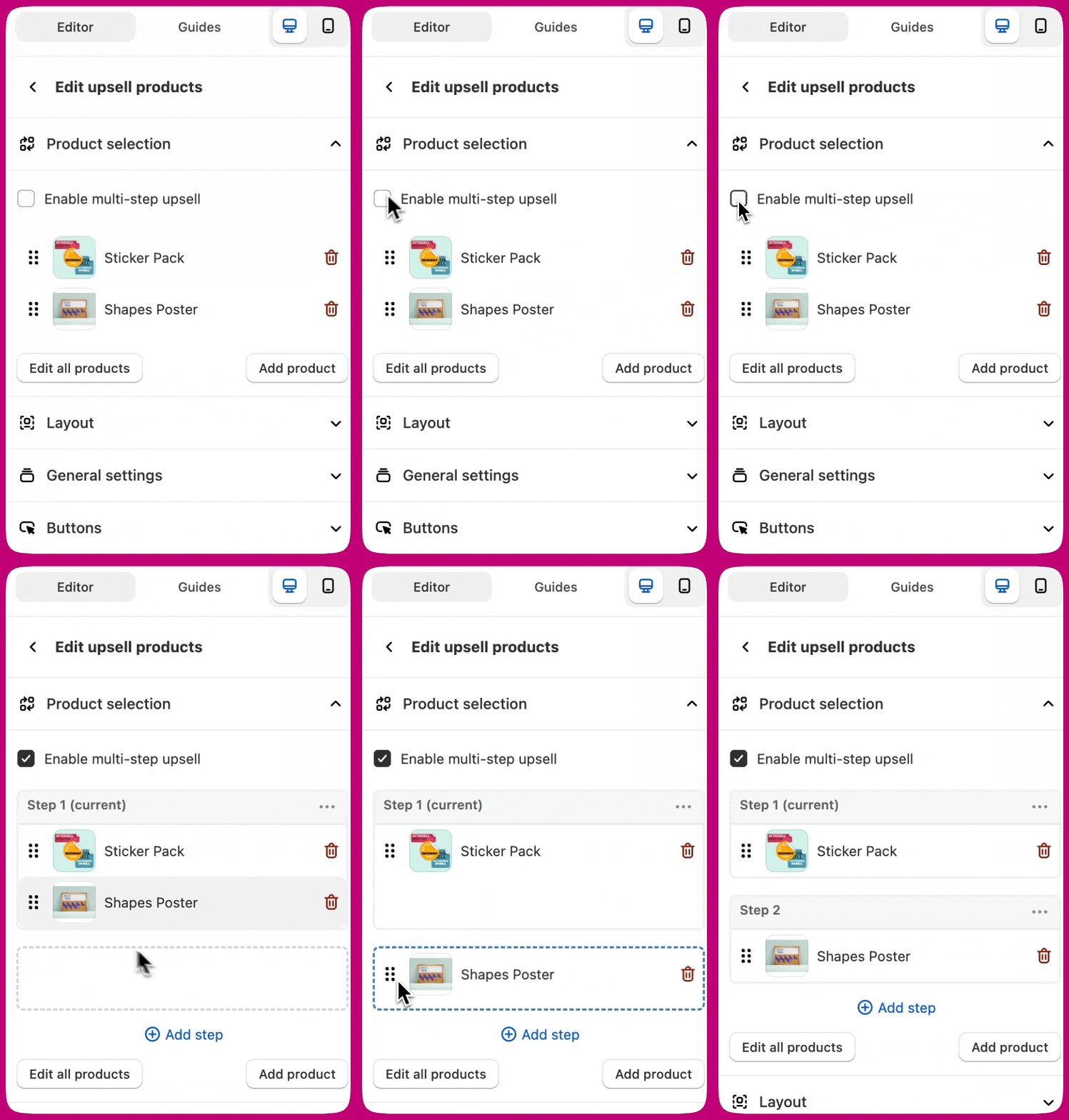
- Klicke auf Edit offer > Upsell products > Enable multi-step upsell
- Klicke auf Add step
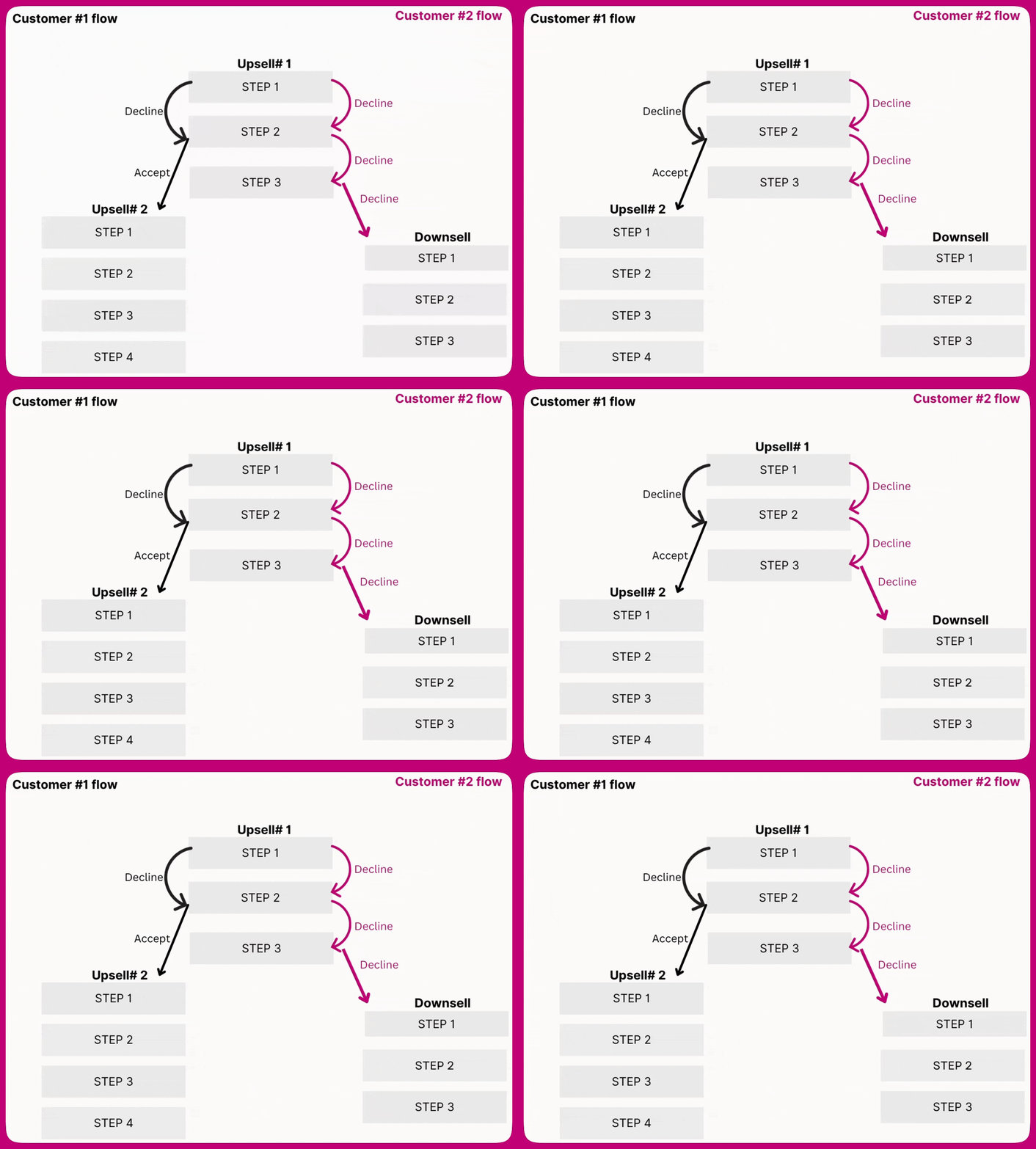
Einen Schritt annehmen oder ablehnen
Analytics
Design
So fügst du in jedem Schritt eigenen Text hinzu:
- Klicke auf Step 1 > … > Show text und schreibe „
`{first-name}`, sichere dir dieses Angebot in den nächsten`{timer}`Minuten!“ in Variable`{step-header-A}` - Wiederhole dies für Schritt 2 und schreibe „Kein Problem, wie wäre es stattdessen mit diesem? (
`{timer}`)“ - Ersetze im Timer-Widget den Text durch „
`{step-header-A}`“. Dadurch wird automatisch der Text des aktuellen Schritts im Timer angezeigt, der sich ändert, wenn der Kunde zum nächsten Schritt wechselt.
Schritte mit jeweils nur einem Produkt:
Best Practices
- Jede Seite, einschließlich Upsell #1, Upsell #2 oder Downsell, kann mehrstufige Sequenzen nutzen. Du kannst auch verschiedene Formate kombinieren, zum Beispiel ein mehrstufiges Upsell #1 und ein einstufiges Upsell #2. Die Mehrschritt-Funktionalität ist jedoch nur für Multi-Product-Upsells verfügbar und wird für Single-Product-Upsells nicht unterstützt.
- Wir empfehlen, die Anzahl der Schritte gering zu halten, um ein reibungsloses Kundenerlebnis zu bieten.
- Aftersell begrenzt die Anzahl der Schritte, die du erstellen kannst, zwar nicht, aber es gilt ein Limit von 12 Produkten pro Seite. Das ermöglicht Flexibilität, etwa eine Seite mit bis zu 12 Schritten mit jeweils einem Produkt oder 4 Schritte mit jeweils 3 Produkten und so weiter.- Erwäge sequenzielle Angebotsanzeigen, um Kunden durch eine logische Abfolge ergänzender Produkte zu führen.
- Passe dein Flow-Design an, um die Kundeninteraktion basierend auf deinen spezifischen Produktbeziehungen zu optimieren.