

Replacement-Upsell ist derzeit eine Beta-Funktion. Um sie in deinem Shop zu nutzen, schreib dem Support über den In-App-Chat, und wir schalten sie für dein Konto frei. Der Schalter Replace item in original order with upsell erscheint erst im Angebotseditor, wenn er aktiviert wurde.
Welche Funktion brauchst du?
Enthält die Bestellung des Kunden bereits ein Abonnement?→ Ja → Nutze Subscription Upgrade. Es ändert den bestehenden Abo-Vertrag des Kunden in Recharge, Skio, Loop oder Stay AI (Frequenz ändern, Produkt tauschen oder beides).→ Nein → lies unten weiter.Soll der Kunde behalten, was er gekauft hat, UND zusätzlich ein wiederkehrendes Abonnement erhalten, oder soll der Kauf komplett ersetzt werden?→ Gekauftes behalten + ein neues Abonnement obendrauf → Nutze Subscription Upsell.→ Gekauftes durch etwas anderes ersetzen → Nutze Replacement-Upsell (diese Anleitung).
Bevor du loslegst
- Der zu ersetzende Artikel muss ein Einmalkauf sein. Um ein bestehendes Abonnement zu ändern, nutze stattdessen Subscription Upgrade.
- Die Funktion muss vom Support für dein Konto aktiviert werden (sie ist in der Beta).
- Es gelten dieselben Post-Purchase-Einschränkungen. Da Replacement-Upsells Post-Purchase-Upsells sind, gelten weiterhin die Shopify-Einschränkungen für Post-Purchase-Upsells.
- Richte einen Downsell als Fallback ein. Immer wenn ein Replacement übersprungen wird, versucht Aftersell stattdessen den Downsell des Funnels anzuzeigen, sodass der Käufer trotzdem ein Angebot erhält.
Ein Replacement-Upsell-Angebot erstellen
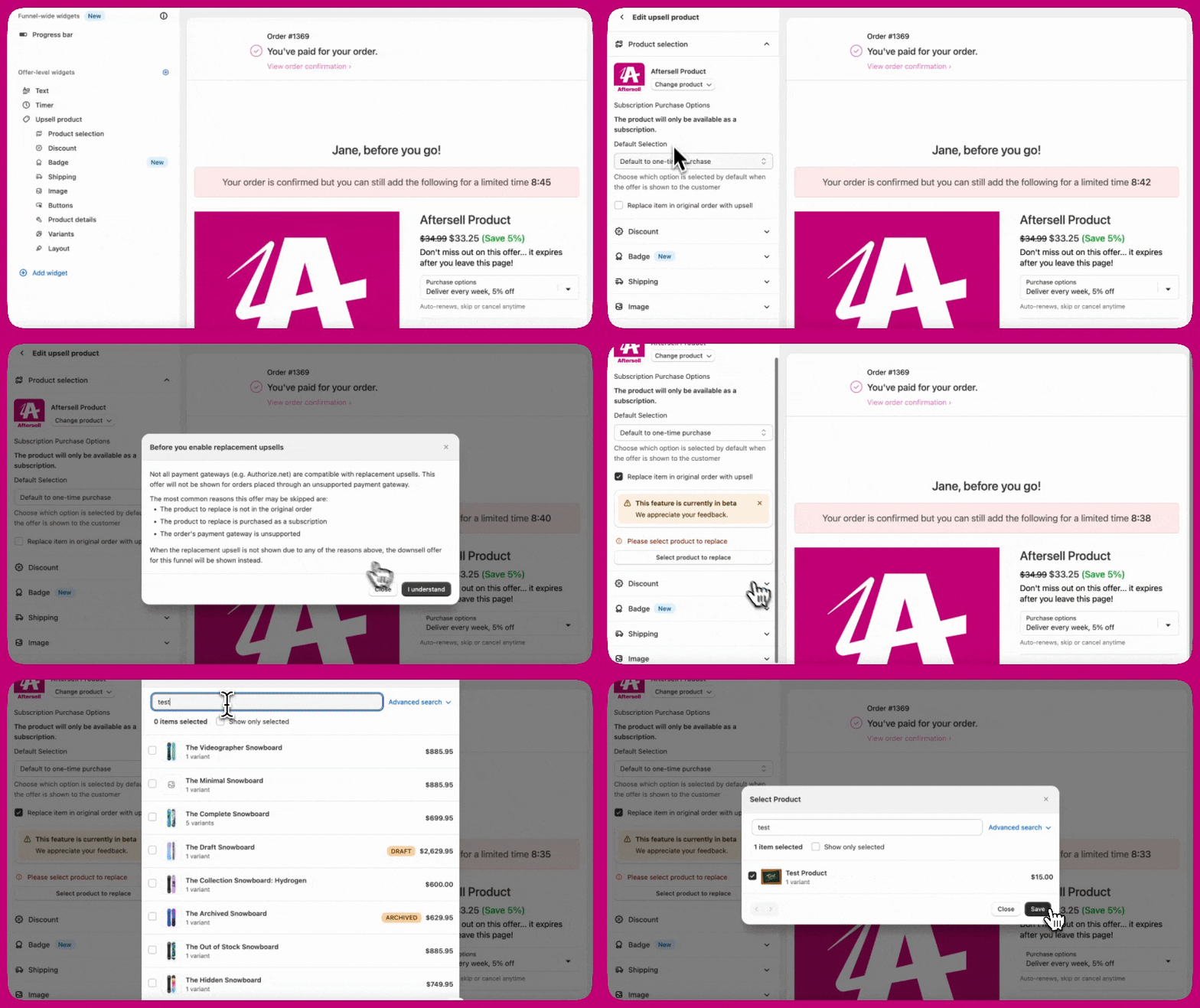
- Gehe in deinem Aftersell-Dashboard zu Post-purchase funnels.
- Öffne einen bestehenden Funnel oder klicke auf Add Funnel.
- Füge ein Upsell-Angebot hinzu und konfiguriere es mit den folgenden Schritten.
- Funnel-Trigger (Funnel-Ebene) bestimmt, welche Bestellungen das Angebot sehen.
- Upsell-Produkt (der Bereich Upsell Products des Angebots) ist das, was hinzugefügt wird, wenn der Kunde annimmt.
- Zu ersetzendes Produkt (innerhalb von Replace item in original order with upsell) ist das exakte Produkt und die Variante, die erstattet und entfernt werden.
Schritt 1: Den Funnel-Trigger konfigurieren
- Produkt-Trigger. Setze ihn auf das einmalig gekaufte Produkt, das du ersetzen möchtest. Ohne diesen Trigger kann das Angebot bei nicht relevanten Bestellungen erscheinen.
- Abo-Trigger. Setze ihn auf do not include a subscription, damit das Angebot nur bei Bestellungen erscheint, die noch kein Abonnement enthalten.
Schritt 2: Das Upsell-Produkt auswählen
- Klicke auf Add Upsell und suche das Produkt, das der Kunde stattdessen erhalten soll.
- Wenn der Ersatz ein Abonnement ist, wähle Subscription only als Kaufoption und wähle den Selling Plan.
- Wenn der Ersatz ein Einmalkauf ist, wähle One-time purchase only.
- Für einen Varianten- oder Mengentausch desselben Produkts wähle dasselbe Produkt und passe die Varianten- bzw. Mengensteuerung an.
Schritt 3: Replacement-Upsell aktivieren
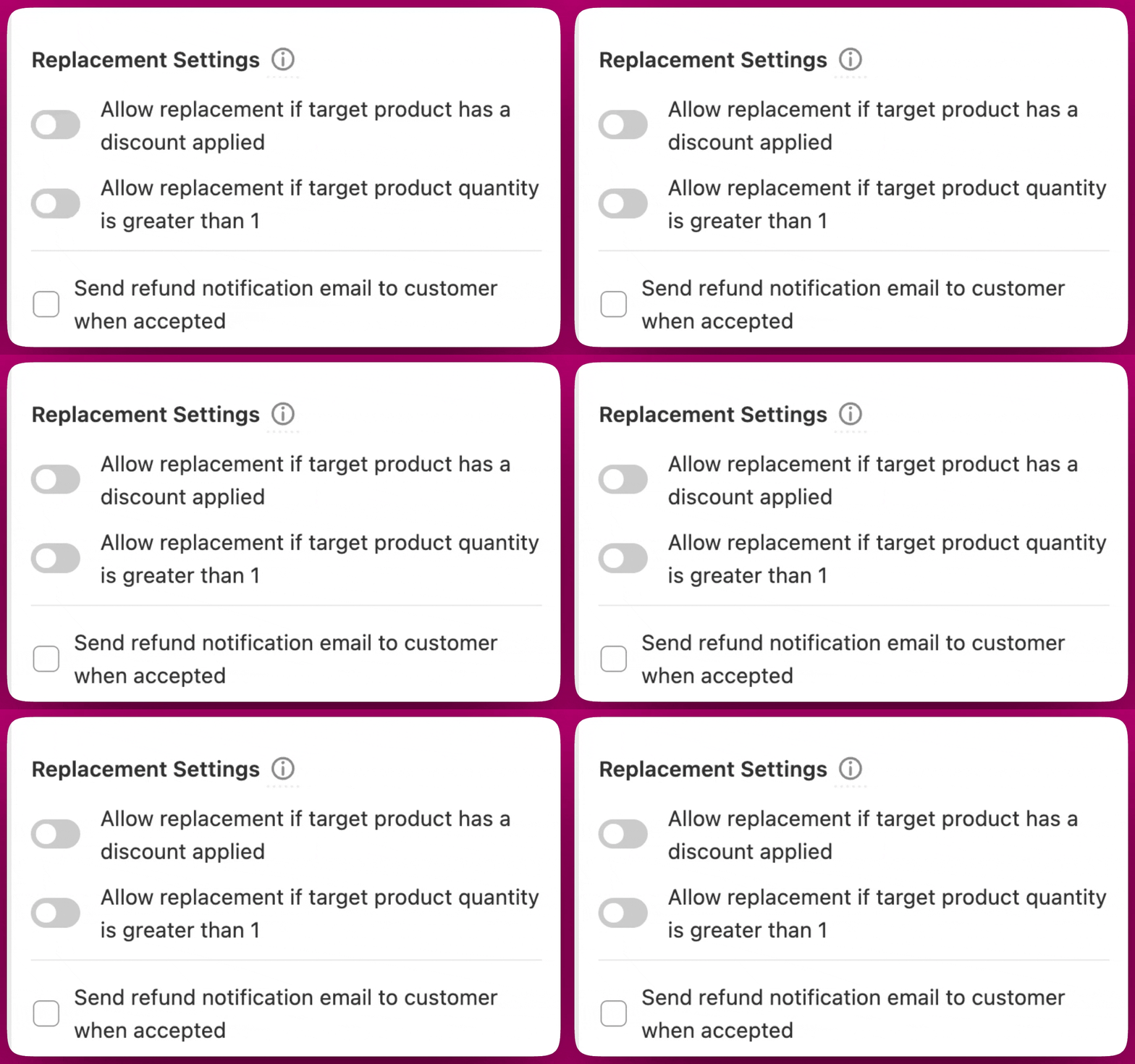
- Allow replacement when target has a discount. Standardmäßig aus, wodurch Bestellungen übersprungen werden, bei denen die Trigger-Position einen Rabatt auf Bestellebene trägt. Schalte es ein, damit das Replacement trotzdem greift (siehe Umgang mit Rabatten).
- Override quantity. Lege eine bestimmte Menge für die Ersatzposition fest, nützlich beim Tausch einer Einzeleinheit gegen ein Multipack.
- Refund shipping fee. Wenn aktiviert, erstattet die Ersatz-Rückerstattung auch die Versandkosten, die der Kunde beim Checkout bezahlt hat. Die Versanderstattung ist in derselben Rückerstattung wie der ersetzte Artikel enthalten, und die Versandposition der Bestellung wird in Shopify als erstattet angezeigt. Standardmäßig deaktiviert. Wenn diese Option aktiviert ist, zeigt die Zeile Shipping adjustment des Angebots “Shipping fee refunded” statt $0.00.
Schritt 4: Das zu ersetzende Produkt festlegen
Schritt 5: Optionalen Rabatt hinzufügen
Schritt 6: Den Angebotstext anpassen
- Titel: beschreibt den Tausch klar (zum Beispiel „Upgrade aufs 3er-Pack und spare“).
- Beschreibung: erkläre, dass das Original erstattet und der Ersatz berechnet wird.
- Annehmen-Button: zeigt standardmäßig den Nettopreis; passe ihn auf „Zum Abo wechseln“ oder „Meine Bestellung upgraden“ an, wenn du einen verbbasierten CTA möchtest.
Einen Replacement-Upsell testen
1
Gib eine echte Testbestellung in Shopify auf
Gib eine echte, günstige Testbestellung mit dem einmaligen Produkt als Trigger auf. Verlasse dich für diesen Schritt nicht auf den Preview Mode. Der Preview Mode rendert den Funnel visuell und lässt dich durch Annehmen und Ablehnen klicken, ist aber sandboxed: Es wird keine Bestellung erstellt, keine Erstattung angewendet, kein Abonnement erstellt, es finden keine Belastungen statt, und keine E-Mails oder Webhooks werden ausgelöst. Nutze den Preview Mode für Layout- und Textprüfung und eine echte Testbestellung für die End-to-End-Verifizierung.
2
Nimm den Upsell auf der Post-Purchase-Seite an
Nach dem Checkout erscheint das Post-Purchase-Angebot. Nimm den Replacement-Upsell an, um das echte Changeset auszulösen.
3
Prüfe Shopify
Suche die Testbestellung unter Shopify Admin → Orders. Du solltest die ursprüngliche Position mit angewendeter Erstattung und die hinzugefügte Ersatzposition sehen.
4
Prüfe den Kontoauszug des Kunden
Prüfe bei einer echten Karte, dass beide Transaktionen (die Erstattung des Originals und die Belastung für den Ersatz) korrekt gebucht werden. Netto sollte der Betrag dem angezeigten Accept-Offer-Button entsprechen.
5
Prüfe deinen Abo-Anbieter (wenn der Ersatz ein Abonnement ist)
Suche das neue Abonnement des Kunden im Dashboard deines Anbieters. Bestätige den Rhythmus, das nächste Abbuchungsdatum und das Produkt. Es gibt keinen automatischen Wiederholungsversuch von Aftersell, wenn die Anmeldung fehlschlägt; kontaktiere den Support deines Abo-Anbieters, wenn das Abonnement fehlt.
Durchgerechnete Beispiele
Szenario 1: Einmaliger Kaffeekauf zu einem monatlichen Kaffee-Abonnement
Das Szenario
Das Szenario
Du hast in deinem Shop ein Kaffeeprodukt „Regal Roast“, das $25 als Einmalkauf und $20 als Monatsabo kostet.Dein Kunde hat eine Dose als Einmalkauf gekauft. Du möchtest ihm ein Upgrade auf ein Monatsabo anbieten, mit $5 Rabatt auf die erste Bestellung.
Was du im Angebot festlegst
Was du im Angebot festlegst
- Funnel-Trigger: Produkt-Trigger → Regal Roast
- Upsell-Produkt: Regal Roast
- Kaufoption: Subscription only.
- Rabatt: $5 mit aktivierter Checkbox “Apply discount to subscriptions”
- Zu ersetzendes Produkt: Regal Roast
Was der Kunde sieht
Was der Kunde sieht
- Preis: $10
- Rabatt: (Save $10)
(Ursprünglicher Preis - Abo-Preis) + Rabatt = Gesamtersparnis
($25 - $20) + $5 = $10 Gesamtersparnis - Annehmen-Button: Upgrade - $10 Refund
- Wiederkehrende Zwischensumme: $20.00 every month
Bei Annahme
Bei Annahme
- Die ursprüngliche einmalige Packung für $25 wird erstattet und wieder eingelagert.
- Eine neue Abo-Position wird für den ersten Zyklus zu $20 hinzugefügt.
- Deine Abo-App erkennt den neuen Artikel und startet das Abonnement.
Szenario 2: Einzelpackung Kaffee zu 3er-Pack Kaffee
Das Szenario
Das Szenario
Du hast in deinem Shop ein Kaffeeprodukt „Regal Roast“ zum Preis von $25. Es gibt Einzelpackungen ($25) und ein 3er-Pack ($65), das $10 günstiger ist als der Kauf von drei Einzelpackungen.Dein Kunde hat 1 Packung Regal Roast gekauft. Du möchtest ihm stattdessen ein Upgrade auf ein 3er-Pack Regal Roast anbieten, mit zusätzlichen $5 Rabatt.
Was du im Angebot festlegst
Was du im Angebot festlegst
- Funnel-Trigger: Produkt-Trigger → Regal Roast → Single Pack
- Upsell-Produkt: Regal Roast → 3-Pack
- Kaufoption: One-time purchase only
- Zu ersetzendes Produkt: Regal Roast → Single Pack
Was der Kunde sieht
Was der Kunde sieht
- Preis: $60
- Rabatt: (Save $5)
- Annehmen-Button: Upgrade $35
Neues Produkt - Ursprüngliches Produkt - Rabatt = Nettokosten
$65 - $25 - $5 = $35 Nettokosten
Bei Annahme
Bei Annahme
- Die ursprüngliche Einzelpackung für $25 wird erstattet und wieder eingelagert.
- Das neue 3er-Pack für $65 wird der Bestellung hinzugefügt.
- Der Kunde zahlt netto $35
So funktioniert Replacement-Upsell
- Wie ein Replacement verarbeitet wird (das Erstattungs-und-Ersatz-Changeset).
- Unterstützte und blockierte Szenarien.
- Was der Kunde sieht und Anforderungen an die Zahlungsmethode.
- Umgang mit Rabatten und Funnels pro Variante.
- Der Beta-Failsafe und Fehlerbehebung.