

Criando uma oferta de Upgrade de Assinatura
- No seu painel do Aftersell, vá para Post-purchase funnels.
- Clique em Add Funnel.
- Selecione o template Subscription Upgrade.
- Prepay for 3 months mantém a entrega mensal, mas move a cobrança para a cada 3 meses (pré-pago). Não disponível em lojas com Loop, que cobram a cada entrega.
- Replace subscription product troca o produto assinado por outro.
- Upgrade to a 3-month supply troca o produto e move tanto a entrega quanto a cobrança para a cada 3 meses.
Etapa 1: Connect provider
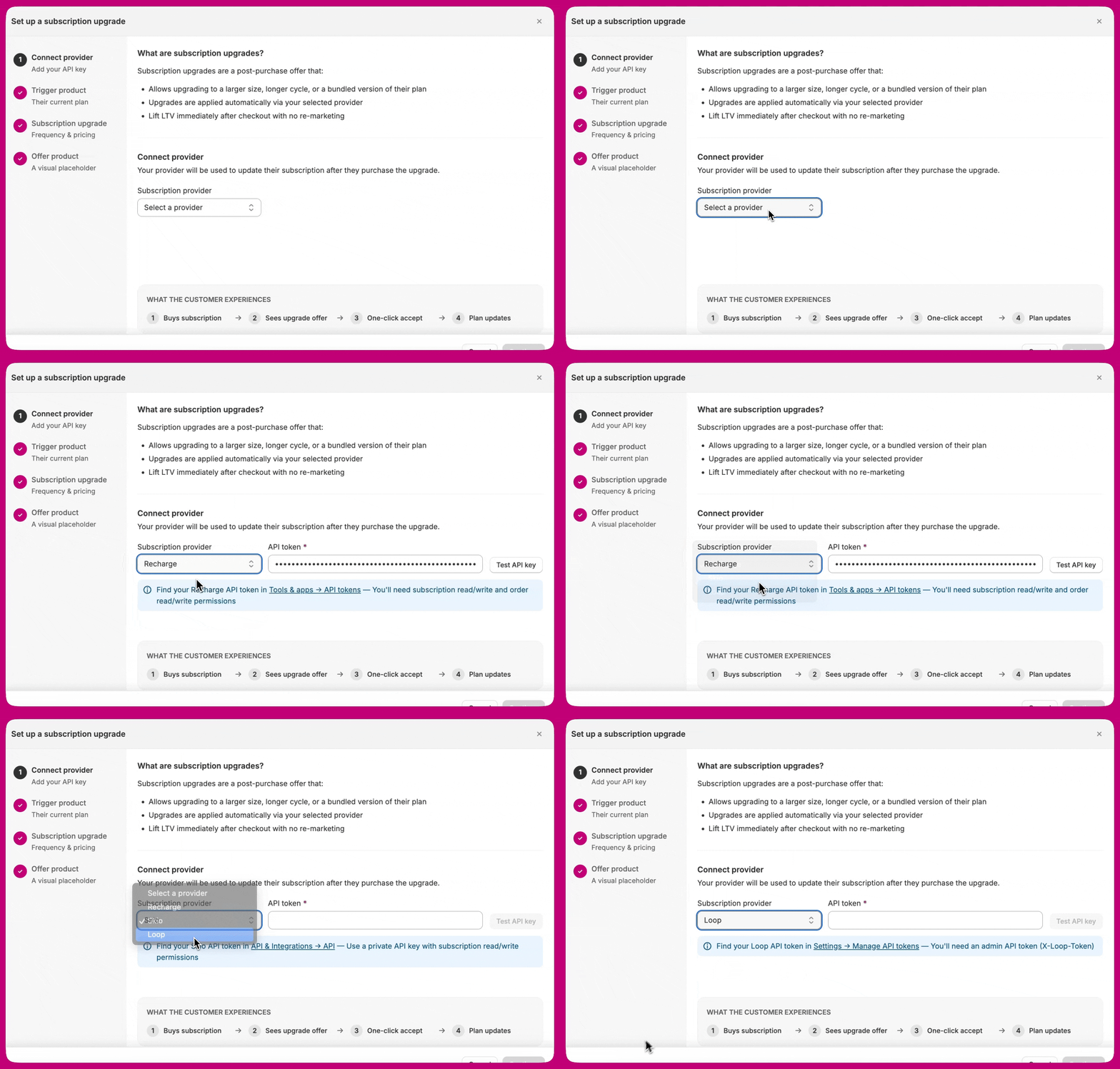
- No dropdown Subscription provider, selecione Recharge, Skio, Loop ou Stay AI. O campo de token de API e o texto de ajuda são atualizados de acordo.
- Gere um token de API na sua plataforma de assinaturas, se ainda não tiver um. Cada provedor tem escopos e etapas diferentes:
- Cole seu token no campo API token e clique em Test API key.
- Quando o teste passar (marca verde, “API key verified”), clique em Continue.
Pré-requisito do Loop. O Loop não suporta assinaturas pré-pagas por meio desta integração; a frequência de cobrança fica travada à frequência de entrega. Ao usar Use an existing selling plan, o plano já deve existir no seu painel do Loop. Consulte Upgrades de assinatura com Loop.
Pré-requisito da Stay AI. A Stay AI não pode modificar assinaturas pré-pagas (pagamento antecipado) - um upgrade aceito em um plano pré-pago é cancelado e reembolsado. Crie a chave de API com All permissions para que o Aftersell também possa acompanhar cancelamentos (a permissão Webhooks). Consulte Upgrades de assinatura com Stay AI.
Etapa 2: Trigger product
- Clique em Choose subscription product. Apenas produtos com planos de assinatura ativos aparecem.
- Selecione o produto e a variante.
- Clique em Select product.
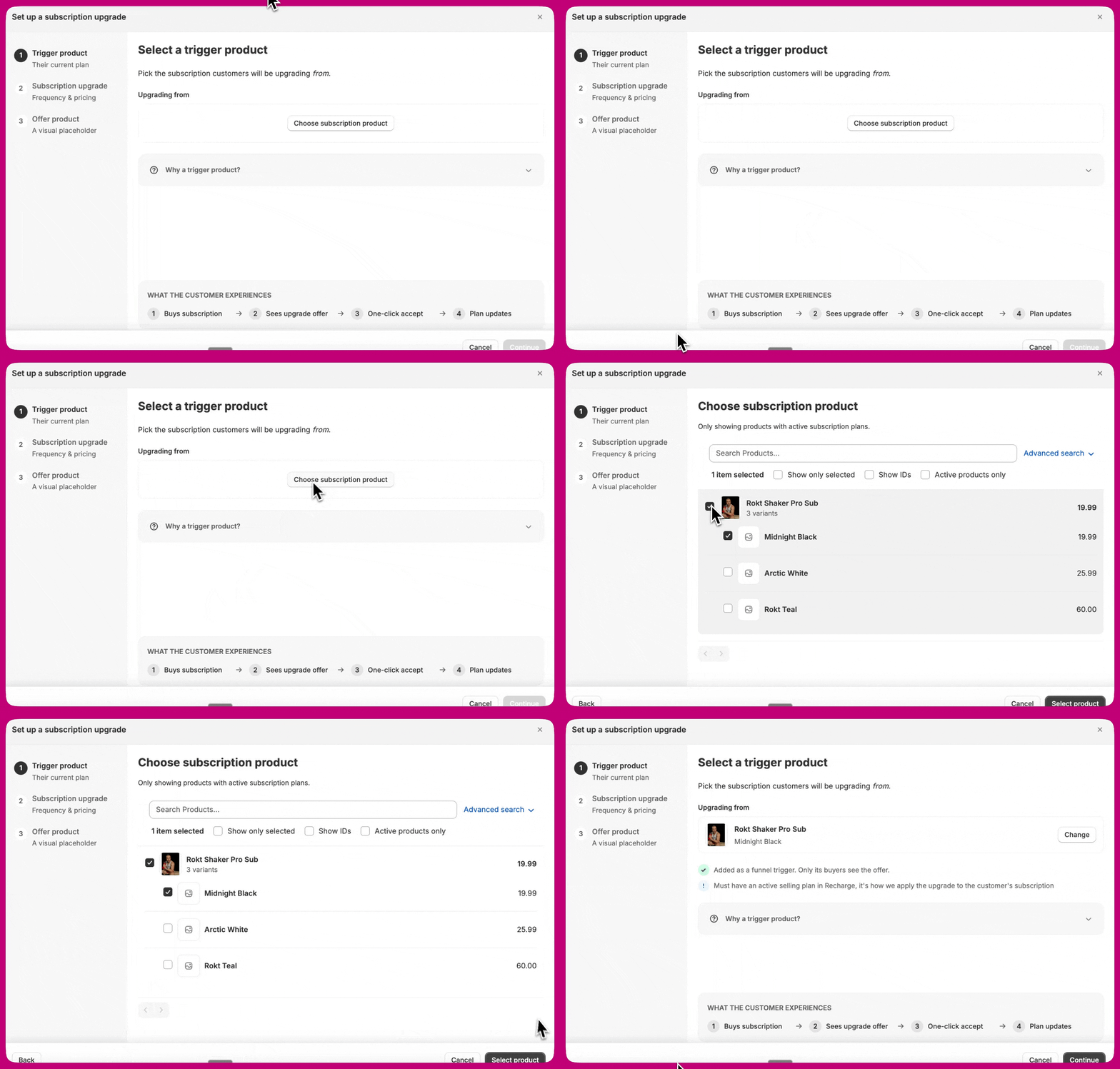
Os Upgrades de Assinatura têm como alvo uma única variante. Os seletores de gatilho e de substituição selecionam uma variante cada, e o funil dispara com um gatilho no escopo da variante, então planos de venda que diferem por variante são tratados diretamente, sem necessidade de um funil por variante.
Etapa 3: Subscription upgrade
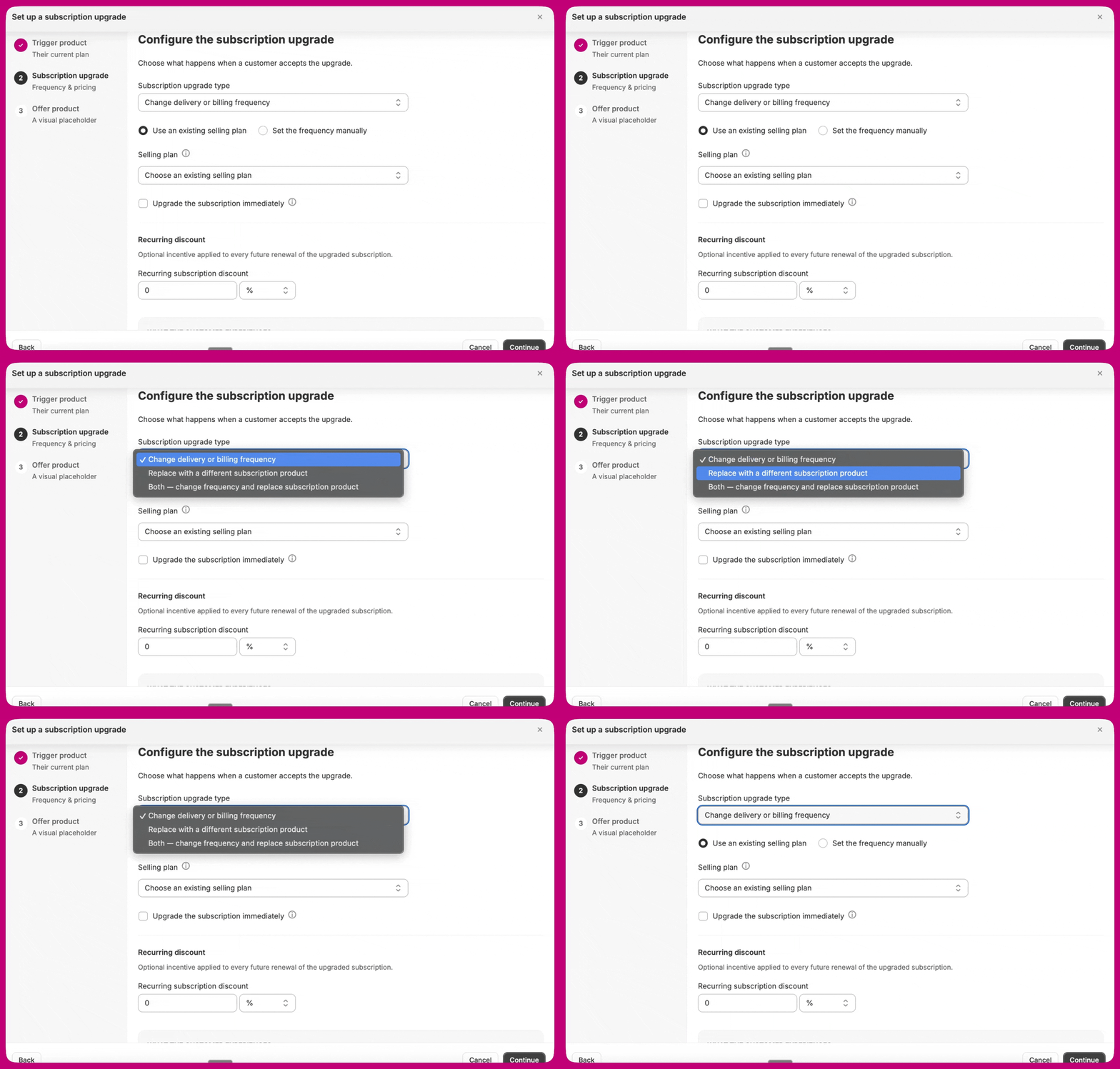
- Change delivery or billing frequency. Mantém o produto e altera a frequência com que o cliente é cobrado ou recebe entregas. Em seguida, escolha Use an existing selling plan (escolha um plano já configurado no seu provedor) ou Set the frequency manually (insira você mesmo as frequências de entrega e de cobrança). Para um upgrade pré-pago, defina a cobrança com um intervalo maior que a entrega (por exemplo, cobrar a cada 6 meses e entregar todo mês). O Loop não suporta pré-pago, então sua frequência de cobrança é sincronizada com a entrega.
- Replace with a different subscription product. Mantém a frequência e troca o produto. Clique em Choose replacement product (apenas produtos com planos de venda ativos aparecem). Opcionalmente, ative Override subscription quantity para definir a quantidade aplicada nas renovações (desativado por padrão, mantendo a quantidade existente).
- Both, change frequency and replace subscription product. Ambos os conjuntos de campos aparecem; preencha os dois.
- Add another subscribable item to subscription. Mantém a assinatura existente como está e adiciona um novo produto na cadência já existente. Clique em Choose item to add (apenas produtos com planos de venda ativos aparecem). Não há campos de frequência; a cadência é herdada. Consulte Adicionando um item a uma assinatura existente para ver como isso difere por provedor.
O Recurring subtotal exibido ao cliente, a caixa de seleção de momento do upgrade e os níveis de desconto recorrente seguem regras específicas. Consulte a Referência de configuração antes de confiar nos preços exibidos.
Etapa 4: Offer product
- Create new. O Aftersell cria um produto placeholder não publicado para você. Defina Product image, Product title, o One-time upgrade price (o que o cliente paga neste pedido) e um First-order discount opcional.
- Pick existing. Escolha um produto sem assinatura que você já tem na Shopify; ele é exibido ao cliente com seu preço existente na Shopify. Produtos exclusivos de assinatura são filtrados.
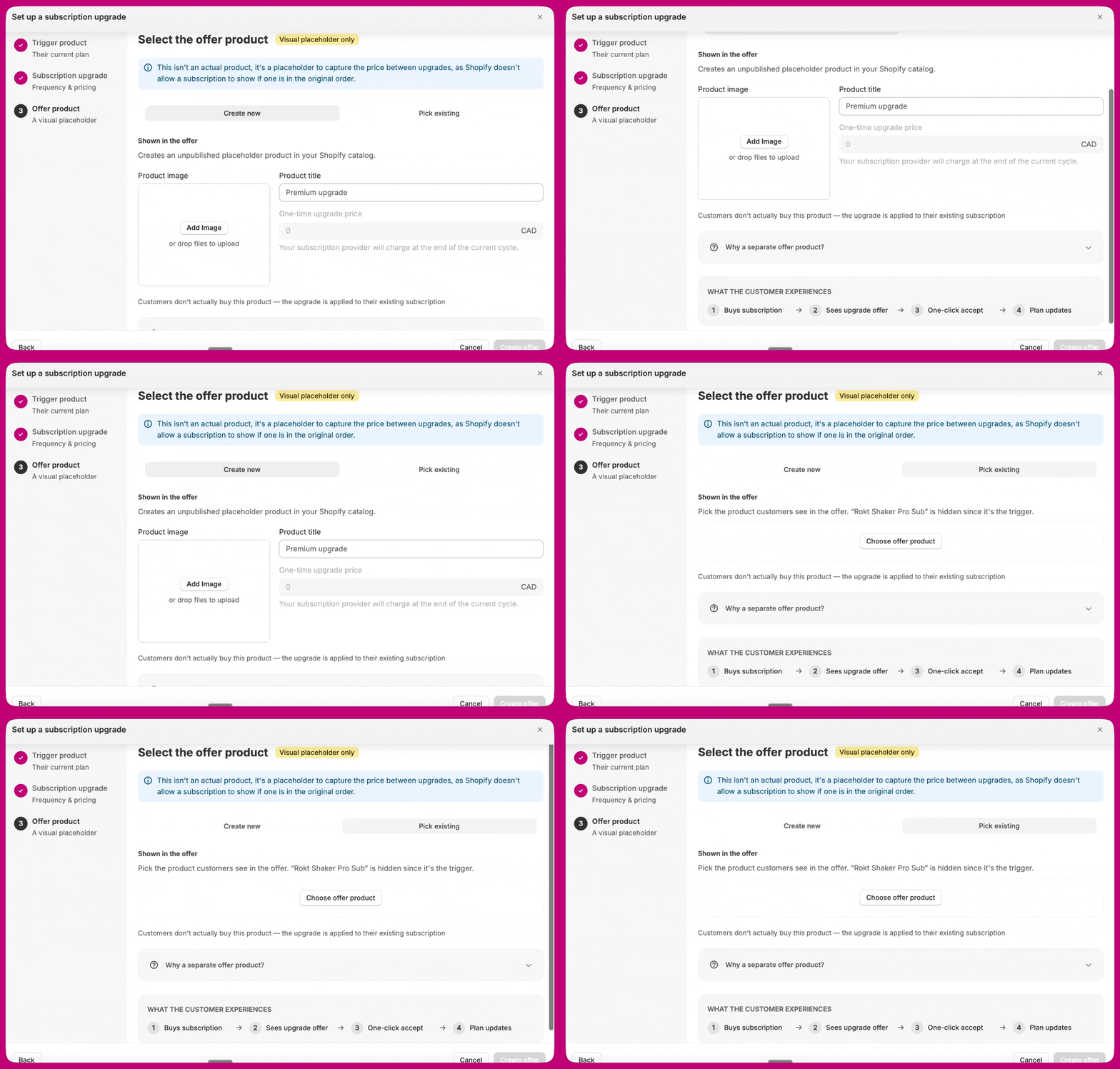
O que colocar em One-time upgrade price depende do tipo de upgrade (e ele fica travado em
0 para upgrades de frequência/ambos, a menos que o momento do upgrade esteja ativado). Consulte One-time upgrade price, por tipo de upgrade.Gatilhos adicionais
Editando uma oferta depois de criada
- No seu painel do Aftersell, vá para Post-purchase funnels.
- Abra o funil que contém sua oferta de Upgrade de Assinatura.
- Selecione a oferta para abrir suas configurações e edite os campos inline: produto gatilho, tipo de upgrade, frequência e desconto recorrente, e a imagem, o título ou o preço do produto da oferta.
- Salve.
Se a oferta usa um plano de venda existente para sua frequência, esses campos são definidos pelo plano e não podem ser editados aqui (se o plano tem níveis escalonados, escolha o nível para as renovações). Mude para definir a frequência manualmente se precisar de um valor de desconto personalizado.