

Etapas para configurar um upsell pós-compra em várias etapas:
- Crie um upsell Multi Product
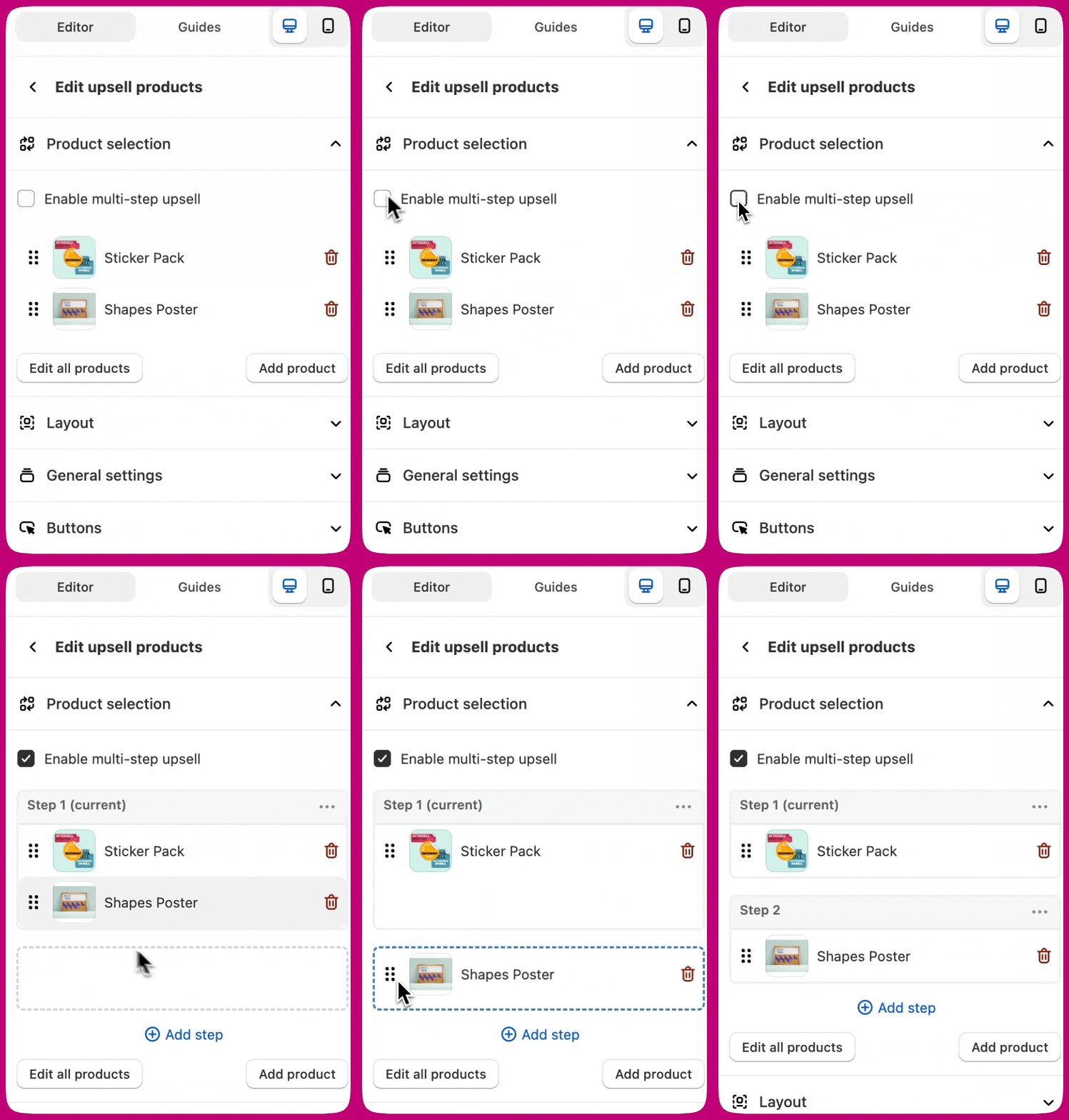
- Clique em Edit offer > Upsell products > Enable multi-step upsell
- Clique em Add step
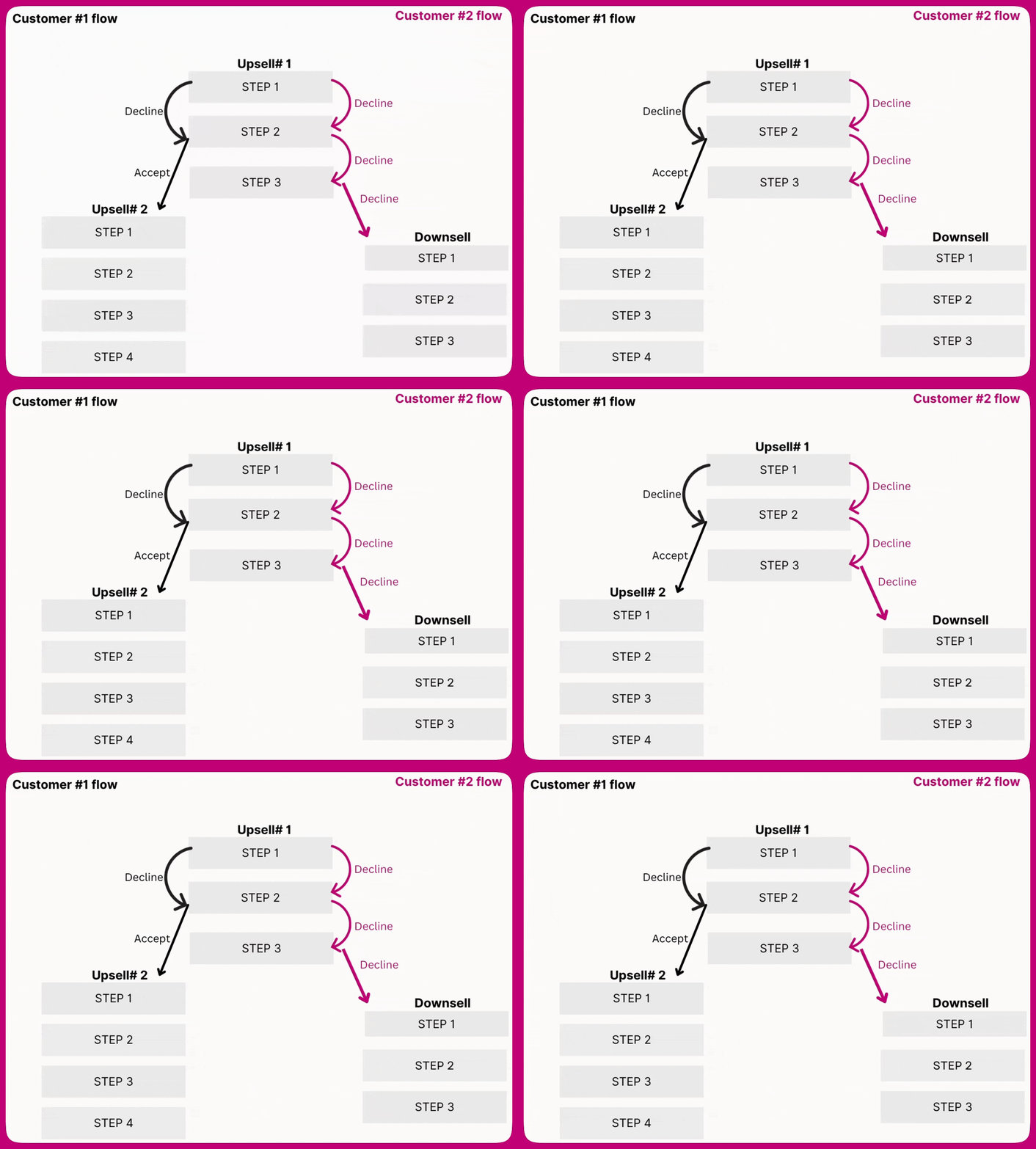
Aceitando ou recusando uma etapa
Análises
Design
Como adicionar texto personalizado em cada etapa:
- Clique em Step 1 > … > Show text e escreva “
`{first-name}`, aproveite esta oferta nos próximos`{timer}`minutos!” em Variable`{step-header-A}` - Repita para a Etapa 2 e escreva “Sem problemas, que tal esta aqui? (
`{timer}`)” - No widget de Timer, substitua o texto por “
`{step-header-A}`”. Isso mostrará automaticamente o texto da etapa atual no timer e mudará quando o cliente for para a próxima etapa.
Etapas com apenas um produto cada:
Melhores práticas
- Qualquer página, incluindo Upsell #1, Upsell #2 ou Downsell, pode usar sequências de várias etapas. Você também pode combinar formatos diferentes, como ter um Upsell #1 de várias etapas e um Upsell #2 de etapa única. No entanto, a funcionalidade de várias etapas só está disponível para upsells Multi-Product e não é compatível com upsells Single Product.
- Recomendamos manter o número de etapas mínimo para proporcionar uma experiência fluida ao cliente.
- Embora o Aftersell não limite o número de etapas que você pode criar, há um teto de 12 produtos por página. Isso permite flexibilidade, como criar uma página com até 12 etapas, cada uma com um produto, ou 4 etapas com 3 produtos cada, e assim por diante.- Considere usar exibições sequenciais de ofertas para guiar os clientes por uma progressão lógica de produtos complementares.
- Personalize o design do seu fluxo para otimizar o engajamento dos clientes com base nas relações específicas entre seus produtos.