

Como funciona a tradução de idioma
Definindo um idioma padrão para ofertas
- Vá em Settings
- Selecione Translations
- Em Post-purchase, encontre a seção Default post-purchase language
- Selecione o idioma preferido no dropdown Offer language
- Clique em Save
💡 Se nenhum idioma padrão for definido, as novas ofertas são criadas em inglês.
Passo 1: Defina o idioma na sua oferta
- Abra o seu funil no editor do Aftersell
- Selecione a oferta que você quer traduzir
- Abra a seção Language
- Selecione um idioma no dropdown Language
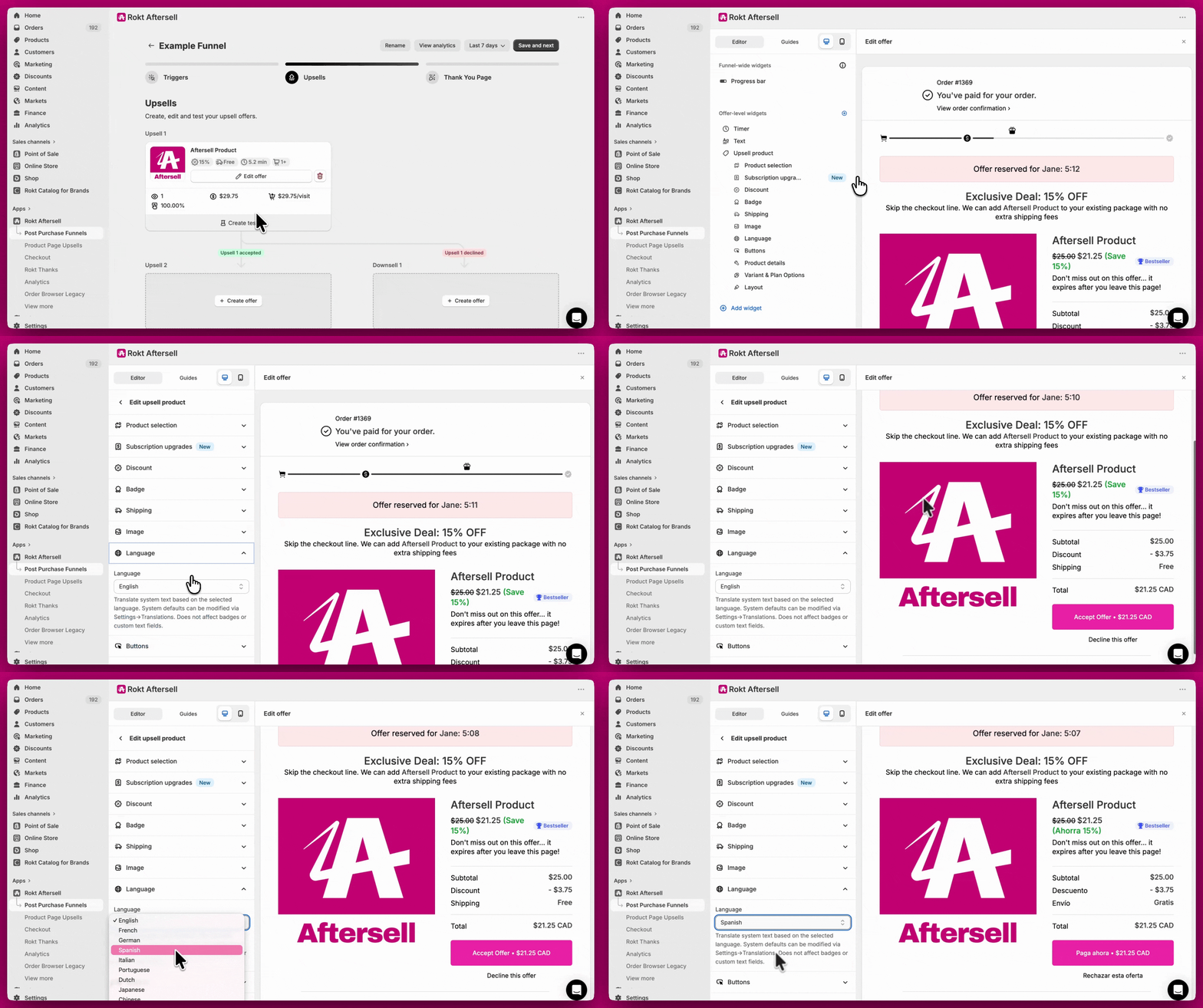
Passo 2 (opcional): Personalize as strings traduzidas automaticamente
- Vá em Settings
- Selecione Translations
- Em Post-purchase upsell translations, escolha um idioma no dropdown de idiomas
- Atualize os campos que você quer substituir para aquele idioma
Campos disponíveis em Settings > Translations
Os seguintes campos de texto de botão ficam disponíveis quando o texto de botão personalizado está habilitado para a sua conta:
Traduzindo nomes de produtos, variantes e opções
Como funciona
Configurando a tradução dos detalhes do produto
- Abra o seu funil no editor do Aftersell
- Selecione a oferta que você quer configurar
- Abra a seção Language
- Em Product details language, escolha uma das seguintes opções:
- Use default store language — nenhuma tradução aplicada; as strings do produto são exibidas conforme configuradas no Shopify Admin (padrão)
- Use selected locale language — as strings do produto são traduzidas automaticamente para corresponder ao locale de checkout do comprador
- Select specific language — as strings do produto são sempre traduzidas para um idioma que você escolhe no dropdown
- Se você selecionar Select specific language, escolha o idioma de destino no dropdown Language que aparece abaixo
⚠️ Você precisa adicionar o idioma de destino à sua loja em Shopify Admin > Settings > Languages antes de poder usá-lo aqui. O Aftersell lê as traduções dos idiomas publicados da sua loja.
Concedendo as permissões necessárias
O que é traduzido
Ofertas multiproduto
Passo 3: Traduza manualmente o conteúdo restante
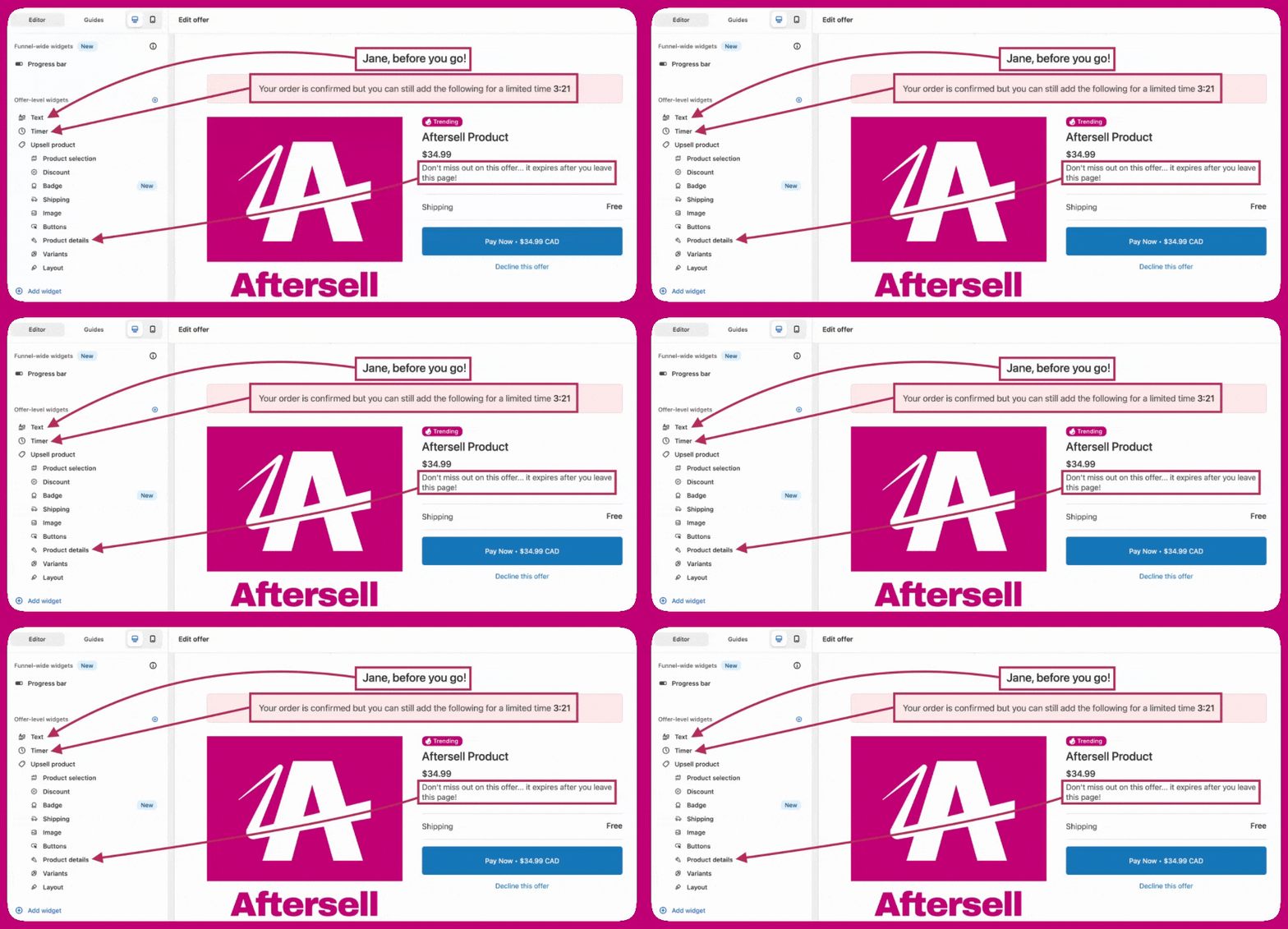
💡 Para novas ofertas V2, o texto padrão da oferta (títulos, subtítulos, títulos do cronômetro e descrição da oferta) é criado automaticamente no idioma da oferta. Você só precisa atualizar manualmente o texto que personalizou ou que está fora do texto padrão da oferta.
Configurações multi-idioma usando gatilhos de idioma
- Crie um funil direcionado a clientes de inglês, escreva todo o conteúdo em inglês e defina o idioma da oferta como inglês
- Crie um segundo funil direcionado a clientes de francês, escreva todo o conteúdo em francês e defina o idioma da oferta como francês