Este guia mostra como configurar o funil de pós-compra do Aftersell do início ao fim, desde a criação do gatilho até a personalização das ofertas de pós-compra e a otimização da sua página de agradecimento. O Aftersell se integra perfeitamente ao fluxo de checkout do Shopify, permitindo que você exiba ofertas segmentadas imediatamente após uma compra, sem interromper a experiência do cliente.

Configurando seu primeiro funil

Quando você abre os Funis de pós-compra pela primeira vez, verá uma galeria “Start with a template” em vez de uma tela em branco. Escolha um modelo que combine com sua loja e clique em Use this template — o Aftersell cria o funil e leva você direto ao editor para personalizá-lo. Modelos disponíveis:
  • Classic upsell — Ofereça mais uma unidade do que o cliente acabou de comprar, com desconto. Um ponto de partida simples.
  • Bestseller bundle — Um fluxo de upsell completo com uma oferta subsequente de vários produtos e um downsell. Ótimo para lojas com catálogo.
  • Thank-you boost — Uma mensagem de agradecimento amigável na página de confirmação do pedido.
Se preferir começar do zero, use o botão Add funnel (disponível quando você já tiver pelo menos um funil) e selecione Create manually. Se quiser saber mais sobre funis de pós-compra e como eles funcionam, confira este artigo.

Gatilhos

Os gatilhos podem ser utilizados para exibir um funil em situações específicas, e podem ser combinados para destacar funis de forma eficaz em cenários específicos.

O que os gatilhos fazem

Os gatilhos permitem controlar exatamente quando e para quem um funil aparece. Eles funcionam como filtros ou regras para que seu funil seja exibido apenas sob condições específicas, como determinados produtos, valor do carrinho ou atributos do cliente

Benefícios de usar gatilhos em funis

  • Aumente a relevância e as conversões - Exiba ofertas personalizadas com base no que o cliente comprou (por exemplo, exiba um funil de “Sapatos” após a compra de um sapato).
  • Evite ofertas irrelevantes - Exclua produtos, coleções, códigos de desconto ou regiões específicas onde as ofertas não se aplicam.
  • Personalize por tipo de cliente - Segmente clientes novos ou recorrentes e adapte ofertas usando tags ou histórico de pedidos.
  • Faça campanhas mais inteligentes - Use gatilhos de amostra aleatória para testes ou gatilhos de data/hora para promoções por tempo limitado.
  • Maximize o ROI - Concentre seus esforços onde forem mais eficazes e mantenha uma experiência de pós-compra fluida e confiável.- Refine a segmentação com exclusões - Gerencie exclusões de produtos/coleções para garantir que produtos inelegíveis nunca acionem ofertas de upsell. Essa personalização ajuda a adaptar campanhas para relevância e exclusividade do cliente.

Gatilho Mostrar para todos os clientes

Um funil “pega-tudo” usa o gatilho Show for All Customers. Esse funil não procura nenhuma condição e é ativado quando um pedido não atende às condições de nenhum outro funil, atuando como uma rede de segurança para garantir que todo cliente ainda veja um upsell ou uma oferta na página de agradecimento. Se você tiver outros funis criados, defina esse funil com a prioridade mais baixa para que ele apareça apenas quando nenhum outro funil for acionado. Quer entender cada gatilho em mais detalhes? Dê uma olhada neste artigo.
Oferta de upsell pós-compra

Upsells no checkout vs upsells pós-compra

Os upsells no checkout aparecem diretamente na página de checkout durante o processo de compra do cliente, integrados ao fluxo de checkout do Shopify. Os upsells pós-compra, por outro lado, são exibidos imediatamente após a confirmação do pedido, em conformidade com os requisitos de pedidos pós-compra do Shopify. Depois de selecionar seus gatilhos, avance para a próxima etapa para criar suas ofertas.
Abaixo está uma visão geral rápida de como funciona o fluxo de ofertas:
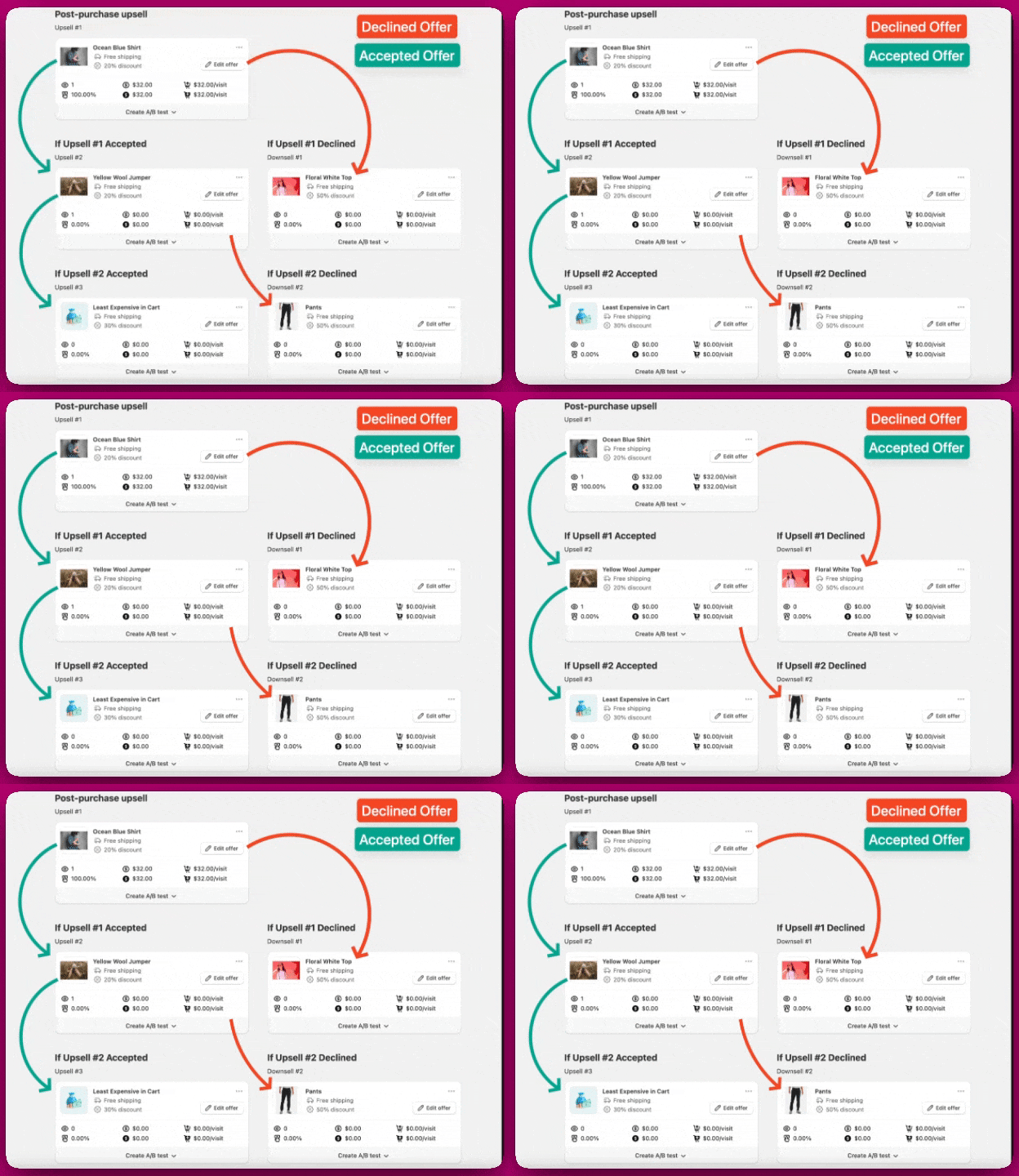
Fluxograma do funil pós-compra ramificando ofertas por upsells aceitos e recusados

Adicione os produtos da sua oferta

Escolha o tipo de upsell que deseja oferecer. Há algumas opções diferentes para escolher: Produto único
  • Produto específico - Escolha um produto específico para exibir aos seus clientes. Pode ser um item popular ou um que você queira promover mais.
  • Upsell automático - Usa a IA do Shopify para sugerir um produto complementar com base no que está atualmente no carrinho do cliente.
  • Mais caro/Mais barato do carrinho - Oferece novamente o item do pedido original do cliente que foi o mais caro ou o mais barato. Para aprimorar ainda mais essa funcionalidade, o Aftersell aproveita a Recommendation API do Shopify. Isso permite sugestões de produtos mais precisas e personalizadas ao considerar fatores como comportamento do cliente e afinidade de produtos. Para mais informações, consulte a documentação da Recommendation API do Shopify.
Vários produtos
  • Produtos específicos - Escolha vários (até 12) produtos específicos para exibir aos seus clientes de uma vez
  • Coleção - Escolha uma coleção específica para seus clientes verem
  • Upsell automático - Usa a IA do Shopify para sugerir vários produtos complementares com base no que está atualmente no carrinho do cliente. Assim como nos upsells de produto único, as sugestões de vários produtos utilizam a avançada Recommendation API do Shopify para adaptar dinamicamente coleções de produtos com base no comportamento e nas preferências do cliente.
Observe que apenas um produto por oferta de upsell pode ser aceito de cada vez, a menos que você esteja usando ofertas de múltiplas etapas. Para saber mais, confira este artigo sobre upsells de múltiplas etapas. Essas ofertas de upsell são adicionadas ao pedido do cliente, elas não substituem itens que já estão no carrinho.
Para saber mais sobre upsells de substituição, entre em contato com nossa equipe pelo suporte ao vivo ou por e-mail em support@aftersell.app.

Personalize suas ofertas

Depois que os produtos da oferta forem escolhidos, você vai querer personalizar suas ofertas para combinar com a identidade da sua loja e focar em por que o cliente deve adicionar o upsell. Cada widget ajuda você a construir uma oferta que combine com sua marca e se conecte com seus clientes. Aqui está um resumo rápido dos widgets que você pode adicionar:
  • Texto – Adicione títulos, descrições curtas ou textos de apoio que expliquem por que vale a pena aproveitar a oferta. Mantenha simples e persuasivo.
  • Timer – Crie urgência exibindo um cronômetro regressivo (perfeito para ofertas por tempo limitado).
  • Produto de upsell – É aqui que você escolhe se sua oferta será exibida como compra única, assinatura ou ambas!
  • Você pode personalizar a seleção de produto, aplicar um desconto ou incluir um selo (como “Bestseller” ou “New”)

Opcional: adicione uma tag de pedido personalizada

Você pode adicionar uma tag personalizada para rastrear qual oferta específica um cliente aceitou. Quando configurada, sua tag personalizada é aplicada automaticamente ao pedido no Shopify junto com a tag padrão “AfterSell Upsell”. Para adicionar uma tag de pedido personalizada:
  1. Nas configurações da oferta, encontre o campo Order Tag
  2. Insira sua tag personalizada (até 40 caracteres)
  3. Salve suas alterações
Isso ajuda você a segmentar pedidos e rastrear o desempenho de ofertas específicas. Para mais detalhes, veja Configurando as opções de ofertas pós-compra. Sua página de pós-compra é estilizada pela identidade visual do seu checkout Shopify. No Shopify Plus, você pode editá-la no Aftersell; nos outros planos, você a edita no editor de checkout do Shopify, e a prévia do Aftersell mostrará cores padrão até você fazer um pedido de teste. Veja Configurações de identidade visual do pós-compra. Quando estiver satisfeito com suas ofertas e personalizações, você estará pronto para passar à etapa final do seu funil - a página de agradecimento.

Página de agradecimento

A página de agradecimento é sua chance de trazer os clientes de volta para mais! Use este espaço para incentivar compras recorrentes, compartilhar recomendações de produtos e fortalecer a fidelidade à marca. Para começar, clique em “Edit Extensions Page”; isso abre o editor onde você pode personalizar sua página de agradecimento.

Aproveite ao máximo sua página de agradecimento

Você pode personalizar sua página de agradecimento usando uma variedade de widgets. Eles permitem destacar produtos-chave, responder a perguntas dos clientes e adicionar conteúdo envolvente que mantém os compradores conectados à sua marca. Aqui estão algumas formas populares de usá-los:
  • Recomendações de produtos – Use produtos específicos, upsells automáticos ou coleções para impulsionar compras recorrentes.
  • FAQs – Responda a perguntas comuns para gerar confiança e reduzir chamados de suporte.
  • Widgets de texto ou imagem – Compartilhe mensagens de agradecimento, histórias da marca ou ofertas especiais, como códigos de desconto.
Para uma lista completa dos widgets disponíveis e instruções detalhadas de configuração, confira este artigo.

Informações importantes

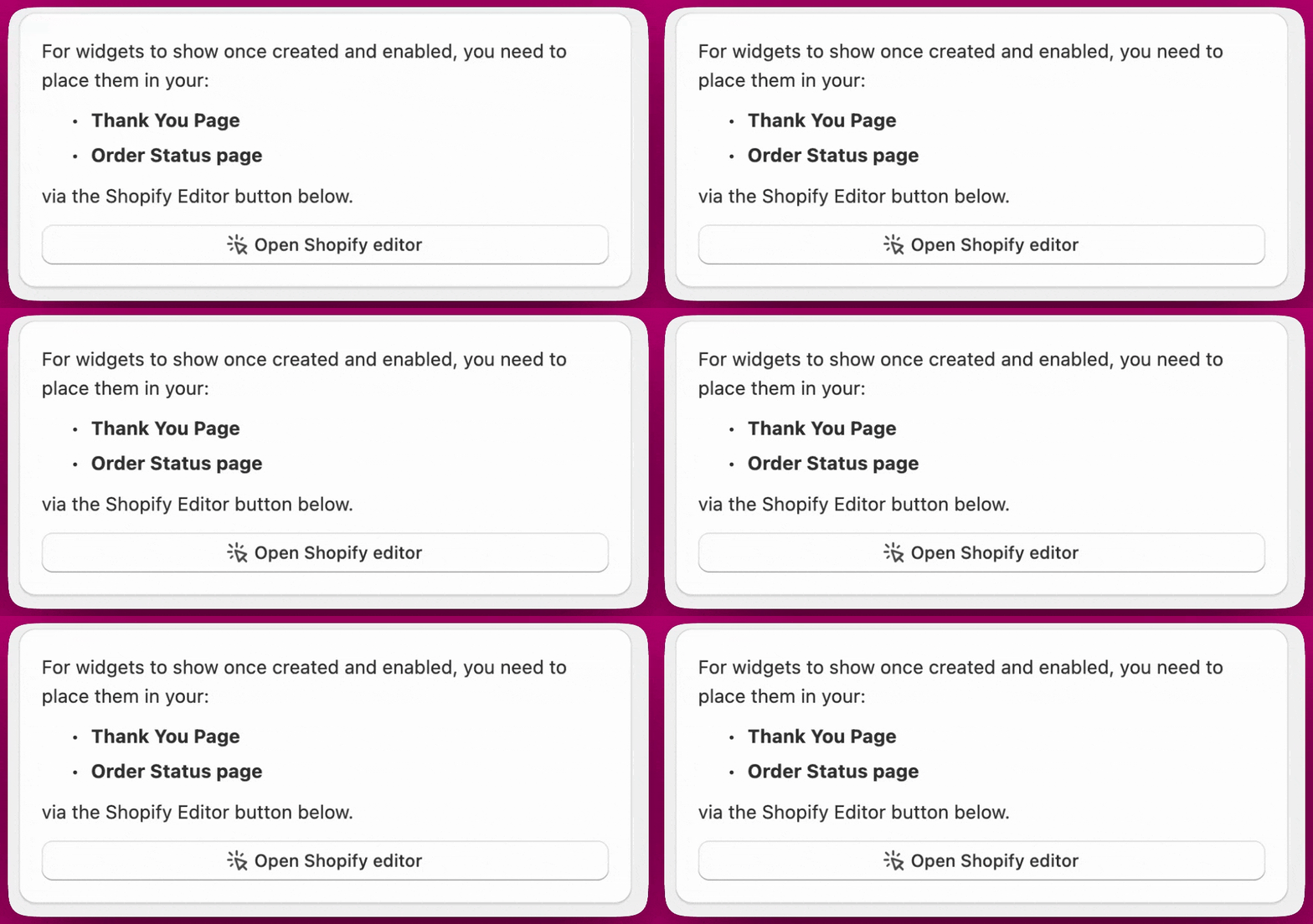
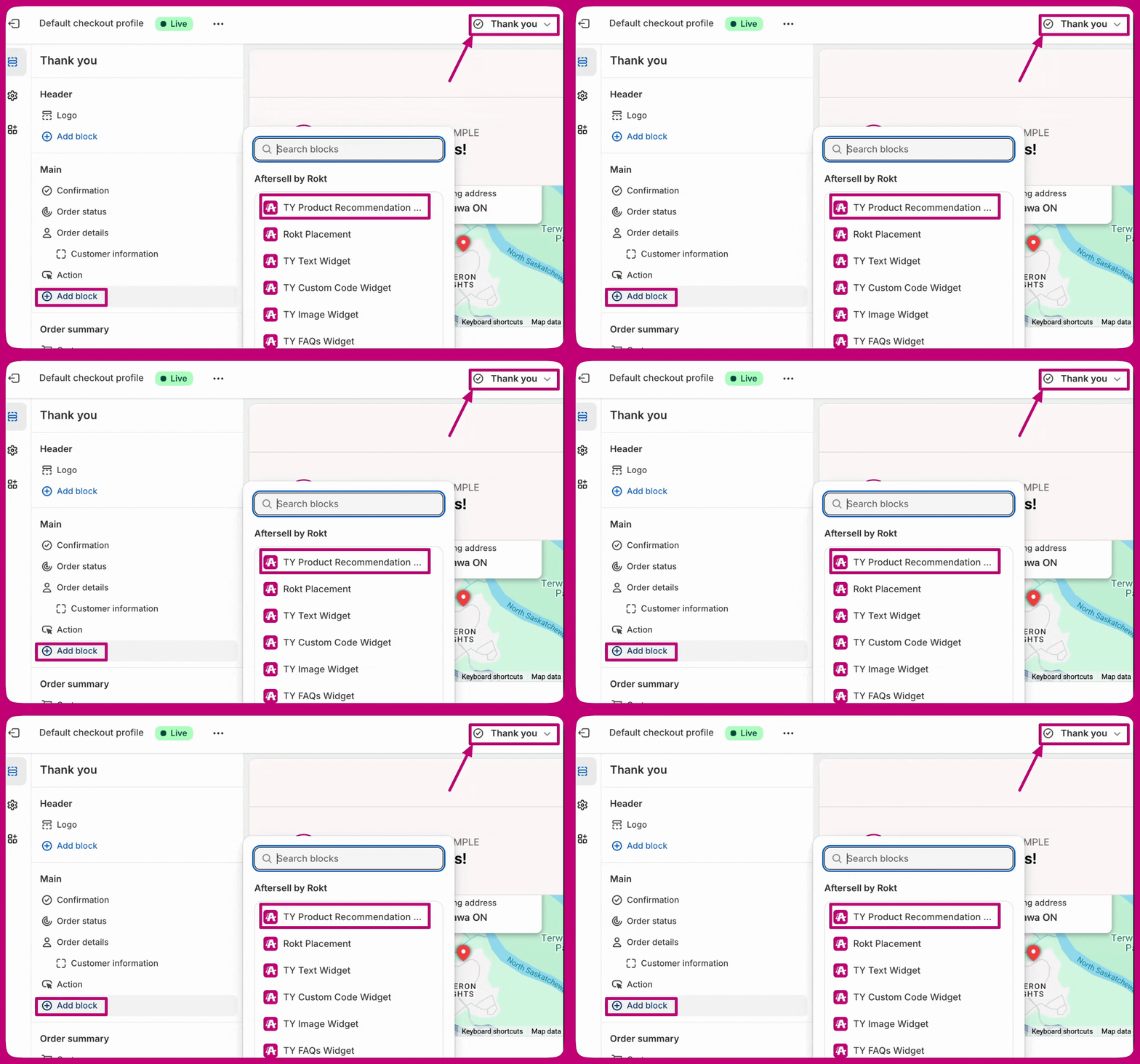
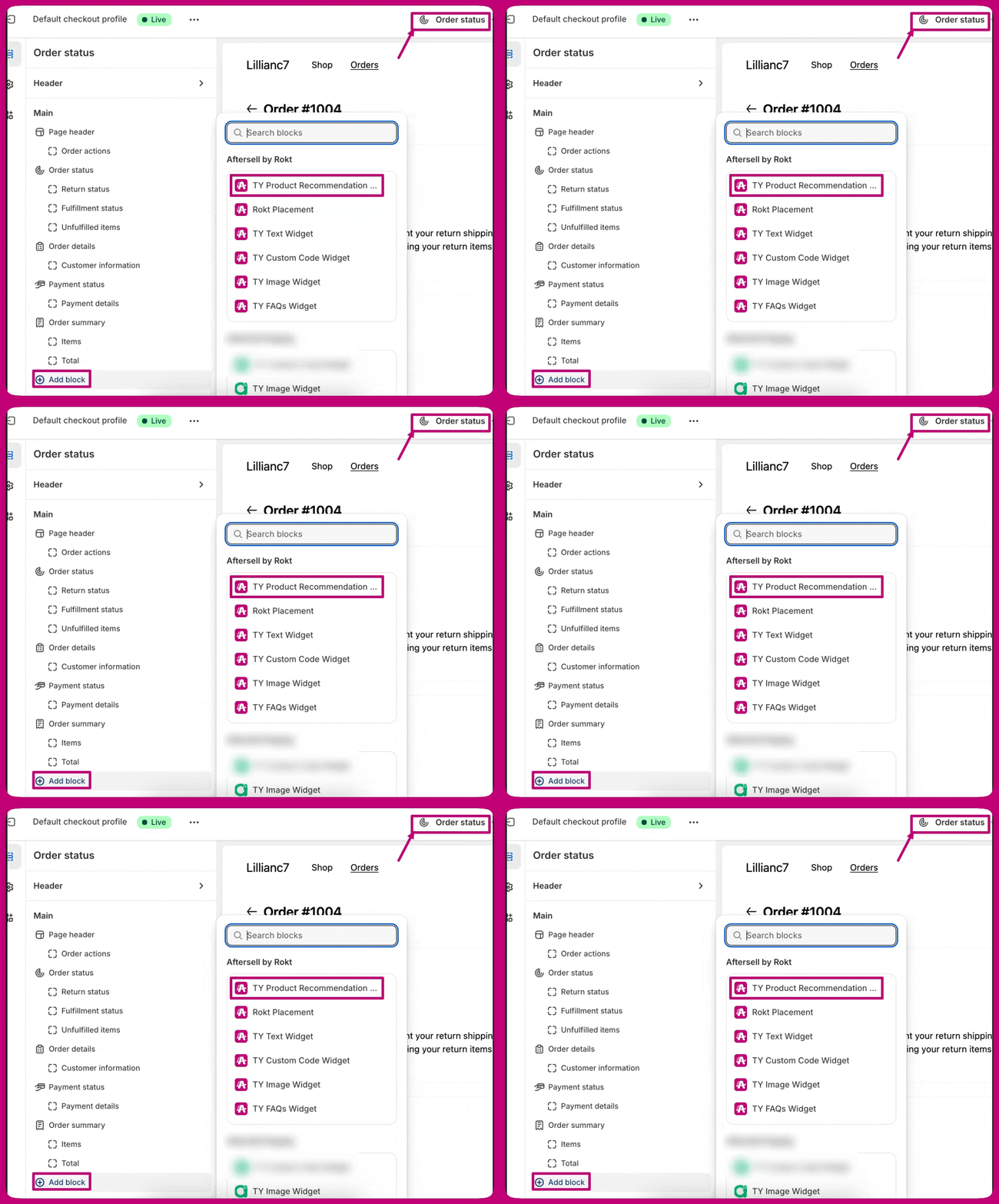
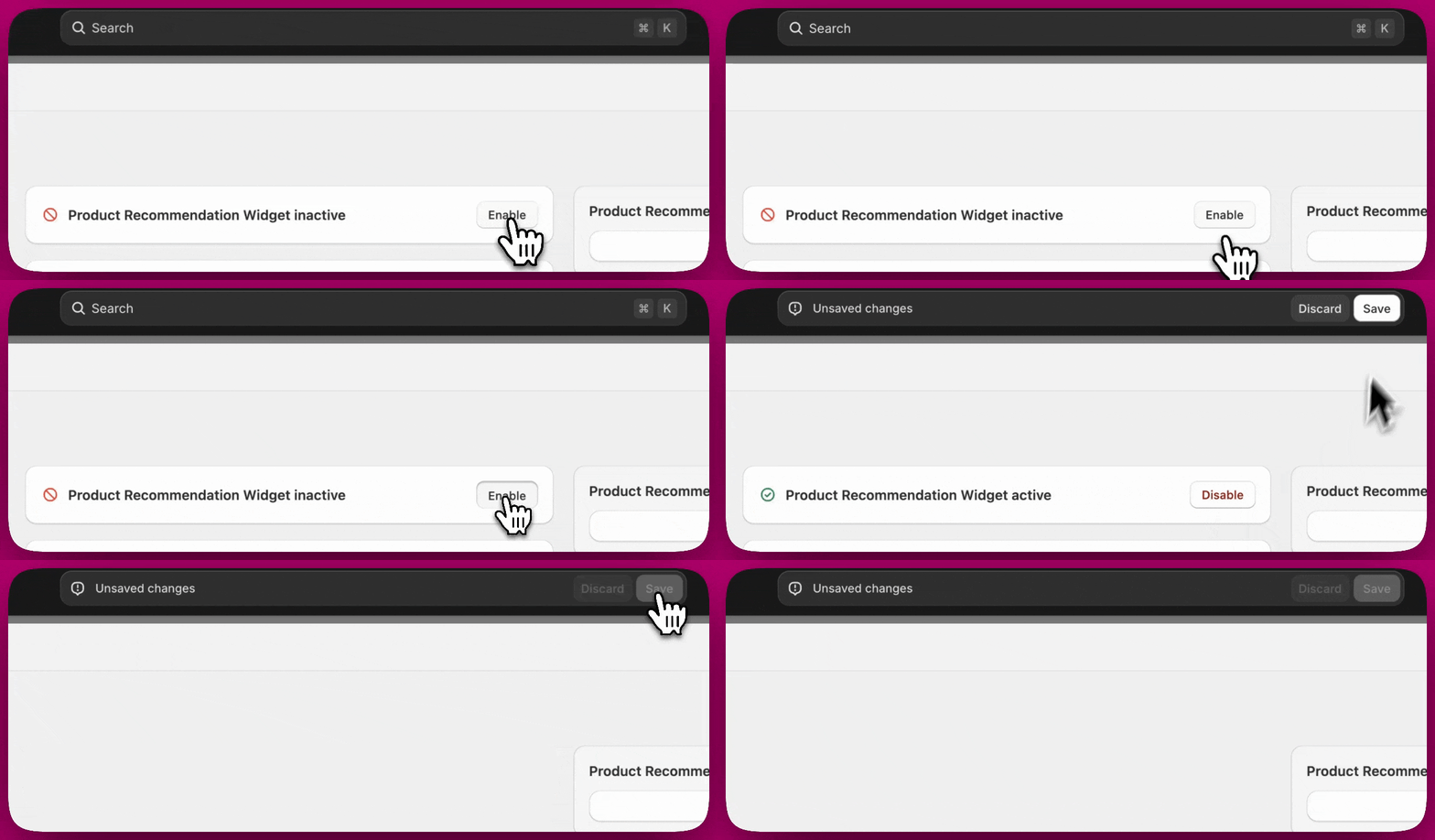
Quando estiver satisfeito com os widgets da sua página de agradecimento, você precisará adicioná-los tanto à página de agradecimento quanto à página de status do pedido no editor do Shopify. Pular essa etapa fará com que os widgets da página de agradecimento não sejam exibidos para seus clientes. Aviso para posicionar os widgets de agradecimento pelo botão Open Shopify editor Adicione os widgets TY do Aftersell no seu editor do Shopify em dois locais: Página de agradecimento Adicionando o bloco Aftersell TY Product Recommendation na página de agradecimento do Shopify Página de status do pedido Adicionando o bloco Aftersell TY Product Recommendation na página de status do pedido do Shopify Depois de posicionar os blocos de app na página de agradecimento e na página de status do pedido, ative o widget e salve seu trabalho. Clicando em Enable no widget de Product Recommendation inativo no editor do Shopify Agora que tudo foi configurado, você pode definir o status do funil como ativo Linha da lista de funis com o botão Status ativado para ativar o funil Observação: se uma recomendação de produto na página de agradecimento for aceita, ela pode gerar um pedido novo e separado ou ser mesclada ao pedido original, dependendo das suas configurações. Consulte este artigo para mais informações. Para mais informações sobre as diferenças entre upsells pós-compra e upsells na página de agradecimento, consulte este artigo.

Smart funnel

Se um funil manual dá muito trabalho, você pode usar nosso Smart Funnel para otimizar e entregar automaticamente as melhores ofertas de pós-compra para você. O Smart Funnel usa a IA avançada da Rokt e algoritmos de machine learning treinados em milhões de transações para mostrar automaticamente a cada comprador a oferta de pós-compra mais relevante. Ele analisa continuamente os dados da sua loja e o comportamento dos clientes, melhorando em tempo real para entregar resultados cada vez mais inteligentes. Além disso, ele integra perfeitamente a Recommendation API do Shopify para gerar recomendações de produtos específicas, combinando as capacidades de IA da Rokt com os insights orientados por dados do Shopify para uma apresentação de upsell ideal. Principais benefícios
  • Segmentação personalizada: adapta ofertas a cada cliente usando IA.
  • Desempenho otimizado: adapta-se automaticamente para melhorar os resultados.
  • Configuração sem esforço: totalmente automatizado e fácil de gerenciar.

Para começar com o smart funnel, primeiro clique em enable. Painel do Smart Funnel com o botão Enable e status ativo mostrando tráfego e desconto A partir daí, você pode personalizar seu Smart Funnel de acordo com os objetivos da sua loja:
  • Alocação de tráfego: decida quanto do seu tráfego você quer direcionar para o Smart Funnel em vez de funis manuais.
  • Desconto máximo: defina o maior desconto que o Smart Funnel pode oferecer aos seus compradores.
  • Produtos padrão: o Smart Funnel usa automaticamente upsells recomendados por IA para ajudar a aumentar a receita.
  • Pular produtos do pedido original: escolha se deseja excluir itens que seus compradores já têm no pedido original.
  • Produto em destaque (opcional): destaque um produto específico que você gostaria de evidenciar no funil.
  • Exigir clique de confirmação para aceitar (opcional): ative para exigir que os clientes cliquem no botão de aceitar duas vezes — uma para confirmar a intenção e outra para concluir a compra.
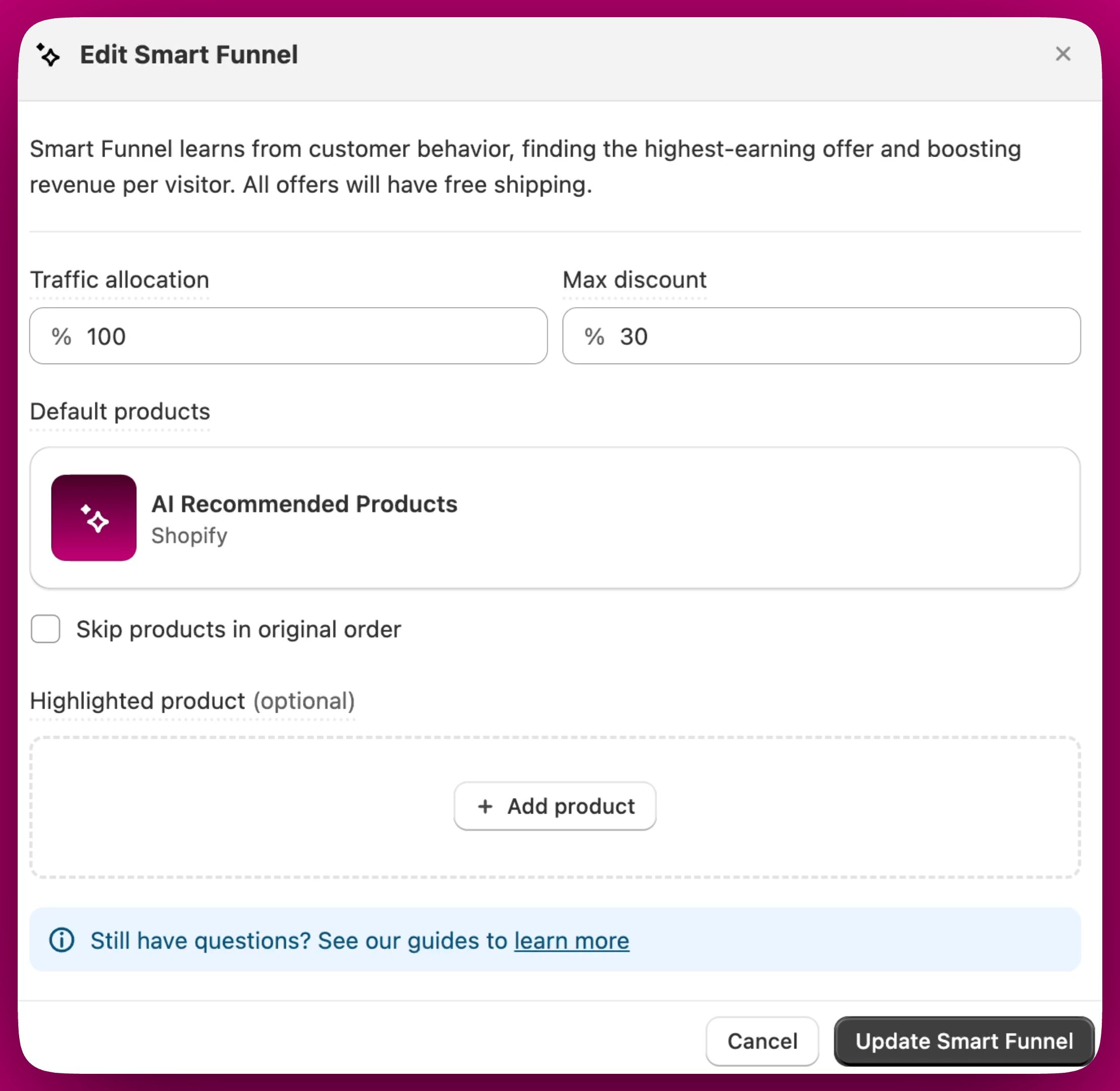
Caixa de diálogo Edit Smart Funnel com campos de alocação de tráfego, desconto máximo e produto padrão Prioridade do funil
O Smart Funnel é definido como Prioridade 0, então suas ofertas aparecem antes de qualquer funil manual quando os critérios de elegibilidade são atendidos.
Para mais detalhes sobre o Smart funnel, dê uma olhada neste artigo. Para mais detalhes sobre a personalização e o Widget de Upsell com IA dentro do Smart Funnel, você pode consultar as etapas descritas na documentação da Recommendation API do Shopify para insights técnicos mais aprofundados. Além disso, a Recommendation API do Shopify usa algoritmos projetados para analisar fatores como proximidade de compra, frequência de pedidos e histórico de carrinho do cliente. Essa base técnica garante alta precisão nas recomendações de produtos, impulsionando diretamente a satisfação do cliente e a receita.

Precisa de mais ajuda?

Se você tiver outras dúvidas sobre upsells pós-compra, ofertas na página de agradecimento ou o smart funnel, nossa equipe de suporte terá prazer em ajudar pelo chat ao vivo ou em support@aftersell.app.