

Visão geral
Etapa 1: Instale o app Aftersell
- Clique no link para ser redirecionado à Shopify App Store.
-
Você será solicitado a instalar o app Aftersell.
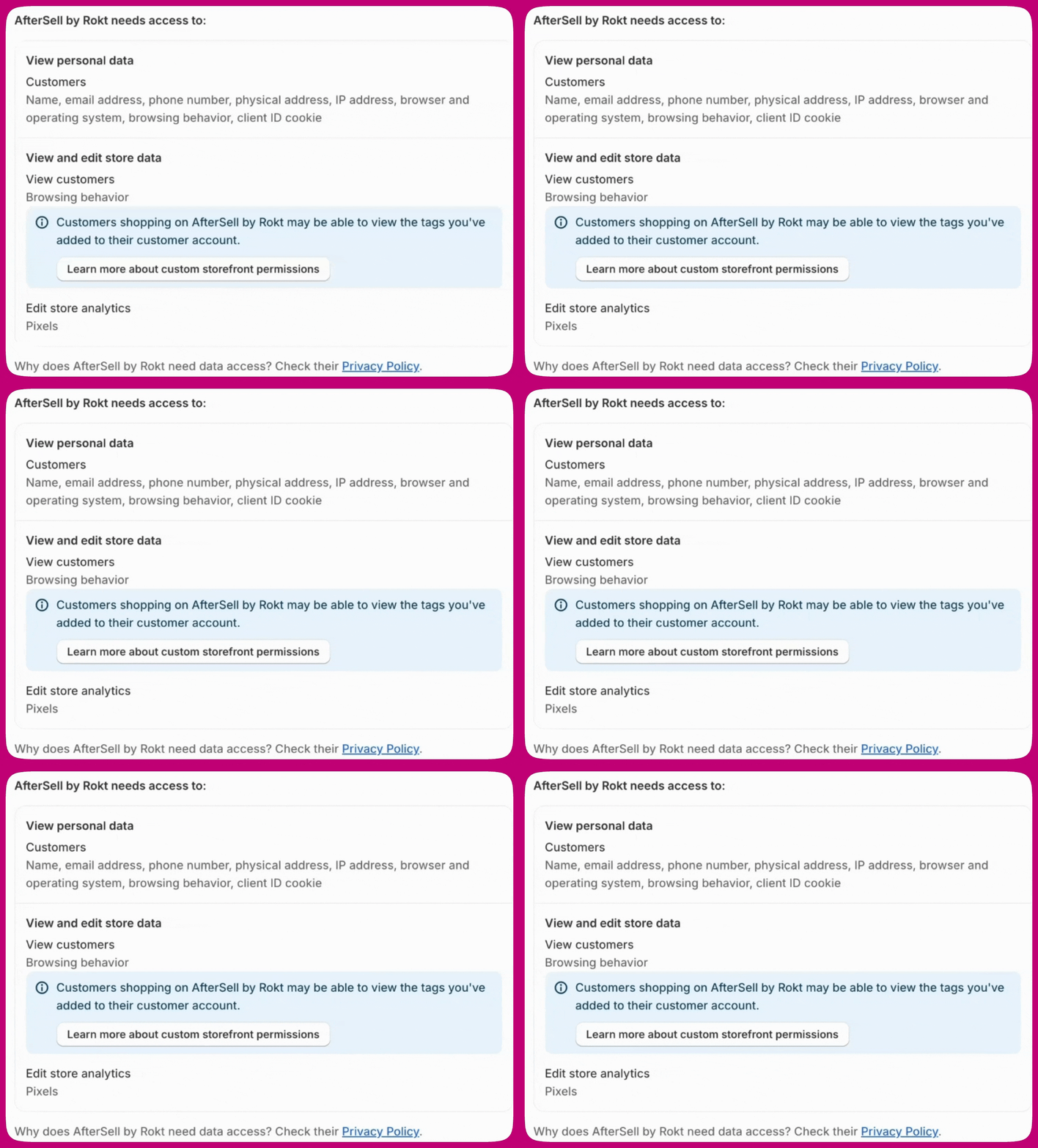
- Clique em Install para continuar.
read_customer_events e write_pixels. Clique em Approve para conceder essas permissões. Aceitar esses escopos permite que a Aftersell injete e ative o Rokt Web Pixel automaticamente.
Etapa 2: Aceite os Termos e Condições
-
Você será solicitado a revisar e aceitar nossos Termos e Condições.
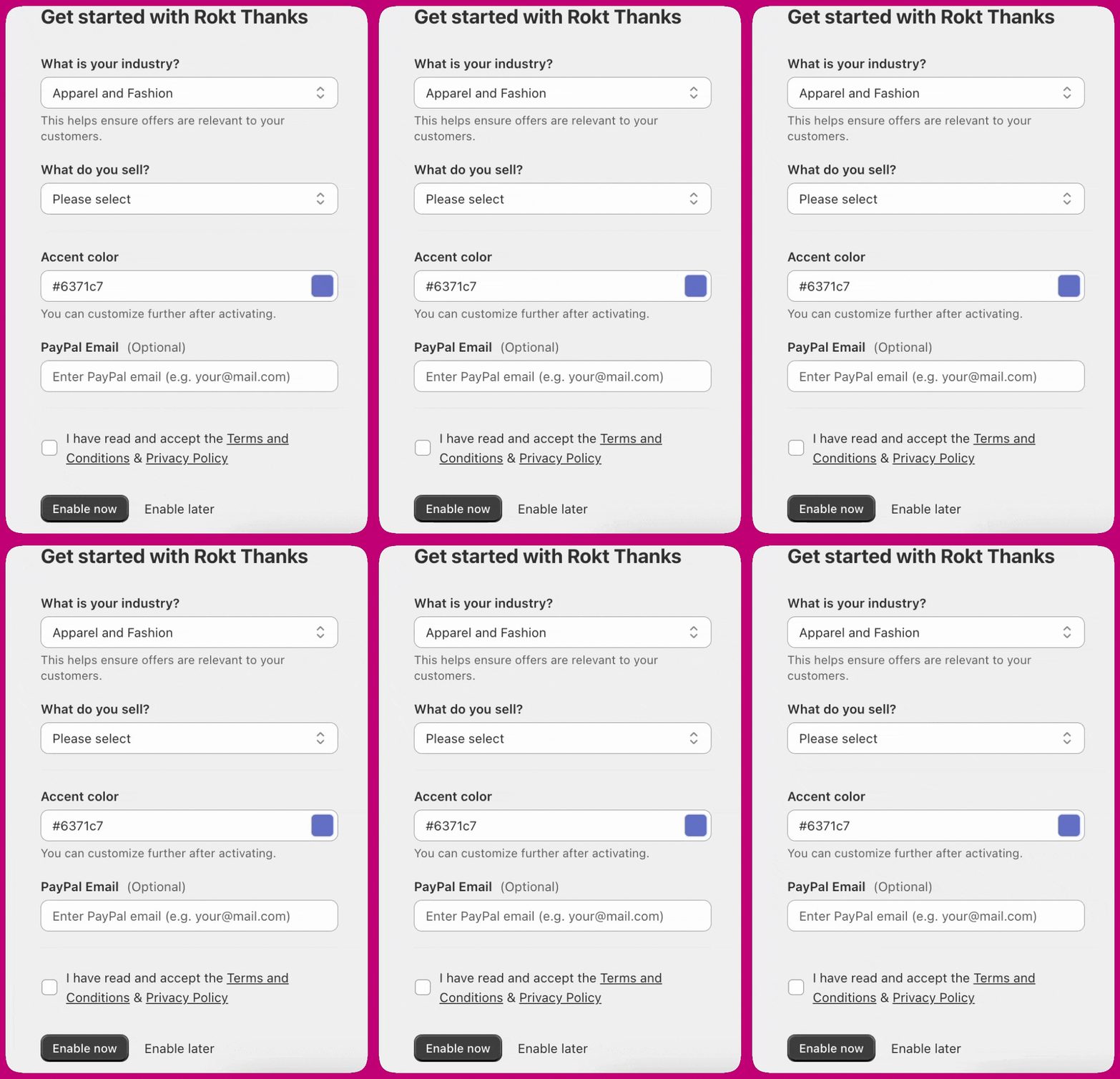
- Pressione Enable now para prosseguir.
Etapa 3: Ative o plano gratuito
- Você será solicitado a aceitar o Aftersell Free Plan (Rokt Ads).
-
Clique em Approve para concluir a ativação.
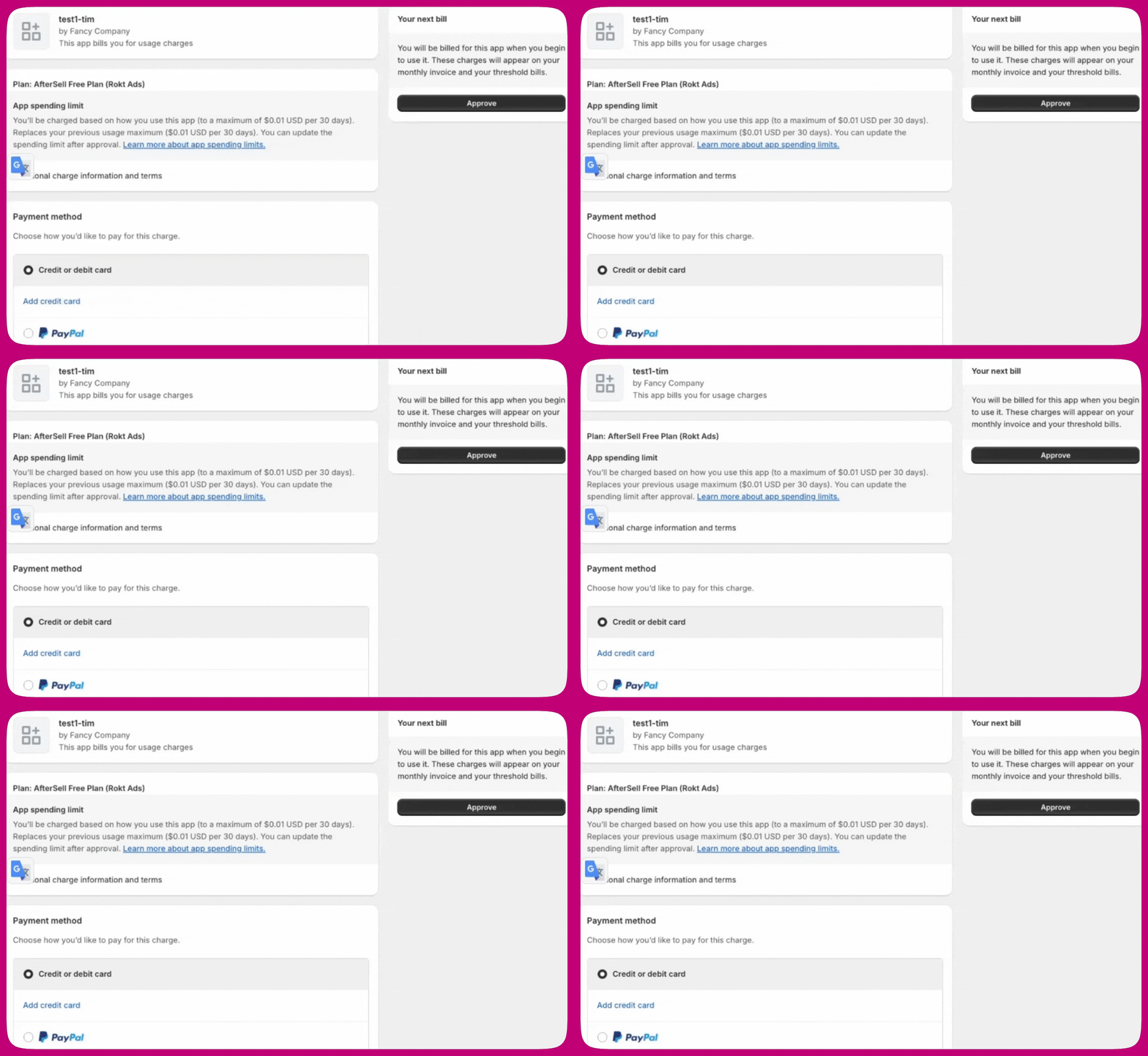
- Após a aprovação, seu onboarding estará concluído e você será redirecionado ao painel do Rokt Ads, onde verá seu recém-criado One Platform Account ID. (Enquanto ele está sendo criado, o cartão exibe Generating One Platform Account ID.)
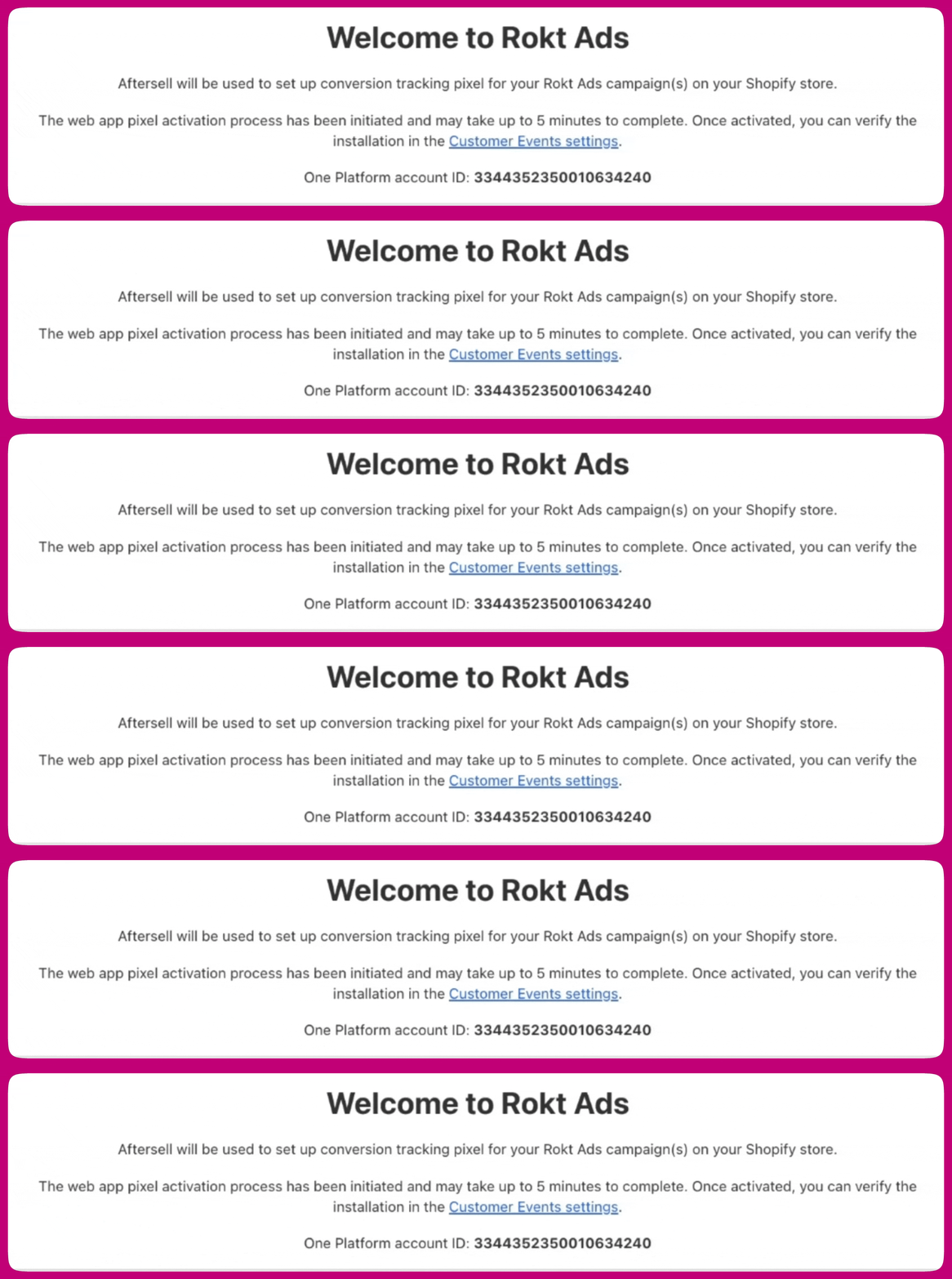
Etapa 4: Ativação do Web Pixel
Para verificar a ativação do pixel:
- Na página do Rokt Ads (dentro da Aftersell), clique no link chamado Customer Events Page. Isso levará você diretamente à página correta no seu Admin do Shopify.
-
Alternativamente:
Acesse manualmente Shopify Admin → Settings → Customer Events. -
Uma vez lá:
Em App Pixels, procure por “Aftersell”.
Garanta que o status esteja listado como Connected.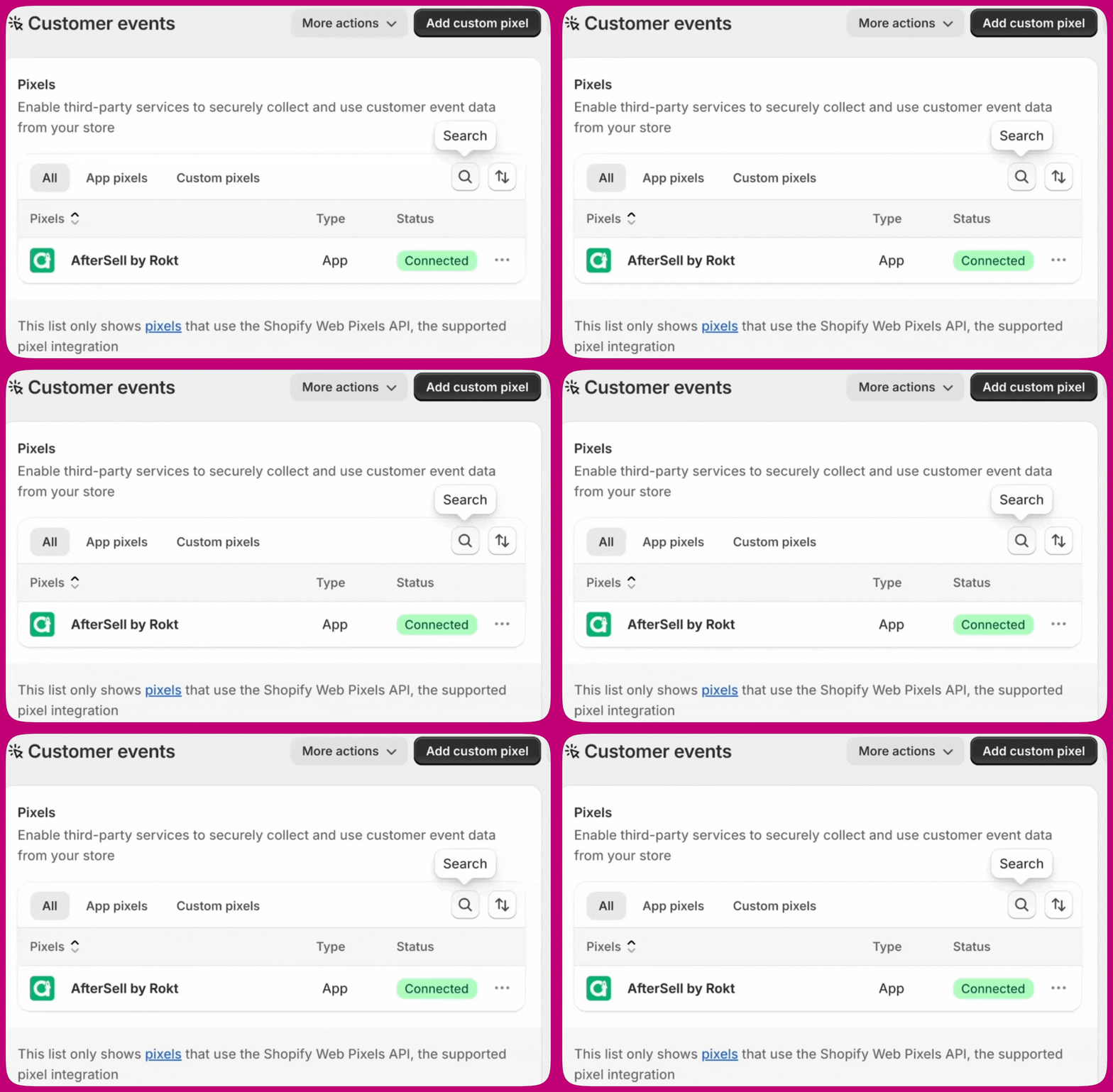
Observações adicionais:
- Adiciona um cookie quando um cliente chega ao seu site a partir de uma das suas campanhas da Rokt. A Rokt adicionará automaticamente o parâmetro de consulta “rtid” à URL da página de destino.
- Registra conversões. Se o cliente tiver um cookie da etapa i), a conversão será atribuída à sua campanha da Rokt.
- Encaminha os eventos padrão da vitrine do Shopify para a Aftersell — visualizações de página, produto e coleção, buscas, adições e remoções de carrinho, etapas do checkout e conclusão do checkout. Esta é a parte que roda apenas com o consentimento de análises.
- Permissão: Analytics. A extensão do pixel declara apenas o consentimento de análises — marketing e preferências ficam ambos desativados. Isso é mais relevante para clientes na UE e no Reino Unido. O envio de conversões é verificado separadamente em tempo de execução: se o comprador não tiver concedido consentimento de marketing, a conversão da Rokt é ignorada, enquanto os eventos padrão da vitrine continuam fluindo. Para saber mais, veja a documentação do Shopify aqui.
- Venda de dados: Os dados coletados não se qualificam como venda de dados. Os dados de conversão são coletados para otimizar e monitorar campanhas publicitárias e não são vendidos pela Rokt.
- Para detalhes sobre a Web Pixels API, veja a documentação para desenvolvedores do Shopify aqui.