

O Upsell de substituição é atualmente um recurso Beta. Para usá-lo na sua loja, envie uma mensagem ao suporte pelo chat no app e o habilitaremos na sua conta. A opção Replace item in original order with upsell não aparecerá no editor de ofertas até que tenha sido habilitada.
Qual recurso você precisa?
O pedido do cliente já contém uma assinatura?→ Sim → Use o Upgrade de assinatura. Ele modifica o contrato de assinatura existente do cliente no Recharge, Skio, Loop ou Stay AI (alterar frequência, trocar produto ou ambos).→ Não → continue abaixo.Você quer que o cliente mantenha o que comprou E ganhe uma assinatura recorrente, ou substitua completamente o que comprou?→ Manter o que comprou + adicionar uma nova assinatura por cima → Use o Upsell de assinatura.→ Substituir o que comprou por outra coisa → Use o Upsell de substituição (este guia).
Antes de criar
- O item que você está substituindo deve ser uma compra única. Para alterar uma assinatura existente, use o Upgrade de assinatura.
- O recurso deve estar habilitado na sua conta pelo suporte (ele está em Beta).
- As mesmas limitações de pós-compra se aplicam. Como os Upsells de substituição são upsells de pós-compra, as limitações do Shopify para upsells de pós-compra continuam valendo.
- Configure um downsell como alternativa. Sempre que uma substituição é pulada, o Aftersell tenta exibir o downsell do funil, para que o comprador ainda receba uma oferta.
Criando uma oferta de Upsell de substituição
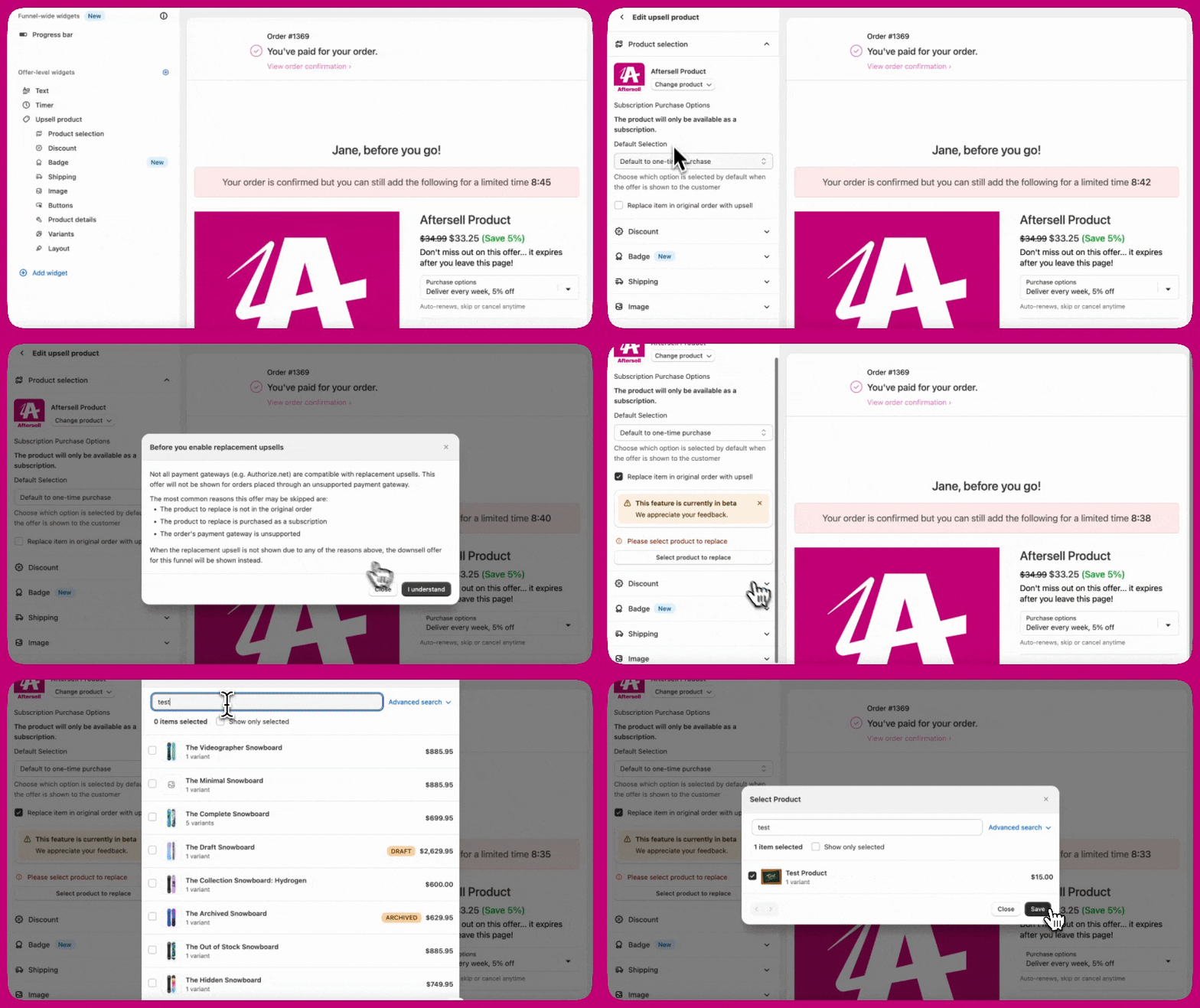
- No seu painel do Aftersell, vá em Post-purchase funnels.
- Abra um funil existente ou clique em Add Funnel.
- Adicione uma oferta de upsell e configure-a seguindo as etapas abaixo.
- Gatilho do funil (nível do funil) determina quais pedidos veem a oferta.
- Produto de upsell (seção Upsell Products da oferta) é o que é adicionado quando o cliente aceita.
- Produto a substituir (dentro de Replace item in original order with upsell) é o produto e a variante exatos que são reembolsados e removidos.
Etapa 1: Configure o gatilho do funil
- Gatilho de produto. Defina como o produto de compra única que você quer substituir. Sem isso, a oferta pode disparar em pedidos não relacionados.
- Gatilho de assinatura. Defina como do not include a subscription, para que a oferta só seja exibida para pedidos que ainda não contêm uma assinatura.
Etapa 2: Escolha o produto de upsell
- Clique em Add Upsell e busque o produto que o cliente deve receber em vez do original.
- Se a substituição for uma assinatura, selecione Subscription only como opção de compra e escolha o plano de venda.
- Se a substituição for uma compra única, selecione One-time purchase only.
- Para uma troca de variante ou quantidade do mesmo produto, escolha o mesmo produto e ajuste os controles de variante ou quantidade.
Etapa 3: Habilite o Upsell de substituição
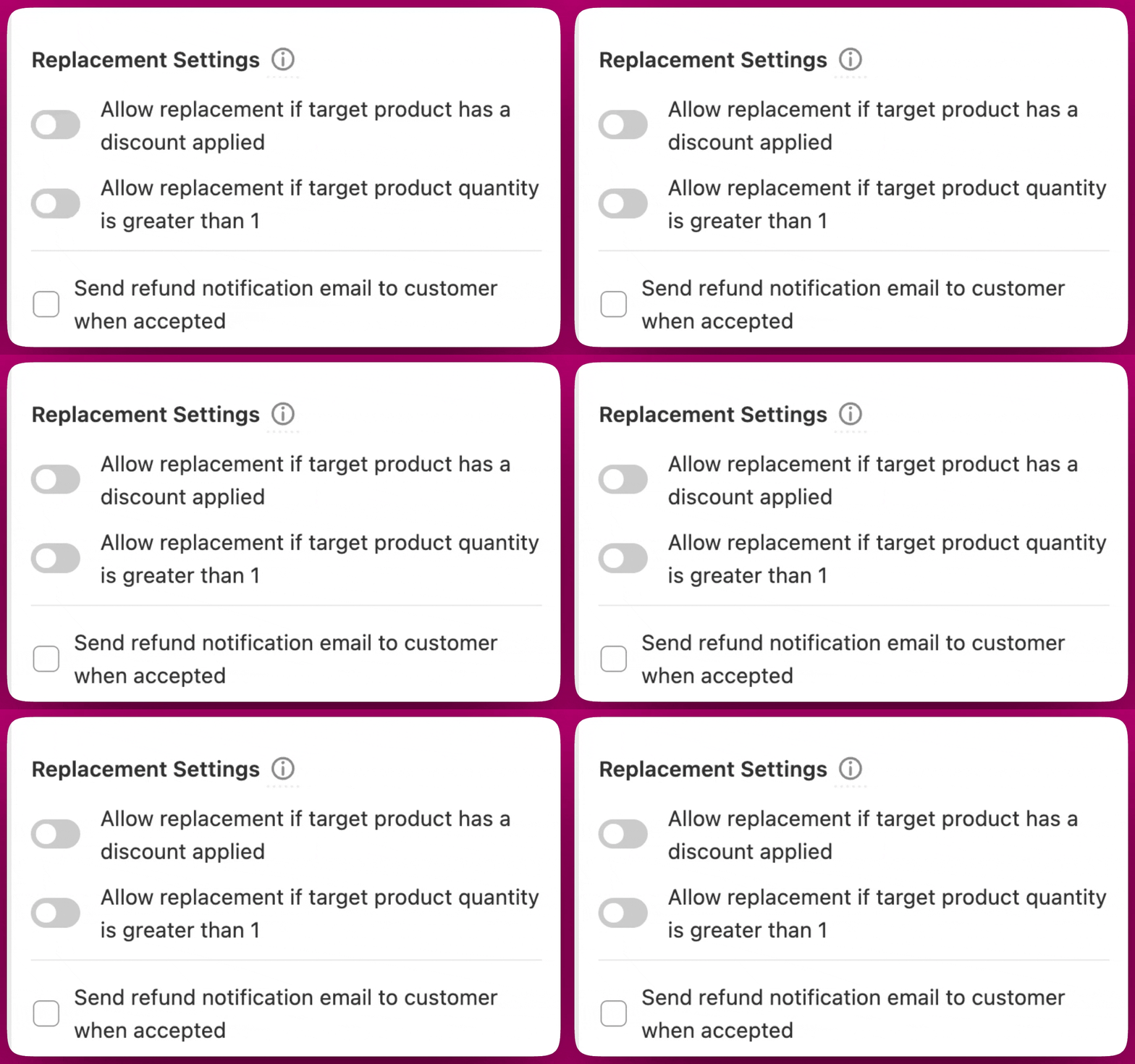
- Allow replacement when target has a discount. Desativado por padrão, o que faz com que pedidos em que a linha de gatilho tem um desconto no nível do pedido sejam pulados. Ative-o para permitir que a substituição ocorra mesmo assim (veja Tratamento de descontos).
- Override quantity. Defina uma quantidade específica para a linha de substituição. Útil ao trocar uma unidade única por um multipack.
- Refund shipping fee. Quando ativado, o reembolso da substituição também devolve o frete que o cliente pagou no checkout. O reembolso do frete é incluído no mesmo reembolso do item substituído, e a linha de frete do pedido aparece como reembolsada na Shopify. Desativado por padrão. Quando ativado, a linha Shipping adjustment da oferta mostra “Shipping fee refunded” em vez de $0.00.
Etapa 4: Defina o produto a substituir
Etapa 5: Adicione um desconto opcional
Etapa 6: Personalize o texto da oferta
- Título: descreva claramente a troca (por exemplo, “Faça upgrade para o pack de 3 e economize”).
- Descrição: explique que o original é reembolsado e a substituição é cobrada.
- Botão de aceitar: por padrão mostra o preço líquido; personalize para “Mudar para assinatura” ou “Fazer upgrade do meu pedido” se você quiser um CTA baseado em verbo.
Testando um Upsell de substituição
1
Faça um pedido de teste real no Shopify
Faça um pedido de teste real e de baixo valor com o produto de compra única como gatilho. Não confie no modo de prévia para esta etapa. O modo de prévia renderiza o funil visualmente e permite clicar em Accept e Decline, mas é isolado: nenhum pedido é criado, nenhum reembolso é aplicado, nenhuma assinatura é criada, nenhuma cobrança acontece e nenhum e-mail ou webhook é disparado. Use o modo de prévia para revisar layout e texto, e um pedido de teste real para a verificação de ponta a ponta.
2
Aceite o upsell na página de pós-compra
Após o checkout, a oferta de pós-compra aparecerá. Aceite o Upsell de substituição para disparar o changeset real.
3
Verifique o Shopify
Em Shopify Admin → Orders, encontre o pedido de teste. Você deve ver o item de linha original com um reembolso aplicado e o item de linha de substituição adicionado.
4
Verifique o extrato do cliente
Em um cartão real, verifique se as duas transações (o reembolso do original e a cobrança da substituição) são lançadas corretamente. O líquido deve corresponder ao botão Accept Offer exibido.
5
Verifique seu provedor de assinatura (se a substituição for uma assinatura)
Encontre a nova assinatura do cliente no painel do seu provedor. Confirme a cadência, a data da próxima cobrança e o produto. Não há nova tentativa automática do lado do Aftersell se a inscrição falhar; contate o suporte do seu provedor de assinatura se a assinatura estiver ausente.
Exemplos práticos
Cenário 1: Compra única de café para uma assinatura mensal de café
O cenário
O cenário
Você tem um produto de café “Regal Roast” na sua loja, com preço de $25 na compra única e $20 como assinatura mensal.Seu cliente comprou uma lata como compra única. Você quer oferecer a ele um upgrade para uma assinatura mensal, com um desconto de $5 no primeiro pedido.
O que você define na oferta
O que você define na oferta
- Gatilho do funil: Gatilho de produto → Regal Roast
- Produto de upsell: Regal Roast
- Opção de compra: Subscription only.
- Desconto: $5 com a caixa “Apply discount to subscriptions” marcada
- Produto a substituir: Regal Roast
O que o cliente vê
O que o cliente vê
- Preço: $10
- Desconto: (Save $10)
(Preço original - Preço da assinatura) + Desconto = Economia total
($25 - $20) + $5 = $10 de economia total - Botão de aceitar: Upgrade - $10 Refund
- Subtotal recorrente: $20.00 every month
Ao aceitar
Ao aceitar
- O pack original de compra única de $25 é reembolsado e reposto no estoque.
- Uma nova linha de assinatura é adicionada por $20 no primeiro ciclo.
- Seu app de assinatura detecta o novo item e inicia a assinatura.
Cenário 2: Café unitário para pack de 3 de café
O cenário
O cenário
Você tem um produto de café “Regal Roast” na sua loja, com preço de $25. Ele vem em pack unitário ($25) e em pack de 3 ($65), que custa $10 a menos do que comprar três packs unitários.Seu cliente comprou 1 pack do café Regal Roast. Você quer oferecer a ele um upgrade para um pack de 3 do café Regal Roast, com um desconto adicional de $5.
O que você define na oferta
O que você define na oferta
- Gatilho do funil: Gatilho de produto → Regal Roast → Single Pack
- Produto de upsell: Regal Roast → 3-Pack
- Opção de compra: One-time purchase only
- Produto a substituir: Regal Roast → Single Pack
O que o cliente vê
O que o cliente vê
- Preço: $60
- Desconto: (Save $5)
- Botão de aceitar: Upgrade $35
Produto novo - Produto original - Desconto = Custo líquido
$65 - $25 - $5 = $35 de custo líquido
Ao aceitar
Ao aceitar
- O pack unitário original de $25 é reembolsado e reposto no estoque.
- O novo produto pack de 3 de $65 é adicionado ao pedido.
- O cliente paga o valor líquido de $35
Como o Upsell de substituição funciona
- Como uma substituição é processada (o changeset de reembolsar e substituir).
- Cenários compatíveis e bloqueados.
- O que o cliente vê e Requisitos de método de pagamento.
- Tratamento de descontos e Funis por variante.
- O mecanismo de segurança do Beta e Solução de problemas.