

Introdução aos upsells na página de produto
- Os clientes não precisam fazer uma compra antes de ver os Upsells na Página de Produto. Eles aparecem com base em gatilhos que você define, como produtos específicos ou condições da página.
Configurando os upsells na página de produto
Etapa 1: Crie uma oferta de upsell
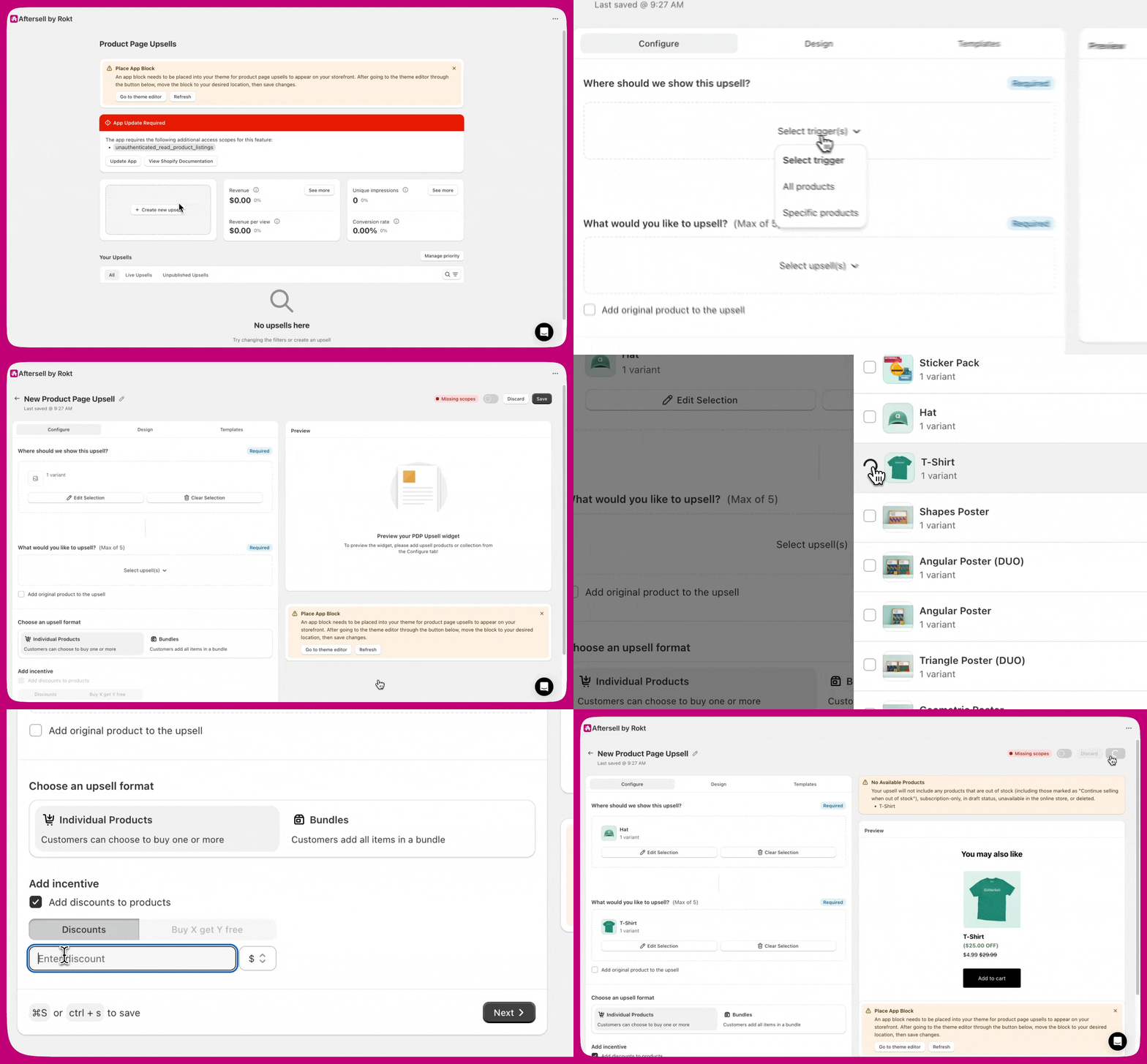
- Abra o painel de Product Page Upsells do Aftersell e clique em Create New Upsell.
- Escolha quais produtos ou coleções acionarão o upsell.
- Selecione até cinco produtos para exibir como ofertas de upsell.
- (Opcional) Adicione um desconto para tornar sua oferta mais atraente. Quando um desconto é aplicado, uma etiqueta de valor é exibida aos clientes no widget de upsell, entre parênteses — por exemplo, ($100 OFF) ou (CA$130 OFF) para descontos de valor fixo, e (22% OFF) para descontos percentuais. O rótulo usa a moeda de apresentação do cliente, então ele sempre corresponde ao desconto real aplicado no checkout. O texto vem do campo Discount Text em Design → Pricing, cujo padrão é
{{DISCOUNT_AMOUNT}} OFF— edite-o lá para alterar o rótulo. - Salve sua configuração quando terminar.
Etapa 2: Adicione o bloco de app à página de produto
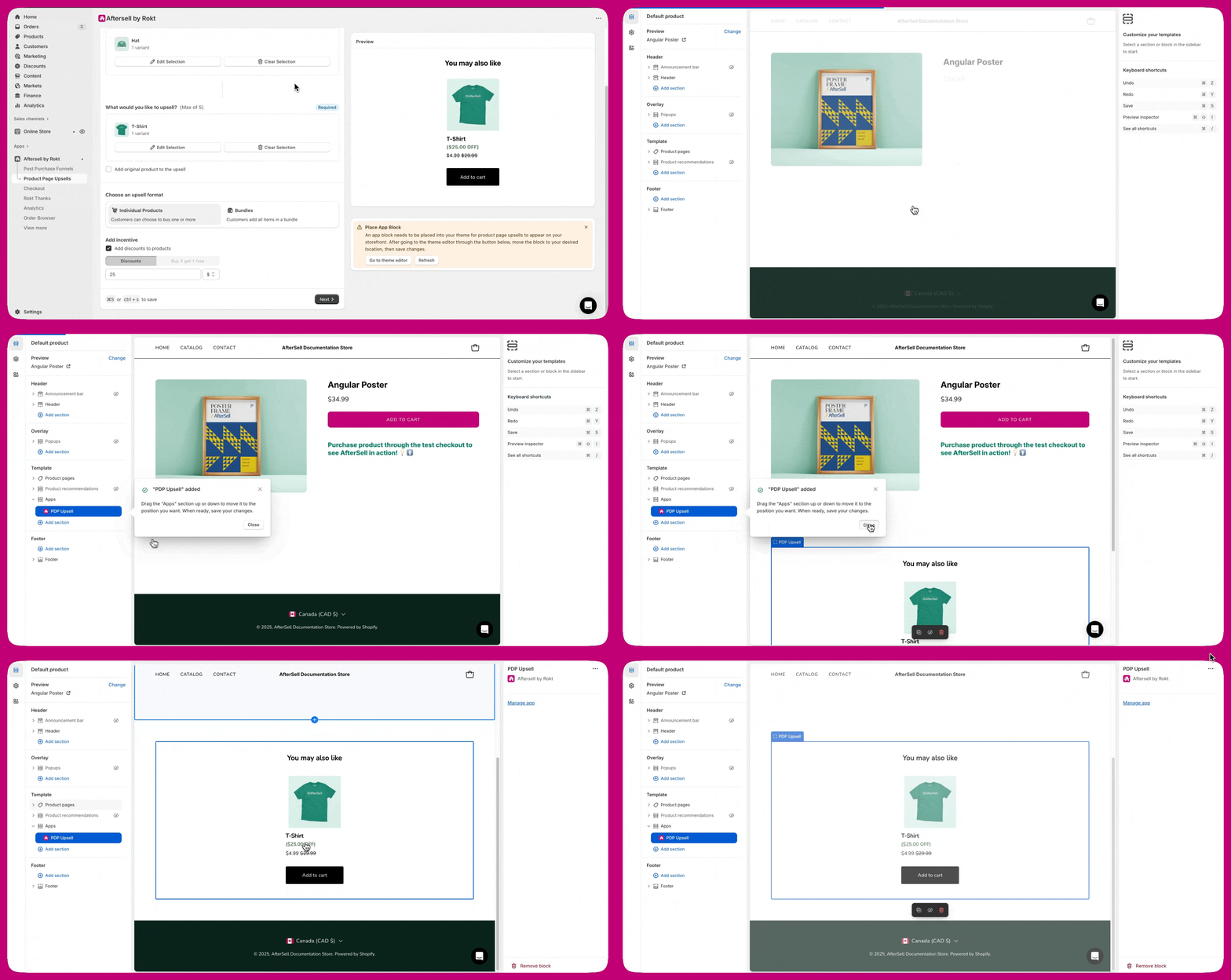
- Abra o Editor de temas do Shopify a partir do seu painel do Aftersell.
- Selecione Add block, depois a aba Apps e, em seguida, PDP Upsell. O bloco não é adicionado automaticamente — o link abre o template de produto para que você mesmo o posicione.
- Arraste-o para a posição de sua preferência na página.
- Salve sua configuração quando terminar.
Traduzindo os upsells na página de produto
1. Texto do cabeçalho
Produtos individuais vs kits
- Produtos individuais: os clientes podem adicionar itens de upsell separadamente
- Kits: os clientes podem adicionar vários produtos de uma vez com um único desconto ou uma oferta do tipo Compre X, Leve Y Grátis.
Compatibilidade com temas do Shopify
A maioria dos temas modernos (de 2021 em diante) é compatível. Se você estiver usando um tema “vintage” mais antigo, atualize para um tema mais novo do Shopify para habilitar blocos de app e desbloquear esse recurso. A maioria dos temas modernos (de 2021 em diante) é compatível. Se você estiver usando um tema “vintage” mais antigo, atualize para um tema mais novo do Shopify para habilitar blocos de app e desbloquear esse recurso.
Descontos e preços de estratégia
- Produtos alvo de um desconto de regra da estratégia — o desconto da regra da estratégia se aplica a esses produtos.
- Produtos retornados pela estratégia, mas que não são alvo de um desconto de regra — o desconto configurado no widget se aplica como fallback.
- As duas fontes nunca se acumulam. Cada produto recebe exatamente um desconto — ou o ajuste da regra da estratégia ou o desconto do widget, nunca os dois.
“This strategy applies its own discount to the products it targets. The discount below is the fallback for products it doesn’t discount.”A seção de desconto permanece totalmente editável. Você pode configurar o desconto do widget como base para quaisquer produtos que a estratégia retorne mas não desconte especificamente.
Observação: os ajustes de preço de estratégia se aplicam ao Product Page Upsells V2, uma versão mais nova desse recurso que ainda não está disponível para todos — upsells V1 não têm campo de estratégia. As lojas são migradas para a V2 pela equipe do Aftersell, e apenas lojas que já usam Estratégias são elegíveis.
Limitações
- Produtos exclusivos de assinatura não podem ser usados como upsells.
- Os kits não aparecerão se um produto incluído estiver fora de estoque; isso garante preços precisos e protege as margens.
Traduzindo os upsells na página de produto
1. Texto do cabeçalho
Etapas finais
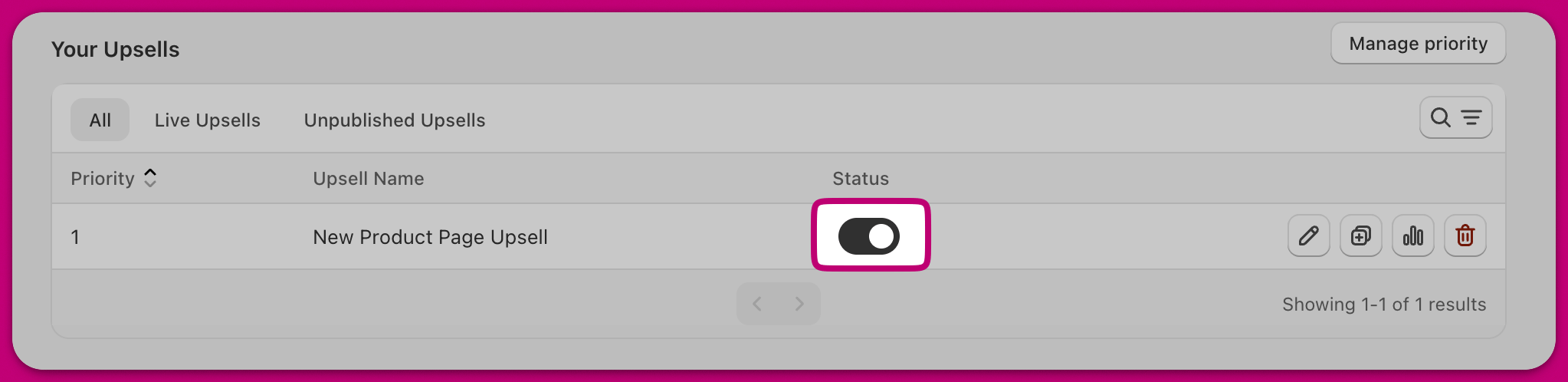
Seguindo estas instruções, você pode implementar o recurso de Upsells na Página de Produto para ampliar o potencial de vendas da sua loja. Para ajuda com a configuração ou solução de problemas, entre em contato com a equipe de suporte do Aftersell diretamente pelo app.