Visão geral

O painel do Aftersell oferece uma interface visual para criar e gerenciar Strategies. Você pode criar estratégias, definir regras de segmentação com gatilhos, atribuir produtos a recomendar e configurar o comportamento do catch all - tudo sem escrever nenhum código. Este guia percorre o processo completo de criação de uma Strategy na interface.
  1. Faça login no Aftersell.
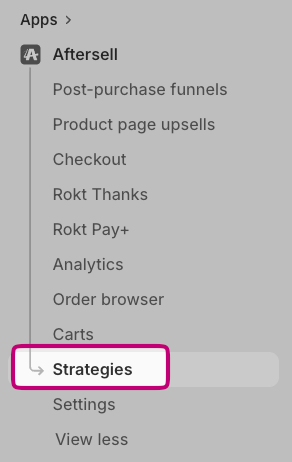
  2. Clique em Strategies na navegação da barra lateral esquerda.
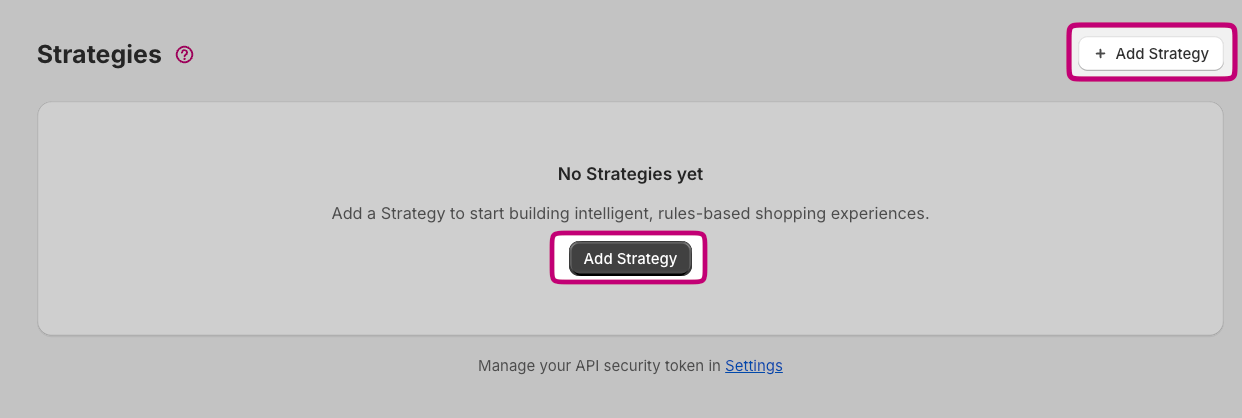
  3. Você verá uma lista das suas Strategies existentes, ou um estado vazio convidando você a criar a primeira.

Criando uma nova Strategy

  1. Clique em Add Strategy.
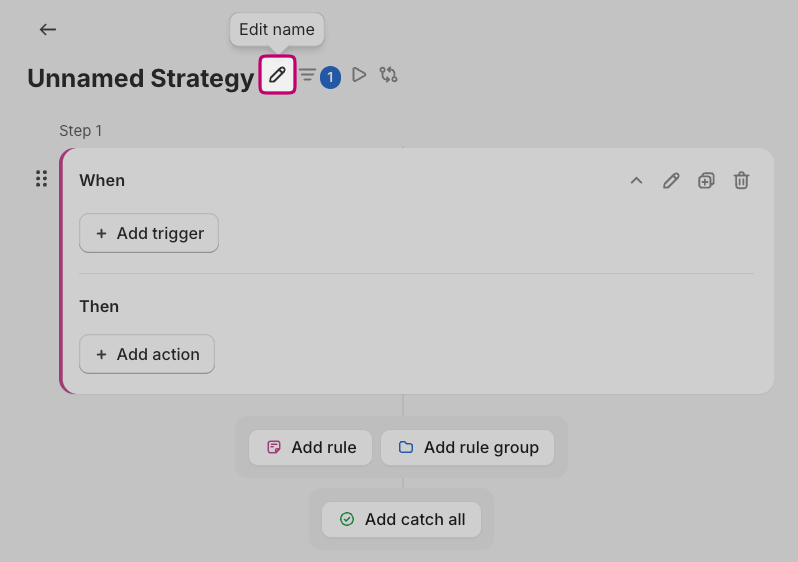
  2. Você será levado ao editor de Strategy, onde pode adicionar regras.
Clique no ícone de lápis no canto superior esquerdo do editor de Strategy para dar à sua Strategy um nome descritivo. Um nome claro facilita identificar estratégias no painel depois.

Adicionando regras

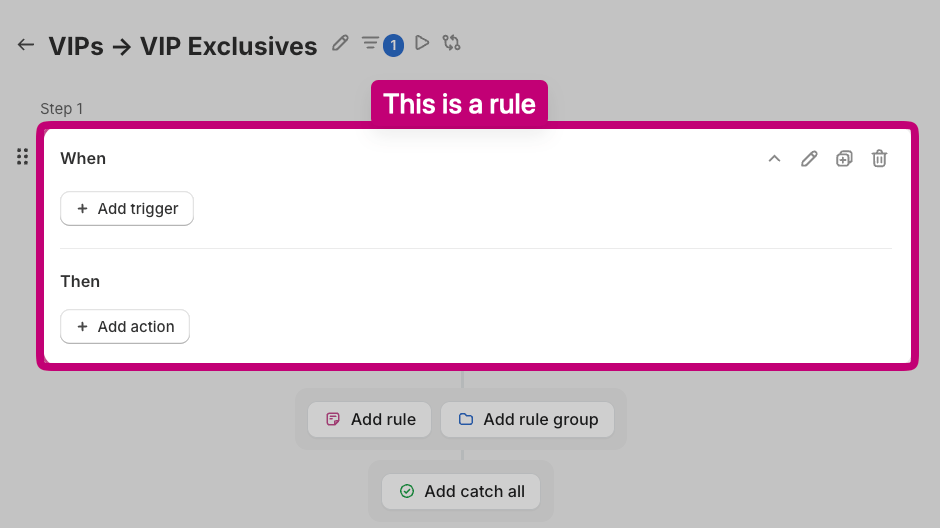
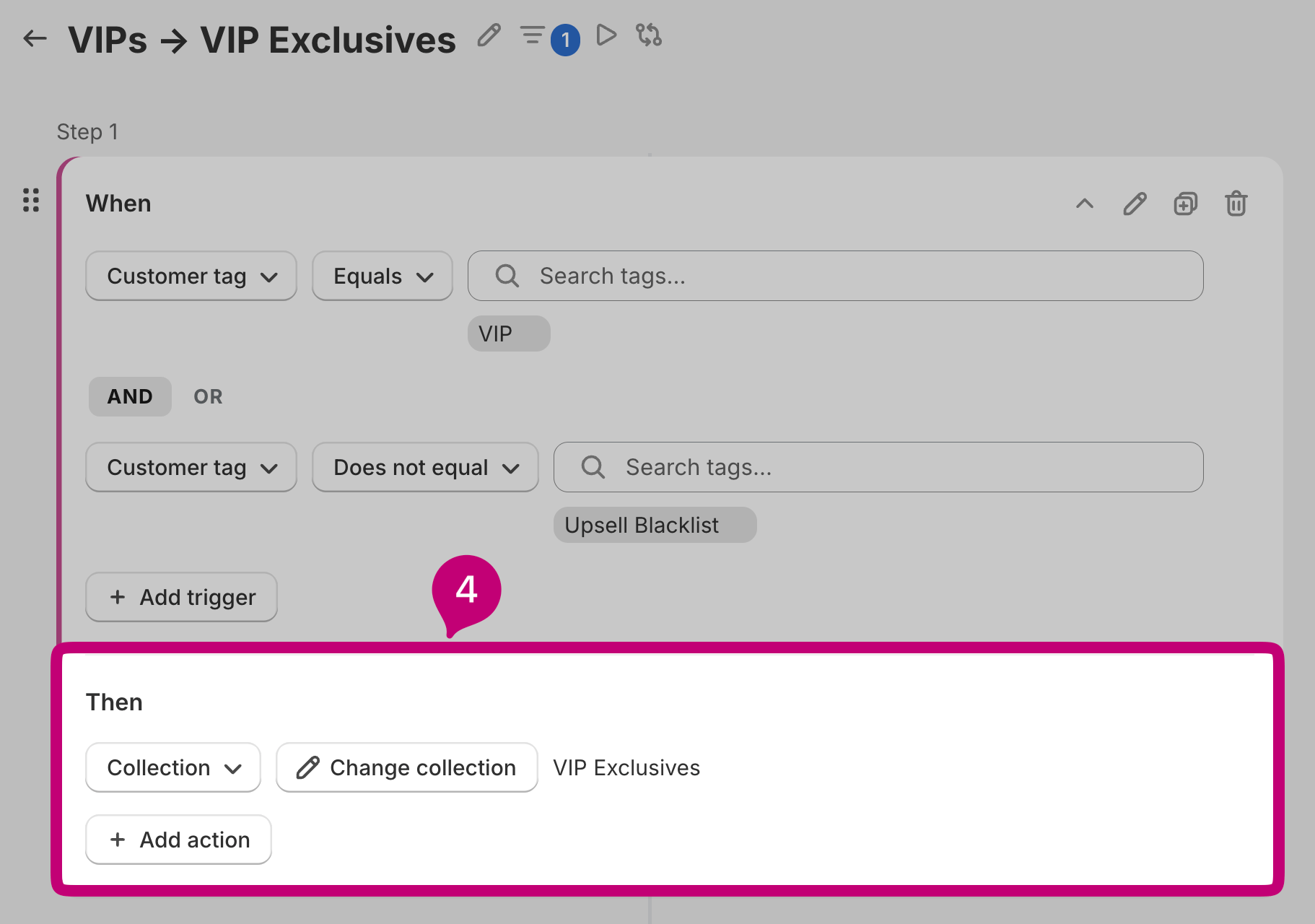
Cada Strategy contém uma ou mais regras. Uma regra consiste em:
  • Triggers - o “quando” - critérios que devem ser atendidos para a regra corresponder.
  • Actions - o “então” - a experiência retornada quando a regra corresponde.

Definindo gatilhos

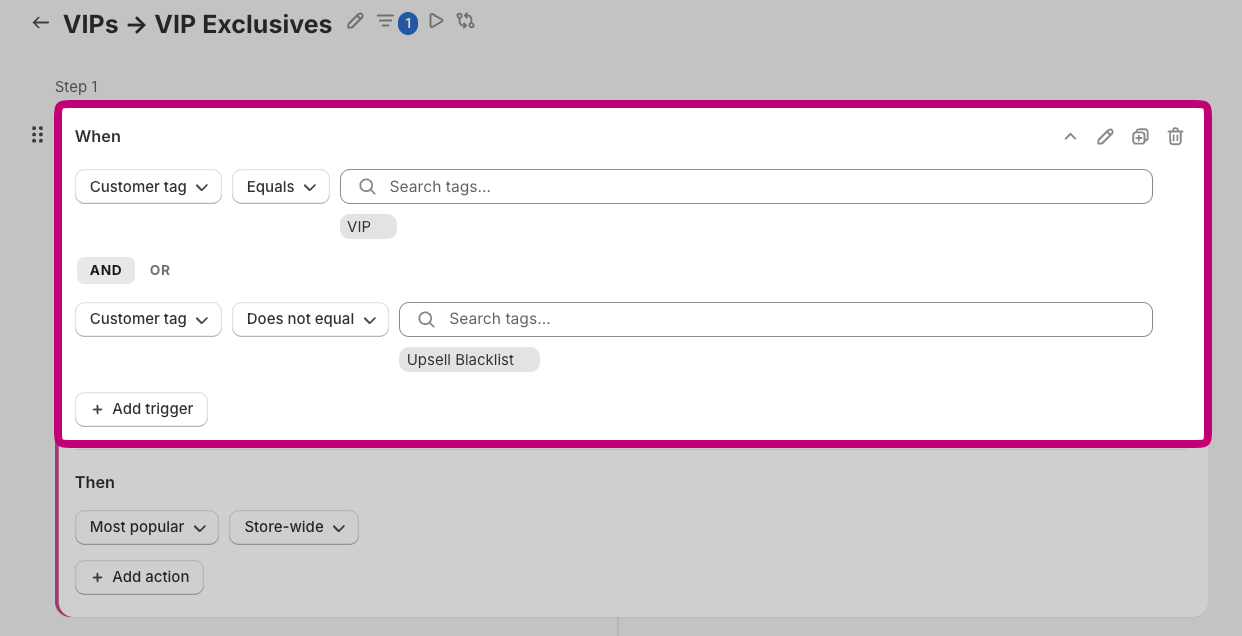
Os gatilhos determinam quando uma regra dispara. Você pode combinar até cinco gatilhos em uma única regra. Um único seletor AND / OR se aplica a todo o conjunto de condições: com AND, todos os gatilhos devem corresponder; com OR, basta que um gatilho corresponda. Os tipos de gatilho disponíveis incluem:

Gatilhos de produto

Segmente com base nos produtos do contexto (o carrinho do comprador, o pedido recém-concluído ou o produto sendo visualizado):
  • Specific product(s) - corresponde a produtos Shopify específicos por ID
  • Collection - corresponde a produtos pertencentes a coleções específicas
  • Tag(s) - corresponde a produtos com tags específicas (por exemplo, “sale”, “summer”)
  • Title - corresponde ao título do produto
  • Vendor - corresponde ao nome do fornecedor/marca
  • Type - corresponde ao campo de tipo do produto (por exemplo, “Apparel”, “Electronics”)
  • Handle - corresponde ao slug da URL do produto
  • Metafield - corresponde a pares de namespace/chave/valor de metafields personalizados
  • Selling plan - corresponde a produtos de “assinatura” ou “compra única”. Só é avaliado quando o contexto da requisição fornece um selling plan para o produto - as superfícies de upsell de checkout e pós-compra do Aftersell não enviam isso, então o gatilho não corresponderá nesses casos a menos que uma integração personalizada o forneça explicitamente

Gatilhos de cliente

Segmente com base em quem é o comprador:
  • Customer tag - por exemplo, “VIP”, “loyalty-gold”
  • Country code - país de cobrança
  • Province code - província/estado de cobrança
  • Locale - localidade do cliente (por exemplo, “en-US”)
  • Accepts marketing - status de opt-in de marketing
  • Order count - número de pedidos anteriores
  • Total spent - gasto total acumulado

Gatilhos de carrinho

Segmente com base no estado geral do carrinho:
  • Cart subtotal - por exemplo, subtotal maior que $50
  • Item count - quantidade total de itens no carrinho
  • Line count - número de itens de linha distintos
  • Cart attribute - atributos de carrinho personalizados definidos pela API de carrinho da Shopify
  • Cart note - o campo de observação do carrinho

Gatilhos de localização

Segmente com base no destino de envio do comprador e na moeda da loja:
  • Shipping country - país de destino do envio
  • Shipping province - província/estado de destino do envio
  • Shipping method - método de envio selecionado
  • Store currency - o código da moeda ativa da loja

Gatilhos de marketing

Segmente com base na URL da página pela qual o comprador chegou:
  • URL - corresponde a uma substring da URL de destino, para que você possa segmentar uma campanha ou canal específico correspondendo a um parâmetro incorporado na URL (por exemplo, utm_source=newsletter)

Gatilhos de tempo

Segmente com base em quando a requisição é avaliada, no horário da loja:
  • Day of week - o dia atual
  • Hour of day - a hora atual

Gatilhos dinâmicos

  • Always match - um gatilho sem condição que sempre dispara. Use-o para fazer uma regra ser executada em todas as requisições (isso é diferente do Catch all no nível da estratégia, que só dispara quando nenhuma outra regra corresponde).
Nem todos os gatilhos são preenchidos em todas as superfícies. O checkout, por exemplo, só envia contexto de produto e carrinho - gatilhos de cliente, localização e marketing não corresponderão ali. Veja os guias de Implementando Strategies para saber o que cada superfície envia.

Operadores

Cada gatilho usa um operador para definir como o valor é correspondido. Os operadores disponíveis dependem do tipo de gatilho. Nem todos os operadores estão disponíveis para todos os gatilhos:
  • Operadores de lista (Contains any / all e suas negações) se aplicam a campos de vários valores, como tags, coleções, tags de cliente e produtos específicos.
  • Operadores de texto (Equals, Contains e suas negações) se aplicam a campos de texto de valor único, como título, fornecedor, handle, localidade, país e URL.
  • Operadores numéricos se aplicam a campos como subtotal do carrinho, contagem de itens, contagem de linhas, contagem de pedidos, gasto total e hora do dia. Operadores numéricos não têm variantes “does not”.
  • Alguns campos suportam apenas Equals e Does not equal - selling plan, dia da semana e accepts marketing.

Definindo ações

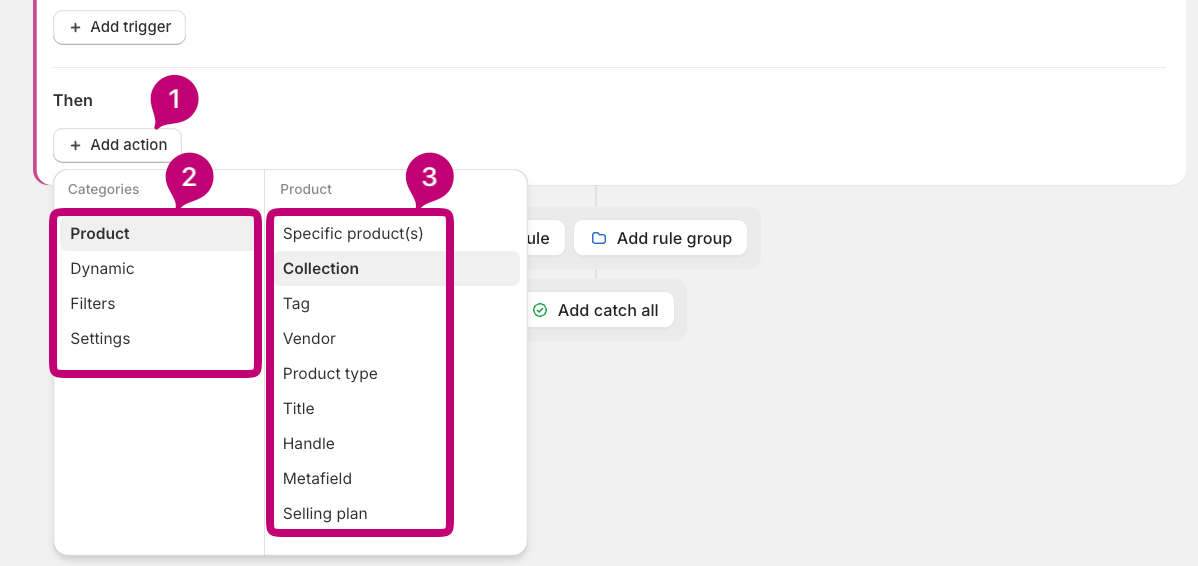
As ações criam a experiência que você quer entregar ao cliente. É aqui que você decide quais produtos exibir, como exibi-los e quaisquer dados adicionais a enviar junto. Uma regra pode ter várias ações configuradas em conjunto para construir a experiência completa. Por regra, todas as ações configuradas contribuem para um único pool combinado. Por exemplo, uma regra com uma ação de produto específico, uma ação de coleção e uma ação baseada em tag retornará produtos das três fontes juntas. Se um produto corresponder a várias fontes, ele é deduplicado.

Ações de produto

Os mesmos atributos de produto disponíveis no lado dos gatilhos também estão disponíveis ao definir ações. Você pode retornar produtos com base em:
  • Specific products - selecione manualmente produtos individuais do seu catálogo Shopify.
  • Collection - retorne todos os produtos pertencentes a uma coleção específica.
  • Product attributes - retorne produtos que correspondam a critérios como tags, fornecedor, tipo de produto ou metafields - os mesmos tipos de atributo usados nos gatilhos.

Ações dinâmicas

As ações dinâmicas mudam o que é retornado com base em sinais em tempo real, e não em uma lista fixa de produtos. Os tipos de ação dinâmica disponíveis incluem:
  • Most popular - os produtos de melhor desempenho da sua loja por volume de vendas, em toda a loja ou limitado a uma coleção.
  • Recently purchased - produtos comprados recentemente em toda a loja.
  • Inherit from when - reutilize os próprios gatilhos da regra (o “quando”) como seletor de produtos, para que os produtos retornados correspondam aos mesmos critérios que fizeram a regra disparar.
  • AI Recommendations - sugestões personalizadas geradas pelo modelo de recomendação do Aftersell.

Ações de filtragem

Depois que o pool de produtos é montado, você pode configurar quantos produtos são retornados e em que ordem:
  • Sort - controle quais produtos são selecionados:
    • Random - uma seleção aleatória.
    • Price: high → low - os produtos mais caros são retornados primeiro.
    • Price: low → high - os produtos mais baratos são retornados primeiro.
  • Amount/Limit - defina o número máximo de produtos a retornar.
A ordenação é aplicada primeiro, depois o Amount/Limit. Por exemplo, se a ordenação estiver definida como Random, todo o pool de produtos é embaralhado antes de o limite ser aplicado - então você sempre obtém uma fatia aleatória, e não os mesmos produtos em ordem aleatória.

Ações de chave-valor

Opcionalmente, anexe pares chave-valor a uma regra. Quando a regra corresponde, eles são retornados em meta.data na resposta da API junto com os resultados de produtos. Usos comuns incluem:
  • Texto de banner promocional
  • Rótulos de campanha para análises
Se várias regras corresponderem e emitirem a mesma chave, o valor da primeira regra correspondente vence - regras posteriores não podem sobrescrevê-lo.

Prioridade de regras e ordem de avaliação

As regras dentro de uma Strategy são avaliadas em etapas hierárquicas e sequenciais. O Step 1 é avaliado primeiro, e assim por diante. Você pode reordenar regras arrastando e soltando-as no editor de Strategy. O mecanismo de avaliação:
  1. Avalia os gatilhos de cada regra em relação ao contexto fornecido.
  2. Coleta produtos de todas as regras correspondentes.
  3. Deduplica e limita o resultado ao máximo configurado (padrão: 20 produtos).

Configurando um Catch all

Catch all é uma regra especial que atua como etapa final em toda avaliação de Strategy. Ela não tem gatilho e dispara automaticamente se nenhuma outra regra da Strategy corresponder à requisição atual. Quando ativado, o Catch all garante que seu espaço de recomendação nunca fique vazio. Sua ação pode ser configurada usando qualquer um dos mesmos tipos de ação disponíveis para regras comuns - produtos específicos, coleções, ações dinâmicas etc.
  • Ativar/desativar - ligue ou desligue a regra Catch all para a Strategy. Quando desativada, requisições que não correspondem a nenhuma regra retornarão vazias.
  • Configurar ações - defina o que retornar usando qualquer combinação dos tipos de ação disponíveis, como em qualquer outra regra.
Quando o Catch all dispara, a resposta da API indicará resolution.fallbackUsed: true.

Filtros globais

Os filtros globais removem produtos da elegibilidade de seleção em todas as regras de uma Strategy. Você pode acessá-los pelo ícone de filtro ao lado do nome da estratégia, no canto superior esquerdo do editor de Strategy. Filtros globais disponíveis:
  • Exclude out of stock - exclui automaticamente qualquer produto que esteja indisponível para compra no momento.
  • Exclude input products - exclui o(s) produto(s) que acionaram a regra (por exemplo, o produto que um comprador está visualizando em uma PDP), para você nunca recomendar o mesmo produto que o comprador já está vendo.
  • Exclude by product tag - exclui produtos com tags específicas.
  • Exclude by metafield - exclui produtos que correspondam a um namespace/chave/valor de metafield específico.
  • Exclude by product ID - exclui produtos específicos por ID.
  • Require stock at location - mantém apenas produtos com estoque disponível em um local escolhido (requer permissões de leitura de estoque e locais).

Validação e estados de erro

Uma Strategy não pode ser salva se alguma regra estiver incompleta. Cada regra precisa de pelo menos uma condição (ou do gatilho Always match) e de pelo menos uma ação; se qualquer uma delas estiver faltando, erros aparecerão diretamente na regra em questão destacando o que precisa ser resolvido. Para limpar o erro e salvar a Strategy, você pode:
  • Completar a regra - adicione o gatilho e/ou a ação que faltam.
  • Excluir a regra - remova-a por completo se não for mais necessária.
O editor de Strategy não permitirá salvar até que todas as regras estejam válidas.