

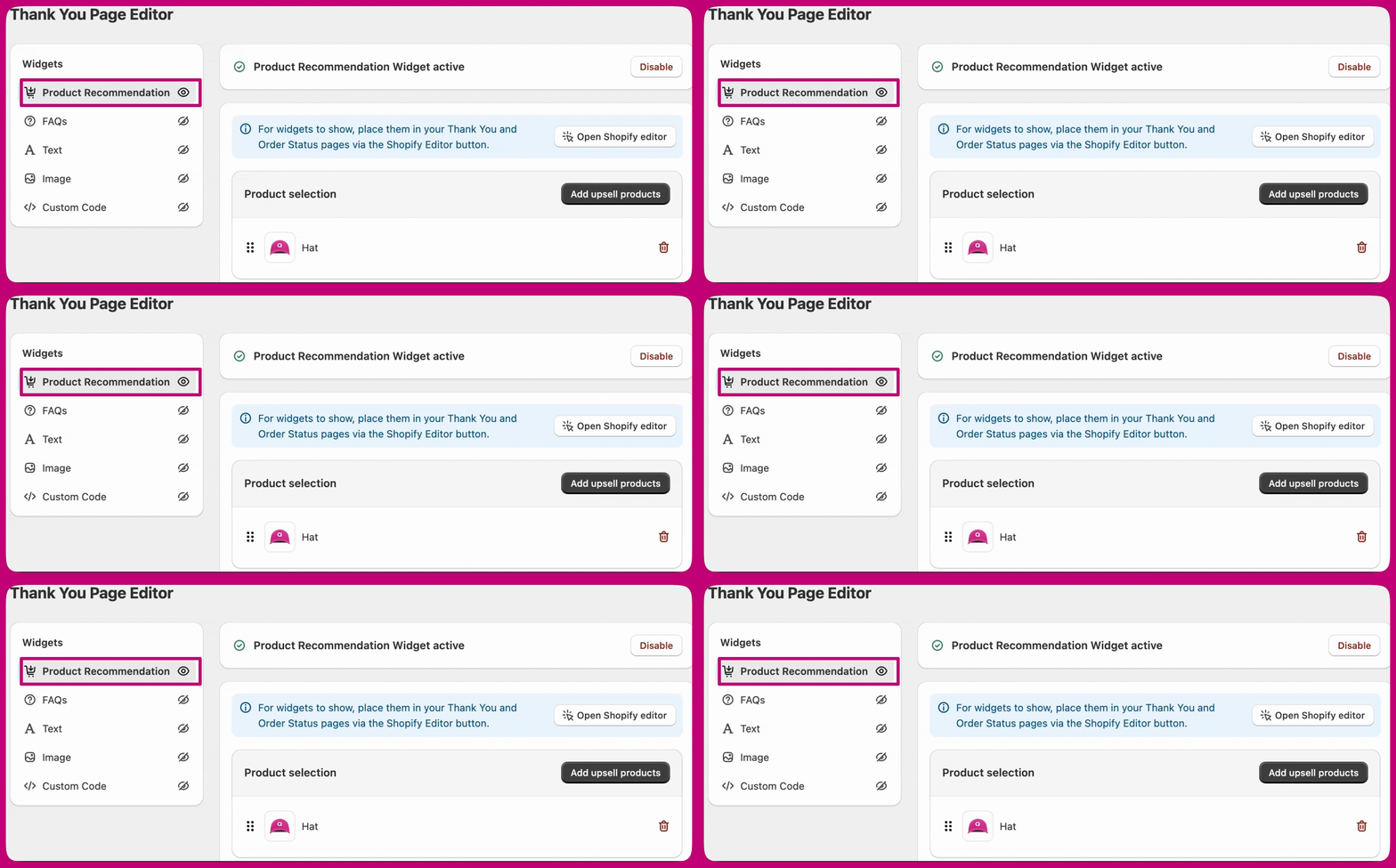
Seleção de produtos
- Escolha seu método de seleção de produtos:
- Specific Products - Selecione manualmente os produtos a serem exibidos
- Automatic Upsells - Deixe a Aftersell recomendar produtos com base no conteúdo do carrinho
- Collections - Exiba produtos de uma coleção específica
- Strategy - Preencha o widget a partir de um conjunto de regras de Strategies da Aftersell. Esta opção aparece apenas quando a segmentação por Strategies está ativa na sua loja e você ainda não escolheu produtos por outro método.
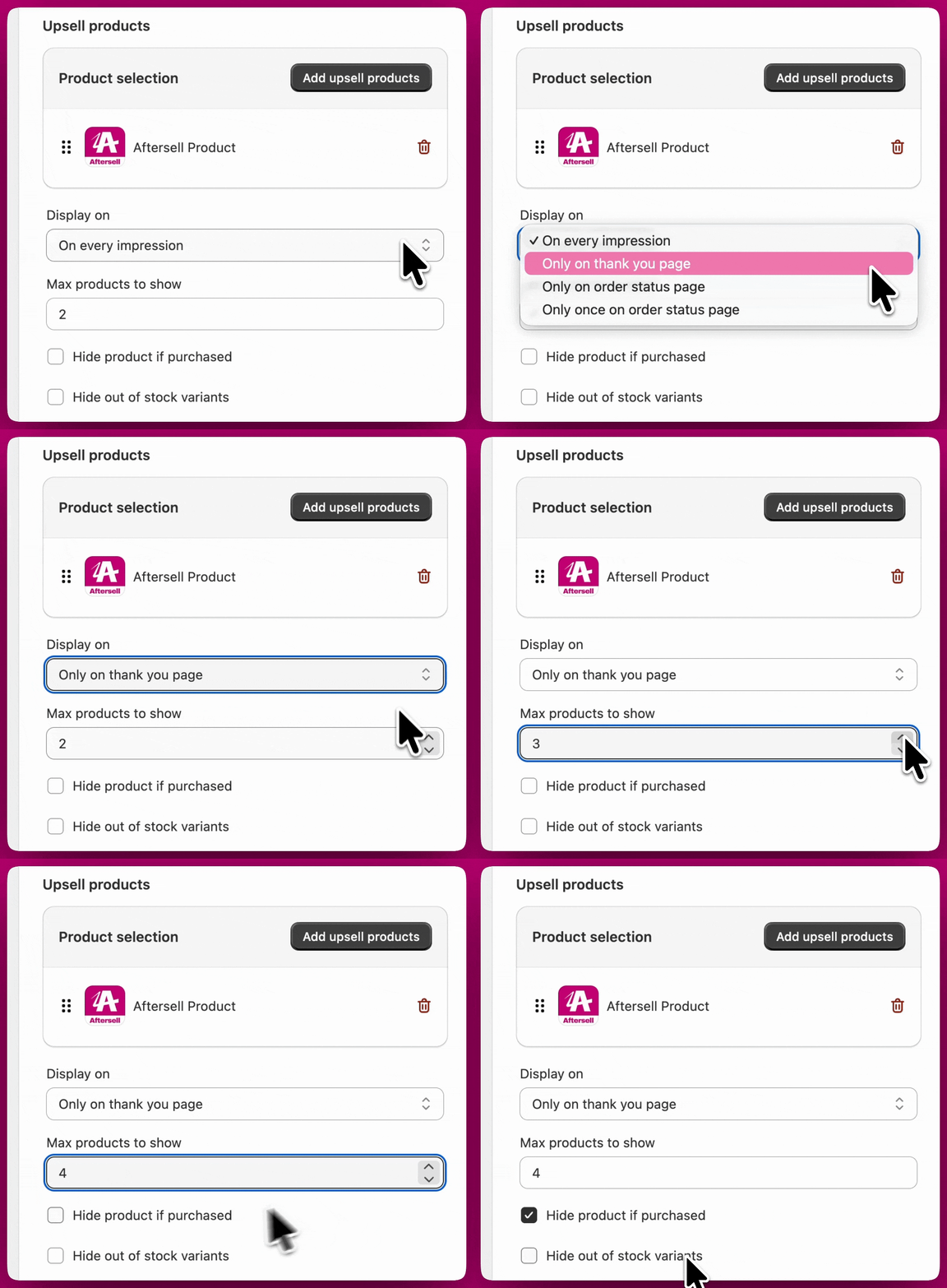
- Defina o número máximo de produtos a serem exibidos. Não há um máximo fixo, mas manter a contagem focada (por exemplo, 4-10 produtos) mantém a oferta fácil de escanear.
- Habilite Hide product if purchased para que os clientes não vejam um produto que já compraram no mesmo pedido.
- Habilite Hide out of stock variants para filtrar variantes indisponíveis, de modo que os clientes vejam apenas itens que podem realmente comprar.
Editando produtos específicos
Para escolher produtos específicos, clique em Add upsell products no editor do widget. Depois que você tem produtos selecionados, o rótulo do botão muda para Edit upsell products. Abrir o seletor quando os produtos já estão selecionados mostra sua seleção atual pré-marcada. A partir daí, você pode:- Adicionar novos produtos marcando-os.
- Remover produtos existentes desmarcando-os.
- Limpar a seleção inteira desmarcando todos os produtos.
Exibir em
A configuração Display on controla onde o widget aparece depois que um cliente conclui a compra:- On every impression - Mostra o widget tanto na página de agradecimento quanto na página de status do pedido.
- Only on thank you page - Mostra o widget apenas na página de agradecimento.
- Only on order status page - Mostra o widget apenas na página de status do pedido.
- Only once on order status page - Mostra o widget na página de status do pedido uma única vez, em vez de a cada visita.
Design da oferta
As configurações de Offer design controlam como as recomendações de produtos são apresentadas aos clientes.- Escolha se os produtos são exibidos em um layout horizontal ou vertical e ajuste elementos visuais como bordas, estilos de botão e espaçamento para corresponder ao seu checkout.
- Adicione texto de banner acima da oferta para introduzir a recomendação, destacar um incentivo ou fornecer contexto para os produtos exibidos.
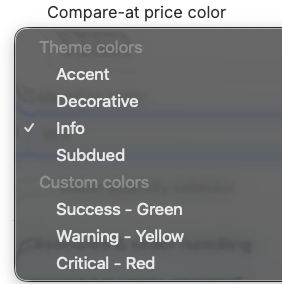
- Configure a exibição do preço comparativo e a cor usada para os preços promocionais.
- Habilite um seletor de quantidade, personalize o rótulo de quantidade e defina limites mínimos ou máximos de quantidade.
- Checkout branding colors - Accent, Decorative, Info, Subdued
- Preset colors - Success (verde), Warning (amarelo), Critical (vermelho)
- Show compare at price - Exibir o preço “Compare at” com um traço.
- Show discount - Exibir o desconto no upsell.
Descontos e tratamento do pedido
Descontos
Aplique um desconto diretamente ao upsell definindo uma porcentagem ou um valor fixo. O desconto é aplicado automaticamente quando o cliente aceita a oferta. Personalize como o desconto aparece com o texto do desconto e a cor do preço com desconto. As cores de desconto podem usar as cores de branding do seu checkout (Accent, Decorative, Info, Subdued) ou um preset (Success, Warning, Critical). Se habilitado, a exibição do desconto pode incluir o preço comparativo, mostrado com um traço para destacar a economia.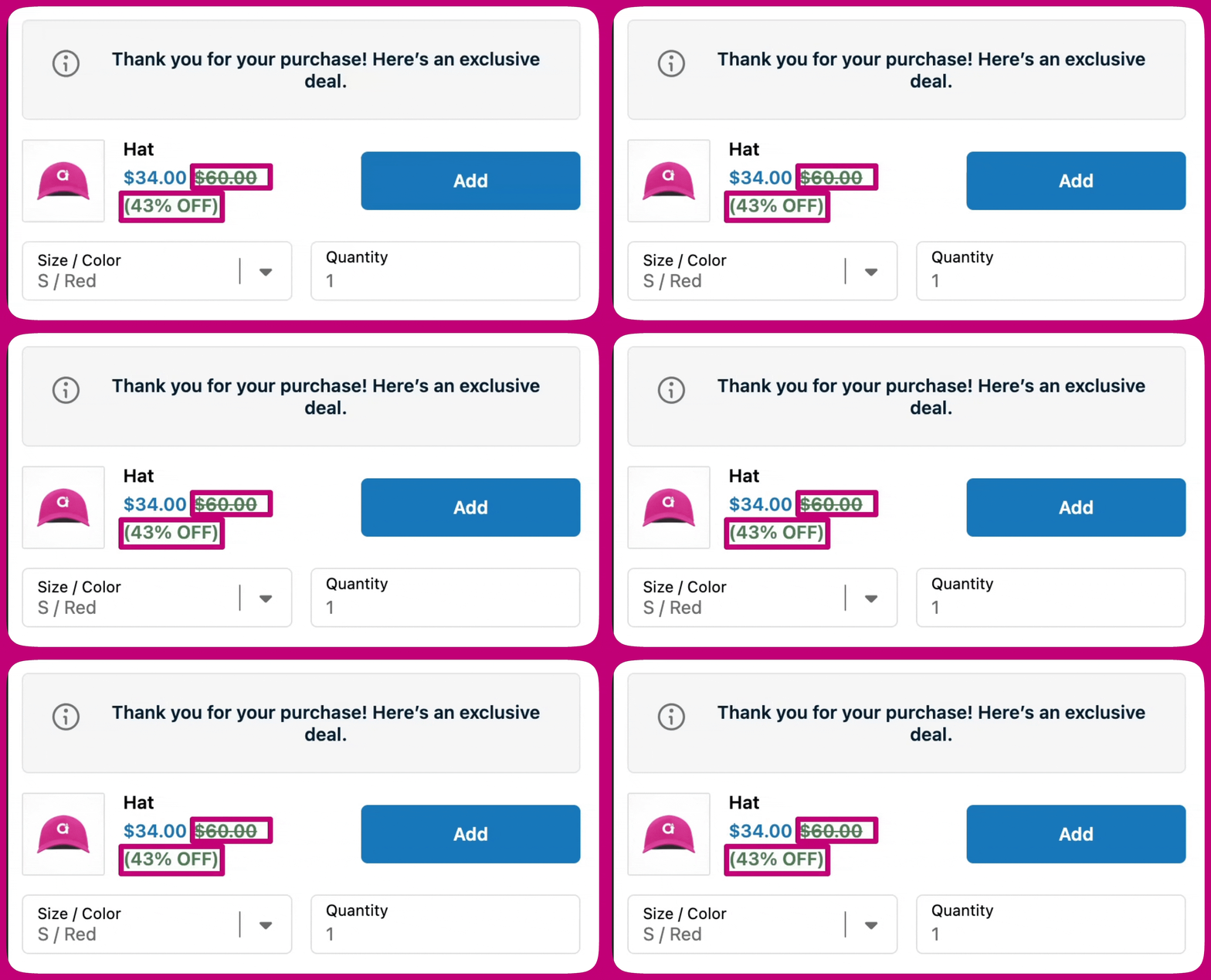
Tratamento do pedido
O tratamento do pedido controla como um upsell aceito é adicionado ao pedido do cliente. Há duas opções, cada uma com diferentes vantagens e desvantagens.- Modify original order - Adiciona o upsell diretamente ao pedido existente. Frete grátis é aplicado automaticamente. Você pode opcionalmente enviar um e-mail ao cliente quando o pedido dele é modificado.
- Create new draft order - Mantém o pedido original intocado e cria um pedido separado para o upsell.
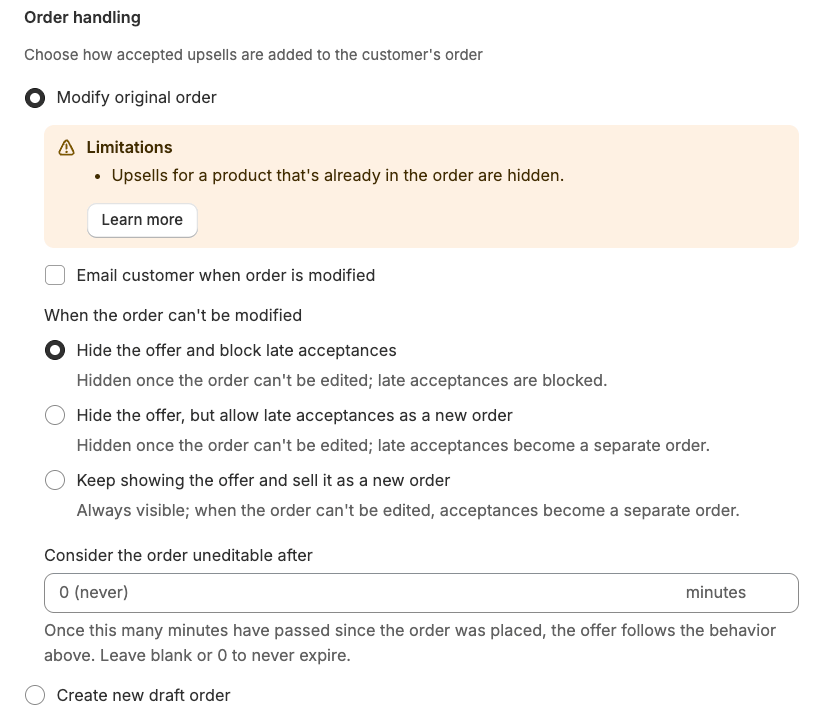
Quando escolher cada opção
Quando o pedido não pode ser modificado
Quando Modify original order está selecionado, alguns pedidos não podem ser editados no momento em que um cliente aceita o upsell. Há exatamente três casos: o pedido foi arquivado, está parcialmente pago ou é mais antigo que a janela de expiração que você define abaixo. A configuração When the order can’t be modified controla o que acontece nesses casos. Um pedido fulfilled não é um deles; ele ainda pode ser editado, mas apenas produtos de upsell que não exigem envio podem ser mesclados a ele (veja a nota mais abaixo).
As duas opções alternativas criam um pedido rascunho separado para o upsell quando o pedido original não pode ser modificado. O cliente recebe um link de pagamento para concluir a compra como um novo pedido.
Definindo uma janela de expiração
Você pode definir um limite de tempo para quanto tempo um pedido permanece elegível para mesclagem. Use o campo Consider the order uneditable after (localizado abaixo do seletor de comportamento em Order handling) para inserir um número de minutos. Uma vez que esse número de minutos tenha passado desde que o pedido foi feito, o pedido é tratado como inelegível e o comportamento When the order can’t be modified se aplica. Deixe o campo em branco ou defina-o como 0 para nunca expirar; a oferta permanece elegível pelo tempo que o próprio pedido for editável. Isso é útil quando seu fluxo de fulfillment processa pedidos rapidamente e você quer evitar tentar mesclar em um pedido que provavelmente já está em andamento.Outras coisas a saber sobre “Modify original order”
- Frete grátis é aplicado automaticamente e não pode ser desativado.
- O pedido original é marcado como partially paid até que o cliente conclua o pagamento do upsell adicionado. Depois que o pagamento é capturado, a Shopify atualiza o pedido automaticamente.
- Se o pedido já estiver fulfilled, não tiver linha de envio ou contiver apenas itens que não exigem envio, apenas produtos de upsell que não exigem envio podem ser mesclados a ele. Produtos que exigem envio são descartados da oferta nesses pedidos.
Frete grátis
Você pode oferecer frete grátis em produtos de upsell aceitos para ajudar a aumentar a conversão. Quando habilitado, os clientes não são cobrados pelo frete do upsell, enquanto suas configurações de envio existentes da Shopify continuam a se aplicar ao pedido original. Como o alternador Free shipping se comporta depende da sua configuração Order handling:- Modify original order - Frete grátis é aplicado automaticamente ao upsell aceito e o alternador não pode ser desativado.
- Create new draft order - O alternador Free shipping se aplica ao pedido rascunho separado criado para o upsell. Quando habilitado, o pedido rascunho é criado sem cobranças de envio na linha do item do upsell. Deixe o alternador desligado se quiser que as tarifas de envio normais da Shopify se apliquem a esse novo pedido.