

Déclencheur Show for all customers Déclencheurs basés sur les produits
- Déclencheur Product/Collection
- Déclencheur Product Quantity
- Déclencheur Product Tag
- Déclencheur Product Type
- Metafields
- Déclencheur Product/Collection Exclusion
- Déclencheur Subscription
- Déclencheur Variant on Subscription
- Déclencheur Variant Name
- Déclencheur Order Value
- Déclencheur Quantity
- Déclencheur Discount Code
- Déclencheur Discount Percent (%)
- Déclencheur Customer Tag
- Déclencheur Customer Order History
- Déclencheur Customer Order Count
- Déclencheur Customer Language
- Déclencheur Once per Customer
- Déclencheur UTM Parameter
- Déclencheur Currency
- Déclencheur Device Type
- Déclencheur Shipping Country
- Déclencheur Random Sample
- Déclencheur Date/Time
- Déclencheur Shipping Method
Déclencheur Show for All Customers
- Vous avez trois tunnels : un pour les commandes de plus de $100, un pour des produits spécifiques et un avec le déclencheur Show for All Customers. Si un client passe une commande qui ne répond pas aux critères des deux premiers tunnels, le tunnel Show for All Customers s’activera en tant que solution de repli.
- Vous voulez vous assurer que chaque client voit au moins une offre. Créez un tunnel avec le déclencheur Show for All Customers et attribuez-lui la priorité la plus basse. Ce tunnel captera toutes les commandes qui ne correspondent pas à vos autres tunnels ciblés.
Déclencheurs basés sur les produits
Product/Collection
- Vous avez un tunnel avec un déclencheur Product/Collection défini sur les produits X, Y et Z. Si un client achète les produits A, B et Y, ce tunnel s’activera et affichera au client les upsells de ce tunnel.
- Vous avez un tunnel avec un déclencheur Product/Collection défini sur les produits X, Y et Z. Si un client achète les produits A, B et C, ce tunnel ne s’activera pas puisqu’aucun des produits spécifiés (X, Y ou Z) n’a été acheté.
Product Quantity
- Cochez la case Product quantity dans les paramètres de vos déclencheurs.
- Dans la ligne de condition, choisissez un opérateur dans le menu déroulant : More than, Less than ou Exactly.
- Saisissez le seuil de quantité dans le champ numérique.
- Utilisez le sélecteur de produits pour choisir le produit auquel la condition s’applique.
- Cliquez sur Save.
- Défini sur « more than » 2 du Produit A (l’upsell n’apparaît que lorsqu’un client a 3 unités ou plus du Produit A dans son panier).
- Défini sur « exactly » 1 du Produit A (l’upsell ne se déclenche que pour les commandes d’une seule unité de ce produit).
- Défini sur « less than » 3 du Produit A (l’upsell apparaît lorsqu’il y a 1 ou 2 unités de ce produit dans la commande).
- Ligne 1 : « more than » 1 du Produit A AND Ligne 2 : « exactly » 1 du Produit B (l’upsell n’apparaît que lorsque les deux conditions sont remplies simultanément).
- Ligne 1 : « exactly » 2 du Produit A OR Ligne 2 : « more than » 3 du Produit B (l’upsell apparaît lorsque l’une ou l’autre des conditions est remplie).
Product Tag
- Vous souhaitez exclure les produits discontinués des offres d’upsell. Définissez le déclencheur Product Tag pour exclure les produits tagués « discontinued ». Si un client achète un produit portant ce tag, le tunnel ne s’activera pas.
- Vous souhaitez afficher une offre spéciale uniquement pour les produits tagués « summer-collection ». Définissez le déclencheur Product Tag pour inclure les produits portant ce tag. Si un client achète un produit tagué « summer-collection », le tunnel s’activera.
Product Type
- Par exemple, si vous définissez le déclencheur Product Type sur « Shoes », chaque fois qu’un client achète un produit appartenant au type de produit Shoes, le tunnel s’affichera. Par exemple, si le client ajoute une paire de baskets de course (type : Shoes) à son panier, le tunnel s’activera. En revanche, si le client ajoute un t-shirt (type : Apparel), le tunnel ne s’affichera pas car le type de produit ne correspond pas au déclencheur.
Metafields
- Value matches — le comportement existant. Saisissez un nom et une valeur de metafield (
name: value), puis choisissez Includes ou Excludes. Le nom et la valeur sont sensibles à la casse et doivent correspondre exactement à ce qui apparaît sur la page produit. - Has any value — se déclenche lorsque le metafield nommé existe et a une valeur non vide. Saisissez uniquement le nom du metafield ; le champ de valeur est masqué.
- Is empty — se déclenche lorsque le metafield nommé est absent ou a une valeur vide. Saisissez uniquement le nom du metafield ; le champ de valeur est masqué.
- Par exemple, si les metafields de la commande sont
["color: red", "size: m"]et que la liste du déclencheur est["color: red", "ship: warehouse"], la condition est satisfaite carcolor: redcorrespond.
- Par exemple, si les metafields de la commande sont
["color: red", "size: M"]et que la liste du déclencheur est["color: blue", "size: L"], la condition est satisfaite car aucune paire name:value ne correspond.
namespace.key— par exemple,custom.warehouse_location- clé seule — par exemple,
warehouse_location - nom de définition — par exemple,
Warehouse Location
Changer le Match type efface toutes les entrées déjà ajoutées à ce sous-déclencheur, car les tags
name: value et les tags à clé seule signifient des choses différentes selon le mode.Product/Collection Exclusion
- Par exemple, si un client a acheté un produit ou une collection fortement remisé, vous pouvez préférer ne pas lui montrer d’autres offres. Ce déclencheur vous permet d’ignorer toutes les offres si ces produits ou collections spécifiques figurent dans le panier du client.
- De plus, vous pouvez combiner ce déclencheur avec le déclencheur Product/Collection pour garantir que seuls les produits ou collections sélectionnés activent le tunnel, tandis que tous les autres sont exclus.
Subscription
- Vous avez un tunnel avec un déclencheur Subscription défini sur « do not include a subscription ». Si un client n’achète que des produits à achat unique, le tunnel s’activera, vous permettant de lui proposer un upsell d’abonnement.
- Vous avez un tunnel avec un déclencheur Subscription défini sur « include a subscription ». Si un client achète un produit en abonnement, le tunnel s’activera, vous permettant de lui montrer des produits complémentaires à achat unique.
Variant on subscription
- Vous avez un tunnel de subscription upgrade ciblant les clients abonnés au Produit A. Le déclencheur Variant on Subscription est défini sur le Produit A. Si un client achète le Produit A en abonnement, le tunnel s’active. S’il achète le Produit A en achat unique, le tunnel ne s’active pas.
- Vous avez plusieurs offres de subscription upgrade dans le même tunnel. Le déclencheur est défini sur l’union de tous les produits sources des upgrades, le tunnel s’active donc lorsque l’un de ces produits est acheté en abonnement.
Variant Name
- Vous avez un tunnel avec un déclencheur Variant Name défini pour inclure « Large ». Si un client achète un t-shirt en taille Large, le tunnel s’activera. S’il achète la taille Small ou Medium, le tunnel ne s’activera pas.
- Vous avez un tunnel avec un déclencheur Variant Name défini pour inclure « Red » et « Blue ». Si un client achète un produit dans la variante de couleur Red ou Blue, le tunnel s’activera. S’il achète Green, le tunnel ne s’activera pas.
Déclencheurs de panier et de remise
Order Value
- Votre tunnel a un déclencheur Order Value configuré pour s’activer lorsque le total des commandes est inférieur à $50.00. Si un client passe une commande de $30.00 avec divers produits, l’offre s’affichera, car la commande répond au critère « inférieur à $50.00 ».
- Votre tunnel a un déclencheur Order Value configuré pour s’activer lorsque le total des commandes est inférieur à $50.00. Si un client passe une commande de $60.00 avec divers produits, l’offre ne s’affichera pas puisque la valeur de la commande ne répond pas au critère « inférieur à $50.00 ».
Quantity
- Dans la section Cart & Discount Triggers, cochez la case Quantity.
- Dans la ligne de condition, choisissez un opérateur dans le menu déroulant : More than, Less than ou Exactly equals.
- Saisissez le nombre d’articles dans le champ numérique.
- Cliquez sur Save.
- Défini sur « less than 3 » — l’upsell n’apparaît que lorsqu’il y a 1 ou 2 articles au total dans le panier.
- Défini sur « more than 1 » — le tunnel se déclenche pour les commandes de 2 articles ou plus au total.
- Défini sur « exactly 5 » — le tunnel ne se déclenche que lorsqu’il y a exactement 5 articles au total dans le panier.
- Défini sur « exactly 0 » ou « less than 1 » — utile pour cibler les nouveaux clients sans articles antérieurs. Par exemple, combinez cette option avec le déclencheur Customer Order Count pour afficher une offre de bienvenue aux nouveaux acheteurs ayant un panier d’un seul article.
Discount Code
- Vous menez deux promotions : 25 % de réduction pour les nouveaux clients et 10 % de réduction pour les abonnés à votre liste e-mail. Utilisez le déclencheur Discount Code défini sur Includes avec le code de réduction de l’abonnement e-mail pour afficher le tunnel uniquement aux abonnés e-mail.
- Vous voulez empêcher l’affichage des offres d’upsell à tout client ayant utilisé un code de réduction au paiement. Définissez le déclencheur sur Excludes any manual discount code. Le tunnel ne se déclenchera que pour les commandes sans code de réduction saisi manuellement. Les remises automatiques et par script (comme une remise automatique appliquée à tout le site) ne sont pas comptabilisées, elles n’empêcheront donc pas le tunnel de s’afficher.
Discount Percent (%)
- Vous avez un tunnel avec un déclencheur Discount Percent défini sur « more than 20% ». Si un client bénéficie d’une remise de 25 %, le tunnel s’activera. S’il bénéficie d’une remise de 15 % ou d’aucune remise, le tunnel ne s’activera pas.
- Vous avez un tunnel avec un déclencheur Discount Percent défini sur « less than 10% ». Si un client bénéficie d’une remise de 5 %, le tunnel s’activera. S’il bénéficie d’une remise de 15 %, le tunnel ne s’activera pas.
- Vous avez un tunnel avec un déclencheur Discount Percent défini sur « exactly 10% ». Le tunnel ne s’active que pour les commandes avec une remise appliquée d’exactement 10 %.
Déclencheurs d’attributs client
Customer Tag
- Vous avez un tunnel avec un déclencheur Customer Tag défini pour inclure « VIP ». Si un client possède le tag VIP, le tunnel s’activera. S’il ne possède pas ce tag, le tunnel ne s’activera pas.
- Vous avez un tunnel avec un déclencheur Customer Tag défini pour exclure « Wholesale ». Si un client possède le tag Wholesale, le tunnel ne s’activera pas, empêchant l’affichage d’upsells destinés au détail aux clients grossistes.
Customer Order History
- Plus de 0 commande = client existant
- 0 commande = nouveau client
Customer Order Count
- Vous avez un tunnel avec un déclencheur Customer Order Count défini sur « equal to 0 ». Si un client n’a jamais passé de commande auparavant (premier achat), le tunnel s’activera. S’il a déjà passé des commandes, le tunnel ne s’activera pas.
- Vous avez un tunnel avec un déclencheur Customer Order Count défini sur « greater than 3 ». Si un client a passé 4 commandes antérieures ou plus, le tunnel s’activera. S’il a passé 3 commandes ou moins, le tunnel ne s’activera pas.
Customer Language
- Vous avez un tunnel avec un déclencheur Customer Language défini sur « English ». Si un client passe commande en anglais, le tunnel s’activera. S’il passe commande dans une autre langue, le tunnel ne s’activera pas.
- Vous avez un tunnel avec un déclencheur Customer Language défini sur « French ». Si un client passe commande en français, le tunnel s’activera. S’il passe commande dans une autre langue, le tunnel ne s’activera pas.
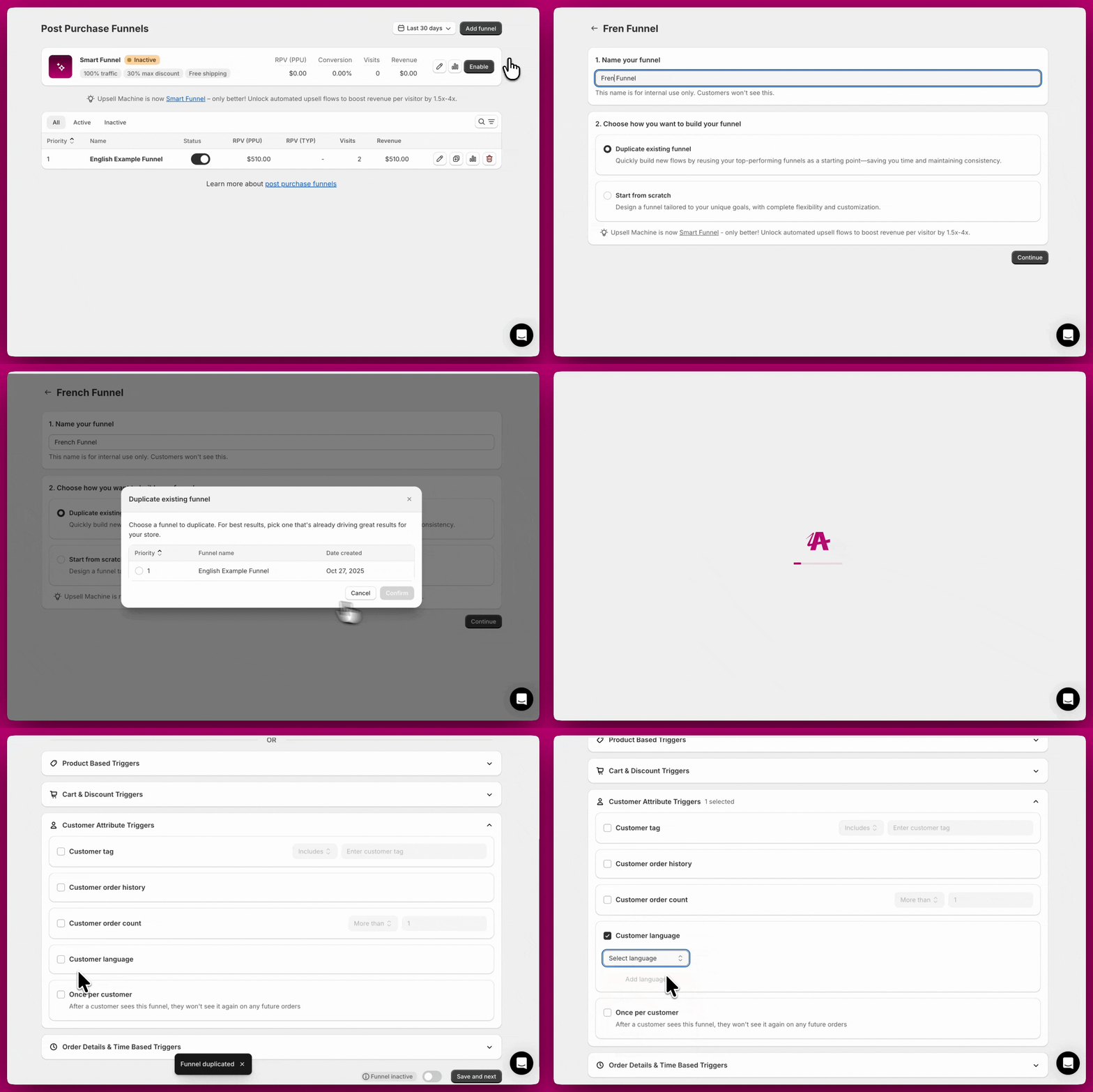

Once per Customer
- Vous avez un tunnel avec le déclencheur Once per Customer activé. Si un client voit ce tunnel après son premier achat, il ne le reverra plus lors de ses achats futurs, même si toutes les autres conditions de déclenchement sont remplies.
- Vous souhaitez afficher une « offre de bienvenue » spéciale uniquement aux nouveaux clients lors de leur premier achat. Activez le déclencheur Once per Customer pour garantir que l’offre n’apparaisse qu’une seule fois par client, l’empêchant de s’afficher lors des achats répétés.
Déclencheurs liés aux détails de commande et au temps
UTM Parameter
- Vous avez un tunnel avec un déclencheur UTM Parameter défini sur « utm_source = facebook ». Si un client clique sur un lien contenant
?utm_source=facebookdans l’URL, le tunnel s’activera. S’il arrive depuis une autre source ou sans paramètre UTM, le tunnel ne s’activera pas. - Vous avez un tunnel avec un déclencheur UTM Parameter défini sur « utm_campaign = summer_sale ». Si un client clique sur un lien contenant
?utm_campaign=summer_saledans l’URL, le tunnel s’activera, vous permettant d’afficher des offres spécifiques à la campagne.
- Afficher des offres ou du contenu adaptés à des campagnes spécifiques.
- Segmenter les visiteurs selon leurs points d’entrée pour analyser l’efficacité des canaux marketing.
- Créer des expériences personnalisées avec des messages ou des redirections sur mesure.
Currency
- Vous avez un tunnel avec un déclencheur Currency défini sur « Default store currency only ». Si un client passe commande dans la devise par défaut de votre boutique, le tunnel s’activera. S’il passe commande dans une devise internationale (autre que celle par défaut), le tunnel ne s’activera pas.
- Vous avez un tunnel avec un déclencheur Currency défini sur « International currencies only ». Si un client passe commande dans une devise autre que celle par défaut de votre boutique, le tunnel s’activera. S’il passe commande dans la devise par défaut de votre boutique, le tunnel ne s’activera pas.
Règles générales d’affichage des devises
- Les offres et upsells de la page Thank You s’adaptent à la devise du client, offrant une expérience fluide aux acheteurs de différents marchés. Cela signifie que tous les prix sont affichés dans la même devise que celle du marché choisi par le client ou de sa session de navigation.
Intégration Shopify Markets
- Si votre boutique utilise Shopify Markets pour afficher différentes devises selon la localisation du client, Aftersell s’intègre de manière transparente pour garantir que les produits sont affichés dans la bonne devise locale.
- Shopify Markets automatise le processus d’affichage des devises et des prix localisés pour les offres d’upsell.
- Pour les détails de configuration de Shopify Markets, référez-vous à la documentation officielle de Shopify : Documentation Shopify Markets.
Points importants à considérer
- Assurez-vous toujours que les paramètres de devise par défaut de votre boutique correspondent à vos besoins opérationnels et aux attentes de vos clients.
- Pour les offres d’upsell post-achat, vérifiez les configurations de devise pour garantir la compatibilité avec vos marchés cibles.
Offres de la page Thank You
- Prix localisés : tous les upsells de la page Thank You s’ajustent automatiquement à la devise du client. Cela garantit qu’un seul tunnel peut proposer des prix localisés à tous les clients.
- Conversion de devise : les upsells de la page Thank You s’affichent dans la devise du paiement, même si la devise de la commande diffère de la devise par défaut de la boutique.
Offres d’upsell post-achat
- Limitation multi-devises : les offres d’upsell post-achat ne prennent pas en charge le multi-devises. Pour cette raison, les clients ne verront pas les offres à moins que la devise de votre boutique corresponde à la devise attendue.
Device Type
- Vous avez un tunnel avec un déclencheur Device Type défini sur Desktop only. Si un client finalise son paiement sur un navigateur de bureau, le tunnel s’activera. S’il passe commande sur un appareil mobile, le tunnel ne s’activera pas.
- Vous avez un tunnel avec un déclencheur Device Type défini sur Mobile only. Si un client passe commande sur un appareil mobile, le tunnel s’activera. S’il passe commande sur un ordinateur de bureau, le tunnel ne s’activera pas.
Shipping Country
Random Sample
- Vous avez un tunnel avec un déclencheur Random Sample défini sur « 25% ». Le tunnel s’activera aléatoirement pour environ 25 % des clients qui remplissent toutes les autres conditions de déclenchement. Les 75 % restants ne verront pas le tunnel.
- Vous voulez tester en A/B deux offres d’upsell différentes. Créez deux tunnels, chacun avec un déclencheur Random Sample défini sur « 50% ». Chaque tunnel s’affichera pour environ la moitié de vos clients, vous permettant de comparer les performances.
Date/Time
- Vous avez un tunnel avec un déclencheur Date/Time configuré pour s’activer « entre le 1er décembre et le 25 décembre ». Le tunnel ne s’activera que pour les commandes passées dans cette plage de dates, parfait pour les promotions des fêtes.
- Vous avez un tunnel avec un déclencheur Date/Time configuré pour s’activer « après le 1er janvier 2026 ». Le tunnel ne s’activera que pour les commandes passées à cette date ou après, utile pour lancer des promotions du nouvel an ou des sorties de produits.
Shipping Method
- Vous vendez un produit périssable qui nécessite une livraison le lendemain. Définissez le déclencheur Shipping Method pour inclure « Overnight » ou « Express » afin que l’upsell n’apparaisse qu’aux clients ayant choisi une livraison rapide et qui recevront leur commande rapidement.
- Vous voulez proposer une mise à niveau vers une livraison accélérée. Définissez le déclencheur pour inclure « Standard Shipping » afin que seuls les clients ayant choisi l’option la plus lente voient l’upsell de mise à niveau.
- Vous proposez le retrait en magasin. Définissez le déclencheur pour exclure « Local Pickup » afin que les offres dépendant de la livraison (comme la protection d’expédition) ne s’affichent pas aux clients qui récupèrent leur commande en magasin.
Logique conditionnelle
Combiner des conditions de produits. Un tunnel dispose d’un seul bloc Product/Collection, et tout ce qu’il contient utilise une logique OR — le déclencheur se déclenche lorsque l’un quelconque des produits ou collections listés figure dans la commande. Il n’existe pas de paramètre AND entre des produits ou collections distincts dans ce bloc.Si vous avez besoin que la commande contienne le produit A et le produit B, utilisez plutôt le déclencheur Product Quantity. Il dispose d’un paramètre Condition Logic que vous pouvez définir sur AND, avec une ligne par produit. C’est le seul déclencheur basé sur les produits qui prend en charge AND entre les lignes.