

Disparador Mostrar a todos los clientes Disparadores basados en productos
- Disparador de producto/colección
- Disparador de cantidad de producto
- Disparador de etiqueta de producto
- Disparador de tipo de producto
- Metafields
- Disparador de exclusión de producto/colección
- Disparador de suscripción
- Disparador de variante en suscripción
- Disparador de nombre de variante
- Disparador de valor del pedido
- Disparador de cantidad
- Disparador de código de descuento
- Disparador de porcentaje de descuento (%)
- Disparador de etiqueta de cliente
- Disparador de historial de pedidos del cliente
- Disparador de número de pedidos del cliente
- Disparador de idioma del cliente
- Disparador de una vez por cliente
- Disparador de parámetro UTM
- Disparador de moneda
- Disparador de tipo de dispositivo
- Disparador de país de envío
- Disparador de muestra aleatoria
- Disparador de fecha/hora
- Disparador de método de envío
Disparador Mostrar a todos los clientes
- Tienes tres embudos: uno para pedidos superiores a $100, uno para productos específicos y uno con el disparador Show for All Customers. Si un cliente realiza un pedido que no cumple los criterios de los dos primeros embudos, el embudo Show for All Customers se activará como alternativa.
- Quieres asegurarte de que cada cliente vea al menos una oferta. Crea un embudo con el disparador Show for All Customers y establécelo con la prioridad más baja. Este embudo capturará todos los pedidos que no coincidan con tus otros embudos segmentados.
Disparadores basados en productos
Producto/Colección
- Tienes un embudo con un disparador de producto/colección configurado con los productos X, Y y Z. Si un cliente compra los productos A, B e Y, este embudo se activará, mostrando al cliente los upsells de ese embudo.
- Tienes un embudo con un disparador de producto/colección configurado con los productos X, Y y Z. Si un cliente compra los productos A, B y C, este embudo no se activará, ya que no se compró ninguno de los productos especificados (X, Y o Z).
Cantidad de producto
- Marca la casilla Product quantity en los ajustes de tu disparador.
- En la fila de condición, elige un operador del desplegable: More than, Less than o Exactly.
- Introduce el umbral de cantidad en el campo numérico.
- Usa el selector de productos para elegir a qué producto se aplica la condición.
- Haz clic en Save.
- Configura “more than” 2 del Producto A (el upsell solo aparece cuando un cliente tiene 3 o más unidades del Producto A en su carrito).
- Configura “exactly” 1 del Producto A (el upsell se dispara solo para pedidos con una sola unidad de ese producto).
- Configura “less than” 3 del Producto A (el upsell aparece cuando hay 1 o 2 unidades de ese producto en el pedido).
- Fila 1: “more than” 1 del Producto A AND Fila 2: “exactly” 1 del Producto B (el upsell solo aparece cuando se cumplen ambas condiciones simultáneamente).
- Fila 1: “exactly” 2 del Producto A OR Fila 2: “more than” 3 del Producto B (el upsell aparece cuando se cumple cualquiera de las dos condiciones).
Etiqueta de producto
- Quieres excluir los productos descatalogados de recibir ofertas de upsell. Configura el disparador de etiqueta de producto para excluir los productos con la etiqueta “discontinued”. Si un cliente compra un producto con esta etiqueta, el embudo no se activará.
- Quieres mostrar una oferta especial solo para productos con la etiqueta “summer-collection”. Configura el disparador de etiqueta de producto para incluir productos con esta etiqueta. Si un cliente compra cualquier producto etiquetado como “summer-collection”, el embudo se activará.
Tipo de producto
- Por ejemplo, si configuras el disparador de tipo de producto en “Shoes”, cada vez que un cliente compre un producto que pertenezca al tipo de producto Shoes, el embudo se mostrará. Por ejemplo, si el cliente añade unas zapatillas de running (tipo: Shoes) a su carrito, el embudo se activará. Sin embargo, si el cliente añade una camiseta (tipo: Apparel), el embudo no se mostrará porque el tipo de producto no coincide con el disparador.
Metafields
- Value matches — el comportamiento existente. Introduce un nombre y valor de metafield (
name: value), luego elige Includes o Excludes. Tanto el nombre como el valor distinguen mayúsculas y minúsculas y deben coincidir exactamente como aparecen en la página del producto. - Has any value — se dispara cuando el metafield indicado existe y tiene un valor no vacío. Introduce solo el nombre del metafield; el campo de valor se oculta.
- Is empty — se dispara cuando el metafield indicado está ausente o tiene un valor vacío. Introduce solo el nombre del metafield; el campo de valor se oculta.
- Por ejemplo, si los metafields del pedido son
["color: red", "size: m"]y la lista del disparador es["color: red", "ship: warehouse"], la condición se cumple porquecolor: redcoincide.
- Por ejemplo, si los metafields del pedido son
["color: red", "size: M"]y la lista del disparador es["color: blue", "size: L"], la condición se cumple porque no hay pares name:value coincidentes.
namespace.key— por ejemplo,custom.warehouse_location- clave sola — por ejemplo,
warehouse_location - nombre de la definición — por ejemplo,
Warehouse Location
Cambiar el Match type borra cualquier entrada ya añadida a ese sub-disparador, ya que las etiquetas
name: value y las etiquetas de clave sola significan cosas diferentes según el modo.Exclusión de producto/colección
- Por ejemplo, si un cliente ha comprado un producto o colección con un gran descuento, puedes preferir no mostrar más ofertas a ese cliente. Este disparador te permite omitir todas las ofertas si esos productos o colecciones específicos están en el carrito del cliente.
- Además, puedes combinar este disparador con el disparador de producto/colección para asegurarte de que solo los productos o colecciones seleccionados activen el embudo, mientras que cualquier otro quede excluido.
Suscripción
- Tienes un embudo con un disparador de suscripción configurado como “do not include a subscription”. Si un cliente compra solo productos de compra única, el embudo se activará, permitiéndote ofrecerle un upsell de suscripción.
- Tienes un embudo con un disparador de suscripción configurado como “include a subscription”. Si un cliente compra un producto de suscripción, el embudo se activará, permitiéndote mostrarle productos complementarios de compra única.
Variante en suscripción
- Tienes un embudo de mejora de suscripción dirigido a clientes que se suscriben al Producto A. El disparador de variante en suscripción está configurado con el Producto A. Si un cliente compra el Producto A como suscripción, el embudo se activa. Si compra el Producto A como artículo de compra única, el embudo no se activa.
- Tienes varias ofertas de mejora de suscripción en el mismo embudo. El disparador está configurado con la unión de todos los productos de origen de las mejoras, así que el embudo se activa cuando cualquiera de esos productos se compra como suscripción.
Nombre de variante
- Tienes un embudo con un disparador de nombre de variante configurado para incluir “Large”. Si un cliente compra una camiseta en talla Large, el embudo se activará. Si compra la talla Small o Medium, el embudo no se activará.
- Tienes un embudo con un disparador de nombre de variante configurado para incluir “Red” y “Blue”. Si un cliente compra un producto en la variante de color Red o Blue, el embudo se activará. Si compra Green, el embudo no se activará.
Disparadores de carrito y descuento
Valor del pedido
- Tu embudo tiene un disparador de valor del pedido configurado para activarse cuando los pedidos suman menos de $50.00. Si un cliente realiza un pedido por un total de $30.00 con varios productos, la oferta se mostrará, ya que el pedido cumple el requisito de “menos de $50.00”.
- Tu embudo tiene un disparador de valor del pedido configurado para activarse cuando los pedidos suman menos de $50.00. Si un cliente realiza un pedido por un total de $60.00 con varios productos, la oferta no se mostrará, ya que el valor del pedido no cumple el requisito de “menos de $50.00”.
Cantidad
- En la sección Cart & Discount Triggers, marca la casilla Quantity.
- En la fila de condición, elige un operador del desplegable: More than, Less than o Exactly equals.
- Introduce el número de artículos en el campo numérico.
- Haz clic en Save.
- Configura “less than 3” - el upsell aparece solo cuando hay 1 o 2 artículos en total en el carrito.
- Configura “more than 1” - el embudo se dispara para pedidos con 2 o más artículos en total.
- Configura “exactly 5” - el embudo se dispara solo cuando hay exactamente 5 artículos en total en el carrito.
- Configura “exactly 0” o “less than 1” - útil para dirigirse a clientes nuevos que no tienen artículos previos. Por ejemplo, combínalo con el disparador de número de pedidos del cliente para mostrar una oferta de bienvenida a compradores primerizos con un carrito de un solo artículo.
Código de descuento
- Estás ejecutando dos promociones: 25% de descuento para clientes nuevos y 10% de descuento para suscriptores de email. Usa el disparador de código de descuento configurado en Includes con el código de descuento de la suscripción por email para mostrar el embudo solo a los suscriptores de email.
- Quieres evitar que las ofertas de upsell se muestren a cualquier cliente que haya usado un código de descuento en el checkout. Configura el disparador en Excludes any manual discount code. El embudo solo se disparará para pedidos sin un código de descuento introducido manualmente. Los descuentos automáticos y de scripts (como un descuento automático para todo el sitio) no se cuentan, por lo que no suprimirán el embudo.
Porcentaje de descuento (%)
- Tienes un embudo con un disparador de porcentaje de descuento configurado en “more than 20%”. Si un cliente recibe un descuento del 25%, el embudo se activará. Si recibe un descuento del 15% o ningún descuento, el embudo no se activará.
- Tienes un embudo con un disparador de porcentaje de descuento configurado en “less than 10%”. Si un cliente recibe un descuento del 5%, el embudo se activará. Si recibe un descuento del 15%, el embudo no se activará.
- Tienes un embudo con un disparador de porcentaje de descuento configurado en “exactly 10%”. El embudo solo se activa para pedidos con exactamente un 10% de descuento aplicado.
Disparadores de atributos del cliente
Etiqueta de cliente
- Tienes un embudo con un disparador de etiqueta de cliente configurado para incluir “VIP”. Si un cliente tiene la etiqueta VIP, el embudo se activará. Si no tiene esta etiqueta, el embudo no se activará.
- Tienes un embudo con un disparador de etiqueta de cliente configurado para excluir “Wholesale”. Si un cliente tiene la etiqueta Wholesale, el embudo no se activará, evitando que se muestren upsells minoristas a clientes mayoristas.
Historial de pedidos del cliente
- Más de 0 pedidos = Cliente recurrente
- 0 pedidos = Cliente nuevo
Número de pedidos del cliente
- Tienes un embudo con un disparador de número de pedidos del cliente configurado en “equal to 0”. Si un cliente nunca ha realizado un pedido antes (cliente primerizo), el embudo se activará. Si ha realizado algún pedido anterior, el embudo no se activará.
- Tienes un embudo con un disparador de número de pedidos del cliente configurado en “greater than 3”. Si un cliente ha realizado 4 o más pedidos anteriores, el embudo se activará. Si ha realizado 3 o menos pedidos, el embudo no se activará.
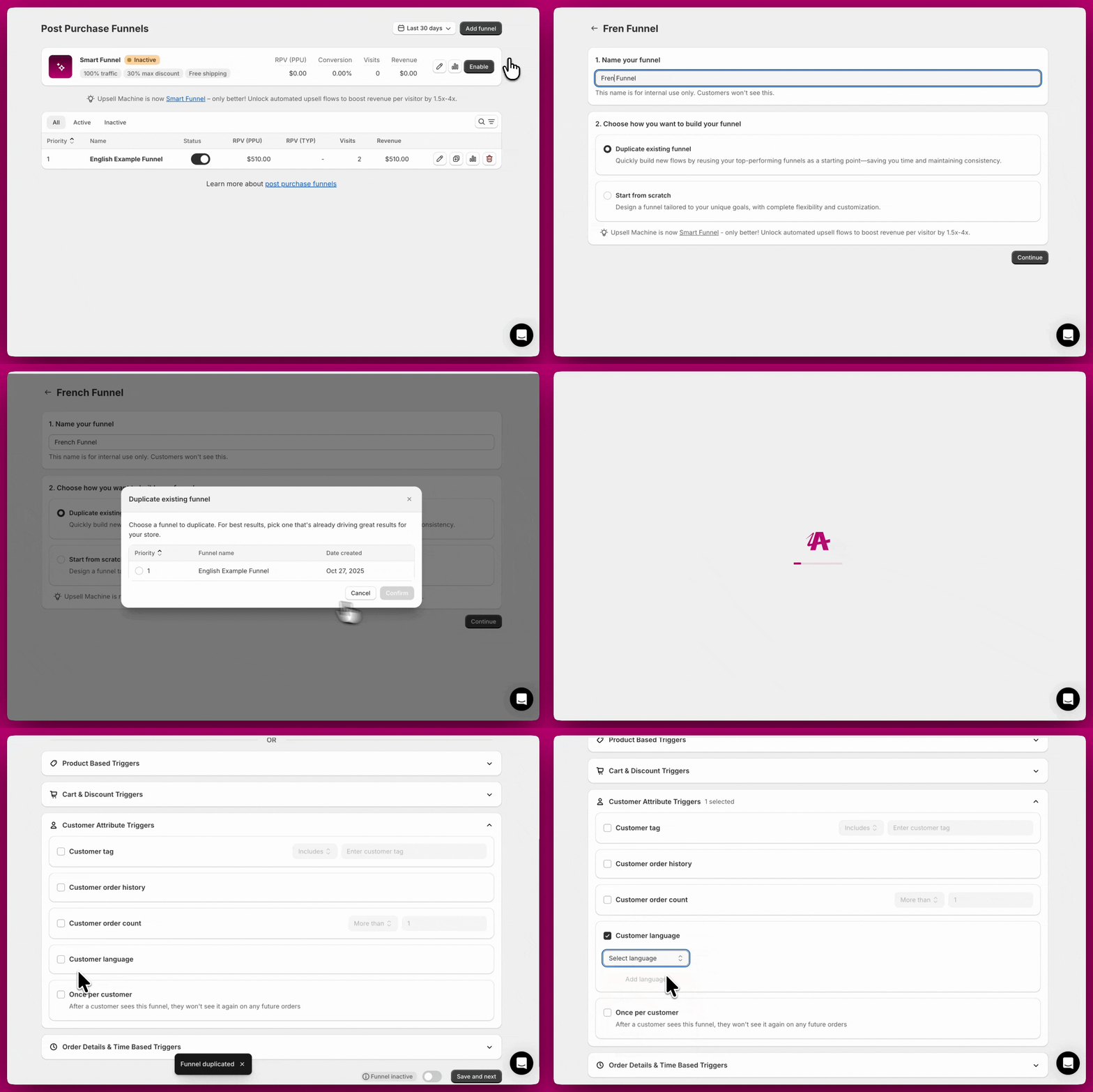
Idioma del cliente
- Tienes un embudo con un disparador de idioma del cliente configurado en “English”. Si un cliente completa el checkout en inglés, el embudo se activará. Si completa el checkout en cualquier otro idioma, el embudo no se activará.
- Tienes un embudo con un disparador de idioma del cliente configurado en “French”. Si un cliente completa el checkout en francés, el embudo se activará. Si completa el checkout en cualquier otro idioma, el embudo no se activará.

Una vez por cliente
- Tienes un embudo con el disparador de una vez por cliente habilitado. Si un cliente ve este embudo después de su primera compra, no lo volverá a ver en ninguna compra futura, aunque se cumplan todas las demás condiciones del disparador.
- Quieres mostrar una “oferta de bienvenida” especial solo a los clientes nuevos en su primera compra. Habilita el disparador de una vez por cliente para asegurarte de que la oferta aparezca solo una vez por cliente, evitando que se muestre en compras repetidas.
Disparadores de detalles del pedido y basados en tiempo
Parámetro UTM
- Tienes un embudo con un disparador de parámetro UTM configurado en “utm_source = facebook”. Si un cliente hace clic en un enlace con
?utm_source=facebooken la URL, el embudo se activará. Si llega desde una fuente diferente o sin parámetro UTM, el embudo no se activará. - Tienes un embudo con un disparador de parámetro UTM configurado en “utm_campaign = summer_sale”. Si un cliente hace clic en un enlace con
?utm_campaign=summer_saleen la URL, el embudo se activará, permitiéndote mostrar ofertas específicas de la campaña.
- Mostrar ofertas o contenido personalizado según campañas específicas.
- Segmentar a los visitantes por sus puntos de entrada para analizar la eficacia de los canales de marketing.
- Crear experiencias personalizadas con mensajes o redirecciones a medida.
Moneda
- Tienes un embudo con un disparador de moneda configurado en “Default store currency only”. Si un cliente completa el checkout en la moneda predeterminada de tu tienda, el embudo se activará. Si completa el checkout en cualquier moneda internacional (no predeterminada), el embudo no se activará.
- Tienes un embudo con un disparador de moneda configurado en “International currencies only”. Si un cliente completa el checkout en una moneda distinta de la predeterminada de tu tienda, el embudo se activará. Si completa el checkout en la moneda predeterminada de tu tienda, el embudo no se activará.
Reglas generales para la visualización de monedas
- Las ofertas y upsells de la página de agradecimiento se ajustan a la moneda del cliente, ofreciendo una experiencia fluida para compradores en distintos mercados. Esto significa que todos los precios se muestran en la misma moneda que el mercado elegido por el cliente o su sesión de navegación.
Integración con Shopify Markets
- Si tu tienda usa Shopify Markets para mostrar diferentes monedas según la ubicación del cliente, Aftersell se integra a la perfección para garantizar que los productos se muestren en la moneda local correcta.
- Shopify Markets automatiza el proceso de mostrar monedas y precios localizados para las ofertas de upsell.
- Para más detalles sobre la configuración de Shopify Markets, consulta la documentación oficial de Shopify: Documentación de Shopify Markets.
Consideraciones importantes
- Asegúrate siempre de que los ajustes de moneda predeterminada de tu tienda se alineen con tus requisitos operativos y las expectativas de tus clientes.
- Para las ofertas de upsell post-compra, revisa las configuraciones de moneda para garantizar la compatibilidad con tus mercados objetivo.
Ofertas de la página de agradecimiento
- Precios localizados: Todos los upsells de la página de agradecimiento se ajustan automáticamente a la moneda del cliente. Esto garantiza que un único embudo pueda ofrecer precios localizados a todos los clientes.
- Conversión de moneda: Los upsells de la página de agradecimiento se muestran en la moneda del checkout, incluso si la moneda del pedido difiere de la moneda predeterminada de la tienda.
Ofertas de upsell post-compra
- Limitación multimoneda: Las ofertas de upsell post-compra no admiten multimoneda. Por esta razón, los clientes no verán las ofertas a menos que la moneda de tu tienda coincida con la moneda esperada.
Tipo de dispositivo
- Tienes un embudo con un disparador de tipo de dispositivo configurado en Desktop only. Si un cliente completa el checkout en un navegador de escritorio, el embudo se activará. Si completa el checkout en un dispositivo móvil, el embudo no se activará.
- Tienes un embudo con un disparador de tipo de dispositivo configurado en Mobile only. Si un cliente completa el checkout en un dispositivo móvil, el embudo se activará. Si completa el checkout en un escritorio, el embudo no se activará.
País de envío
Muestra aleatoria
- Tienes un embudo con un disparador de muestra aleatoria configurado en “25%”. El embudo se activará aleatoriamente para aproximadamente el 25% de los clientes que cumplan todas las demás condiciones del disparador. El 75% restante no verá el embudo.
- Quieres hacer una prueba A/B de dos ofertas de upsell diferentes. Crea dos embudos, cada uno con un disparador de muestra aleatoria configurado en “50%”. Cada embudo se mostrará a aproximadamente la mitad de tus clientes, permitiéndote comparar el rendimiento.
Fecha/Hora
- Tienes un embudo con un disparador de fecha/hora configurado para activarse “entre el 1 de diciembre y el 25 de diciembre”. El embudo solo se activará para los pedidos realizados durante este rango de fechas, perfecto para promociones navideñas.
- Tienes un embudo con un disparador de fecha/hora configurado para activarse “después del 1 de enero de 2026”. El embudo solo se activará para los pedidos realizados en esa fecha o después, útil para lanzar promociones de año nuevo o lanzamientos de productos.
Método de envío
- Vendes un producto perecedero que requiere envío nocturno. Configura el disparador de método de envío para incluir “Overnight” o “Express” para que el upsell solo aparezca a los clientes que eligieron envío rápido y recibirán su pedido pronto.
- Quieres ofrecer una mejora de envío exprés. Configura el disparador para incluir “Standard Shipping” para que solo los clientes que eligieron la opción más lenta vean el upsell de mejora.
- Ofreces recogida local. Configura el disparador para excluir “Local Pickup” para que las ofertas que dependen del envío (como la protección de envío) no aparezcan a los clientes que recogen en tienda.
Lógica condicional
Combinar condiciones de producto. Un embudo tiene un único bloque de producto/colección, y todo lo que hay dentro usa lógica OR — el disparador se activa cuando cualquiera de los productos o colecciones listados está en el pedido. No hay una configuración AND entre productos o colecciones separados en ese bloque.Si necesitas que el pedido contenga el producto A y el producto B, usa en su lugar el disparador de cantidad de producto. Tiene una configuración de Condition Logic que puedes establecer en AND, con una fila por producto. Es el único disparador basado en productos que admite AND entre filas.