

Creare un’offerta di Upgrade dell’abbonamento
- Nella tua dashboard di Aftersell, vai su Post-purchase funnels.
- Clicca su Add Funnel.
- Seleziona il template Subscription Upgrade.
- Prepay for 3 months mantiene la consegna mensile ma sposta la fatturazione ogni 3 mesi (prepagata). Non disponibile sui negozi Loop, che fatturano a ogni consegna.
- Replace subscription product sostituisce il prodotto in abbonamento con uno diverso.
- Upgrade to a 3-month supply sostituisce il prodotto e sposta sia la consegna sia la fatturazione ogni 3 mesi.
Step 1: Connect provider
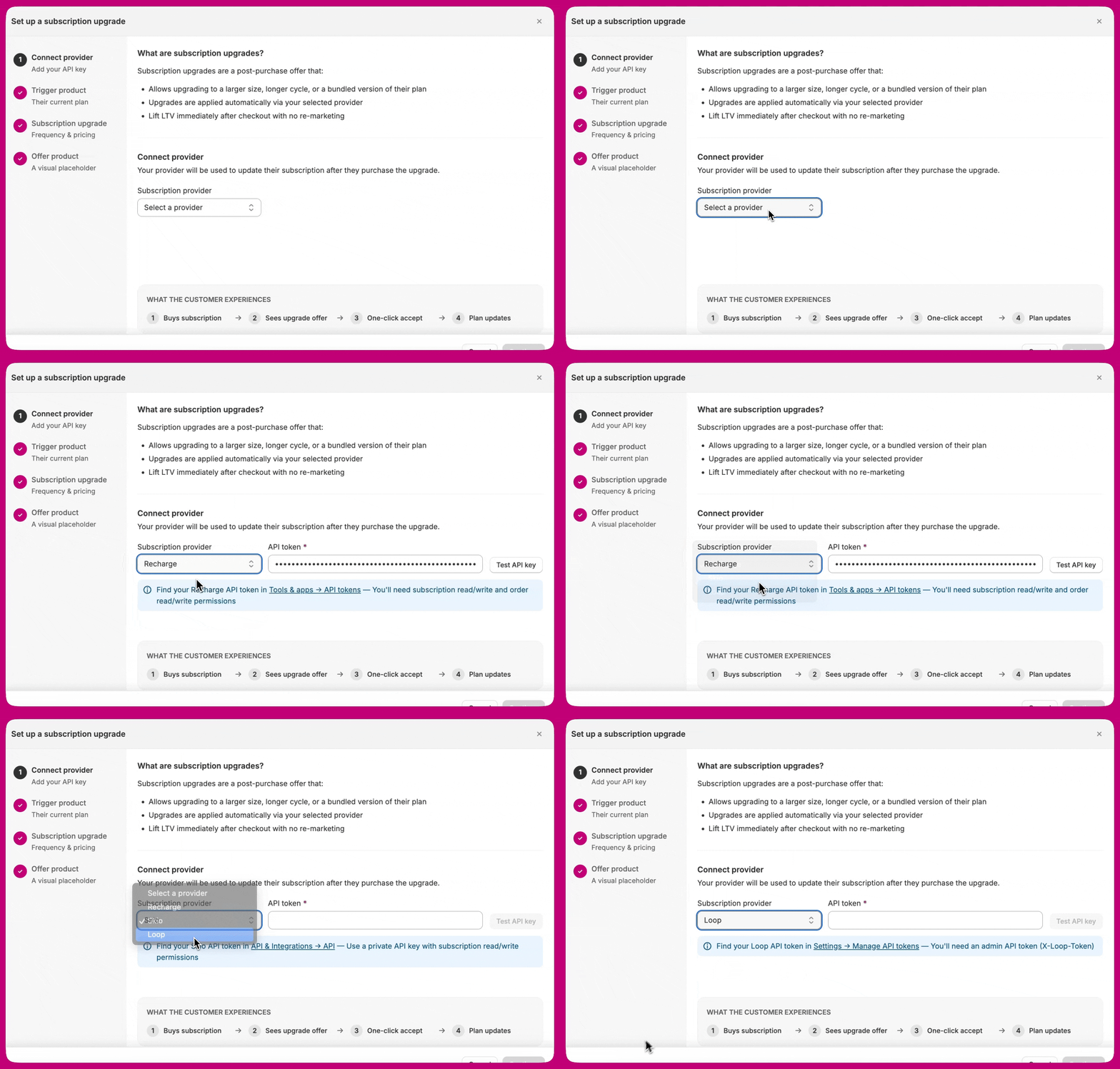
- Dal menu a tendina Subscription provider, seleziona Recharge, Skio, Loop o Stay AI. Il campo del token API e il relativo testo di aiuto si aggiornano di conseguenza.
- Se non hai già un token, generane uno nella tua piattaforma di abbonamenti. Ogni provider ha scope e passaggi diversi:
- Incolla il tuo token nel campo API token e clicca su Test API key.
- Una volta superato il test (spunta verde, “API key verified”), clicca su Continue.
Prerequisito per Loop. Loop non supporta gli abbonamenti prepagati tramite questa integrazione; la frequenza di fatturazione è bloccata sulla frequenza di consegna. Quando usi Use an existing selling plan, il piano deve già esistere nella tua dashboard di Loop. Vedi Upgrade degli abbonamenti con Loop.
Prerequisito per Stay AI. Stay AI non può modificare gli abbonamenti prepagati (pagati in anticipo): un upgrade accettato su un piano prepagato viene annullato e rimborsato. Crea la chiave API con All permissions in modo che Aftersell possa anche tracciare le cancellazioni (il permesso Webhooks). Vedi Upgrade degli abbonamenti con Stay AI.
Step 2: Trigger product
- Clicca su Choose subscription product. Compaiono solo i prodotti con piani di abbonamento attivi.
- Seleziona il prodotto e la variante.
- Clicca su Select product.
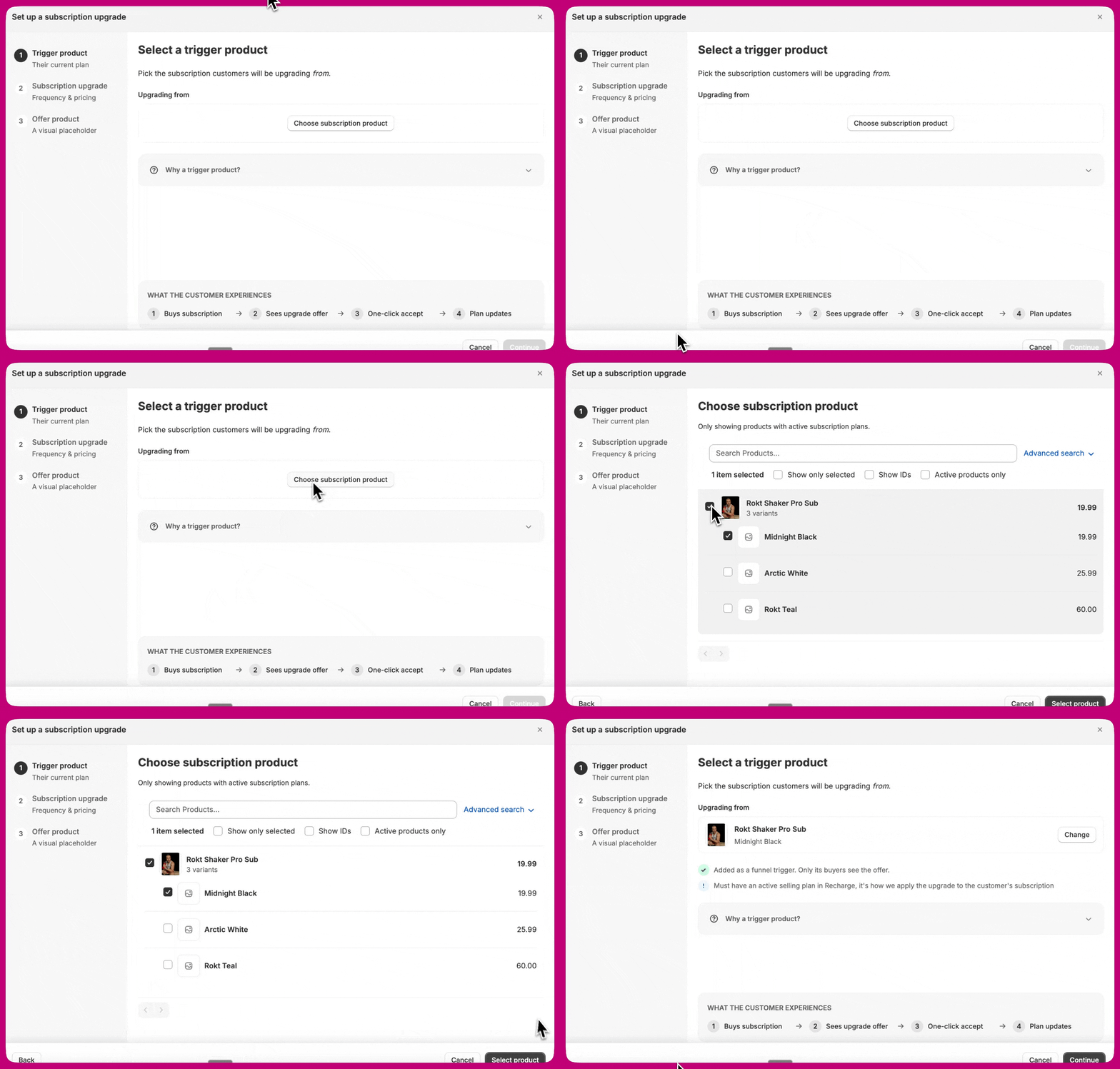
Gli Upgrade degli abbonamenti hanno come target una singola variante. I selettori del trigger e della sostituzione selezionano una variante ciascuno, e il funnel si attiva su un trigger a livello di variante, quindi i piani di vendita che differiscono per variante vengono gestiti direttamente, senza bisogno di un funnel per ogni variante.
Step 3: Subscription upgrade
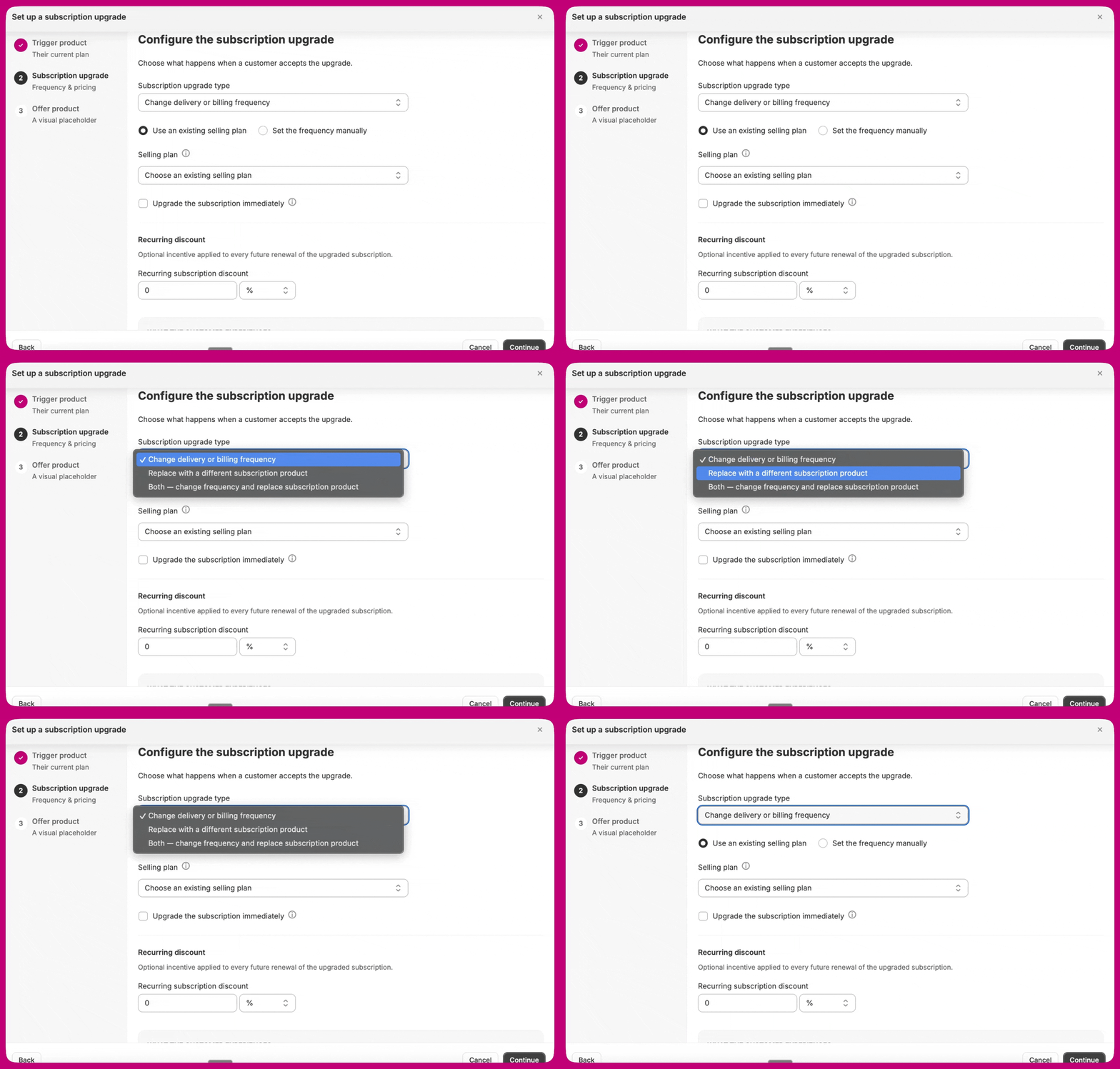
- Change delivery or billing frequency. Mantieni il prodotto, modifica la frequenza con cui il cliente viene addebitato o riceve le consegne. Poi scegli Use an existing selling plan (scegli un piano già configurato nel tuo provider) oppure Set the frequency manually (inserisci tu stesso le frequenze di consegna e di fatturazione). Per un upgrade prepagato, imposta una fatturazione più lunga della consegna (ad esempio, fattura ogni 6 mesi, consegna ogni mese). Loop non supporta il prepagato, quindi la sua frequenza di fatturazione viene sincronizzata con la consegna.
- Replace with a different subscription product. Mantieni la frequenza, sostituisci il prodotto. Clicca su Choose replacement product (compaiono solo i prodotti con piani di vendita attivi). Facoltativamente attiva Override subscription quantity per impostare la quantità applicata ai rinnovi (disattivata per impostazione predefinita, mantiene la quantità esistente).
- Both, change frequency and replace subscription product. Compaiono entrambi i gruppi di campi; compilali entrambi.
- Add another subscribable item to subscription. Lascia l’abbonamento esistente com’è e aggiungi un nuovo prodotto sulla sua cadenza esistente. Clicca su Choose item to add (compaiono solo i prodotti con piani di vendita attivi). Non ci sono campi di frequenza; la cadenza viene ereditata. Vedi Aggiungere un articolo a un abbonamento esistente per le differenze tra i provider.
Il Recurring subtotal mostrato al cliente, la casella della tempistica dell’upgrade e i livelli dello sconto ricorrente seguono ciascuno regole specifiche. Consulta il riferimento della configurazione prima di fare affidamento sui prezzi visualizzati.
Step 4: Offer product
- Create new. Aftersell crea per te un prodotto segnaposto non pubblicato. Imposta Product image, Product title, il One-time upgrade price (ciò che il cliente paga su questo ordine) e un First-order discount facoltativo.
- Pick existing. Scegli un prodotto non in abbonamento che hai già in Shopify; viene mostrato al cliente al suo prezzo Shopify esistente. I prodotti solo in abbonamento vengono esclusi.
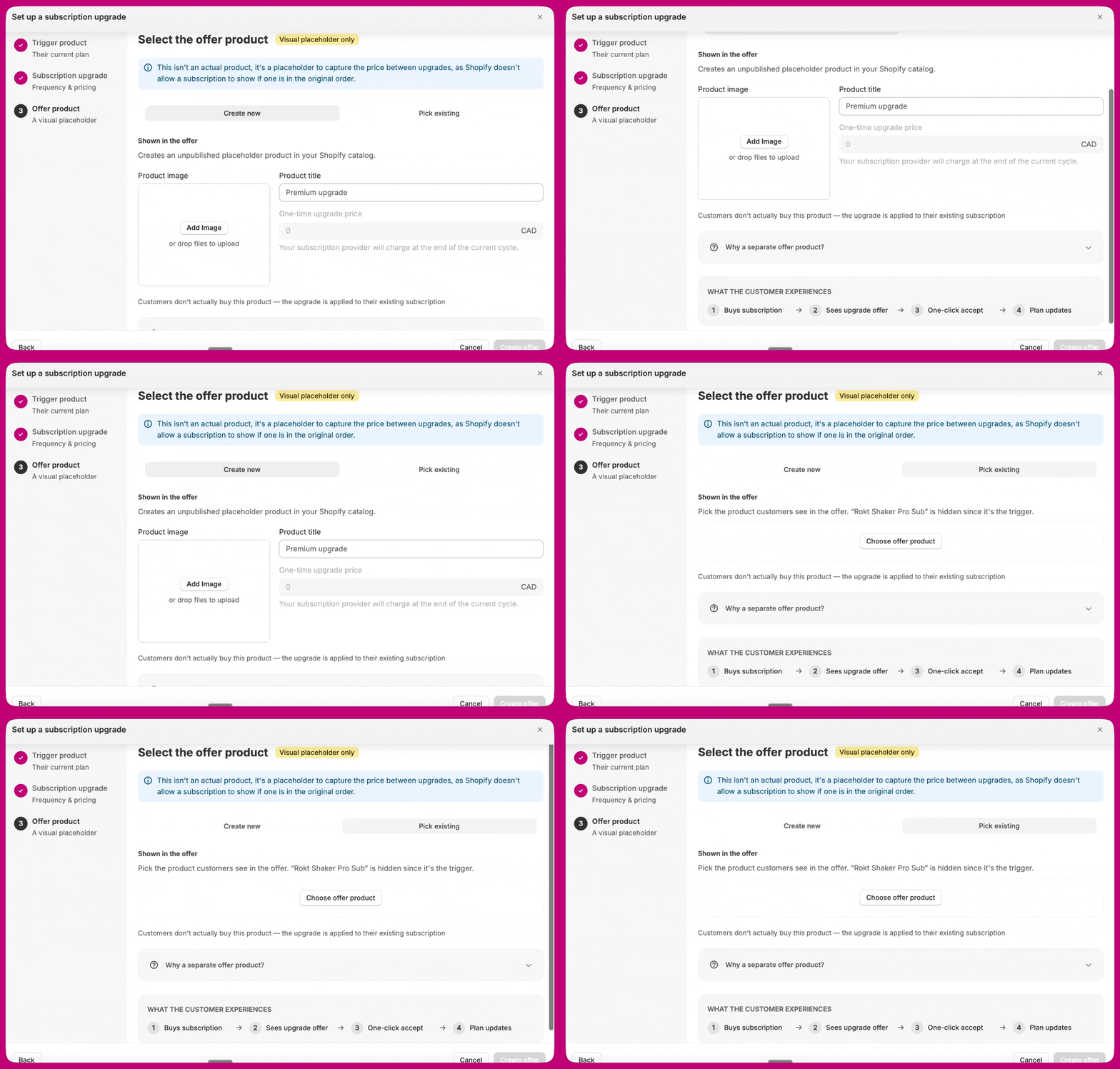
Cosa inserire in One-time upgrade price dipende dal tipo di upgrade (ed è bloccato a
0 per gli upgrade di frequenza/entrambi, a meno che la tempistica dell’upgrade non sia attiva). Vedi One-time upgrade price, per tipo di upgrade.Trigger aggiuntivi
Modificare un’offerta dopo la sua creazione
- Nella tua dashboard di Aftersell, vai su Post-purchase funnels.
- Apri il funnel che contiene la tua offerta di Upgrade dell’abbonamento.
- Seleziona l’offerta per aprirne le impostazioni, poi modifica i campi direttamente: prodotto trigger, tipo di upgrade, frequenza e sconto ricorrente, e l’immagine, il titolo o il prezzo del prodotto dell’offerta.
- Salva.
Se l’offerta usa un piano di vendita esistente per la sua frequenza, quei campi sono definiti dal piano e non possono essere modificati qui (se il piano ha livelli a scaglioni, scegli il livello per i rinnovi). Passa all’impostazione manuale della frequenza se invece ti serve un importo di sconto personalizzato.