Aftersell supporta le traduzioni dei funnel post-acquisto in due modi: la traduzione automatica del testo di sistema tramite l’impostazione Language nell’editor del funnel e la traduzione manuale dei contenuti che scrivi direttamente.

Come funziona la traduzione della lingua

Quando selezioni una lingua per un’offerta nell’editor del funnel, Aftersell traduce automaticamente tutto il testo a livello di sistema per quell’offerta, incluse le etichette dei prezzi, il testo dei pulsanti, le etichette degli abbonamenti, i selettori di quantità e altre stringhe non modificabili. Non devi configurare nient’altro perché la traduzione abbia effetto. Per le nuove offerte V2, Aftersell precompila anche i testi predefiniti dell’offerta — titoli, sottotitoli, intestazioni del timer, il testo “before you go” e la descrizione dell’offerta — nella lingua dell’offerta al momento della creazione. Se in seguito cambi la lingua di un’offerta, tutti i testi ancora corrispondenti ai valori predefiniti vengono automaticamente ritradotti nella nuova lingua. I testi che hai personalizzato rimangono intatti. Settings > Translations è dove puoi impostare una lingua predefinita a livello di negozio per le nuove offerte e, facoltativamente, personalizzare o sostituire le stringhe tradotte automaticamente per qualsiasi lingua. Non controlla quale lingua mostra un’offerta dopo la creazione: questa viene impostata per singola offerta nell’editor.

Impostare una lingua predefinita per le offerte

Puoi impostare una lingua predefinita che viene applicata a tutte le nuove offerte post-acquisto V2 al momento della creazione. Questo influisce sulla lingua dei testi predefiniti dell’offerta (titoli, sottotitoli, intestazioni del timer e altri testi predefiniti) così come sulla lingua del testo di sistema.
  1. Vai su Settings
  2. Seleziona Translations
  3. Sotto Post-purchase, trova la sezione Default post-purchase language
  4. Seleziona la lingua che preferisci dal menu a tendina Offer language
  5. Clicca su Save
Le nuove offerte create dopo il salvataggio utilizzano questa lingua per impostazione predefinita. Puoi comunque cambiare la lingua di ogni singola offerta nell’editor del funnel. Questa impostazione non influisce sulle offerte esistenti né sulle traduzioni del checkout.
💡 Se non è impostata alcuna lingua predefinita, le nuove offerte vengono create in inglese.

Passaggio 1: imposta la lingua della tua offerta

Per applicare una lingua a un’offerta:
  1. Apri il tuo funnel nell’editor di Aftersell
  2. Seleziona l’offerta che vuoi tradurre
  3. Apri la sezione Language
  4. Seleziona una lingua dal menu a tendina Language
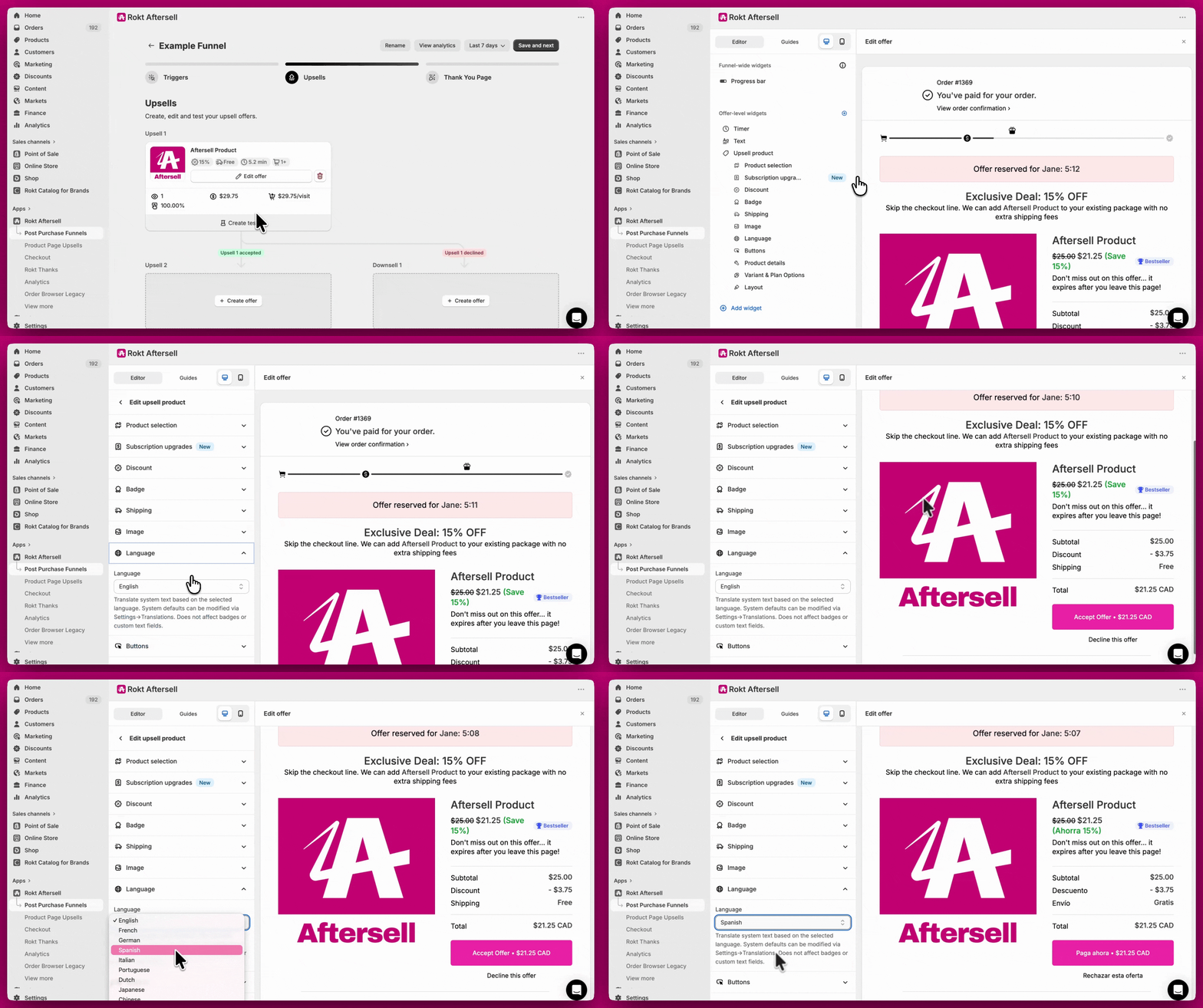
Menu a tendina Language nell'editor del funnel che cambia la lingua di un'offerta dall'inglese allo spagnolo Tutto il testo di sistema dell’offerta, incluse le etichette dei prezzi, le etichette degli abbonamenti e altre stringhe non modificabili, verrà tradotto automaticamente nella lingua selezionata. Aftersell supporta 32 lingue. Per le nuove offerte V2, anche i testi predefiniti dell’offerta (titoli, sottotitoli, intestazioni del timer e descrizione dell’offerta) vengono creati nella lingua selezionata. Se cambi la lingua di un’offerta esistente, tutti i testi ancora corrispondenti ai valori predefiniti vengono automaticamente ritradotti nella nuova lingua.

Passaggio 2 (facoltativo): personalizza le stringhe tradotte automaticamente

Se vuoi sostituire una delle stringhe tradotte predefinite per una lingua specifica, puoi farlo in Settings > Translations.
  1. Vai su Settings
  2. Seleziona Translations
  3. Sotto Post-purchase upsell translations, scegli una lingua dal menu a tendina delle lingue
  4. Aggiorna i campi che vuoi sostituire per quella lingua
Quando la lingua di un’offerta corrisponde a una lingua configurata qui, vengono applicate le tue stringhe personalizzate. Se non esistono stringhe personalizzate per quella lingua, vengono utilizzate le traduzioni predefinite di Aftersell.

Campi disponibili in Settings > Translations

I seguenti campi per il testo dei pulsanti sono disponibili quando il testo personalizzato dei pulsanti è abilitato per il tuo account:

Tradurre nomi dei prodotti, varianti e opzioni

Oltre al testo di sistema, puoi tradurre le stringhe a livello di prodotto che appaiono nella tua offerta — inclusi titoli dei prodotti, nomi delle varianti, nomi delle opzioni e nomi dei piani di abbonamento. Queste provengono dalle traduzioni pubblicate del tuo negozio in Shopify.

Come funziona

Quando configuri per un’offerta una lingua dei dettagli prodotto diversa da quella predefinita, Aftersell recupera le stringhe tradotte dalla Storefront API di Shopify utilizzando le traduzioni che hai configurato in Shopify Admin > Settings > Languages (tramite l’app Translate & Adapt o un altro strumento di traduzione). Le stringhe tradotte vengono applicate sopra i dati canonici del prodotto, quindi inventario, prezzi e altri dettagli del prodotto non vengono influenzati.

Configurare la traduzione dei dettagli prodotto

  1. Apri il tuo funnel nell’editor di Aftersell
  2. Seleziona l’offerta che vuoi configurare
  3. Apri la sezione Language
  4. Sotto Product details language, scegli una delle seguenti opzioni:
    • Use default store language — nessuna traduzione applicata; le stringhe del prodotto vengono mostrate come configurate in Shopify Admin (predefinito)
    • Use selected locale language — le stringhe del prodotto vengono tradotte automaticamente per corrispondere alla lingua del checkout dell’acquirente
    • Select specific language — le stringhe del prodotto vengono sempre tradotte in una lingua che scegli dal menu a tendina
  5. Se selezioni Select specific language, scegli la lingua di destinazione dal menu a tendina Language che appare sotto
⚠️ Devi aggiungere la lingua di destinazione al tuo negozio in Shopify Admin > Settings > Languages prima di poterla usare qui. Aftersell legge le traduzioni dalle lingue pubblicate del tuo negozio.

Concedere i permessi necessari

Quando un’offerta è configurata per la traduzione dei dettagli prodotto, appare un banner nella pagina Funnels e nell’editor del funnel che ti chiede di autorizzare Aftersell a leggere le traduzioni del tuo negozio. Clicca su Update App nel banner per concedere i permessi necessari. Il banner scompare automaticamente una volta concessi i permessi. Senza questi permessi, le stringhe del prodotto vengono mostrate nella lingua predefinita del negozio, indipendentemente dall’impostazione della lingua dei dettagli prodotto.

Cosa viene tradotto

Offerte multiprodotto

Per le offerte multiprodotto, l’impostazione della lingua dei dettagli prodotto si applica all’intera offerta, non ai singoli prodotti. La trovi nella sezione Language a livello di offerta nell’editor del funnel.

Passaggio 3: traduci manualmente il contenuto rimanente
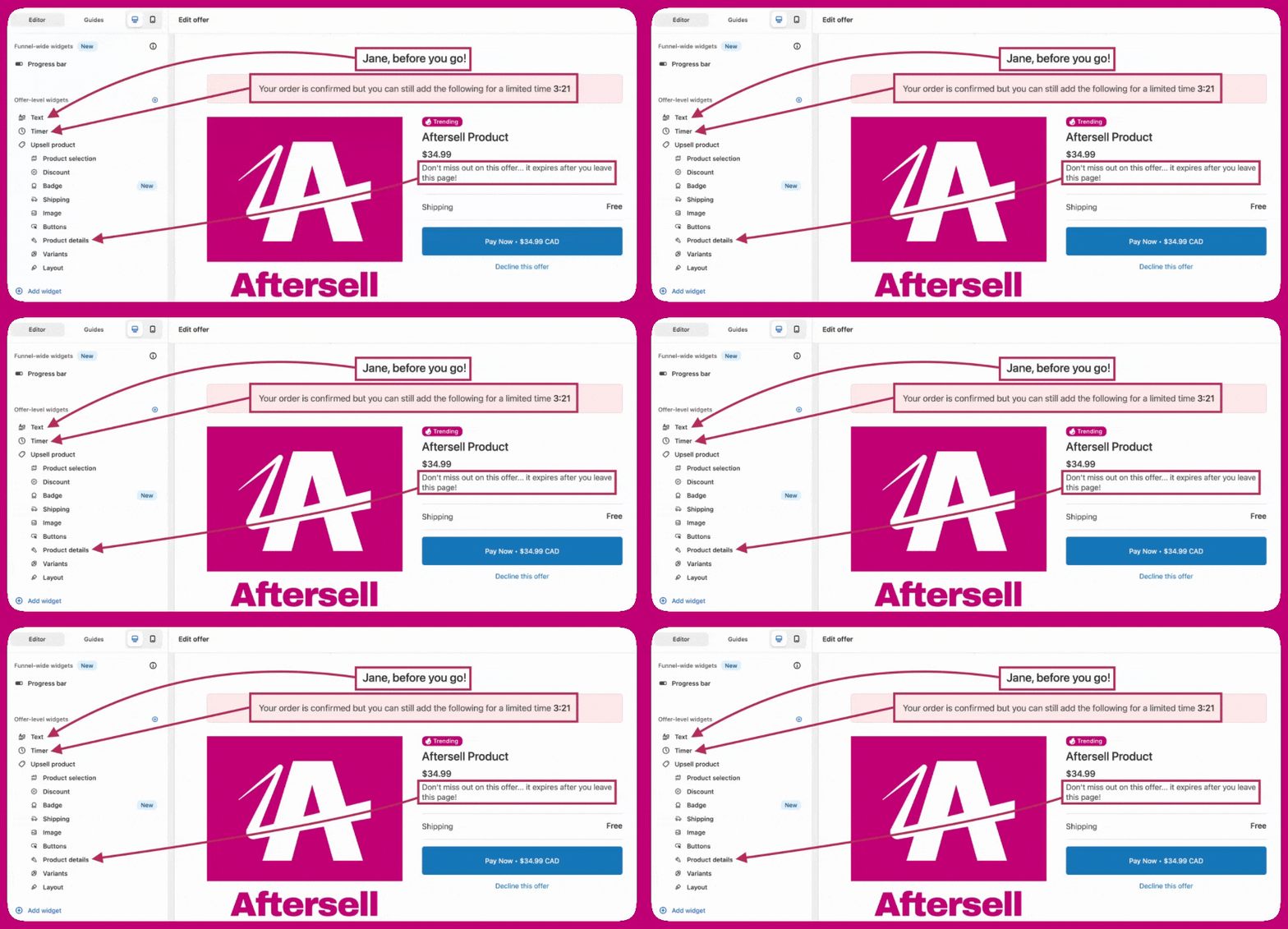
Alcuni contenuti non vengono tradotti automaticamente e devono essere aggiornati manualmente nell’editor: Badge - Il testo dei badge (es. Best Seller, Trending) al momento non può essere tradotto. Widget FAQ e Testo - Sostituisci il testo esistente in ogni widget con il tuo testo tradotto. Widget immagine - Il testo all’interno delle immagini non può essere modificato. Carica una nuova versione dell’immagine nella lingua di destinazione. Per il supporto multilingua, usa immagini diverse per ogni funnel specifico per lingua.
Editor dell'offerta del funnel con frecce che collegano i widget Testo, Timer e Dettagli prodotto all'anteprima dell'offerta
Pagina di ringraziamento - La pagina di ringraziamento è legata al suo funnel. Apri l’editor della pagina di ringraziamento per il funnel pertinente e aggiorna il testo dei widget di conseguenza.
💡 Per le nuove offerte V2, i testi predefiniti dell’offerta (titoli, sottotitoli, intestazioni del timer e descrizione dell’offerta) vengono creati automaticamente nella lingua dell’offerta. Devi aggiornare manualmente solo i testi che hai personalizzato o che non rientrano nei testi predefiniti dell’offerta.

Configurazioni multilingua con i trigger di lingua

Per esperienze completamente localizzate in più lingue, l’approccio consigliato è creare funnel separati per ogni lingua utilizzando il trigger Language. Ad esempio:
  • Crea un funnel destinato ai clienti di lingua inglese, scrivi tutti i contenuti in inglese e imposta la lingua dell’offerta sull’inglese
  • Crea un secondo funnel destinato ai clienti di lingua francese, scrivi tutti i contenuti in francese e imposta la lingua dell’offerta sul francese
Questo mantiene ogni funnel completamente localizzato sfruttando al contempo la traduzione automatica per il testo di sistema.

Hai bisogno di aiuto?

Se hai domande sulla configurazione della lingua o hai bisogno di aiuto per configurare le traduzioni, contattaci tramite la chat in-app o via email. Il nostro team di supporto sarà felice di aiutarti.