A causa delle limitazioni dell’API post-acquisto di Shopify, un cliente può accettare fino a due upsell post-acquisto. Inoltre, i clienti possono selezionare solo un prodotto per step di upsell a causa delle restrizioni della piattaforma. Tuttavia, con l’impostazione multi-step di Aftersell, puoi mostrare al cliente più di due pagine di upsell. Le offerte multi-step suddividono ogni pagina in più step, consentendo ai clienti di selezionare potenzialmente prodotti in step diversi. Analisi Best practice Design Passaggi per configurare un upsell post-acquisto multi-step

Passaggi per configurare un upsell post-acquisto multi-step:

  • Crea un upsell Multi Product
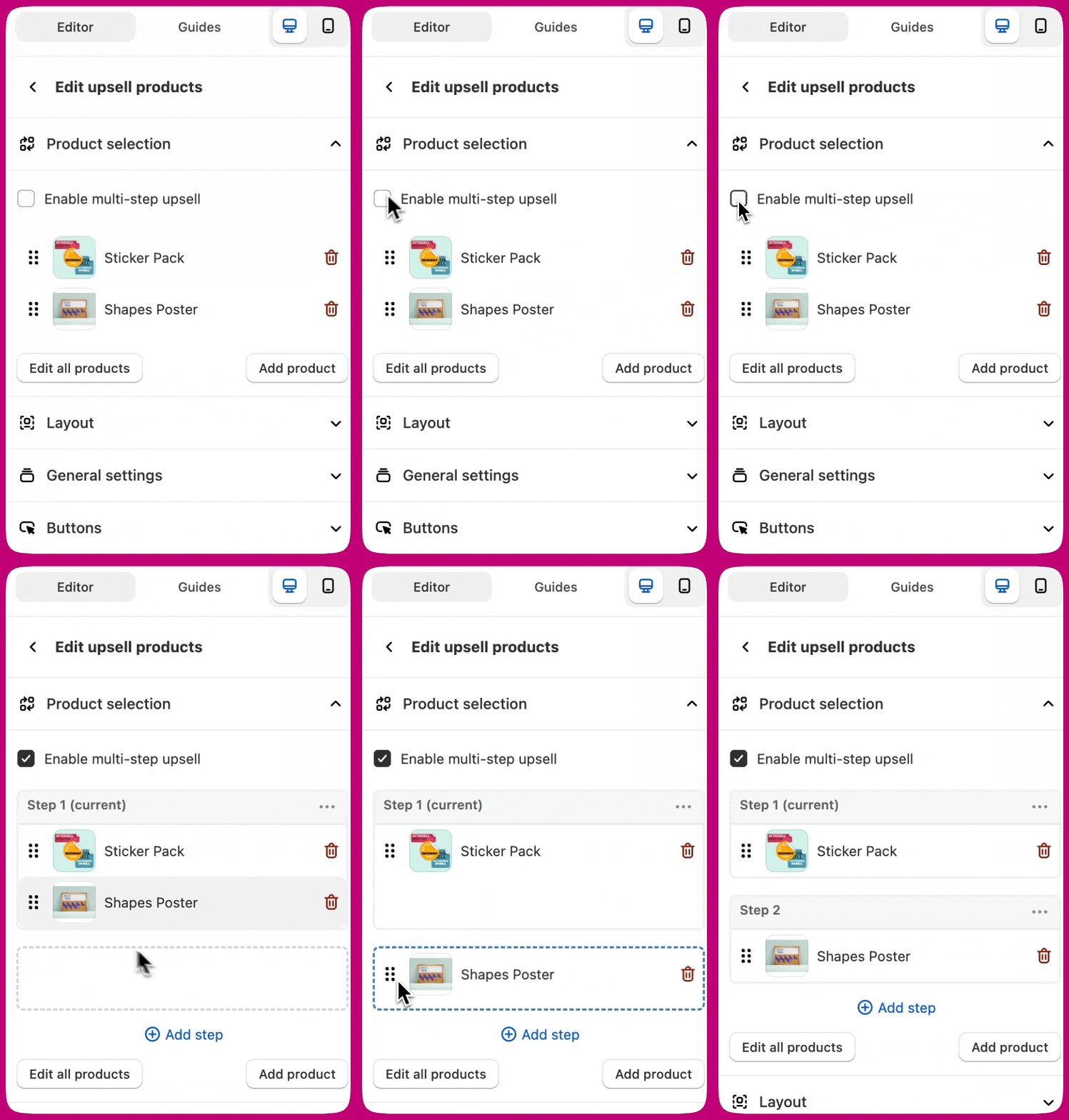
  • Fai clic su Edit offer > Upsell products > Enable multi-step upsell
  • Fai clic su Add step
Trascina e rilascia un prodotto nel nuovo step Pannello Edit upsell products di Aftersell con la casella Enable multi-step upsell e l'elenco dei prodotti

Accettare o rifiutare uno step

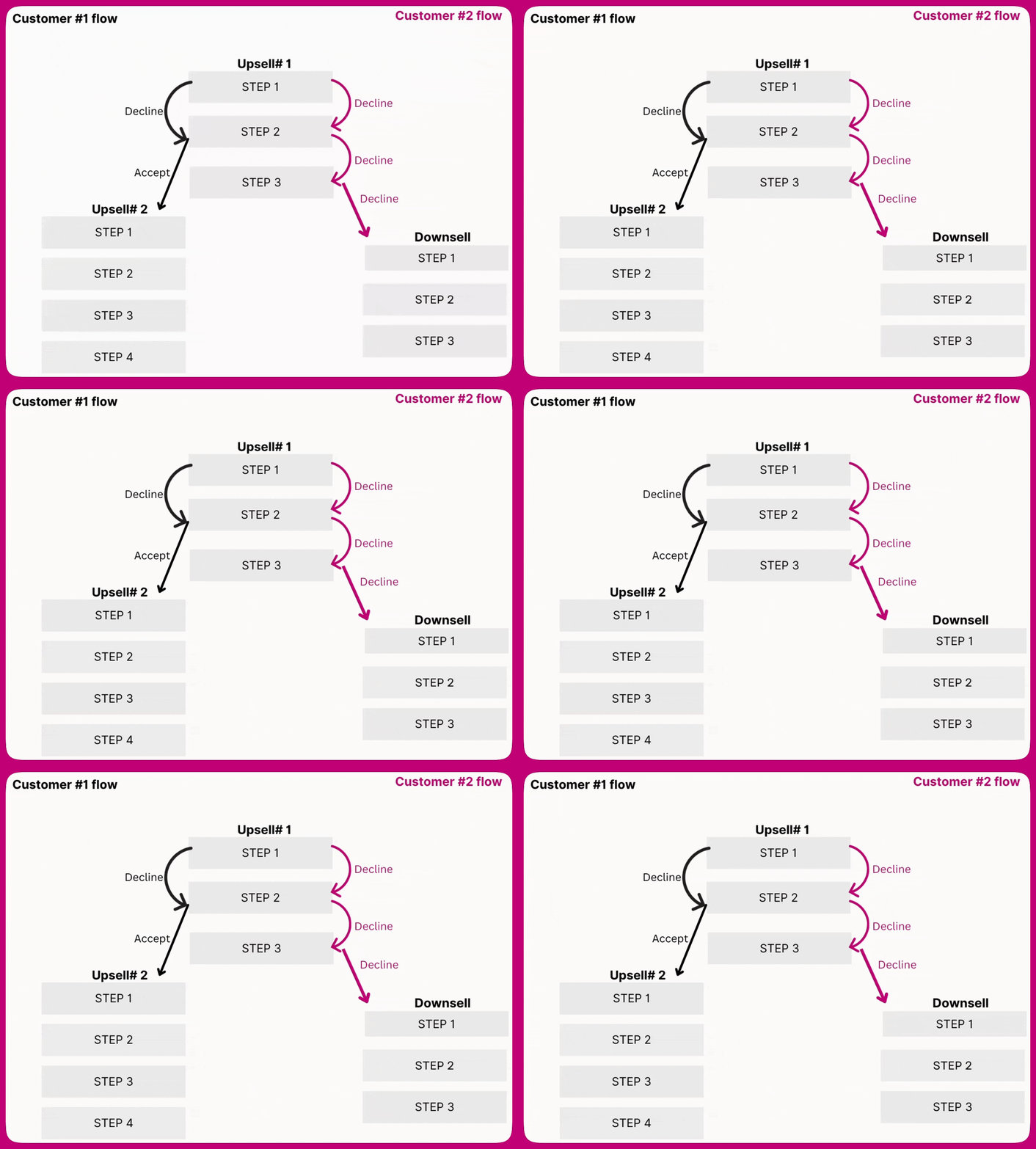
Un cliente inizia dal primo step di una pagina. Se rifiuta, passa allo step successivo. Se rifiuta lo step finale, viene portato alla pagina successiva. Se accetta uno step, viene indirizzato alla pagina successiva dove può valutare offerte aggiuntive. Questo approccio sequenziale consente ai clienti di accettare potenzialmente prodotti su diverse pagine di upsell. Diagramma di due flussi cliente che si muovono attraverso gli step di upsell tramite percorsi di accettazione e rifiuto verso Upsell 2 o Downsell

Analisi

Puoi usare le analisi specifiche per prodotto per misurare le prestazioni degli upsell post-acquisto multi-step. Le trovi sotto Top performing products nella pagina delle analisi di Aftersell o nel Product breakdown di un A/B test. Un’impression per un prodotto in un upsell multi-step viene tracciata solo quando quel prodotto viene mostrato. Ad esempio, se una Maglietta Verde è nello Step 3 ma il cliente accetta lo Step 2 e non vede mai lo Step 3, non verrà tracciata alcuna impression per la Maglietta Verde. La pagina complessiva (ad esempio, Upsell #1) traccerà esattamente 1 impression anche se ci sono più step.

Design

Come aggiungere testo personalizzato su ogni step:

Per mostrare un testo diverso per ogni step, puoi usare le variabili di testo degli step. Queste variabili forniscono un testo che può essere usato in altri widget e che si aggiorna automaticamente quando lo step cambia.
  1. Fai clic su Step 1 > … > Show text e scrivi “`{first-name}`, approfitta di questa offerta nei prossimi `{timer}` minuti!” in Variable `{step-header-A}`
  2. Ripeti per lo Step 2 e scrivi “Nessun problema, che ne dici di questa invece? (`{timer}`)”
  3. Nel widget Timer, sostituisci il testo con “`{step-header-A}`”. In questo modo verrà mostrato automaticamente il testo dello step corrente nel timer e cambierà quando il cliente passa allo step successivo.

Step con un solo prodotto ciascuno:

Per creare step ben curati con un solo prodotto ciascuno, puoi attivare Edit offer > Upsell products > Layout settings > Spotlight first product. Ti consigliamo di attivare anche la scomposizione del prezzo, le recensioni dei prodotti e di aggiungere testo personalizzato per ogni prodotto.

Best practice

  • Qualsiasi pagina, inclusi Upsell #1, Upsell #2 o Downsell, può utilizzare sequenze multi-step. Puoi anche combinare formati diversi, ad esempio avere un Upsell #1 multi-step e un Upsell #2 a step singolo. Tuttavia, la funzionalità multi-step è disponibile solo per gli upsell Multi-Product e non è supportata per gli upsell Single Product.
  • Ti consigliamo di mantenere il numero di step al minimo per offrire un’esperienza cliente fluida.
  • Sebbene Aftersell non limiti il numero di step che puoi creare, c’è un limite di 12 prodotti per pagina. Questo consente flessibilità, come creare una pagina con fino a 12 step, ciascuno con un prodotto, oppure 4 step con 3 prodotti ciascuno, e così via.- Valuta l’uso di visualizzazioni di offerte sequenziali per guidare i clienti attraverso una progressione logica di prodotti complementari.
  • Personalizza il design del tuo flusso per ottimizzare il coinvolgimento dei clienti in base alle relazioni specifiche tra i tuoi prodotti.

Domande frequenti

I clienti devono rifiutare un’offerta per vedere la successiva?

Quando si usano gli upsell multi-step, i clienti che rifiutano un’offerta passeranno automaticamente allo step successivo della sequenza. Se accettano un’offerta, passeranno alla pagina di upsell successiva della tua sequenza.

I clienti possono selezionare più di un prodotto in un singolo step?

No, a causa delle restrizioni della piattaforma, è possibile selezionare solo un prodotto per step di upsell. Ecco perché la funzionalità multi-step è preziosa: consente ai clienti di selezionare potenzialmente più prodotti attraverso un approccio sequenziale.