Panoramica

La dashboard di Aftersell fornisce un’interfaccia visuale per costruire e gestire le Strategie. Puoi creare strategie, definire regole di targeting con i trigger, assegnare prodotti da raccomandare e configurare il comportamento catch all - tutto senza scrivere codice. Questa guida illustra il processo completo di creazione di una Strategia nell’interfaccia.
  1. Accedi ad Aftersell.
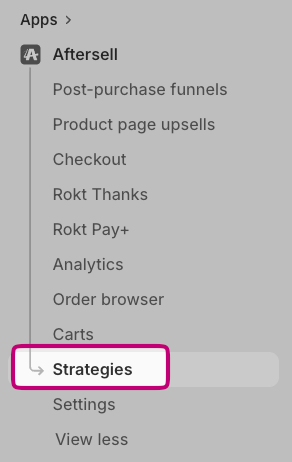
  2. Clicca su Strategies nella barra laterale sinistra.
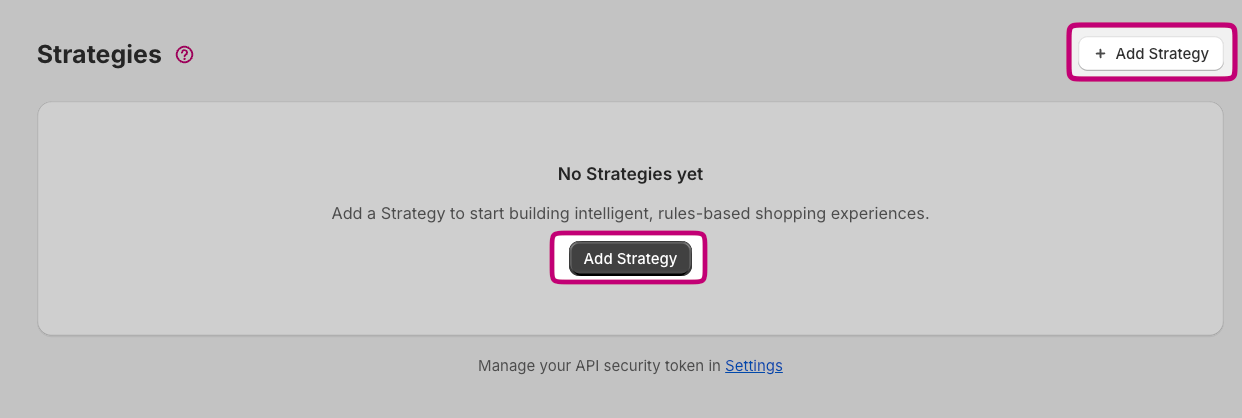
  3. Vedrai un elenco delle tue Strategie esistenti, oppure uno stato vuoto che ti invita a creare la prima.

Creare una nuova Strategia

  1. Clicca su Add Strategy.
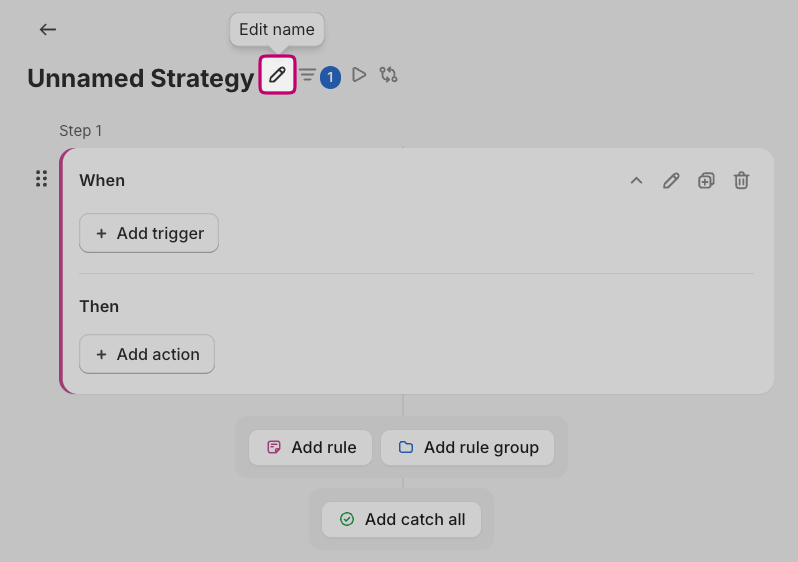
  2. Verrai portato all’editor delle Strategie dove puoi aggiungere regole.
Clicca sull’icona a matita in alto a sinistra nell’editor delle Strategie per dare alla tua Strategia un nome descrittivo. Un nome chiaro rende più facile identificare le strategie nella dashboard in seguito.

Aggiungere regole

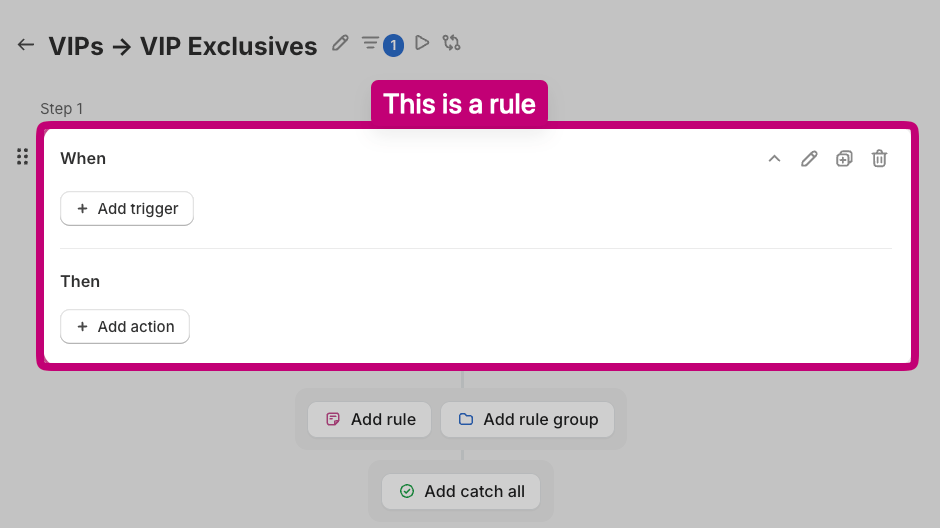
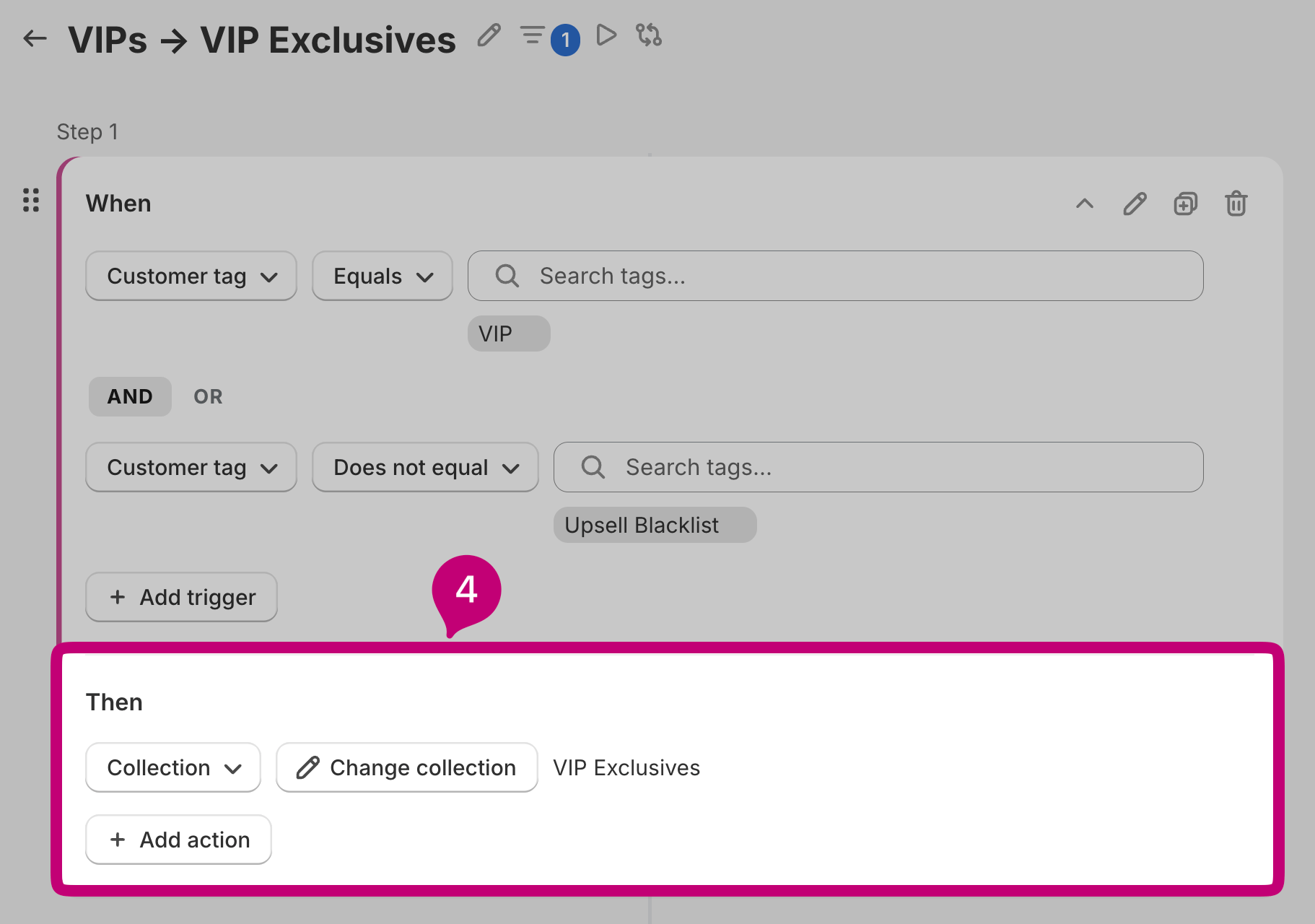
Ogni Strategia contiene una o più regole. Una regola è composta da:
  • Trigger - il “quando” - i criteri che devono essere soddisfatti perché la regola corrisponda.
  • Azioni - il “quindi” - l’esperienza restituita quando la regola corrisponde.

Definire i trigger

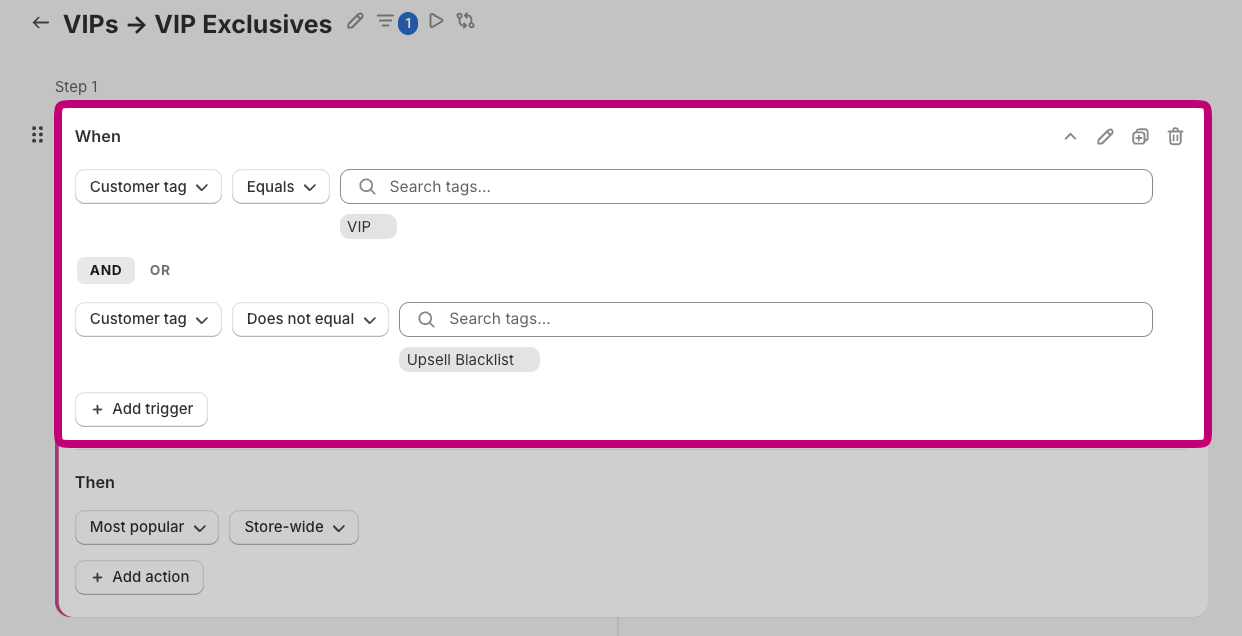
I trigger determinano quando una regola si attiva. Puoi combinare fino a cinque trigger in una singola regola. Un unico interruttore AND / OR si applica all’intero insieme di condizioni: con AND, ogni trigger deve corrispondere; con OR, basta che un solo trigger corrisponda. I tipi di trigger disponibili includono:

Trigger di prodotto

Targettizza in base ai prodotti nel contesto (il carrello dell’acquirente, l’ordine appena completato o il prodotto visualizzato):
  • Specific product(s) - corrisponde a specifici prodotti Shopify per ID
  • Collection - corrisponde a prodotti appartenenti a specifiche collezioni
  • Tag(s) - corrisponde a prodotti con tag specifici (es. “sale”, “summer”)
  • Title - corrisponde al titolo del prodotto
  • Vendor - corrisponde al nome del fornitore/brand
  • Type - corrisponde al campo tipo di prodotto (es. “Apparel”, “Electronics”)
  • Handle - corrisponde allo slug URL del prodotto
  • Metafield - corrisponde a coppie namespace/chiave/valore di metafield personalizzati
  • Selling plan - corrisponde a prodotti “subscription” o “one-time”. Viene valutato solo quando il contesto della richiesta fornisce un piano di vendita per il prodotto - le superfici di upsell al checkout e post-acquisto di Aftersell non lo inviano, quindi il trigger non corrisponderà lì a meno che un’integrazione personalizzata non lo fornisca esplicitamente

Trigger cliente

Targettizza in base a chi è l’acquirente:
  • Customer tag - es. “VIP”, “loyalty-gold”
  • Country code - paese di fatturazione
  • Province code - provincia/stato di fatturazione
  • Locale - lingua del cliente (es. “en-US”)
  • Accepts marketing - stato di consenso al marketing
  • Order count - numero di ordini precedenti
  • Total spent - spesa totale nel tempo

Trigger carrello

Targettizza in base allo stato complessivo del carrello:
  • Cart subtotal - es. subtotale superiore a $50
  • Item count - quantità totale di articoli nel carrello
  • Line count - numero di righe distinte
  • Cart attribute - attributi personalizzati del carrello impostati tramite l’API cart di Shopify
  • Cart note - il campo nota del carrello

Trigger di località

Targettizza in base a dove l’acquirente spedisce, e alla valuta del negozio:
  • Shipping country - paese di destinazione della spedizione
  • Shipping province - provincia/stato di destinazione della spedizione
  • Shipping method - metodo di spedizione selezionato
  • Store currency - il codice della valuta attiva del negozio

Trigger di marketing

Targettizza in base all’URL della pagina su cui è arrivato l’acquirente:
  • URL - corrisponde a una sottostringa dell’URL di atterraggio, così puoi targettizzare una specifica campagna o canale abbinando un parametro incorporato nell’URL (es. utm_source=newsletter)

Trigger temporali

Targettizza in base a quando la richiesta viene valutata, nell’orario del negozio:
  • Day of week - il giorno corrente
  • Hour of day - l’ora corrente

Trigger dinamici

  • Always match - un trigger senza condizione che si attiva sempre. Usalo per far eseguire una regola a ogni richiesta (è diverso dal Catch all a livello di strategia, che si attiva solo quando nessun’altra regola corrisponde).
Non tutti i trigger sono popolati su ogni superficie. Il checkout, ad esempio, invia solo il contesto di prodotto e carrello - i trigger cliente, località e marketing non corrisponderanno lì. Consulta le guide Implementare le Strategie per sapere cosa invia ciascuna superficie.

Operatori

Ogni trigger usa un operatore per definire come viene confrontato il valore. Gli operatori disponibili dipendono dal tipo di trigger. Non tutti gli operatori sono disponibili per ogni trigger:
  • Gli operatori di elenco (Contains any / all e le loro negazioni) si applicano a campi multi-valore come tag, collezioni, tag cliente e prodotti specifici.
  • Gli operatori di testo (Equals, Contains e le loro negazioni) si applicano a campi di testo a valore singolo come titolo, fornitore, handle, lingua, paese e URL.
  • Gli operatori numerici si applicano a campi come subtotale del carrello, numero di articoli, numero di righe, numero di ordini, spesa totale e ora del giorno. Gli operatori numerici non hanno varianti “does not”.
  • Alcuni campi supportano solo Equals e Does not equal - selling plan, day of week e accepts marketing.

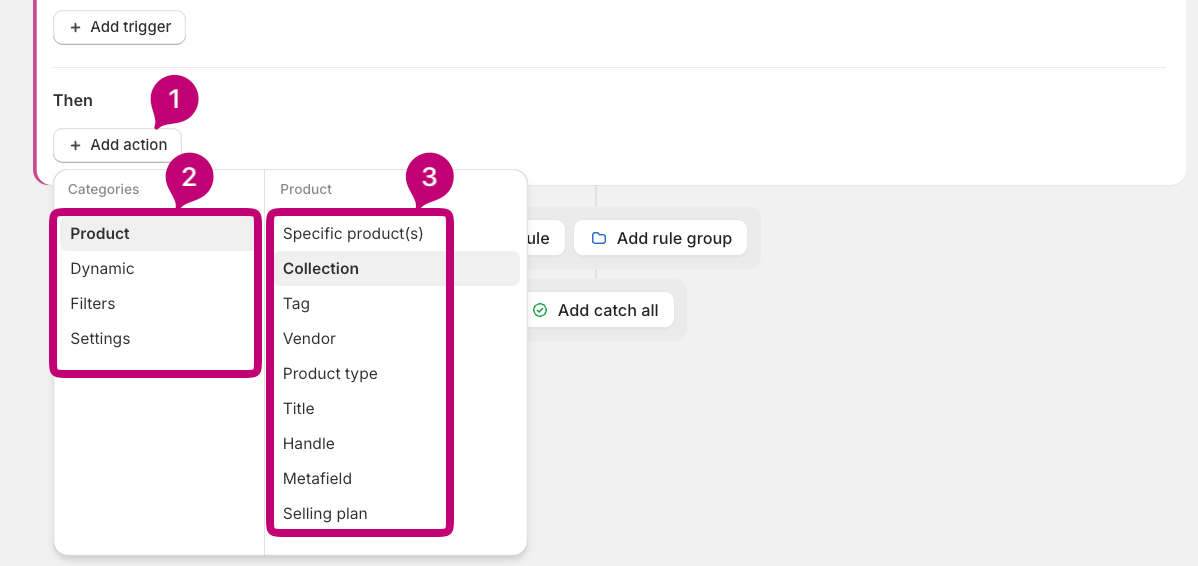
Definire le azioni

Le azioni creano l’esperienza che vuoi offrire al cliente. È qui che decidi quali prodotti mostrare, come mostrarli e quali dati aggiuntivi passare insieme ad essi. Una regola può avere più azioni configurate insieme per costruire l’esperienza completa. Per ogni regola, tutte le azioni configurate contribuiscono a un unico pool combinato. Ad esempio, una regola con un’azione di prodotti specifici, un’azione di collezione e un’azione basata sui tag restituirà prodotti da tutte e tre le fonti insieme. Se un prodotto corrisponde a più fonti, viene deduplicato.

Azioni di prodotto

Gli stessi attributi di prodotto disponibili sul lato trigger sono disponibili anche nella definizione delle azioni. Puoi restituire prodotti in base a:
  • Specific products - scegli manualmente singoli prodotti dal tuo catalogo Shopify.
  • Collection - restituisce tutti i prodotti appartenenti a una collezione specifica.
  • Product attributes - restituisce prodotti che corrispondono a criteri come tag, fornitore, tipo di prodotto o metafield - gli stessi tipi di attributi usati nei trigger.

Azioni dinamiche

Le azioni dinamiche cambiano ciò che viene restituito in base a segnali in tempo reale anziché a un elenco fisso di prodotti. I tipi di azioni dinamiche disponibili includono:
  • Most popular - i prodotti più performanti del tuo negozio per volume di vendite, a livello di negozio o limitati a una collezione.
  • Recently purchased - prodotti acquistati di recente in tutto il negozio.
  • Inherit from when - riutilizza i trigger della regola stessa (il “quando”) come selettore di prodotti, così i prodotti restituiti corrispondono agli stessi criteri per cui la regola si è attivata.
  • AI Recommendations - suggerimenti personalizzati generati dal modello di raccomandazione di Aftersell.

Azioni di filtro

Una volta assemblato il pool di prodotti, puoi configurare quanti prodotti restituire e in quale ordine:
  • Sort - controlla quali prodotti vengono selezionati:
    • Random - una selezione casuale.
    • Price: high → low - vengono restituiti prima i prodotti più costosi.
    • Price: low → high - vengono restituiti prima i prodotti meno costosi.
  • Amount/Limit - imposta il numero massimo di prodotti da restituire.
Prima viene applicato Sort, poi Amount/Limit. Ad esempio, se il tuo ordinamento è impostato su Random, l’intero pool di prodotti viene randomizzato prima dell’applicazione del limite - quindi ottieni sempre una selezione casuale, non gli stessi prodotti in ordine casuale.

Azioni chiave-valore

Facoltativamente, puoi allegare coppie chiave-valore a una regola. Quando la regola corrisponde, queste vengono restituite in meta.data nella risposta dell’API insieme ai risultati dei prodotti. Usi comuni includono:
  • Testo di banner promozionali
  • Etichette di campagna per le analytics
Se più regole corrispondono ed emettono la stessa chiave, vince il valore della prima regola corrispondente - le regole successive non possono sovrascriverlo.

Priorità delle regole e ordine di valutazione

Le regole all’interno di una Strategia vengono valutate in step gerarchici e sequenziali. Lo Step 1 viene valutato per primo, e così via. Puoi riordinare le regole trascinandole nell’editor delle Strategie. Il motore di valutazione:
  1. Valuta i trigger di ogni regola rispetto al contesto fornito.
  2. Raccoglie i prodotti da tutte le regole corrispondenti.
  3. Deduplica e limita il risultato al massimo configurato (predefinito: 20 prodotti).

Configurare un Catch all

Il Catch all è una regola speciale che funge da step finale in ogni valutazione di una Strategia. Non ha trigger e si attiva automaticamente se nessun’altra regola della Strategia corrisponde alla richiesta corrente. Quando è abilitato, il Catch all garantisce che il tuo slot di raccomandazione non sia mai vuoto. La sua azione può essere configurata usando qualsiasi tipo di azione disponibile per le regole normali - prodotti specifici, collezioni, azioni dinamiche, ecc.
  • Abilita/disabilita - attiva o disattiva la regola Catch all per la Strategia. Quando è disabilitata, le richieste che non corrispondono a nessuna regola restituiranno un risultato vuoto.
  • Configura le azioni - definisci cosa restituire usando qualsiasi combinazione dei tipi di azione disponibili, come per qualsiasi altra regola.
Quando il Catch all si attiva, la risposta dell’API indicherà resolution.fallbackUsed: true.

Filtri globali

I filtri globali rimuovono i prodotti dall’idoneità alla selezione in tutte le regole di una Strategia. Puoi accedervi tramite l’icona del filtro accanto al nome della strategia in alto a sinistra nell’editor delle Strategie. Filtri globali disponibili:
  • Exclude out of stock - esclude automaticamente qualsiasi prodotto attualmente non disponibile per l’acquisto.
  • Exclude input products - esclude il/i prodotto/i che hanno attivato la regola (es. il prodotto che un acquirente sta visualizzando su una PDP), così non raccomandi mai lo stesso prodotto che l’acquirente sta già guardando.
  • Exclude by product tag - esclude i prodotti con tag specifici.
  • Exclude by metafield - esclude i prodotti corrispondenti a uno specifico namespace/chiave/valore di metafield.
  • Exclude by product ID - esclude prodotti specifici per ID.
  • Require stock at location - mantiene solo i prodotti che hanno inventario disponibile in una località scelta (richiede permessi di lettura di inventario e località).

Convalida e stati di errore

Una Strategia non può essere salvata se una regola è incompleta. Ogni regola necessita di almeno una condizione (o del trigger Always match) e di almeno un’azione; se manca una delle due, gli errori appariranno direttamente sulla regola in questione evidenziando cosa deve essere risolto. Per rimuovere l’errore e salvare la Strategia, puoi:
  • Completare la regola - aggiungi il trigger e/o l’azione mancante.
  • Eliminare la regola - rimuovila del tutto se non è più necessaria.
L’editor delle Strategie non consentirà il salvataggio finché tutte le regole non saranno valide.