

Replacement Upsell è attualmente una funzione in Beta. Per usarla sul tuo negozio, scrivi al supporto tramite la chat in-app e la attiveremo sul tuo account. L’interruttore Replace item in original order with upsell non apparirà nell’editor delle offerte finché non è stato attivato.
Di quale funzione hai bisogno?
L’ordine del cliente contiene già un abbonamento?→ Sì → Usa Subscription Upgrade. Modifica il contratto di abbonamento esistente del cliente in Recharge, Skio, Loop o Stay AI (cambia la frequenza, scambia il prodotto o entrambe le cose).→ No → continua di seguito.Vuoi che il cliente mantenga ciò che ha comprato E ottenga un abbonamento ricorrente, oppure vuoi sostituire completamente ciò che ha comprato?→ Mantenere ciò che ha comprato + aggiungere un nuovo abbonamento in più → Usa Subscription Upsell.→ Sostituire ciò che ha comprato con qualcos’altro → Usa Replacement Upsell (questa guida).
Prima di iniziare
- L’articolo da sostituire deve essere un acquisto una tantum. Per modificare un abbonamento esistente, usa invece Subscription Upgrade.
- La funzione deve essere attivata sul tuo account dal supporto (è in Beta).
- Si applicano le stesse limitazioni del post-acquisto. Poiché i Replacement Upsell sono upsell post-acquisto, valgono comunque le limitazioni di Shopify per gli upsell post-acquisto.
- Configura un downsell come fallback. Ogni volta che una sostituzione viene saltata, Aftersell prova a mostrare invece il downsell del funnel, così l’acquirente riceve comunque un’offerta.
Creare un’offerta Replacement Upsell
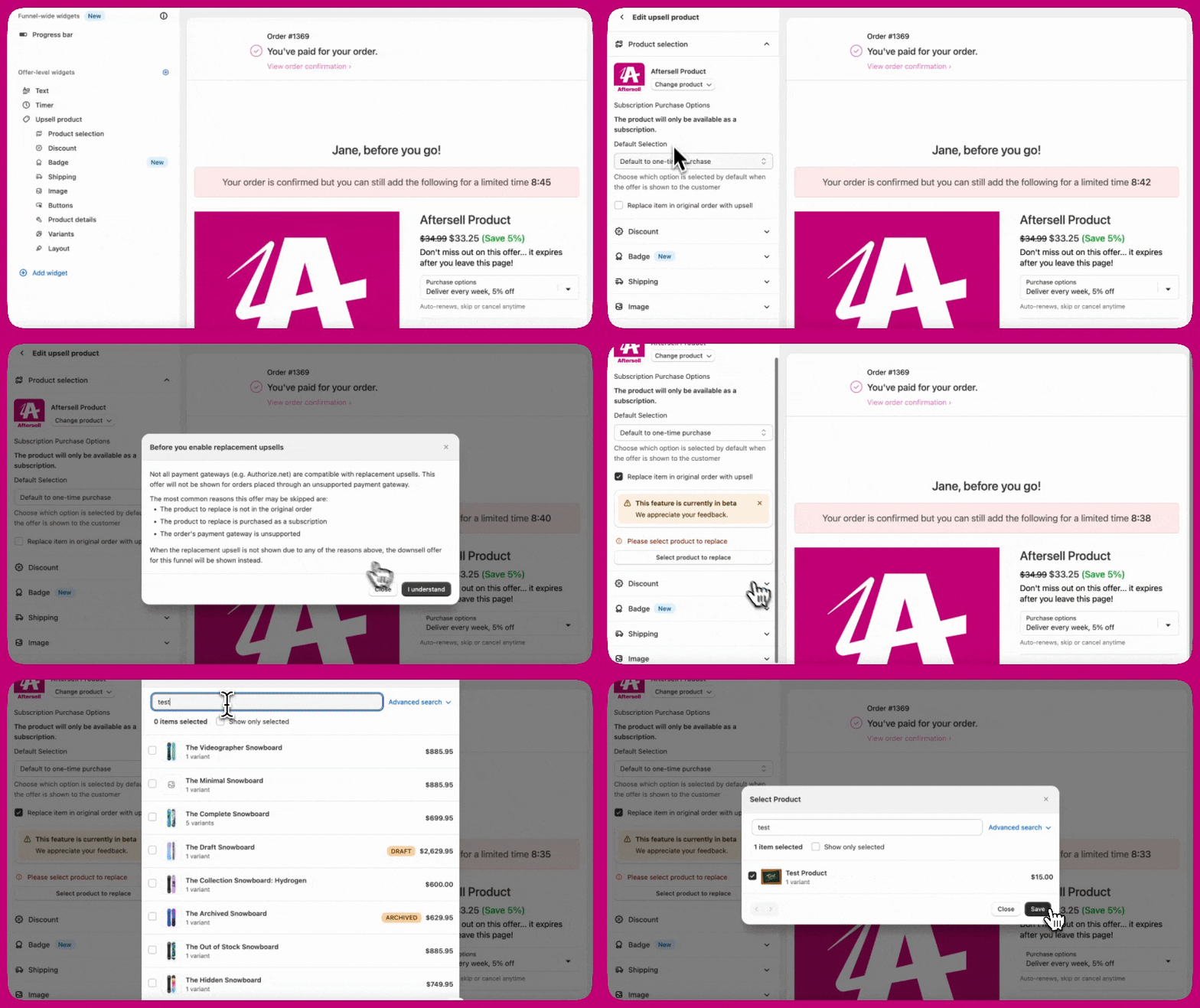
- Nella tua dashboard Aftersell, vai in Post-purchase funnels.
- Apri un funnel esistente o clicca Add Funnel.
- Aggiungi un’offerta di upsell e configurala seguendo i passaggi riportati di seguito.
- Trigger del funnel (a livello di funnel): determina quali ordini vedono l’offerta.
- Prodotto di upsell (la sezione Upsell Products dell’offerta): è ciò che viene aggiunto quando il cliente accetta.
- Prodotto da sostituire (all’interno di Replace item in original order with upsell): è il prodotto e la variante esatti che vengono rimborsati e rimossi.
Passaggio 1: configura il trigger del funnel
- Trigger di prodotto. Impostalo sul prodotto una tantum che vuoi sostituire. Senza di questo, l’offerta può attivarsi su ordini non correlati.
- Trigger di abbonamento. Impostalo su do not include a subscription, così l’offerta viene mostrata solo agli ordini che non contengono già un abbonamento.
Passaggio 2: scegli il prodotto di upsell
- Clicca Add Upsell e cerca il prodotto che il cliente dovrebbe ricevere in sostituzione.
- Se la sostituzione è un abbonamento, seleziona Subscription only come opzione di acquisto e scegli il selling plan.
- Se la sostituzione è un acquisto una tantum, seleziona One-time purchase only.
- Per uno scambio di variante o quantità dello stesso prodotto, scegli lo stesso prodotto e regola i controlli di variante o quantità.
Passaggio 3: attiva Replacement Upsell
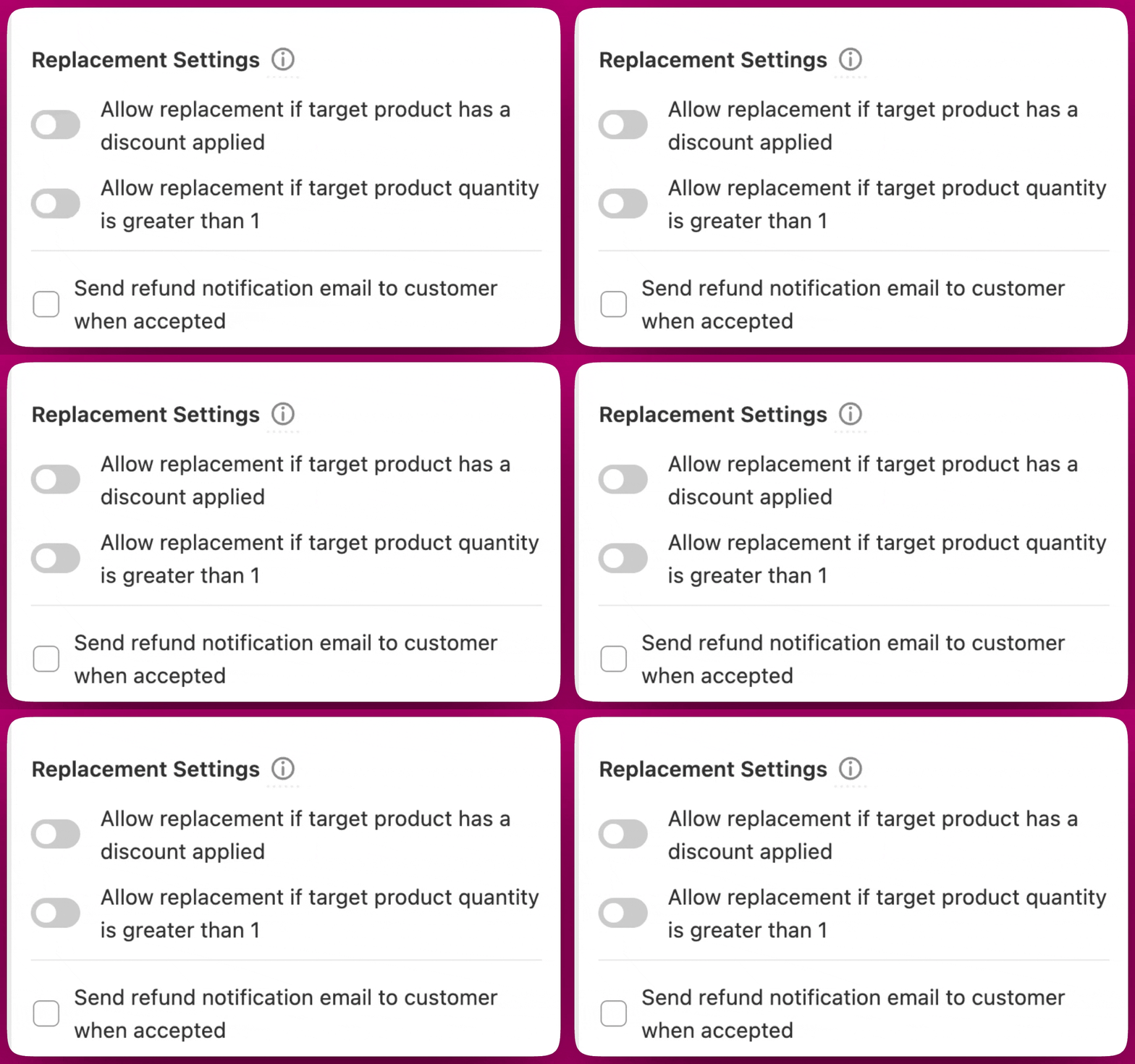
- Allow replacement when target has a discount. Disattivato per impostazione predefinita, il che fa saltare gli ordini in cui la riga trigger ha uno sconto a livello di ordine. Attivalo per consentire comunque la sostituzione (vedi Gestione degli sconti).
- Override quantity. Imposta una quantità specifica per l’articolo sostitutivo, utile quando scambi una singola unità con una confezione multipla.
- Refund shipping fee. Quando è attivato, il rimborso della sostituzione restituisce anche la spedizione pagata dal cliente al checkout. Il rimborso della spedizione è incluso nello stesso rimborso dell’articolo sostituito e la riga di spedizione dell’ordine risulta rimborsata in Shopify. Disattivato per impostazione predefinita. Quando è attivato, la riga Shipping adjustment dell’offerta mostra “Shipping fee refunded” invece di $0.00.
Passaggio 4: imposta il prodotto da sostituire
Passaggio 5: aggiungi uno sconto facoltativo
Passaggio 6: personalizza il testo dell’offerta
- Titolo: descrivi chiaramente lo scambio (ad esempio, “Passa alla confezione da 3 e risparmia”).
- Descrizione: spiega che l’originale viene rimborsato e la sostituzione viene addebitata.
- Pulsante di accettazione: per impostazione predefinita mostra il prezzo netto; personalizzalo in “Passa all’abbonamento” o “Fai l’upgrade del mio ordine” se preferisci una CTA basata su un verbo.
Testare un Replacement Upsell
1
Effettua un ordine di prova reale in Shopify
Effettua un ordine di prova reale a basso prezzo con il prodotto una tantum come trigger. Non affidarti alla Preview Mode per questo passaggio. La Preview Mode renderizza visivamente il funnel e ti permette di cliccare su Accept e Decline, ma è in una sandbox: nessun ordine viene creato, nessun rimborso viene applicato, nessun abbonamento viene creato, nessun addebito avviene e nessuna email o webhook viene inviata. Usa la Preview Mode per rivedere layout e testi, e un ordine di prova reale per la verifica end-to-end.
2
Accetta l'upsell sulla pagina post-acquisto
Dopo il checkout, apparirà l’offerta post-acquisto. Accetta il Replacement Upsell per attivare il changeset reale.
3
Controlla Shopify
In Shopify Admin → Orders, trova l’ordine di prova. Dovresti vedere l’articolo originale con un rimborso applicato e l’articolo sostitutivo aggiunto.
4
Controlla l'estratto conto del cliente
Su una carta reale, verifica che entrambe le transazioni (il rimborso dell’originale e l’addebito per la sostituzione) vengano registrate correttamente. Il netto dovrebbe corrispondere a quanto mostrato sul pulsante Accept Offer.
5
Controlla il tuo provider di abbonamenti (se la sostituzione è un abbonamento)
Trova il nuovo abbonamento del cliente nella dashboard del tuo provider. Verifica la cadenza, la data del prossimo addebito e il prodotto. Non c’è alcun nuovo tentativo automatico da parte di Aftersell se l’iscrizione fallisce; contatta il supporto del tuo provider di abbonamenti se l’abbonamento è mancante.
Esempi pratici
Scenario 1: da un acquisto una tantum di caffè a un abbonamento mensile al caffè
Lo scenario
Lo scenario
Nel tuo negozio hai un prodotto di caffè “Regal Roast”, con un prezzo di $25 per l’acquisto una tantum e di $20 come abbonamento mensile.Il tuo cliente ha comprato una latta come acquisto una tantum. Vuoi offrirgli l’upgrade a un abbonamento mensile, con uno sconto di $5 sul primo ordine.
Cosa imposti nell'offerta
Cosa imposti nell'offerta
- Trigger del funnel: Product trigger → Regal Roast
- Prodotto di upsell: Regal Roast
- Opzione di acquisto: Subscription only.
- Sconto: $5 con la casella “Apply discount to subscriptions” attivata
- Prodotto da sostituire: Regal Roast
Cosa vede il cliente
Cosa vede il cliente
- Prezzo: $10
- Sconto: (Save $10)
(Prezzo originale - Prezzo abbonamento) + Sconto = Risparmio totale
($25 - $20) + $5 = $10 di risparmio totale - Pulsante di accettazione: Upgrade - $10 Refund
- Recurring subtotal: $20.00 ogni mese
All'accettazione
All'accettazione
- La confezione una tantum originale da $25 viene rimborsata e rimessa in magazzino.
- Viene aggiunta una nuova riga di abbonamento a $20 per il primo ciclo.
- La tua app di abbonamenti rileva il nuovo articolo e avvia l’abbonamento.
Scenario 2: da una confezione singola di caffè a una confezione da 3
Lo scenario
Lo scenario
Nel tuo negozio hai un prodotto di caffè “Regal Roast”, con un prezzo di $25. È disponibile in confezione singola ($25) e in confezione da 3 ($65), che costa $10 in meno rispetto all’acquisto di tre confezioni singole.Il tuo cliente ha comprato 1 confezione di caffè Regal Roast. Vuoi offrirgli invece l’upgrade a una confezione da 3 di caffè Regal Roast, con uno sconto aggiuntivo di $5.
Cosa imposti nell'offerta
Cosa imposti nell'offerta
- Trigger del funnel: Product trigger → Regal Roast → Single Pack
- Prodotto di upsell: Regal Roast → 3-Pack
- Opzione di acquisto: One-time purchase only
- Prodotto da sostituire: Regal Roast → Single Pack
Cosa vede il cliente
Cosa vede il cliente
- Prezzo: $60
- Sconto: (Save $5)
- Pulsante di accettazione: Upgrade $35
Nuovo prodotto - Prodotto originale - Sconto = Costo netto
$65 - $25 - $5 = $35 di costo netto
All'accettazione
All'accettazione
- La confezione singola originale da $25 viene rimborsata e rimessa in magazzino.
- Il nuovo prodotto confezione da 3 da $65 viene aggiunto all’ordine.
- Il cliente paga il netto di $35
Come funziona Replacement Upsell
- Come viene elaborata una sostituzione (il changeset di rimborso e sostituzione).
- Scenari supportati e bloccati.
- Cosa vede il cliente e Requisiti dei metodi di pagamento.
- Gestione degli sconti e Funnel per variante.
- Il failsafe della Beta e Risoluzione dei problemi.