

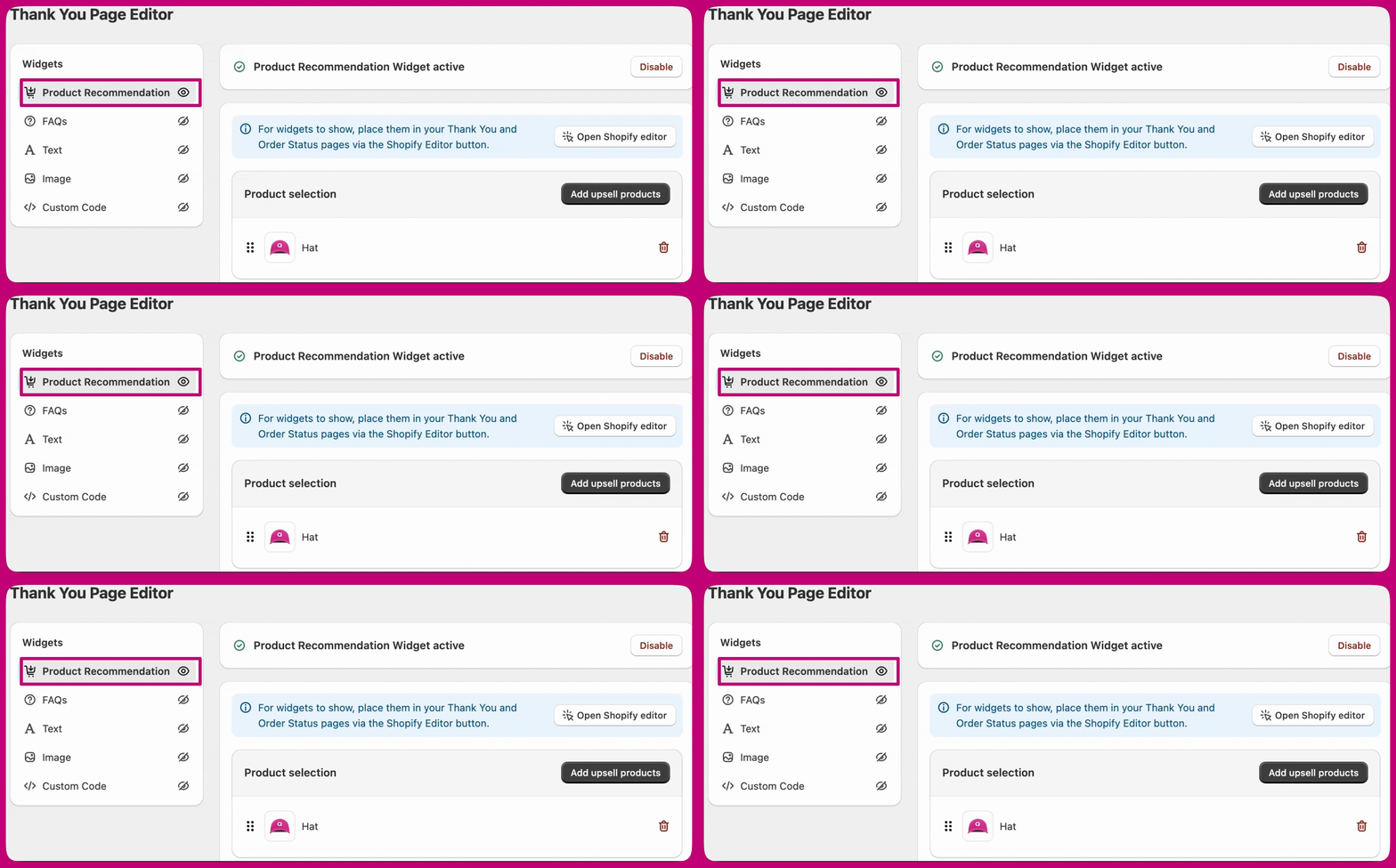
Selezione dei prodotti
- Scegli il tuo metodo di selezione dei prodotti:
- Specific Products - Seleziona manualmente i prodotti da mostrare
- Automatic Upsells - Lascia che Aftersell raccomandi prodotti in base al contenuto del carrello
- Collections - Mostra prodotti di una collezione specifica
- Strategy - Popola il widget da un ruleset Strategies di Aftersell. Questa opzione appare solo quando il targeting Strategies è attivo per il tuo negozio e non hai già scelto prodotti con un altro metodo.
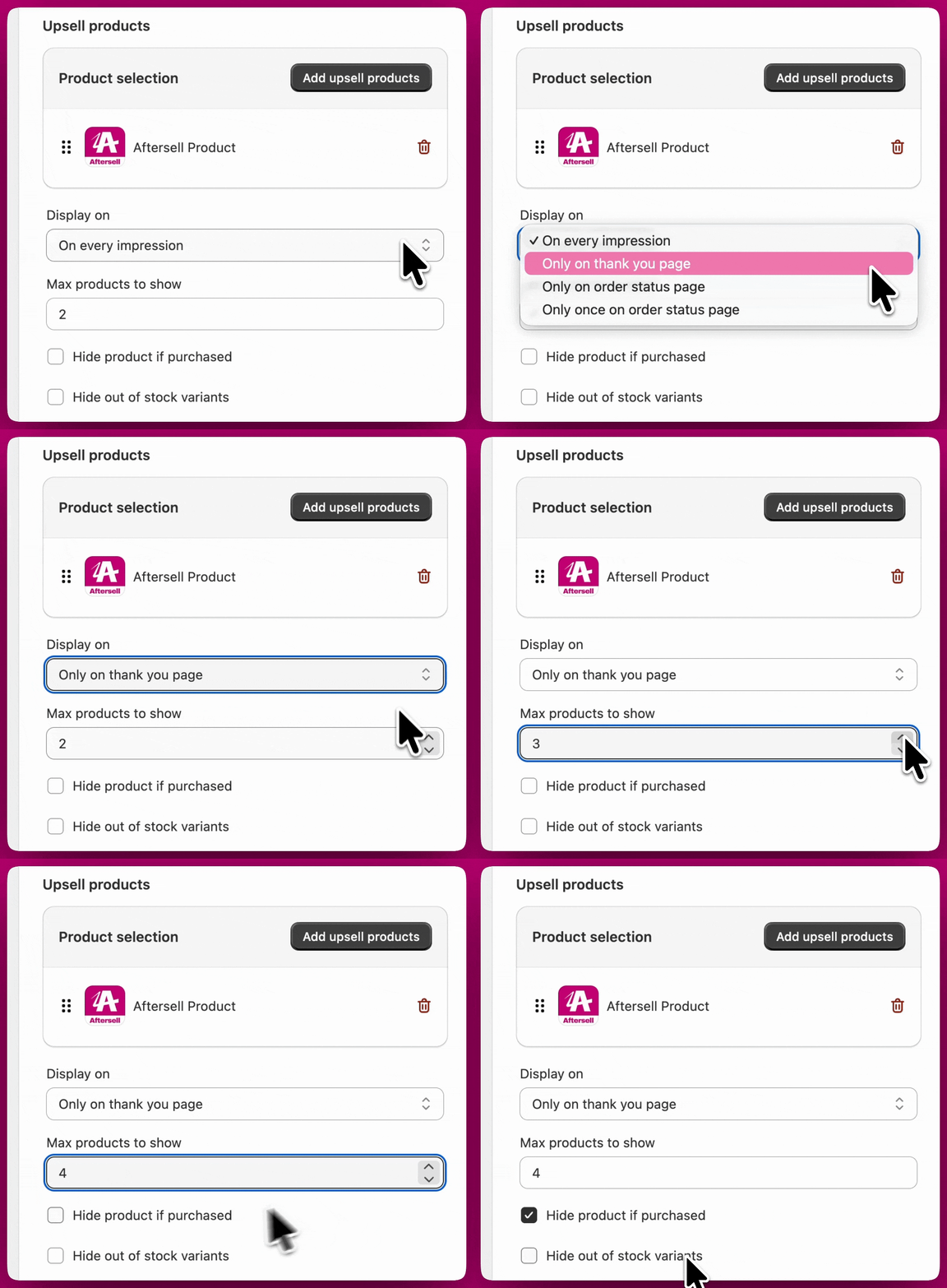
- Imposta il numero massimo di prodotti da mostrare. Non c’è un massimo fisso, ma mantenere il conteggio mirato (ad esempio, 4-10 prodotti) rende l’offerta facile da scorrere.
- Abilita Hide product if purchased in modo che ai clienti non venga mostrato un prodotto che hanno già acquistato nello stesso ordine.
- Abilita Hide out of stock variants per filtrare le varianti non disponibili in modo che i clienti vedano solo articoli che possono effettivamente acquistare.
Modificare prodotti specifici
Per scegliere prodotti specifici, clicca su Add upsell products nell’editor del widget. Una volta selezionati i prodotti, l’etichetta del pulsante cambia in Edit upsell products. Aprire il selettore quando i prodotti sono già selezionati mostra la tua selezione attuale pre-spuntata. Da lì puoi:- Aggiungere nuovi prodotti spuntandoli.
- Rimuovere prodotti esistenti deselezionandoli.
- Cancellare l’intera selezione deselezionando tutti i prodotti.
Display on
L’impostazione Display on controlla dove appare il widget dopo che un cliente ha completato il suo acquisto:- On every impression - Mostra il widget sia sulla pagina di ringraziamento sia sulla pagina di stato dell’ordine.
- Only on thank you page - Mostra il widget solo sulla pagina di ringraziamento.
- Only on order status page - Mostra il widget solo sulla pagina di stato dell’ordine.
- Only once on order status page - Mostra il widget sulla pagina di stato dell’ordine una sola volta, invece che ad ogni visita.
Design dell’offerta
Le impostazioni Offer design controllano come le raccomandazioni di prodotti vengono presentate ai clienti.- Scegli se i prodotti sono visualizzati in un layout orizzontale o verticale e regola elementi visivi come bordi, stili dei pulsanti e spaziatura per abbinarli al tuo checkout.
- Aggiungi testo banner sopra l’offerta per introdurre la raccomandazione, evidenziare un incentivo o fornire contesto per i prodotti mostrati.
- Configura la visualizzazione del prezzo comparativo e il colore utilizzato per i prezzi di saldo.
- Abilita un selettore di quantità, personalizza l’etichetta della quantità e imposta limiti minimi o massimi di quantità.
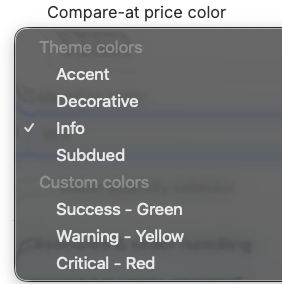
- Colori di branding del checkout - Accent, Decorative, Info, Subdued
- Colori predefiniti - Success (verde), Warning (giallo), Critical (rosso)
- Show compare at price - Mostra il prezzo “Compare at” con una linea barrata.
- Show discount - Mostra lo sconto sull’upsell.
Sconti e gestione dell’ordine
Sconti
Applica uno sconto direttamente all’upsell impostando una percentuale o un importo fisso. Lo sconto viene applicato automaticamente quando il cliente accetta l’offerta. Personalizza come appare lo sconto con il testo dello sconto e il colore del prezzo scontato. I colori dello sconto possono utilizzare i colori di branding del checkout (Accent, Decorative, Info, Subdued) o un preset (Success, Warning, Critical). Se abilitato, la visualizzazione dello sconto può includere il prezzo comparativo, mostrato con una linea barrata per evidenziare il risparmio.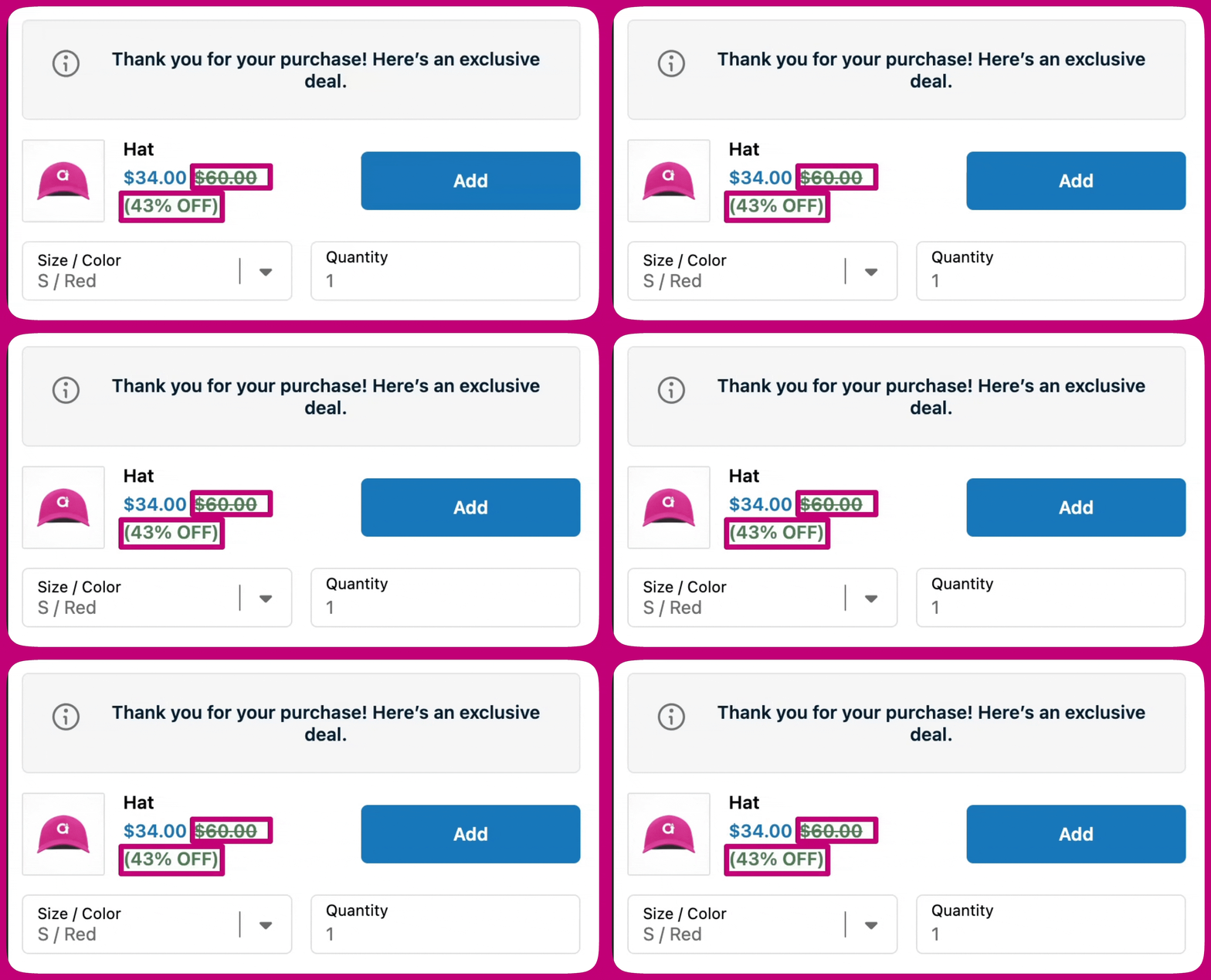
Gestione dell’ordine
La gestione dell’ordine controlla come un upsell accettato viene aggiunto all’ordine del cliente. Ci sono due opzioni, ciascuna con compromessi diversi.- Modify original order - Aggiunge l’upsell direttamente all’ordine esistente. La spedizione gratuita viene applicata automaticamente. Puoi facoltativamente inviare un’email al cliente quando il suo ordine viene modificato.
- Create new draft order - Lascia l’ordine originale intatto e crea un ordine separato per l’upsell.
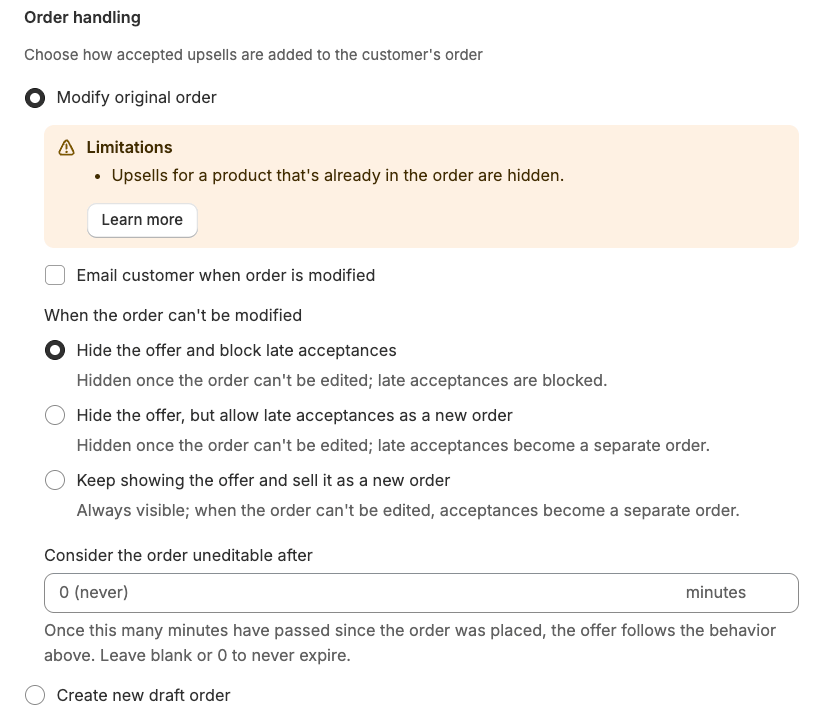
Quando scegliere ciascuna opzione
Quando l’ordine non può essere modificato
Quando è selezionato Modify original order, alcuni ordini non possono essere modificati al momento in cui un cliente accetta l’upsell. Ci sono esattamente tre casi: l’ordine è stato archiviato, è parzialmente pagato, oppure è più vecchio della finestra di scadenza che imposti di seguito. L’impostazione When the order can’t be modified controlla cosa succede in questi casi. Un ordine evaso non è uno di questi, può ancora essere modificato, ma solo i prodotti in upsell che non richiedono spedizione possono essere uniti ad esso (vedi la nota più in basso).
Le due opzioni di fallback creano un ordine bozza separato per l’upsell quando l’ordine originale non può essere modificato. Il cliente riceve un link di pagamento per completare l’acquisto come nuovo ordine.
Impostare una finestra di scadenza
Puoi impostare un limite di tempo su quanto a lungo un ordine rimane idoneo per l’unione. Utilizza il campo Consider the order uneditable after (situato sotto il selettore di comportamento in Order handling) per inserire un numero di minuti. Una volta trascorsi quei minuti dall’inserimento dell’ordine, l’ordine viene considerato non idoneo e si applica il comportamento When the order can’t be modified. Lascia il campo vuoto o impostalo su 0 per non farlo mai scadere: l’offerta rimane idonea per tutto il tempo in cui l’ordine stesso è modificabile. Questo è utile quando il tuo flusso di evasione elabora gli ordini rapidamente e vuoi evitare di tentare l’unione in un ordine che probabilmente è già in lavorazione.Altre cose da sapere su “Modify original order”
- La spedizione gratuita viene applicata automaticamente e non può essere disabilitata.
- L’ordine originale viene contrassegnato come partially paid finché il cliente non completa il pagamento per l’upsell aggiunto. Una volta catturato il pagamento, Shopify aggiorna automaticamente l’ordine.
- Se l’ordine è già stato evaso, non ha alcuna riga di spedizione o contiene solo articoli che non richiedono spedizione, solo i prodotti in upsell che non richiedono spedizione possono essere uniti ad esso. I prodotti che richiedono spedizione vengono esclusi dall’offerta su tali ordini.
Spedizione gratuita
Puoi offrire la spedizione gratuita sui prodotti in upsell accettati per contribuire ad aumentare la conversione. Quando è abilitata, ai clienti non viene addebitata la spedizione per l’upsell, mentre le tue impostazioni di spedizione Shopify esistenti continuano ad applicarsi all’ordine originale. Come si comporta il toggle Free shipping dipende dalla tua impostazione Order handling:- Modify original order - La spedizione gratuita viene applicata automaticamente all’upsell accettato e il toggle non può essere disabilitato.
- Create new draft order - Il toggle Free shipping si applica all’ordine bozza separato creato per l’upsell. Quando è abilitato, l’ordine bozza viene creato senza addebiti di spedizione sulla riga dell’upsell. Lascia il toggle disattivato se vuoi che si applichino le tariffe di spedizione normali di Shopify a quel nuovo ordine.