

Introduzione agli upsell nella pagina prodotto
- I clienti non devono effettuare un acquisto prima di vedere gli upsell nella pagina prodotto. Questi appaiono in base ai trigger che imposti, come prodotti specifici o condizioni della pagina.
Configurare gli upsell nella pagina prodotto
Passaggio 1: crea un’offerta di upsell
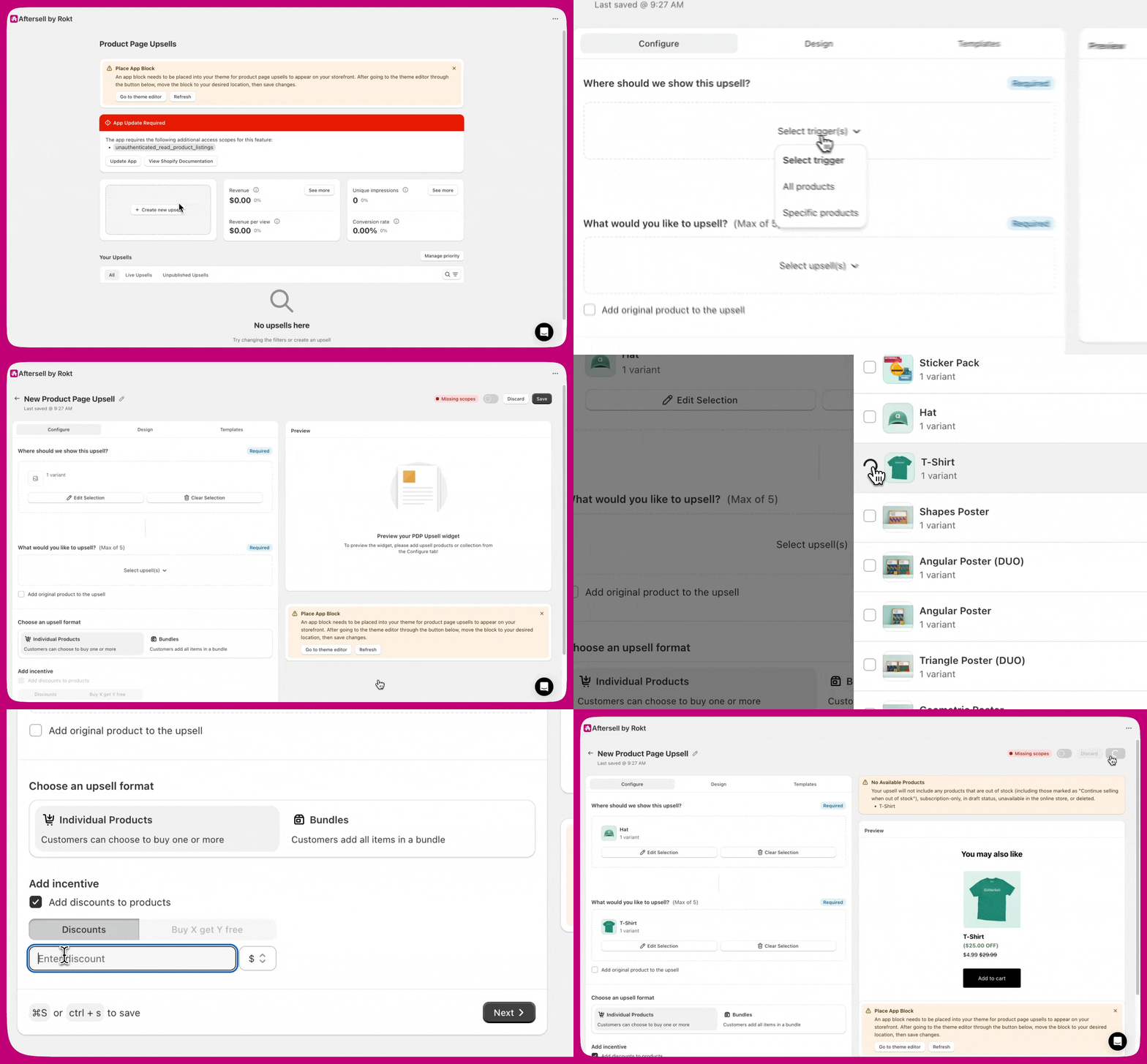
- Apri la dashboard Product Page Upsells di Aftersell e clicca Create New Upsell.
- Scegli quali prodotti o collezioni attiveranno l’upsell.
- Seleziona fino a cinque prodotti da mostrare come offerte di upsell.
- (Facoltativo) Aggiungi uno sconto per rendere la tua offerta più allettante. Quando viene applicato uno sconto, ai clienti viene mostrata un’etichetta di valore sul widget di upsell, tra parentesi — ad esempio ($100 OFF) o (CA$130 OFF) per gli sconti a importo fisso, e (22% OFF) per gli sconti percentuali. L’etichetta usa la valuta di presentazione del cliente, quindi corrisponde sempre allo sconto effettivamente applicato al checkout. Il testo proviene dal campo Discount Text in Design → Pricing, il cui valore predefinito è
{{DISCOUNT_AMOUNT}} OFF— modificalo lì per cambiare l’etichetta. - Salva la configurazione quando hai finito.
Passaggio 2: aggiungi il blocco app alla pagina prodotto
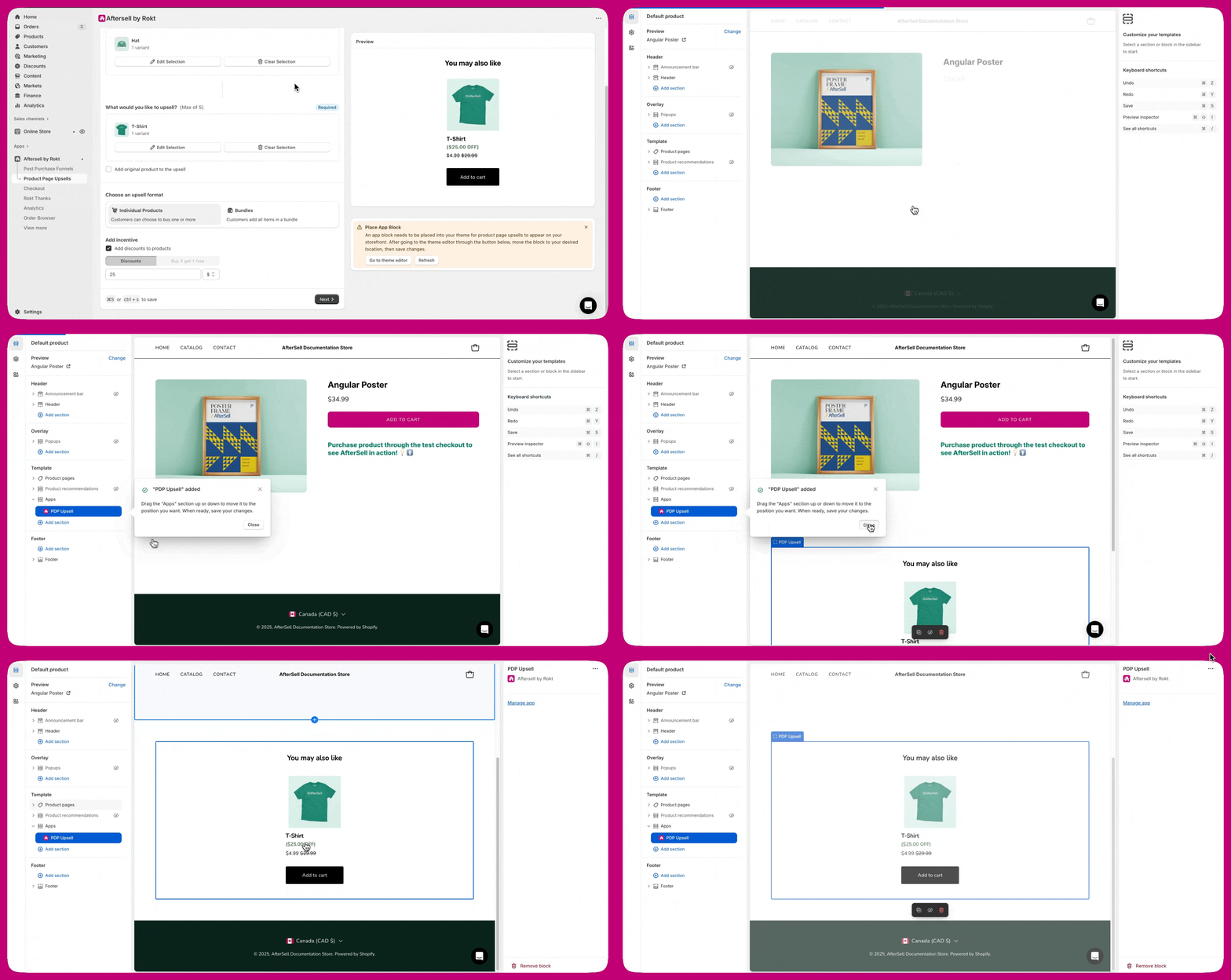
- Apri il Theme Editor di Shopify dalla tua dashboard Aftersell.
- Seleziona Add block, poi la scheda Apps, quindi PDP Upsell. Il blocco non viene aggiunto automaticamente — il link apre il template del prodotto così puoi posizionarlo tu stesso.
- Trascinalo nella posizione che preferisci sulla pagina.
- Salva la configurazione quando hai finito.
Tradurre gli upsell nella pagina prodotto
1. Testo dell’intestazione
Prodotti singoli vs bundle
- Prodotti singoli: i clienti possono aggiungere gli articoli in upsell separatamente
- Bundle: i clienti possono aggiungere più prodotti in una volta sola con un unico sconto o un’offerta Buy X, Get Y Free.
Compatibilità con i temi Shopify
La maggior parte dei temi moderni (2021 e successivi) è compatibile. Se stai usando un tema “vintage” più vecchio, passa a un tema Shopify più recente per abilitare i blocchi app e sbloccare questa funzione. La maggior parte dei temi moderni (2021 e successivi) è compatibile. Se stai usando un tema “vintage” più vecchio, passa a un tema Shopify più recente per abilitare i blocchi app e sbloccare questa funzione.
Sconti e prezzi delle strategie
- Prodotti interessati da uno sconto di regola della strategia — a quei prodotti si applica lo sconto della regola della strategia.
- Prodotti restituiti dalla strategia ma non interessati da uno sconto di regola — a questi si applica come fallback lo sconto configurato sul widget.
- Le due fonti non si cumulano mai. Ogni prodotto riceve esattamente uno sconto — o l’adeguamento della regola della strategia o lo sconto del widget, mai entrambi.
“This strategy applies its own discount to the products it targets. The discount below is the fallback for products it doesn’t discount.”La sezione degli sconti rimane completamente modificabile. Puoi configurare lo sconto del widget come base per tutti i prodotti che la strategia restituisce ma non sconta specificamente.
Nota: gli adeguamenti di prezzo delle strategie si applicano a Product Page Upsells V2, una versione più recente di questa funzione non ancora disponibile per tutti — gli upsell V1 non hanno affatto un campo strategia. I negozi vengono migrati alla V2 dal team di Aftersell, e solo i negozi che già usano le Strategie sono idonei.
Limitazioni
- I prodotti disponibili solo in abbonamento non possono essere usati come upsell.
- I bundle non appaiono se un prodotto incluso è esaurito: questo garantisce prezzi accurati e protegge i margini.
Tradurre gli upsell nella pagina prodotto
1. Testo dell’intestazione
Passaggi finali
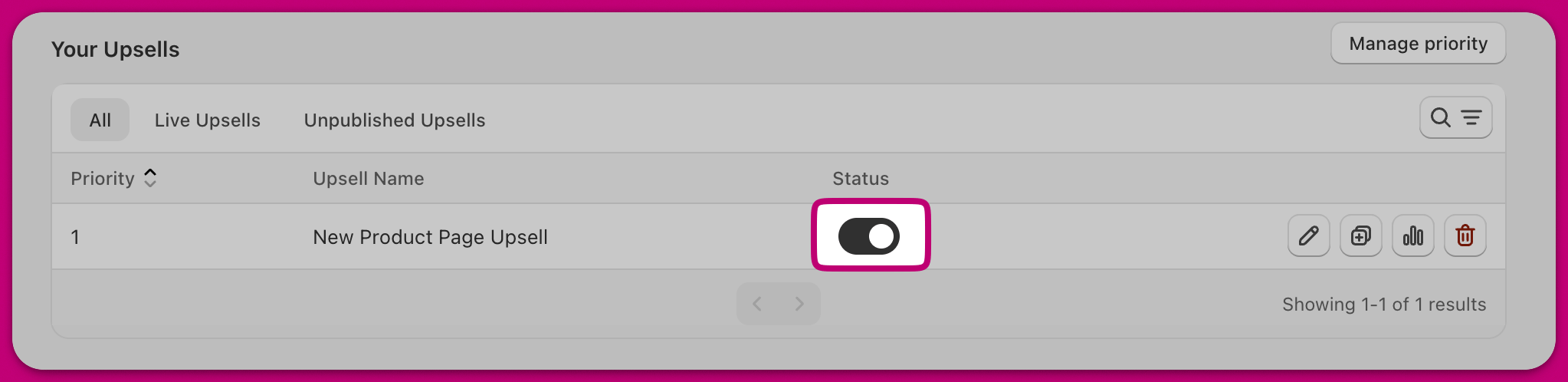
Seguendo queste istruzioni, puoi implementare la funzione Product Page Upsells per aumentare il potenziale di vendita del tuo negozio. Per assistenza nella configurazione o nella risoluzione dei problemi, contatta il team di supporto di Aftersell direttamente dall’app.