

Comment un remplacement est traité
- La ligne d’article d’achat unique d’origine est remboursée dans Shopify.
- La ligne d’article de remplacement est ajoutée à la même commande, soit en achat unique, soit en abonnement (selon votre configuration).
- Le client paie le remplacement sur la même commande.
- Son relevé affiche deux transactions : le remboursement de l’article d’origine et le prélèvement pour le remplacement. Le bouton Accept Offer affiché reflète la différence nette entre les deux prix.
- Pour un remplacement en achat unique (variante, quantité ou produit différent), Aftersell envoie un changeset
add_variant. - Pour un remplacement par un abonnement, Aftersell envoie un changeset
add_subscription. - La ligne d’article d’origine est retirée via l’API de remboursement de Shopify.
Scénarios pris en charge
- Achat unique vers achat unique, même produit, variante différente. Par exemple, remplacer la taille 1 place par la taille Queen.
- Achat unique vers achat unique, même produit, quantité différente. Par exemple, remplacer une bouteille unique par un lot de 3 du même article. Activez Override quantity sur le remplacement pour définir la quantité expédiée.
- Achat unique vers achat unique, produit complètement différent. Par exemple, remplacer un flacon d’essai par une version grand format d’un SKU différent.
- Achat unique vers abonnement. Par exemple, remplacer la bouteille achetée une fois par un abonnement mensuel à la même bouteille, ou par la version abonnement d’un autre produit. C’est le cas d’usage le plus courant.
Scénarios bloqués
- Abonnement vers achat unique. Retirer la ligne d’article d’abonnement n’annule pas le contrat d’abonnement dans Recharge, Skio, Loop ou Stay AI. Le client serait toujours facturé et recevrait également le remplacement.
- Abonnement vers un autre abonnement. Même cause racine que ci-dessus, et en plus la règle « un abonnement par commande » de Shopify bloque l’ajout d’un nouvel abonnement à une commande qui en contient déjà un.
- Abonnement vers abonnement avec changement de variante ou de fréquence. Même cause racine.
Ce que voit le client
Dans l’offre post-achat
Sur la commande Shopify après acceptation
- La ligne d’article d’origine avec un remboursement appliqué.
- La nouvelle ligne d’article pour le remplacement, facturée au prix plein.
- Incluez dans le texte de l’offre une phrase qui décrit explicitement le mécanisme de remboursement et remplacement. Par exemple : « Lorsque vous acceptez, nous remboursons l’article d’origine et facturons le remplacement. Vous verrez deux lignes sur votre relevé ; le montant net correspond au prix de la mise à niveau indiqué sur ce bouton. »
- Activez l’e-mail automatique de notification de remboursement d’Aftersell pour les upsells de remplacement, qui envoie au client une confirmation expliquant le remboursement.
Dans le portail du fournisseur d’abonnement (lorsque le remplacement est un abonnement)
Plateformes d’abonnement compatibles
Exigences relatives aux moyens de paiement
- Authorize.net (
authorize_net). Authorize.net exige que les transactions soient réglées avant de pouvoir émettre des remboursements, et ce règlement prend du temps ; Aftersell ne peut donc pas rembourser de manière fiable l’article d’origine et ajouter le remplacement sur la même commande Shopify. Si Authorize.net est votre processeur de paiement, orientez plutôt ces clients vers des offres de la page de remerciement. - Passerelles de paiement manuelles (
manual). Cela couvre le paiement à la livraison, les moyens de paiement personnalisés, les checkouts de commandes provisoires et tout autre processeur de paiement manuel qui ne capture pas d’autorisation enregistrée. Le Replacement Upsell a besoin d’un paiement enregistré actif pour émettre un prélèvement complémentaire, ce que les passerelles manuelles ne fournissent pas.
Gestion des remises
Les remises de la ligne d’origine ne sont pas reportées sur le remplacement
Autoriser le remplacement lorsque la cible a une remise
Remise sur le premier cycle pour les remplacements par abonnement
Funnels par variante
- Funnel 1 : déclencheur = Small en achat unique, remplacement = Small en abonnement.
- Funnel 2 : déclencheur = Medium en achat unique, remplacement = Medium en abonnement.
- Funnel 3 : déclencheur = Large en achat unique, remplacement = Large en abonnement.
Analytics et reporting
Le failsafe de la version Beta
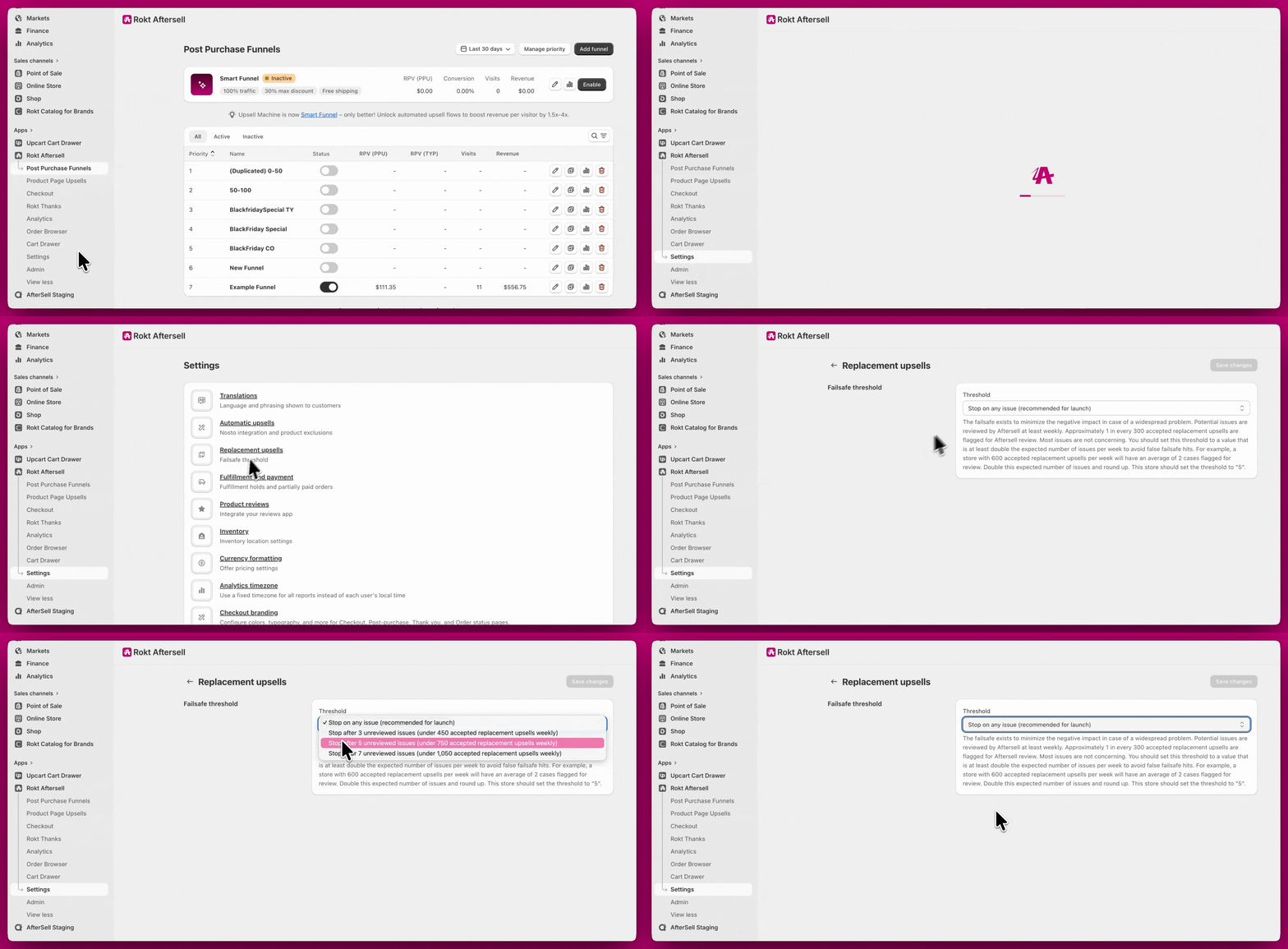
Configurer le seuil du failsafe
- Stop on any issue in the past 7 days (recommandé, et valeur par défaut). L’offre s’arrête dès le premier échec de remplacement dans la fenêtre glissante.
- Stop after 3 issues in the past 7 days.
- Stop after 5 issues in the past 7 days.
- Stop after 7 issues in the past 7 days (le plus permissif).
- Custom affiche un champ numérique dans lequel vous pouvez saisir n’importe quel nombre entier de 1 à 100. Utilisez-le si votre boutique traite de gros volumes de commandes et que les préréglages se déclenchent trop rapidement.
Ce qui déclenche le failsafe
- Shopify rejette le changeset parce que le checkout est déjà terminé.
- Le produit de remplacement a été supprimé ou dépublié entre la configuration de l’offre et l’acceptation par le client.
- Le plan de vente d’un remplacement par abonnement a été désactivé.
- Une panne passagère de l’API Shopify ou du fournisseur d’abonnement.
Lorsque le failsafe se déclenche
- Bannière de la page d’accueil. Une bannière d’avertissement intitulée « Replacement upsells are paused » apparaît sur votre page d’accueil Aftersell, avec un bouton Review failsafe menant à Settings → Replacement Upsells.
- Carte de statut du failsafe (Settings → Replacement Upsells). Une carte de statut affiche un badge Failsafe tripped (orange) ou Not tripped (vert), ainsi que votre compteur glissant actuel et votre seuil, par exemple « 4 of 5 errors in the past 7 days ».
Comment réinitialiser
Dépannage
Le type d'offre Replacement Upsell n'apparaît pas dans mon éditeur de funnel
Le type d'offre Replacement Upsell n'apparaît pas dans mon éditeur de funnel
L'offre ne s'affiche pas sur les commandes de test
L'offre ne s'affiche pas sur les commandes de test
- Le déclencheur du funnel ne correspond pas. Confirmez que le produit déclencheur est bien le même que celui présent dans le panier de la commande de test.
- La commande contient déjà un abonnement. Le Replacement Upsell ignore toute commande dont la ligne déclencheur est un abonnement. Dans ce cas, utilisez plutôt Subscription Upgrade.
- La ligne d’origine a une remise. Par défaut, le Replacement Upsell ignore les lignes comportant une remise au niveau de la commande. Activez Allow replacement when target has a discount dans les paramètres avancés de l’offre.
L'offre s'affiche mais le remplacement n'a pas réellement lieu (ou le client a reçu le produit d'origine)
L'offre s'affiche mais le remplacement n'a pas réellement lieu (ou le client a reçu le produit d'origine)
- Déclencheur du funnel. Défini au niveau du funnel. Détermine quelles commandes voient l’offre.
- Produit d’upsell. Défini dans la section Upsell Products de l’offre. Le produit ajouté à la commande lorsque le client accepte.
- Edit product to replace. Défini dans la section Replace item in original order with upsell, en cliquant sur le bouton Edit product to replace. Il s’agit du produit et de la variante exacts du panier du client qui seront remboursés et retirés.
- Ouvrez l’offre de Replacement Upsell.
- Cliquez sur Edit product to replace et confirmez que le produit et la variante sélectionnés correspondent exactement au produit et à la variante que le client devrait avoir achetés (selon le déclencheur du funnel).
- Si vous échangez entre des variantes du même produit (Small → Large), le « produit à remplacer » doit pointer spécifiquement vers la variante Small. S’il pointe vers Large ou vers toute variante que le client n’a pas achetée, l’offre sera ignorée.
- Enregistrez et testez avec une vraie commande à petit prix incluant exactement la variante que vous souhaitez remplacer.
Mon client pense avoir été débité deux fois
Mon client pense avoir été débité deux fois
- Ajoutez au texte de l’offre une phrase expliquant le mécanisme de remboursement et remplacement.
- Activez l’e-mail automatique de notification de remboursement d’Aftersell pour les upsells de remplacement.
- Formez votre équipe support à expliquer le schéma des deux lignes lorsqu’un client la contacte.
Je vois « Partial refunds are not allowed until the transaction is settled »
Je vois « Partial refunds are not allowed until the transaction is settled »
La remise de la commande d'origine a disparu après le remplacement
La remise de la commande d'origine a disparu après le remplacement
Le Replacement Upsell peut-il remplacer un abonnement par un autre abonnement ?
Le Replacement Upsell peut-il remplacer un abonnement par un autre abonnement ?
Mon offre de Replacement Upsell a soudainement cessé de se déclencher
Mon offre de Replacement Upsell a soudainement cessé de se déclencher
L'image du produit de remplacement est incorrecte ou générique
L'image du produit de remplacement est incorrecte ou générique
Je veux configurer le Replacement Upsell sur de nombreuses variantes de produit
Je veux configurer le Replacement Upsell sur de nombreuses variantes de produit
Le client a accepté mais le nouvel abonnement n'est pas dans mon application d'abonnement
Le client a accepté mais le nouvel abonnement n'est pas dans mon application d'abonnement
Je veux annuler le nouvel abonnement après que le client l'a accepté
Je veux annuler le nouvel abonnement après que le client l'a accepté
Mes clients en paiement à la livraison ou en commande provisoire ne voient pas l'offre
Mes clients en paiement à la livraison ou en commande provisoire ne voient pas l'offre