

Een Subscription Upgrade-aanbieding maken
- Ga in je Aftersell-dashboard naar Post-purchase funnels.
- Klik op Add Funnel.
- Selecteer de sjabloon Subscription Upgrade.
- Prepay for 3 months behoudt maandelijkse levering, maar verschuift de facturering naar elke 3 maanden (prepaid). Niet beschikbaar in Loop-winkels, die bij elke levering factureren.
- Replace subscription product verwisselt het abonnementsproduct voor een ander.
- Upgrade to a 3-month supply verwisselt het product en verschuift zowel levering als facturering naar elke 3 maanden.
Stap 1: Provider verbinden
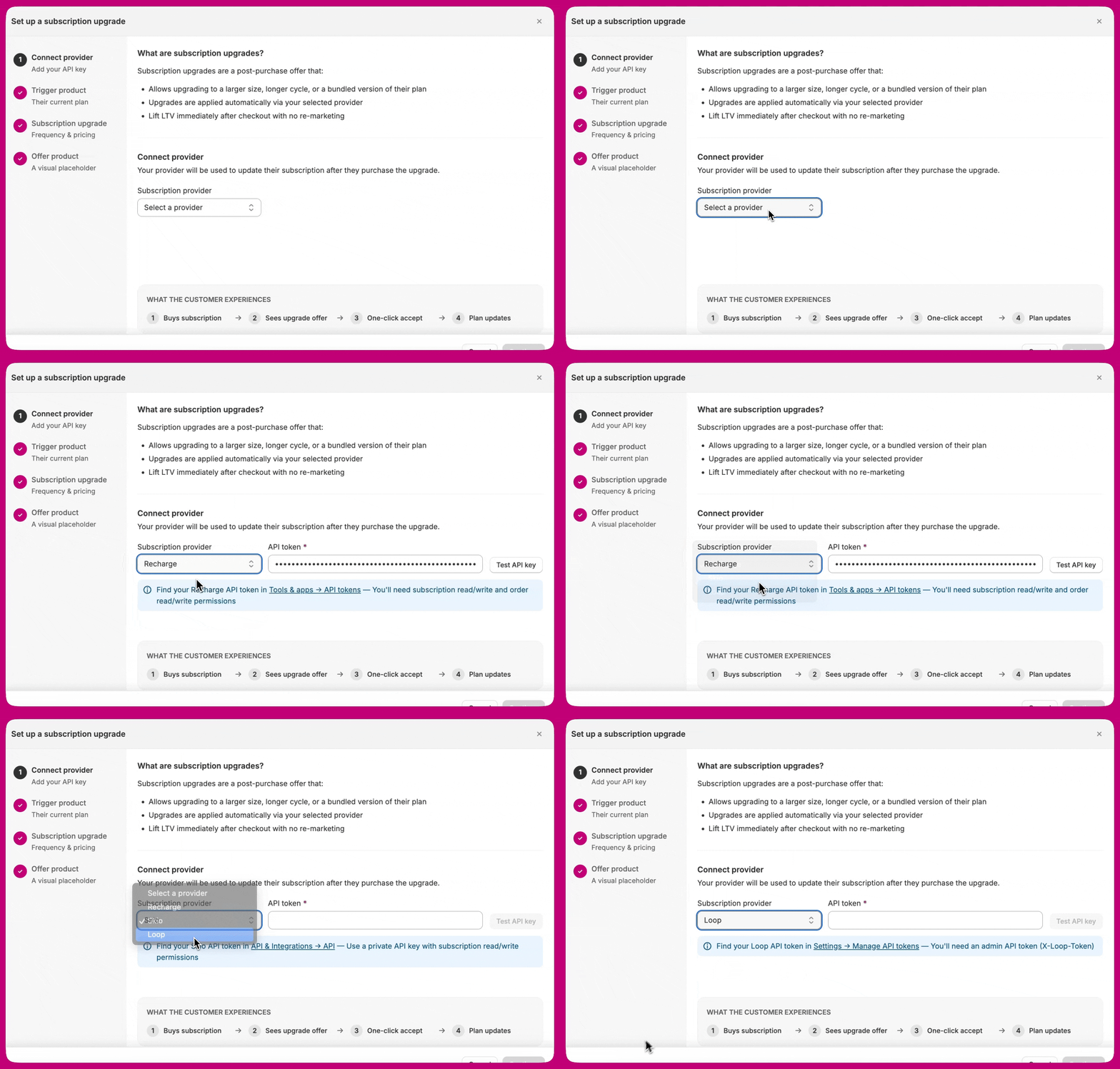
- Selecteer Recharge, Skio, Loop of Stay AI in de dropdown Subscription provider. Het API-tokenveld en de hulptekst worden daarop aangepast.
- Genereer een API-token in je abonnementsplatform als je er nog geen hebt. Elke provider heeft andere scopes en stappen:
- Plak je token in het veld API token en klik op Test API key.
- Zodra de test slaagt (groen vinkje, “API key verified”), klik je op Continue.
Loop-vereiste. Loop ondersteunt geen prepaid abonnementen via deze integratie; de factureringsfrequentie is vergrendeld op de leveringsfrequentie. Bij Use an existing selling plan moet het plan al bestaan in je Loop-dashboard. Zie Abonnementsupgrades met Loop.
Stay AI-vereiste. Stay AI kan geen prepaid (vooruitbetaalde) abonnementen wijzigen - een upgrade die op een prepaid plan wordt geaccepteerd, wordt geannuleerd en terugbetaald. Maak de API-sleutel aan met All permissions, zodat Aftersell ook annuleringen kan bijhouden (de Webhooks-machtiging). Zie Abonnementsupgrades met Stay AI.
Stap 2: Triggerproduct
- Klik op Choose subscription product. Alleen producten met actieve abonnementsplannen verschijnen.
- Selecteer het product en de variant.
- Klik op Select product.
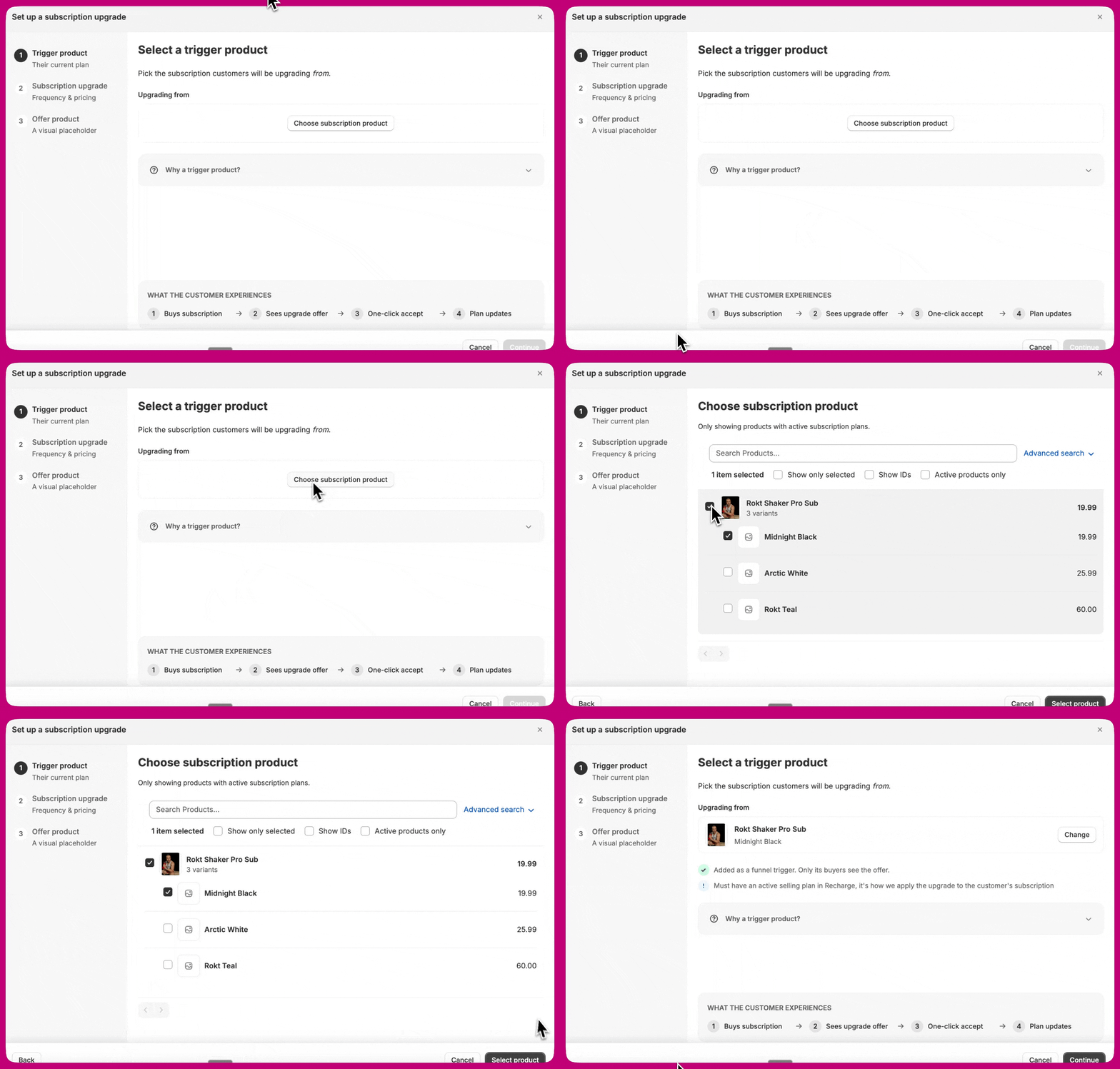
Subscription Upgrades richten zich op één variant. De trigger- en vervangingskiezers selecteren elk één variant, en de funnel wordt geactiveerd op een trigger op variantniveau, dus selling plans die per variant verschillen worden direct afgehandeld, zonder dat je per variant een funnel nodig hebt.
Stap 3: Abonnementsupgrade
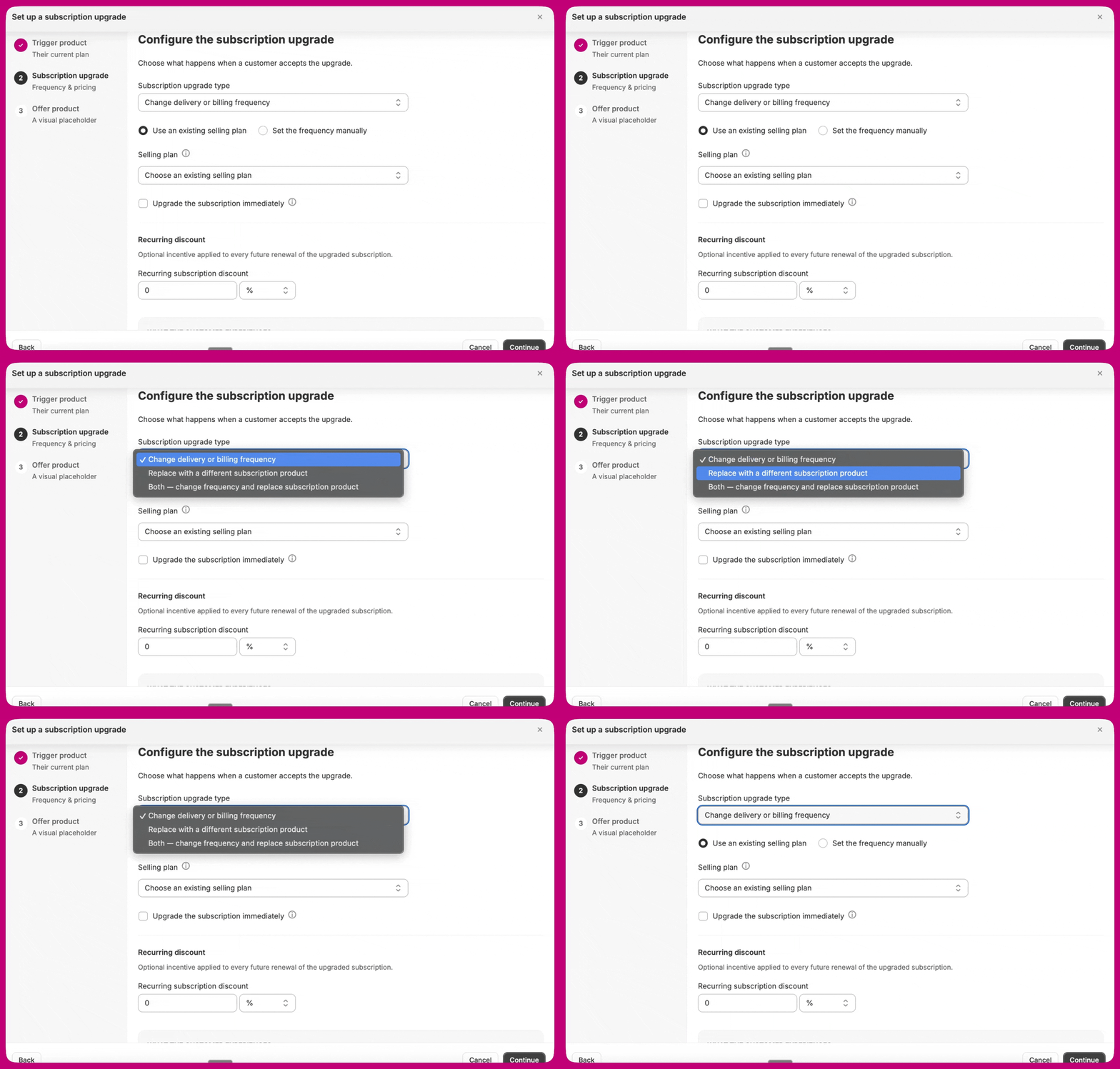
- Change delivery or billing frequency. Behoud het product en wijzig hoe vaak de klant wordt gefactureerd of beleverd. Kies daarna Use an existing selling plan (kies een plan dat al in je provider is geconfigureerd) of Set the frequency manually (voer zelf de leverings- en factureringsfrequentie in). Stel voor een prepaid upgrade de facturering langer in dan de levering (bijvoorbeeld elke 6 maanden factureren, maandelijks leveren). Loop ondersteunt geen prepaid, dus daar wordt de factureringsfrequentie gelijkgetrokken met de levering.
- Replace with a different subscription product. Behoud de frequentie en wissel het product. Klik op Choose replacement product (alleen producten met actieve selling plans verschijnen). Schakel optioneel Override subscription quantity in om de hoeveelheid in te stellen die bij verlengingen wordt toegepast (standaard uit, waarmee de bestaande hoeveelheid behouden blijft).
- Both, change frequency and replace subscription product. Beide sets velden verschijnen; vul ze allebei in.
- Add another subscribable item to subscription. Laat het bestaande abonnement zoals het is en voeg een nieuw product toe op de bestaande cadans. Klik op Choose item to add (alleen producten met actieve selling plans verschijnen). Er zijn geen frequentievelden; de cadans wordt overgenomen. Zie Een item toevoegen aan een bestaand abonnement voor hoe dit per provider verschilt.
Het Recurring subtotal dat aan de klant wordt getoond, het selectievakje voor upgrade-timing en de lagen van de terugkerende korting volgen elk specifieke regels. Bekijk de Configuratiereferentie voordat je op de getoonde prijzen vertrouwt.
Stap 4: Aanbiedingsproduct
- Create new. Aftersell maakt een ongepubliceerd placeholderproduct voor je aan. Stel de Product image, Product title, de One-time upgrade price (wat de klant op deze bestelling betaalt) en een optionele First-order discount in.
- Pick existing. Kies een product zonder abonnement dat je al in Shopify hebt; de klant krijgt het te zien tegen de bestaande Shopify-prijs. Producten die alleen als abonnement worden verkocht, worden uitgefilterd.
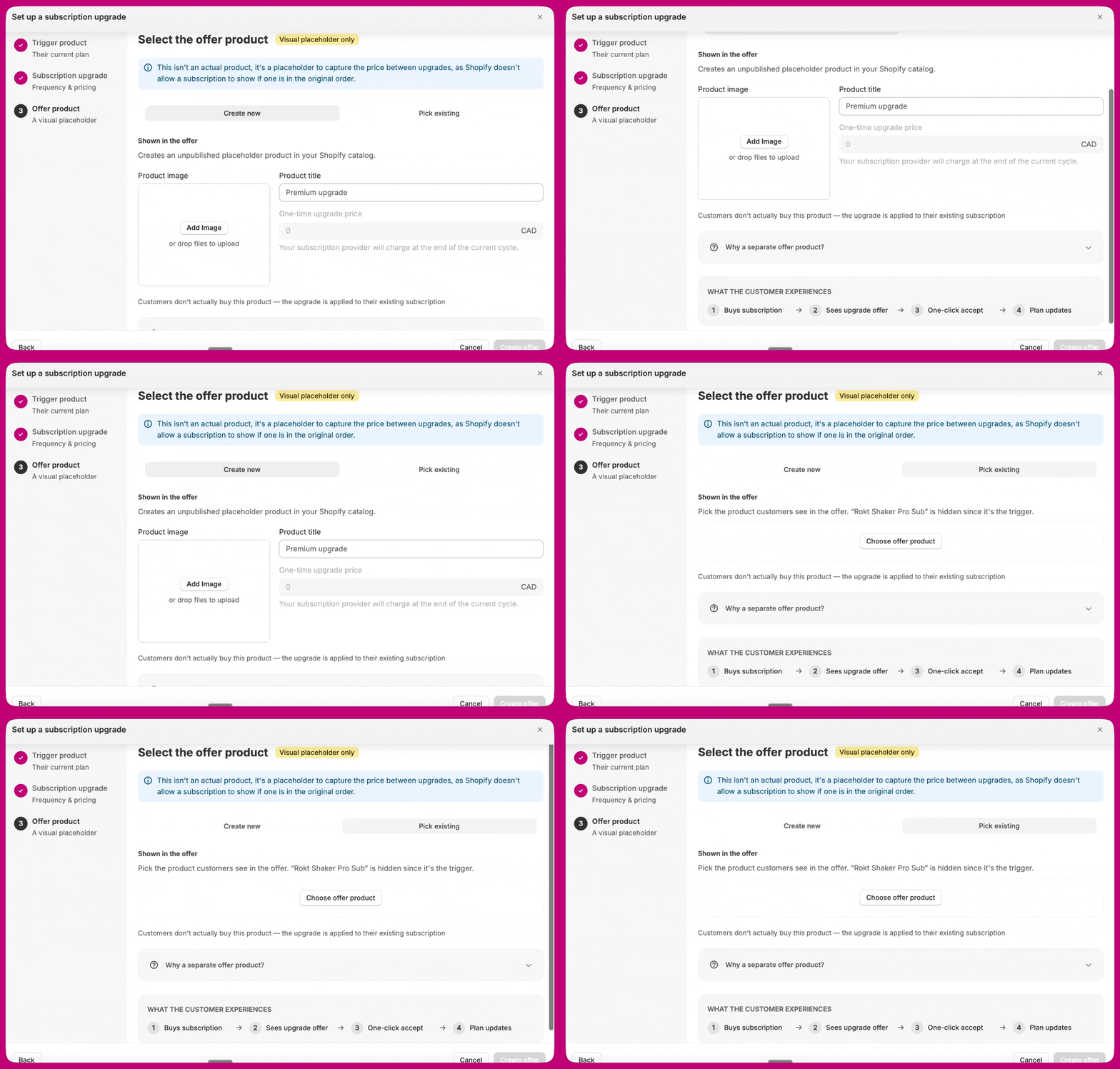
Wat je bij One-time upgrade price invult, hangt af van het upgradetype (en het is vergrendeld op
0 voor frequentie-/beide-upgrades, tenzij upgrade-timing aan staat). Zie One-time upgrade price per upgradetype.Extra triggers
Een aanbieding bewerken nadat deze is gemaakt
- Ga in je Aftersell-dashboard naar Post-purchase funnels.
- Open de funnel die je Subscription Upgrade-aanbieding bevat.
- Selecteer de aanbieding om de instellingen te openen en bewerk vervolgens de velden inline: triggerproduct, upgradetype, frequentie en terugkerende korting, en de afbeelding, titel of prijs van het aanbiedingsproduct.
- Sla op.
Als de aanbieding een bestaand selling plan gebruikt voor de frequentie, worden die velden bepaald door het plan en kunnen ze hier niet worden bewerkt (als het plan getrapte lagen heeft, kies je de laag voor verlengingen). Schakel over naar het handmatig instellen van de frequentie als je in plaats daarvan een aangepast kortingsbedrag nodig hebt.