

Introductie tot productpagina-upsells
- Klanten hoeven geen aankoop te doen voordat ze productpagina-upsells zien. Deze verschijnen op basis van triggers die je instelt, zoals specifieke producten of paginavoorwaarden.
Productpagina-upsells instellen
Stap 1: Maak een upsell-aanbieding
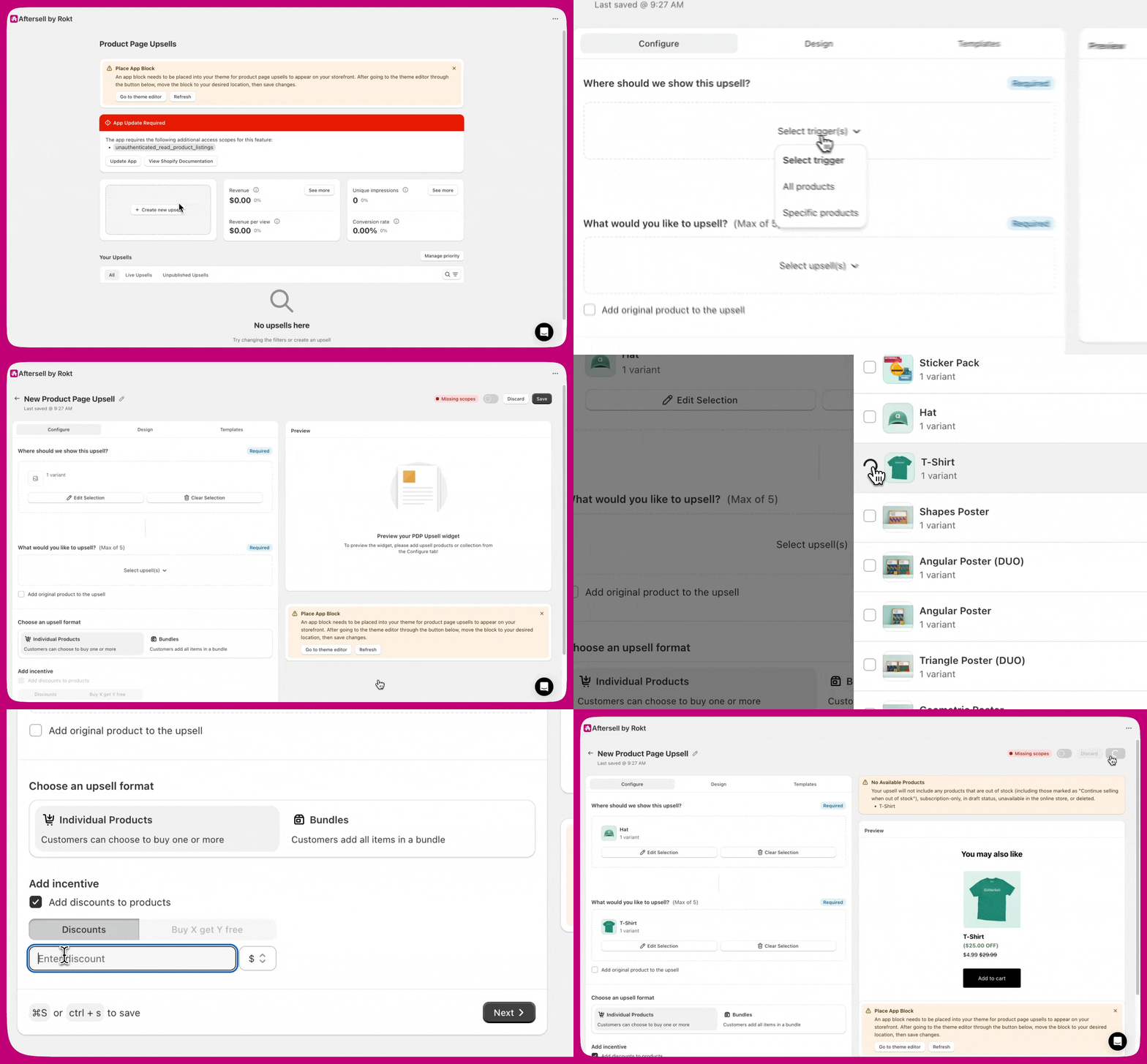
- Open het Aftersell Product Page Upsells-dashboard en klik op Create New Upsell.
- Kies welke product(en) of collectie(s) de upsell activeren.
- Selecteer maximaal vijf producten om als upsell-aanbieding te tonen.
- (Optioneel) Voeg een korting toe om je aanbieding aantrekkelijker te maken. Wanneer een korting wordt toegepast, wordt op de upsell-widget een waardelabel aan klanten getoond, tussen haakjes — bijvoorbeeld ($100 OFF) of (CA$130 OFF) voor kortingen met een vast bedrag, en (22% OFF) voor procentuele kortingen. Het label gebruikt de weergavevaluta van de klant, zodat het altijd overeenkomt met de daadwerkelijke korting bij de checkout. De formulering komt uit het veld Discount Text onder Design → Pricing, dat standaard
{{DISCOUNT_AMOUNT}} OFFis — pas het daar aan om het label te wijzigen. - Sla je instellingen op zodra je klaar bent.
Stap 2: Voeg het app-blok toe aan de productpagina
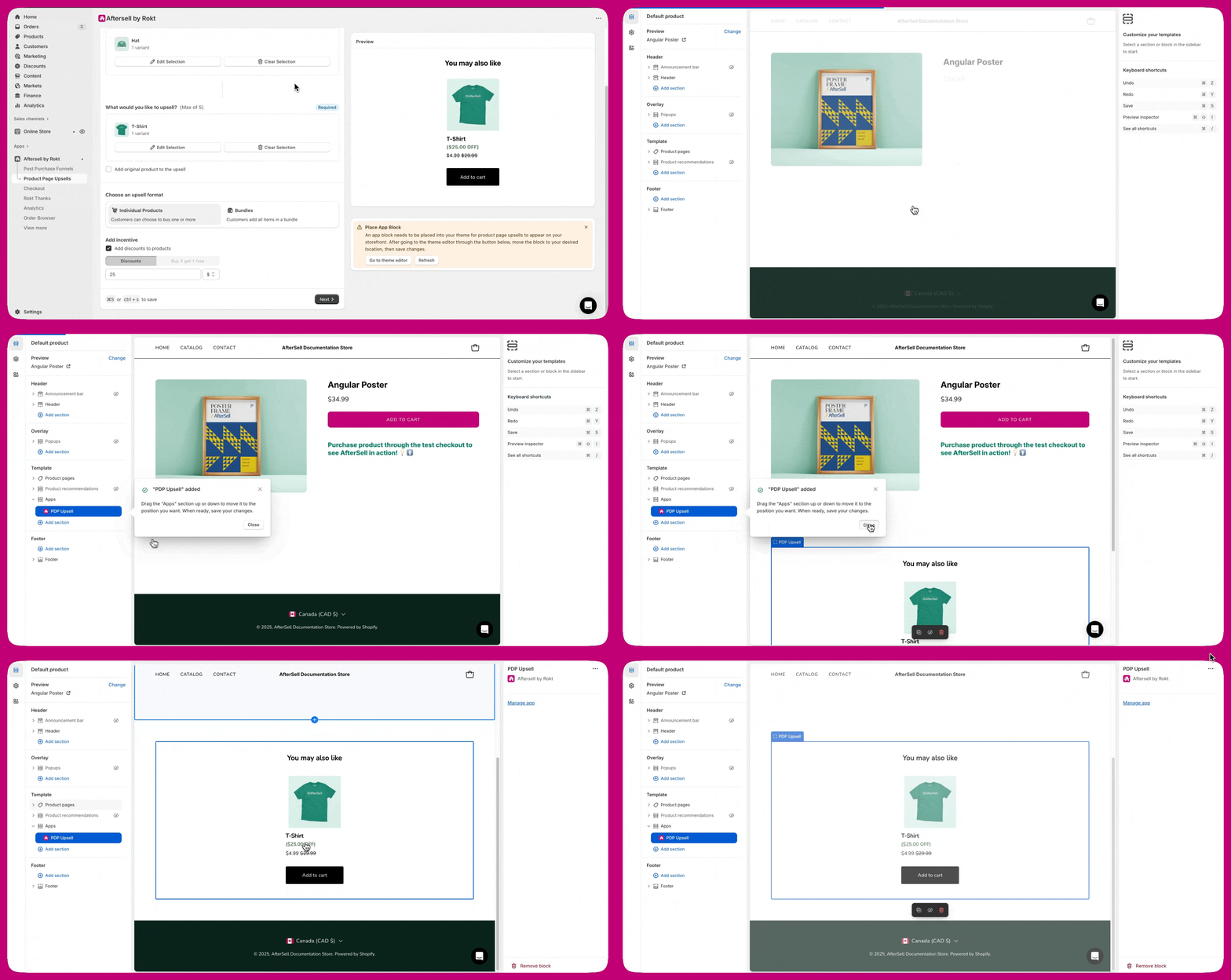
- Open de Shopify Theme Editor vanuit je Aftersell-dashboard.
- Selecteer Add block, vervolgens het tabblad Apps en dan PDP Upsell. Het blok wordt niet automatisch toegevoegd — de link opent de producttemplate zodat je het zelf kunt plaatsen.
- Sleep het naar de gewenste positie op de pagina.
- Sla je instellingen op zodra je klaar bent.
Productpagina-upsells vertalen
1. Koptekst
Individuele producten vs. bundels
- Individuele producten: Klanten kunnen upsell-artikelen afzonderlijk toevoegen
- Bundels: Klanten kunnen meerdere producten tegelijk toevoegen met één korting of een Buy X, Get Y Free-aanbieding.
Compatibiliteit met Shopify-thema’s
De meeste moderne thema’s (2021 en later) zijn compatibel. Gebruik je een ouder “vintage” thema, upgrade dan naar een nieuwer Shopify-thema om app-blokken in te schakelen en deze functie te ontgrendelen. De meeste moderne thema’s (2021 en later) zijn compatibel. Gebruik je een ouder “vintage” thema, upgrade dan naar een nieuwer Shopify-thema om app-blokken in te schakelen en deze functie te ontgrendelen.
Kortingen en strategieprijzen
- Producten waarop een regelkorting van de strategie gericht is — de regelkorting van de strategie geldt voor die producten.
- Producten die de strategie teruggeeft maar waarop geen regelkorting gericht is — de ingestelde korting van de widget geldt als fallback.
- De twee bronnen worden nooit gestapeld. Elk product ontvangt precies één korting — of de aanpassing van de strategieregel, of de widgetkorting, nooit beide.
“This strategy applies its own discount to the products it targets. The discount below is the fallback for products it doesn’t discount.”De kortingssectie blijft volledig bewerkbaar. Je kunt de widgetkorting instellen als basis voor alle producten die de strategie teruggeeft maar niet specifiek kort.
Let op: Strategieprijsaanpassingen gelden voor Product Page Upsells V2, een nieuwere versie van deze functie die nog niet algemeen beschikbaar is — V1-upsells hebben helemaal geen strategieveld. Winkels worden door het Aftersell-team naar V2 gemigreerd, en alleen winkels die al Strategies gebruiken komen in aanmerking.
Beperkingen
- Producten die alleen als abonnement verkrijgbaar zijn, kunnen niet als upsell worden gebruikt.
- Bundels verschijnen niet als een van de opgenomen producten niet op voorraad is; dit zorgt voor nauwkeurige prijzen en beschermt marges.
Productpagina-upsells vertalen
1. Koptekst
Laatste stappen
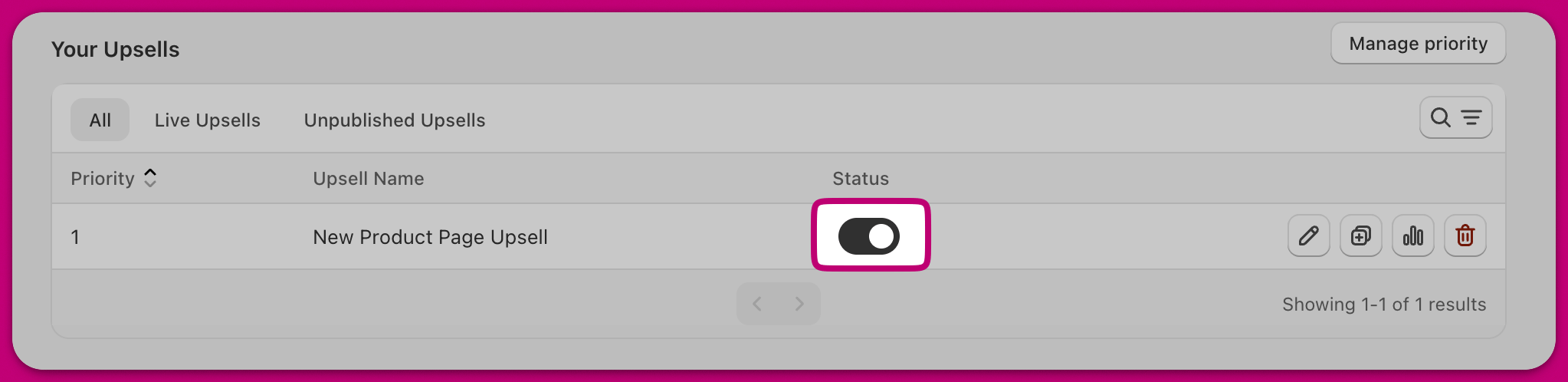
Door deze instructies te volgen kun je de functie Product Page Upsells implementeren om het verkooppotentieel van je winkel te vergroten. Voor hulp bij het instellen of het oplossen van problemen kun je rechtstreeks vanuit de app contact opnemen met het Aftersell Support Team.