

Stappen om een multi-step post-purchase upsell in te stellen:
- Maak een Multi Product upsell
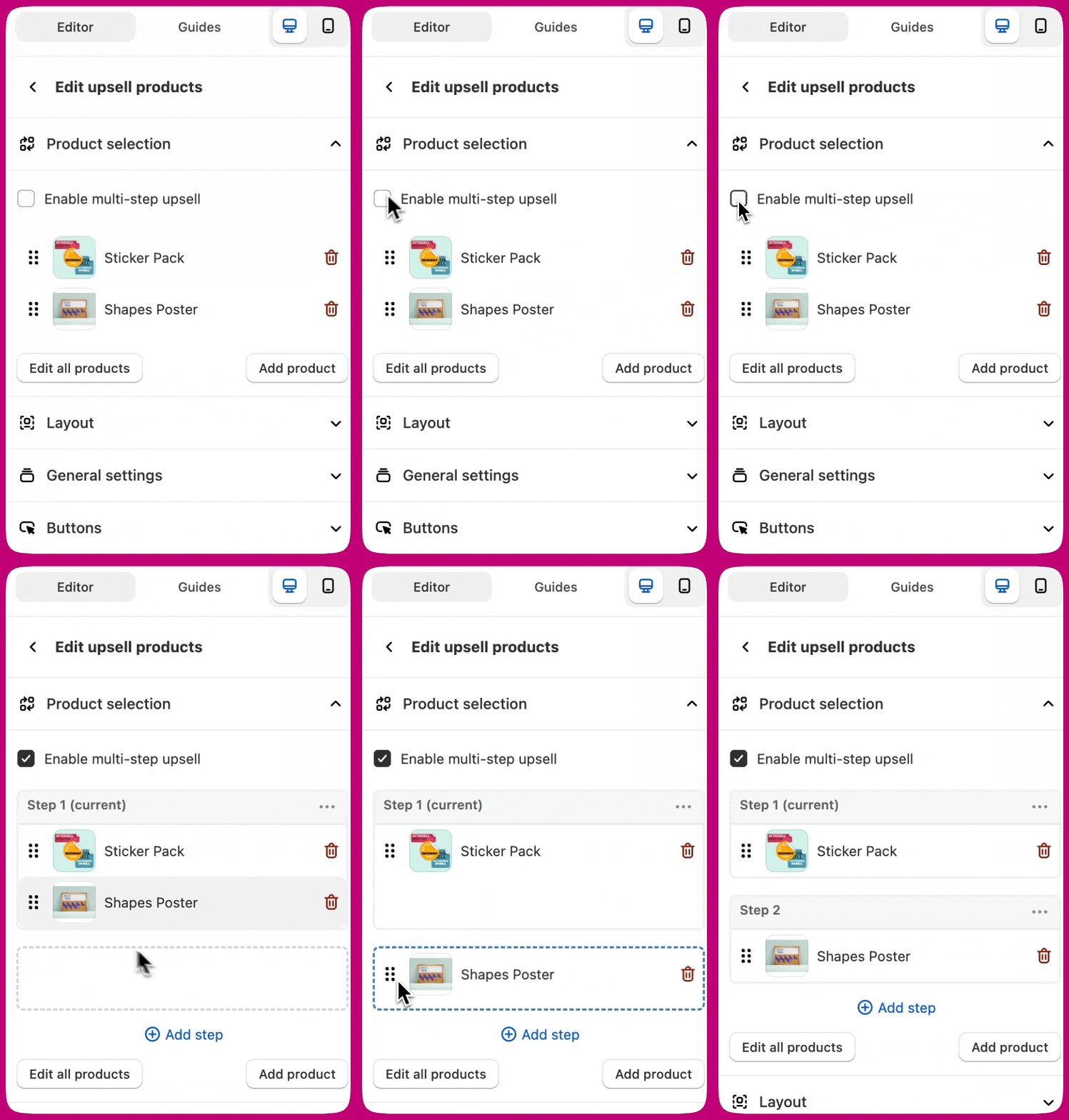
- Klik op Edit offer > Upsell products > Enable multi-step upsell
- Klik op Add step
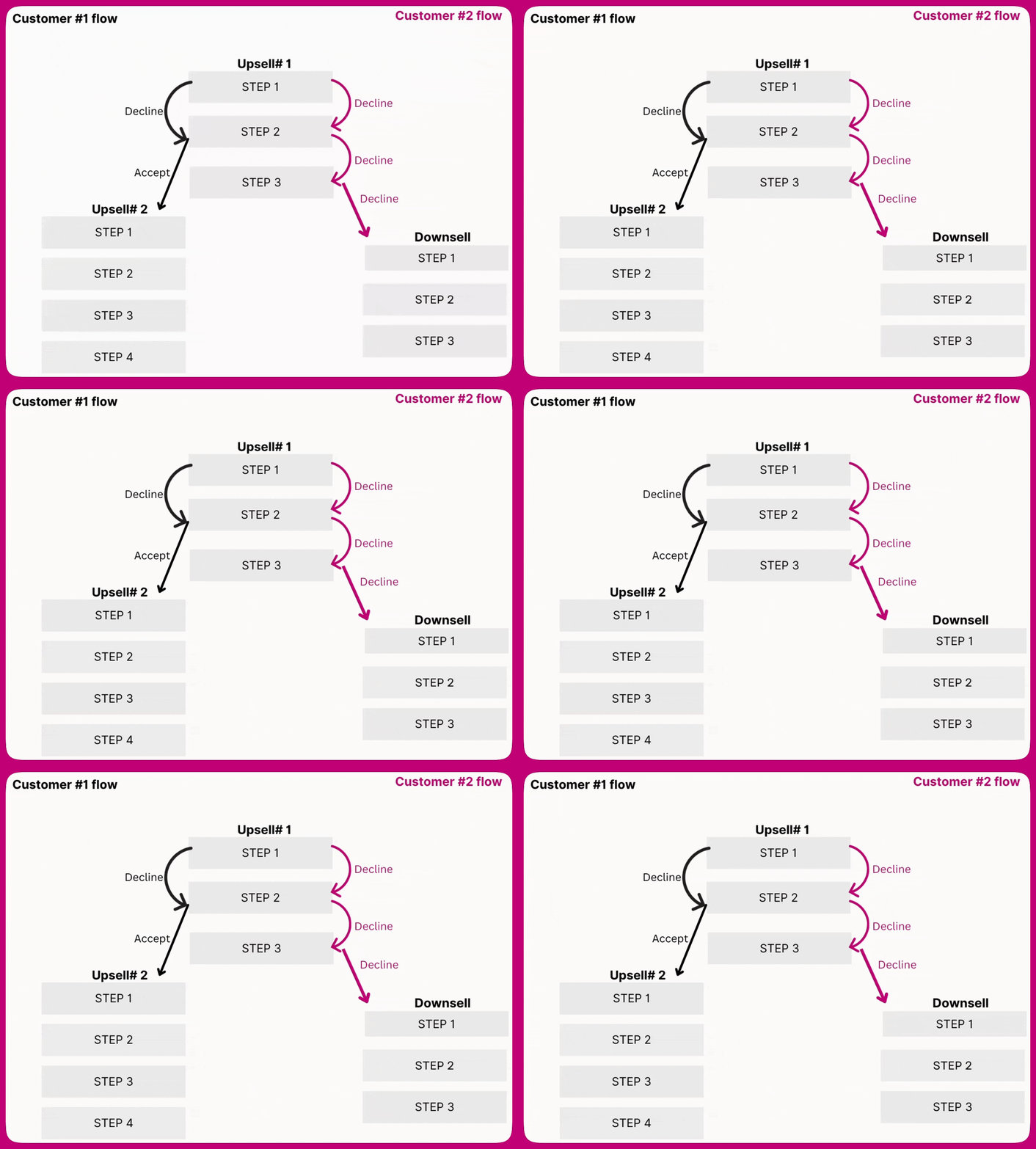
Een stap accepteren of afwijzen
Analytics
Ontwerp
Aangepaste tekst toevoegen bij elke stap:
- Klik op Step 1 > … > Show text en schrijf “
`{first-name}`, pak deze deal binnen de komende`{timer}`minuten!” in Variable`{step-header-A}` - Herhaal dit voor Stap 2 en schrijf “Geen probleem, wat dacht je van deze? (
`{timer}`)” - Vervang in de Timer-widget de tekst door “
`{step-header-A}`”. Dit toont automatisch de tekst van de huidige stap in de timer en verandert wanneer de klant naar de volgende stap gaat.
Stappen met elk slechts één product:
Best practices
- Elke pagina, inclusief Upsell #1, Upsell #2 of Downsell, kan multi-step sequenties gebruiken. Je kunt ook verschillende formaten combineren, zoals een multi-step Upsell #1 en een single-step Upsell #2. Multi-step functionaliteit is echter alleen beschikbaar voor Multi-Product upsells en wordt niet ondersteund voor Single Product upsells.
- We raden aan het aantal stappen minimaal te houden voor een soepele klantervaring.
- Hoewel Aftersell het aantal stappen dat je kunt maken niet beperkt, geldt er een maximum van 12 producten per pagina. Dit biedt flexibiliteit, zoals het maken van een pagina met maximaal 12 stappen met elk één product, of 4 stappen met elk 3 producten, enzovoort.- Overweeg sequentiële aanbiedingsweergaves te gebruiken om klanten door een logische opeenvolging van aanvullende producten te leiden.
- Pas je flowontwerp aan om de klantbetrokkenheid te optimaliseren op basis van je specifieke productrelaties.