Aftersell ondersteunt vertalingen voor post-purchase funnels op twee manieren: automatische vertaling van systeemtekst via de taalinstelling in de funnel-editor, en handmatige vertaling voor content die je zelf schrijft.

Hoe taalvertaling werkt

Wanneer je een taal selecteert bij een aanbieding in de funnel-editor, vertaalt Aftersell automatisch alle systeemtekst voor die aanbieding, waaronder prijslabels, knoptekst, abonnementslabels, aantal-selectors en andere niet-bewerkbare teksten. Je hoeft verder niets te configureren om de vertaling van kracht te laten worden. Voor nieuwe V2-aanbiedingen vult Aftersell ook de standaard aanbiedingstekst — koppen, subkoppen, timerkoppen, de “before you go”-tekst en de aanbiedingsbeschrijving — in de taal van de aanbieding bij het aanmaken. Als je later de taal van een aanbieding wijzigt, wordt alle tekst die nog de ingebouwde standaard is automatisch opnieuw vertaald naar de nieuwe taal. Tekst die je hebt aangepast, blijft onaangeroerd. Settings > Translations is waar je een winkelbrede standaardtaal voor nieuwe aanbiedingen kunt instellen en optioneel automatisch vertaalde teksten voor elke taal kunt aanpassen of overschrijven. Het bepaalt niet in welke taal een aanbieding wordt weergegeven na het aanmaken. Dat wordt per aanbieding ingesteld in de editor.

Een standaardtaal voor aanbiedingen instellen

Je kunt een standaardtaal instellen die wordt toegepast op alle nieuwe post-purchase V2-aanbiedingen wanneer deze worden aangemaakt. Dit beïnvloedt de taal van de standaard aanbiedingstekst (koppen, subkoppen, timerkoppen en andere standaardtekst) evenals de taal van de systeemtekst.
  1. Ga naar Settings
  2. Selecteer Translations
  3. Zoek onder Post-purchase de sectie Default post-purchase language
  4. Selecteer je voorkeurstaal in de dropdown Offer language
  5. Klik op Save
Nieuwe aanbiedingen die na het opslaan worden aangemaakt, gebruiken standaard deze taal. Je kunt de taal van elke individuele aanbieding nog steeds wijzigen in de funnel-editor. Deze instelling heeft geen invloed op bestaande aanbiedingen of checkout-vertalingen.
💡 Als er geen standaardtaal is ingesteld, worden nieuwe aanbiedingen aangemaakt in het Engels.

Stap 1: Stel de taal in op je aanbieding

Om een taal toe te passen op een aanbieding:
  1. Open je funnel in de Aftersell-editor
  2. Selecteer de aanbieding die je wilt vertalen
  3. Open de sectie Language
  4. Selecteer een taal in de dropdown Language
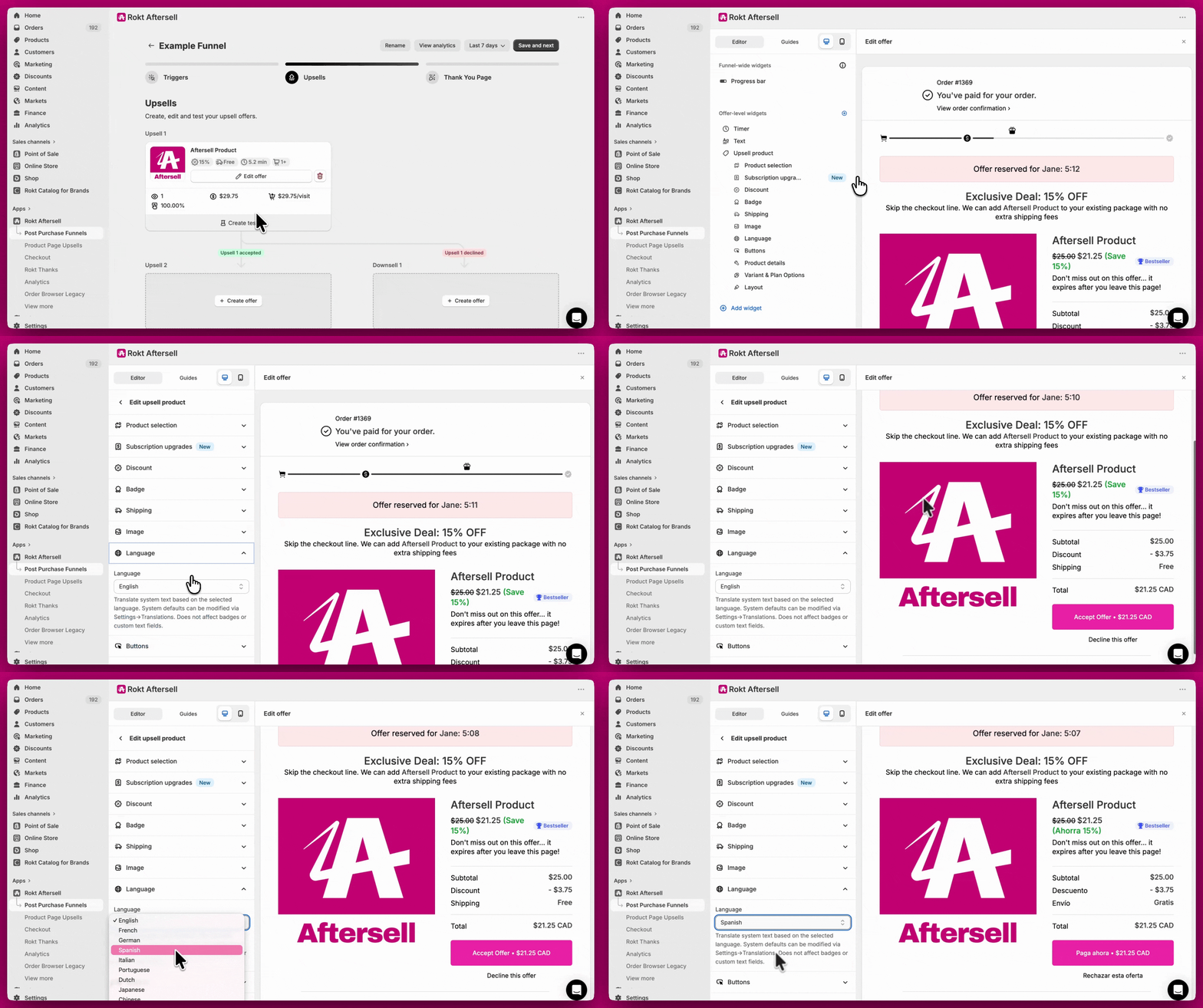
Dropdown Language in de funnel-editor die een aanbieding omzet van Engels naar Spaans Alle systeemtekst van de aanbieding, waaronder prijslabels, abonnementslabels en andere niet-bewerkbare teksten, wordt automatisch vertaald naar de geselecteerde taal. Aftersell ondersteunt 32 talen. Voor nieuwe V2-aanbiedingen wordt de standaard aanbiedingstekst (koppen, subkoppen, timerkoppen en aanbiedingsbeschrijving) ook aangemaakt in de geselecteerde taal. Als je de taal van een bestaande aanbieding wijzigt, wordt alle tekst die nog de ingebouwde standaard is automatisch opnieuw vertaald naar de nieuwe taal.

Stap 2 (optioneel): Pas automatisch vertaalde teksten aan

Als je een van de standaard vertaalde teksten voor een specifieke taal wilt overschrijven, kun je dat doen in Settings > Translations.
  1. Ga naar Settings
  2. Selecteer Translations
  3. Kies onder Post-purchase upsell translations een taal uit de taaldropdown
  4. Werk alle velden bij die je voor die taal wilt overschrijven
Wanneer de taal van een aanbieding overeenkomt met een taal die je hier hebt geconfigureerd, worden jouw aangepaste teksten toegepast. Als er geen aangepaste teksten bestaan voor die taal, worden de standaardvertalingen van Aftersell gebruikt.

Beschikbare velden in Settings > Translations

De volgende velden voor knoptekst zijn beschikbaar wanneer aangepaste knoptekst is ingeschakeld voor je account:

Productnamen, varianten en opties vertalen

Naast systeemtekst kun je ook de teksten op productniveau vertalen die op je aanbieding verschijnen — waaronder producttitels, variantnamen, optienamen en namen van abonnementsplannen. Deze komen uit de gepubliceerde vertalingen van je winkel in Shopify.

Hoe het werkt

Wanneer je een niet-standaard taal voor productdetails configureert op een aanbieding, haalt Aftersell vertaalde teksten op via de Storefront API van Shopify, met de vertalingen die je hebt ingesteld in Shopify Admin > Settings > Languages (via de app Translate & Adapt of een andere vertaaltool). De vertaalde teksten worden toegepast bovenop de canonieke productdata, dus voorraad, prijzen en andere productdetails blijven onaangetast.

Vertaling van productdetails instellen

  1. Open je funnel in de Aftersell-editor
  2. Selecteer de aanbieding die je wilt configureren
  3. Open de sectie Language
  4. Kies onder Product details language een van de volgende opties:
    • Use default store language — geen vertaling toegepast; productteksten worden weergegeven zoals geconfigureerd in Shopify Admin (standaard)
    • Use selected locale language — productteksten worden automatisch vertaald naar de checkout-locale van de shopper
    • Select specific language — productteksten worden altijd vertaald naar een taal die je kiest uit de dropdown
  5. Als je Select specific language selecteert, kies je de doeltaal uit de dropdown Language die eronder verschijnt
⚠️ Je moet de doeltaal toevoegen aan je winkel in Shopify Admin > Settings > Languages voordat deze hier kan worden gebruikt. Aftersell leest vertalingen uit de gepubliceerde talen van je winkel.

Vereiste machtigingen verlenen

Wanneer een aanbieding is geconfigureerd voor vertaling van productdetails, verschijnt er een banner op de Funnels-pagina en in de funnel-editor met de vraag om Aftersell te autoriseren om de vertalingen van je winkel te lezen. Klik op Update App in de banner om de vereiste machtigingen te verlenen. De banner verdwijnt automatisch zodra de machtigingen zijn verleend. Zonder deze machtigingen worden productteksten weergegeven in de standaardtaal van de winkel, ongeacht je taalinstelling voor productdetails.

Wat wordt vertaald

Aanbiedingen met meerdere producten

Bij aanbiedingen met meerdere producten geldt de taalinstelling voor productdetails voor de hele aanbieding, niet voor individuele producten. Je vindt deze in de sectie Language op aanbiedingsniveau in de funnel-editor.

Stap 3: Vertaal de resterende content handmatig
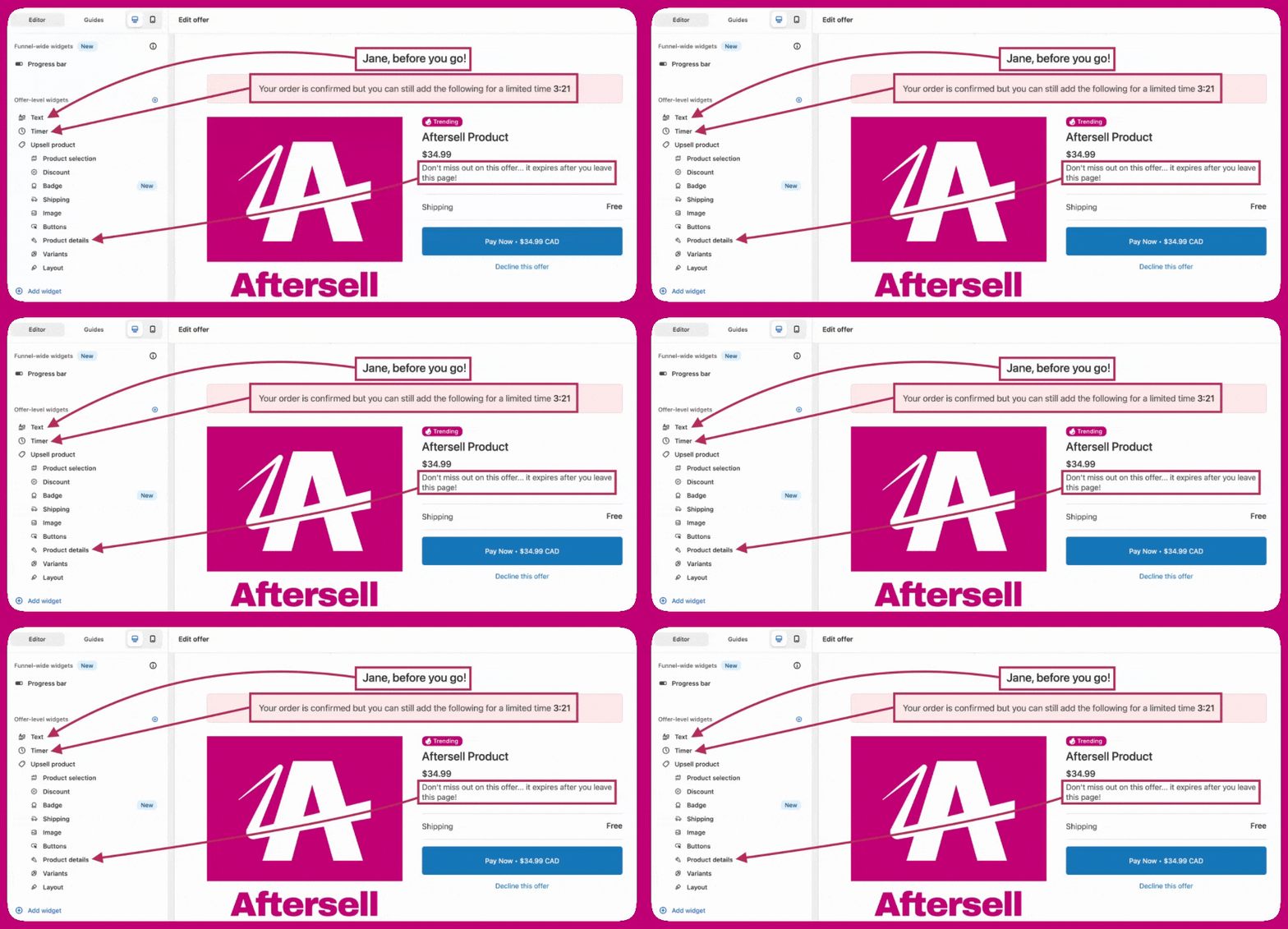
Sommige content wordt niet automatisch vertaald en moet handmatig worden bijgewerkt in de editor: Badges - Badgetekst (bijv. Best Seller, Trending) kan momenteel niet worden vertaald. FAQ- en tekstwidgets - Vervang de bestaande tekst in elke widget door je vertaalde tekst. Afbeeldingswidgets - Tekst binnen afbeeldingen kan niet worden bewerkt. Upload een nieuwe versie van de afbeelding in de doeltaal. Gebruik voor meertalige ondersteuning verschillende afbeeldingen per taalspecifieke funnel.
Aanbiedingseditor van de funnel met pijlen die de widgets Text, Timer en Product details koppelen aan de aanbiedingspreview
Thank You-pagina - De Thank You-pagina is gekoppeld aan zijn funnel. Open de Thank You-pagina-editor voor de betreffende funnel en werk de widgettekst dienovereenkomstig bij.
💡 Voor nieuwe V2-aanbiedingen wordt de standaard aanbiedingstekst (koppen, subkoppen, timerkoppen en aanbiedingsbeschrijving) automatisch aangemaakt in de taal van de aanbieding. Je hoeft alleen tekst handmatig bij te werken die je hebt aangepast of die buiten de standaard aanbiedingstekst valt.

Meertalige configuraties met taaltriggers

Voor volledig gelokaliseerde ervaringen in meerdere talen is de aanbevolen aanpak om aparte funnels per taal te maken met de Language trigger. Bijvoorbeeld:
  • Maak één funnel gericht op Engelstalige klanten, schrijf alle content in het Engels en stel de aanbiedingstaal in op Engels
  • Maak een tweede funnel gericht op Franstalige klanten, schrijf alle content in het Frans en stel de aanbiedingstaal in op Frans
Zo blijft elke funnel volledig gelokaliseerd terwijl je profiteert van automatische vertaling voor systeemtekst.

Hulp nodig?

Als je vragen hebt over de taalinstellingen of hulp nodig hebt bij het configureren van vertalingen, neem dan contact op via de in-app chat of per e-mail. Ons supportteam helpt je graag.