Deze gids leidt je van begin tot eind door het instellen van de post-purchase funnel van Aftersell, van het aanmaken van je trigger tot het aanpassen van post-purchase aanbiedingen en het optimaliseren van je bedankpagina. Aftersell integreert naadloos in je Shopify-checkoutflow, zodat je direct na een aankoop gerichte aanbiedingen kunt tonen zonder de klantervaring te verstoren.

Je eerste funnel instellen

Wanneer je Post-purchase Funnels voor het eerst opent, zie je een galerij “Start with a template” in plaats van een leeg scherm. Kies een template die bij je winkel past en klik op Use this template — Aftersell maakt de funnel aan en brengt je direct naar de editor om deze aan te passen. Beschikbare templates:
  • Classic upsell — Bied nog een exemplaar aan van wat de klant zojuist heeft gekocht, met korting. Een eenvoudig startpunt.
  • Bestseller bundle — Een volledige upsellflow met een vervolgaanbieding met meerdere producten en een downsell. Ideaal voor winkels met een groot assortiment.
  • Thank-you boost — Een vriendelijk bedankbericht op de orderbevestigingspagina.
Wil je liever helemaal opnieuw beginnen, gebruik dan de knop Add funnel (beschikbaar zodra je ten minste één funnel hebt) en selecteer Create manually. Wil je meer weten over post-purchase funnels en hoe ze werken, bekijk dan dit artikel.

Triggers

Triggers kunnen worden gebruikt om een funnel in bepaalde situaties te tonen, en ze kunnen worden gecombineerd om funnels effectief uit te lichten voor specifieke scenario’s.

Wat triggers doen

Met triggers kun je precies bepalen wanneer en bij wie een funnel verschijnt. Ze werken als filters of regels, zodat je funnel alleen onder specifieke voorwaarden wordt getoond, zoals bepaalde producten, winkelwagenwaarde of klantkenmerken

Voordelen van het gebruik van triggers in funnels

  • Verhoog relevantie en conversies - Toon gepersonaliseerde aanbiedingen op basis van wat de klant heeft gekocht (bijv. toon een “Schoenen”-funnel na een schoenenaankoop).
  • Vermijd irrelevante aanbiedingen - Sluit specifieke producten, collecties, kortingscodes of regio’s uit waar aanbiedingen niet van toepassing zijn.
  • Personaliseer op klanttype - Richt je op nieuwe of terugkerende klanten en stem aanbiedingen af met tags of bestelgeschiedenis.
  • Voer slimmere campagnes uit - Gebruik random-sample-triggers voor tests of datum/tijd-triggers voor tijdelijke acties.
  • Maximaliseer ROI - Richt je inspanningen daar waar ze het meest effectief zijn en behoud een soepele, betrouwbare post-purchase ervaring.- Verfijn targeting met uitsluitingen - Beheer uitsluitingen van producten/collecties om ervoor te zorgen dat niet in aanmerking komende producten nooit upsell-aanbiedingen activeren. Deze aanpassing helpt campagnes af te stemmen op klantrelevantie en exclusiviteit.

Show for all customers-trigger

Een “Catch-All”-funnel gebruikt de trigger Show for All Customers. Deze funnel controleert geen voorwaarden en wordt geactiveerd wanneer een bestelling niet voldoet aan de voorwaarden van een andere funnel, en fungeert zo als vangnet zodat elke klant toch een upsell of bedankpagina-aanbieding te zien krijgt. Als je andere funnels hebt aangemaakt, geef deze funnel dan de laagste prioriteit, zodat deze alleen verschijnt wanneer geen enkele andere funnel wordt geactiveerd. Wil je elke trigger in meer detail begrijpen? Bekijk dan dit artikel.
Post-purchase upsell-aanbieding

Checkout-upsells vs post-purchase upsells

Checkout-upsells verschijnen direct op de checkoutpagina tijdens het aankoopproces van de klant, geïntegreerd met de checkoutflow van Shopify. Post-purchase upsells worden daarentegen direct na de orderbevestiging getoond, in lijn met de post-purchase bestelvereisten van Shopify. Zodra je je triggers hebt geselecteerd, ga je door naar de volgende stap om je aanbiedingen te maken.
Hieronder vind je een kort overzicht van hoe de aanbiedingsflow werkt:
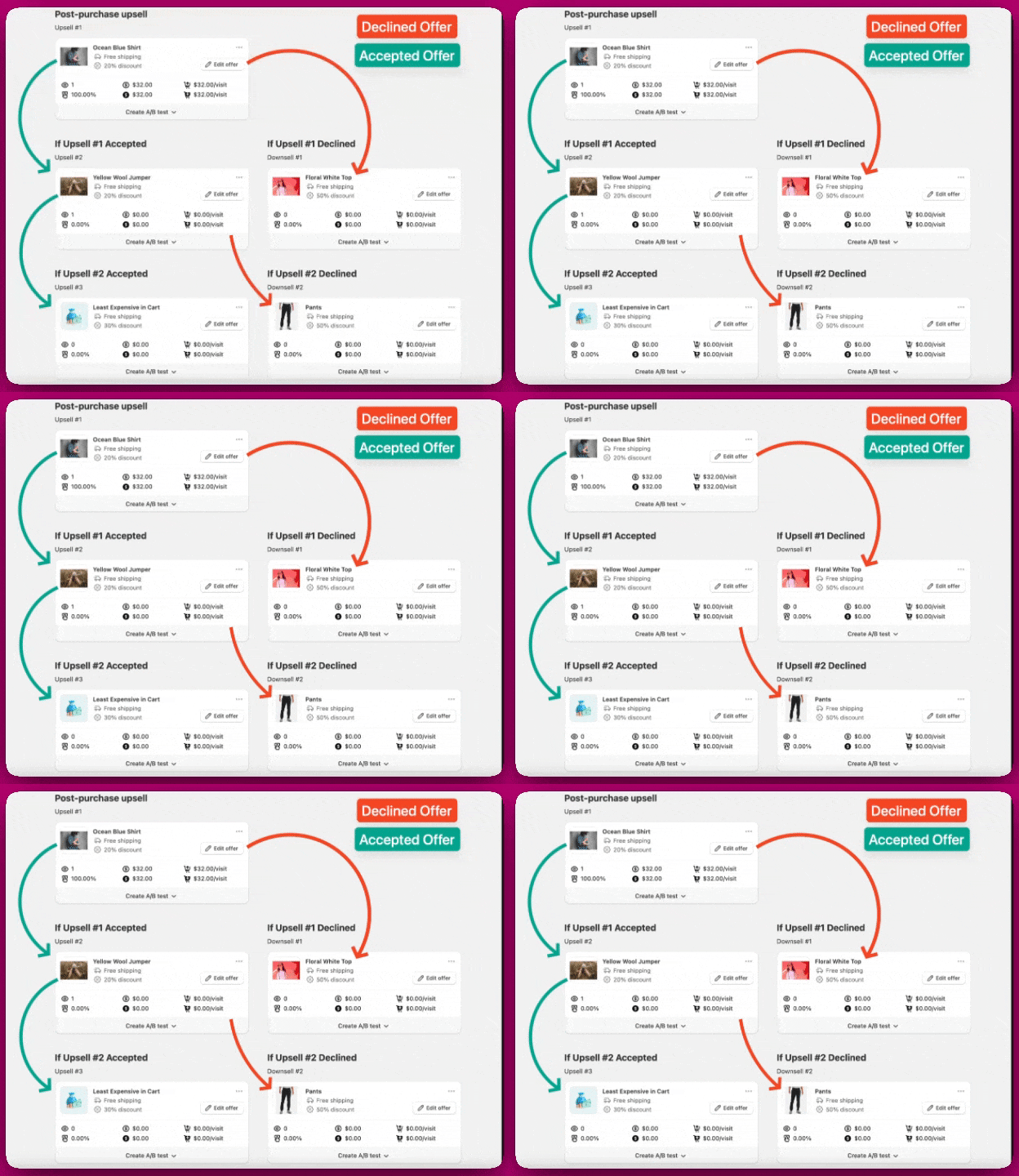
Stroomdiagram van de post-purchase funnel met vertakkingen voor geaccepteerde en geweigerde upsells

Voeg je aanbiedingsproducten toe

Kies het type upsell dat je wilt aanbieden. Er zijn een paar verschillende opties om uit te kiezen: Single Product
  • Specifiek product - Kies een specifiek product om aan je klanten te tonen. Dit kan een populair artikel zijn of een product dat je meer wilt promoten.
  • Automatische upsell - Gebruikt de AI van Shopify om een aanvullend product voor te stellen op basis van wat er momenteel in de winkelwagen van de klant zit.
  • Duurste/goedkoopste in winkelwagen - Biedt het artikel uit de oorspronkelijke bestelling van de klant opnieuw aan dat het duurste of goedkoopste was. Om deze functionaliteit verder te versterken, maakt Aftersell gebruik van de Recommendation API van Shopify. Dit maakt nauwkeurigere en persoonlijkere productsuggesties mogelijk door rekening te houden met factoren zoals klantgedrag en productaffiniteit. Raadpleeg voor meer informatie de Recommendation API-documentatie van Shopify.
Multi Product
  • Specifieke producten - Kies meerdere (maximaal 12) specifieke producten om tegelijk aan je klanten te tonen
  • Collectie - Kies een specifieke collectie die je klanten te zien krijgen
  • Automatische upsell - Gebruikt de AI van Shopify om meerdere aanvullende producten voor te stellen op basis van wat er momenteel in de winkelwagen van de klant zit. Net als bij upsells met één product gebruiken suggesties met meerdere producten de geavanceerde Recommendation API van Shopify om productcollecties dynamisch af te stemmen op klantgedrag en voorkeuren.
Houd er rekening mee dat er per keer slechts één product per upsell-aanbieding kan worden geaccepteerd, tenzij je multi-step aanbiedingen gebruikt. Bekijk voor meer informatie dit artikel over multi-step upsells. Deze upsell-aanbiedingen voegen toe aan de bestelling van je klant; ze vervangen geen artikelen die al in de winkelwagen zitten.
Wil je meer weten over replacement upsells, neem dan contact op met ons team via live support of per e-mail op support@aftersell.app.

Pas je aanbiedingen aan

Zodra je aanbiedingsproducten zijn gekozen, wil je je aanbiedingen aanpassen aan de branding van je winkel en de nadruk leggen op waarom de klant de upsell zou moeten toevoegen. Elke widget helpt je een aanbieding te bouwen die bij je merk past en aansluit bij je klanten. Hier is een kort overzicht van de widgets die je kunt toevoegen:
  • Text – Voeg koppen, korte beschrijvingen of ondersteunende tekst toe die uitlegt waarom de aanbieding de moeite waard is. Houd het simpel en overtuigend.
  • Timer – Creëer urgentie door een afteltimer te tonen (perfect voor tijdelijke aanbiedingen).
  • Upsell Product – Hier kun je kiezen of je aanbieding wordt getoond als eenmalige aankoop, abonnement of beide!
  • Je kunt de productselectie aanpassen, een korting toepassen of een badge toevoegen (zoals “Bestseller” of “New”)

Optioneel: Voeg een aangepaste ordertag toe

Je kunt een aangepaste tag toevoegen om bij te houden welke specifieke aanbieding een klant heeft geaccepteerd. Wanneer geconfigureerd, wordt je aangepaste tag automatisch toegepast op de bestelling in Shopify, naast de standaard tag “AfterSell Upsell”. Zo voeg je een aangepaste ordertag toe:
  1. Zoek in de aanbiedingsinstellingen het veld Order Tag
  2. Voer je aangepaste tag in (maximaal 40 tekens)
  3. Sla je wijzigingen op
Dit helpt je bestellingen te segmenteren en de prestaties van specifieke aanbiedingen bij te houden. Zie voor meer details Post-purchase aanbiedingsinstellingen configureren. Je post-purchase pagina wordt vormgegeven door je Shopify checkout-branding. Op Shopify Plus kun je deze in Aftersell bewerken; op andere abonnementen bewerk je deze in de Shopify checkout-editor, en de Aftersell-voorvertoning toont standaardkleuren totdat je een testbestelling plaatst. Zie Post-purchase branding-instellingen. Zodra je tevreden bent met je aanbiedingen en aanpassingen, ben je klaar voor de laatste stap van je funnel: de bedankpagina.

Bedankpagina

De bedankpagina is jouw kans om klanten terug te laten komen voor meer! Gebruik deze ruimte om herhaalaankopen te stimuleren, productaanbevelingen te delen en merkloyaliteit te versterken. Klik om te beginnen op “Edit Extensions Page”; hiermee open je de editor waarin je je bedankpagina kunt aanpassen.

Haal het maximale uit je bedankpagina

Je kunt je bedankpagina personaliseren met verschillende widgets. Hiermee kun je belangrijke producten uitlichten, klantvragen beantwoorden en boeiende content toevoegen die shoppers verbonden houdt met je merk. Hier zijn een paar populaire manieren om ze te gebruiken:
  • Product Recommendations – Gebruik specifieke producten, automatische upsells of collecties om herhaalaankopen te stimuleren.
  • FAQs – Beantwoord veelgestelde vragen om vertrouwen op te bouwen en supportvragen te verminderen.
  • Text- of Image-widgets – Deel bedankberichten, merkverhalen of speciale aanbiedingen zoals kortingscodes.
Voor een volledige lijst met beschikbare widgets en gedetailleerde instelinstructies, bekijk dit artikel.

Belangrijke informatie

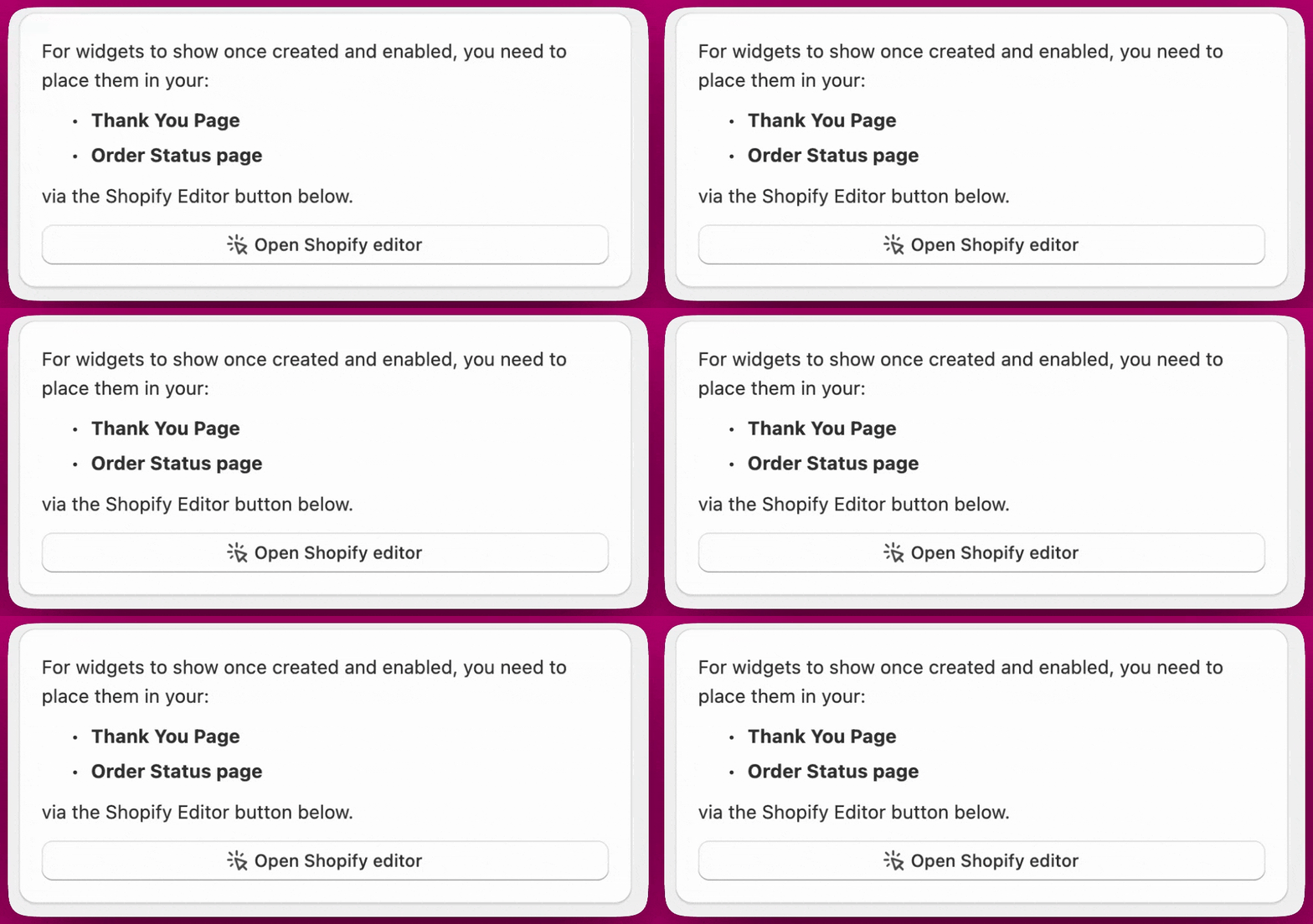
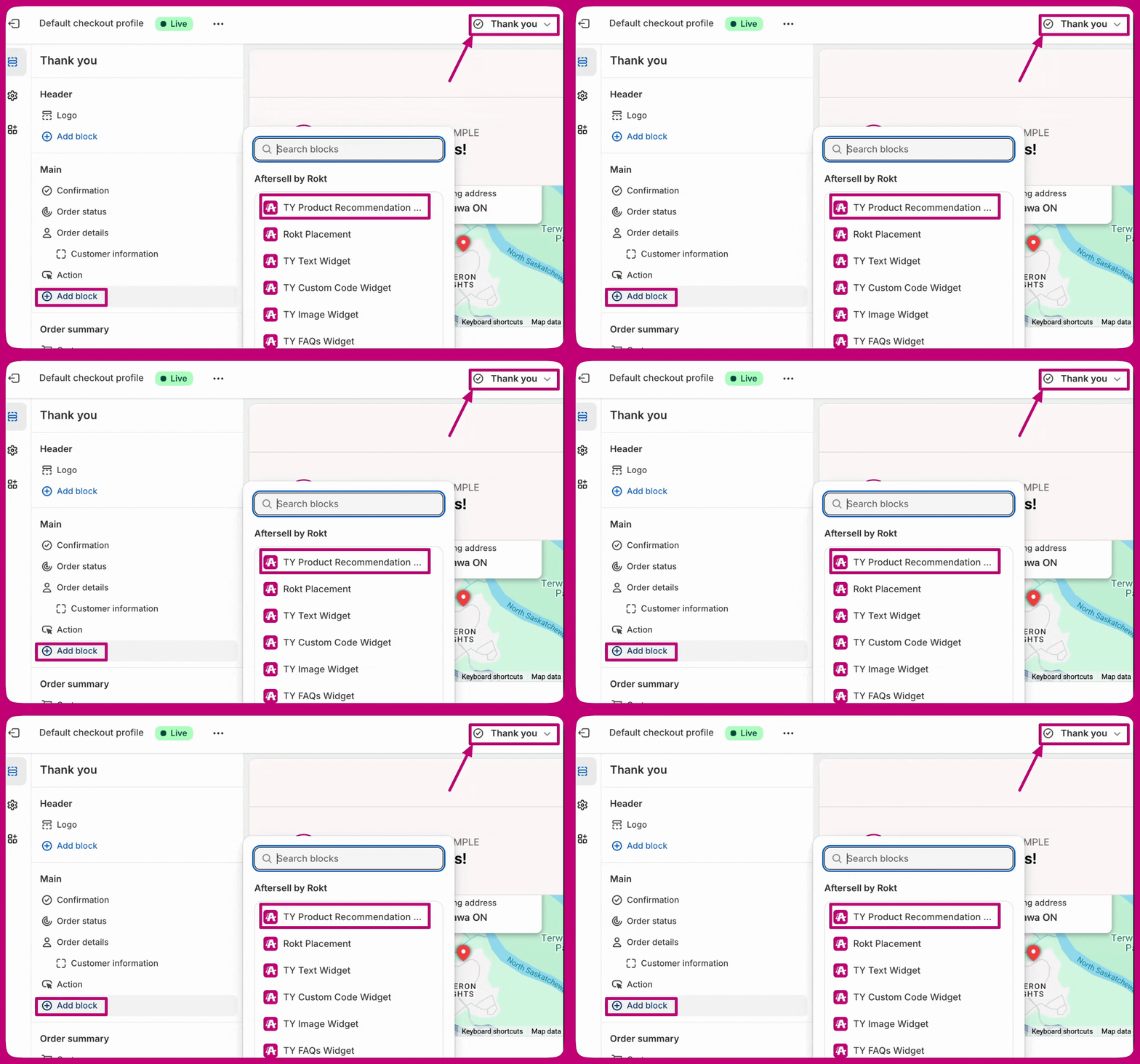
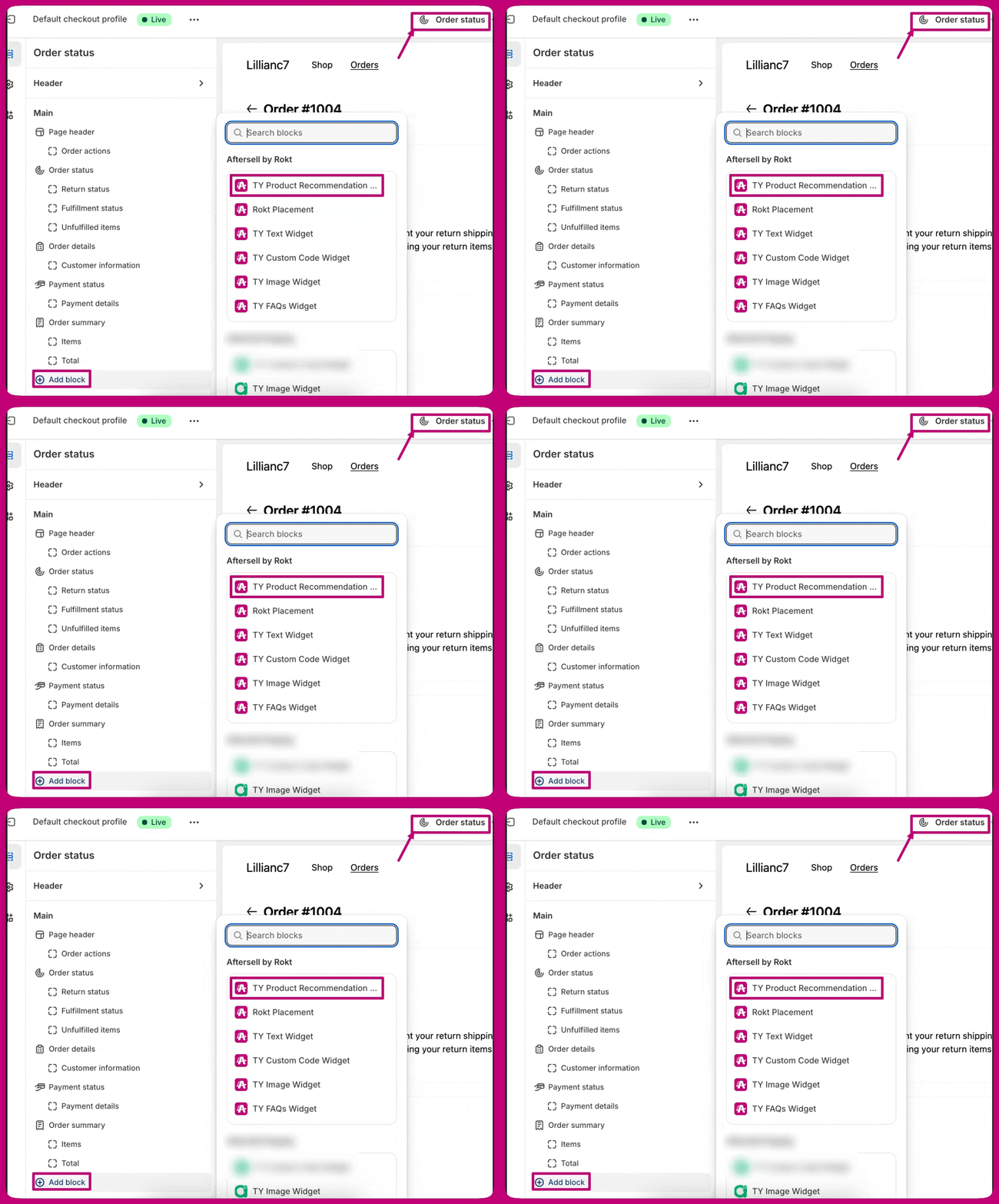
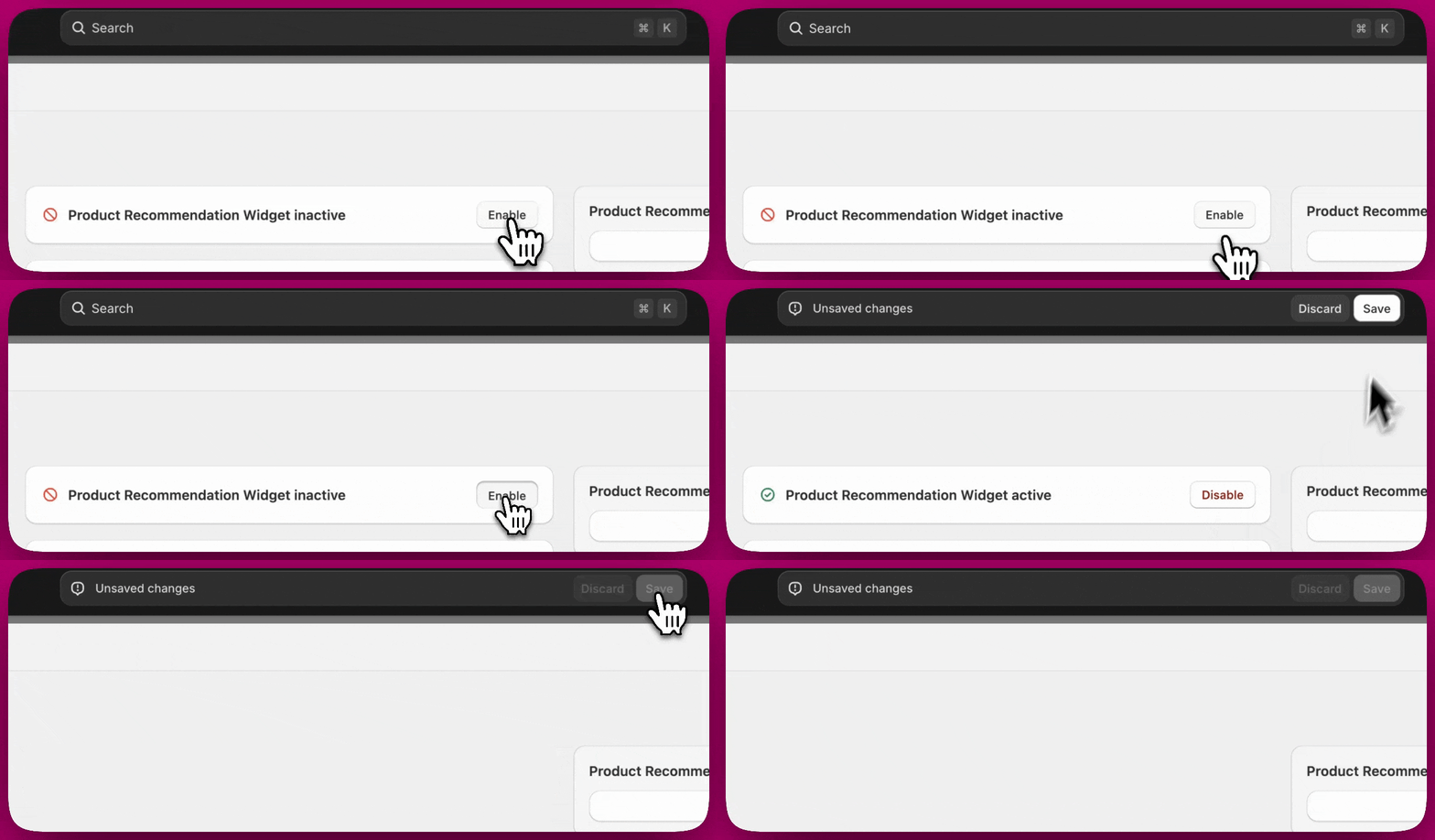
Zodra je tevreden bent met je bedankpagina-widgets, moet je ze toevoegen aan zowel de bedankpagina als de orderstatuspagina in de Shopify-editor. Als je deze stap overslaat, worden de bedankpagina-widgets niet aan je klanten getoond. Melding om bedankpagina-widgets te plaatsen via de knop Open Shopify editor Voeg de Aftersell TY-widgets in je Shopify Editor toe op twee locaties: Bedankpagina Het Aftersell TY Product Recommendation-blok toevoegen op de Shopify-bedankpagina Orderstatuspagina Het Aftersell TY Product Recommendation-blok toevoegen op de Shopify-orderstatuspagina Zodra je de app-blokken op zowel de bedankpagina als de orderstatuspagina hebt geplaatst, moet je de widget inschakelen en je werk opslaan. Klikken op Enable bij de inactieve Product Recommendation-widget in de Shopify-editor Nu alles is ingesteld, kun je de status van de funnel op actief zetten Funnellijstrij met de statusschakelaar ingeschakeld om de funnel te activeren Let op: Als een productaanbeveling op de bedankpagina wordt geaccepteerd, kan deze een nieuwe, aparte bestelling genereren of worden samengevoegd met de oorspronkelijke bestelling, afhankelijk van je instellingen. Raadpleeg dit artikel voor meer informatie. Voor meer informatie over de verschillen tussen post-purchase upsells en bedankpagina-upsells, raadpleeg dit artikel.

Smart Funnel

Als een handmatige funnel veel werk is, kun je onze Smart Funnel gebruiken om automatisch de beste post-purchase aanbiedingen voor je te optimaliseren en te tonen. Smart Funnel gebruikt de geavanceerde AI en machine learning-algoritmen van Rokt, getraind op miljoenen transacties, om elke shopper automatisch de meest relevante post-purchase aanbieding te tonen. Het analyseert continu de gegevens van je winkel en het klantgedrag en verbetert zichzelf in realtime om steeds slimmere resultaten te leveren. Daarnaast integreert het naadloos de Recommendation API van Shopify voor het genereren van specifieke productaanbevelingen, waarbij de AI-mogelijkheden van Rokt worden gecombineerd met de datagedreven inzichten van Shopify voor een optimale upsellpresentatie. Belangrijkste voordelen
  • Gepersonaliseerde targeting: Stemt aanbiedingen op elke klant af met AI.
  • Geoptimaliseerde prestaties: Past zich automatisch aan om resultaten te verbeteren.
  • Moeiteloos instellen: Volledig geautomatiseerd en eenvoudig te beheren.

Om aan de slag te gaan met de Smart Funnel, klik je eerst op Enable. Smart Funnel-paneel met de Enable-knop en een actieve status met verkeer en korting Vanaf hier kun je je Smart Funnel aanpassen aan de doelen van je winkel:
  • Traffic Allocation: Bepaal hoeveel van je verkeer je via de Smart Funnel wilt laten lopen in plaats van via handmatige funnels.
  • Max Discount: Stel de hoogste korting in die de Smart Funnel aan je shoppers kan aanbieden.
  • Default Products: De Smart Funnel gebruikt automatisch door AI aanbevolen upsells om de omzet te verhogen.
  • Skip Products in Original Order: Kies of je artikelen wilt uitsluiten die je shoppers al in hun oorspronkelijke bestelling hebben.
  • Highlighted Product (optioneel): Licht een specifiek product uit dat je in de funnel wilt laten opvallen.
  • Require Confirmation Click to Accept (optioneel): Schakel dit in om klanten twee keer op de accepteerknop te laten klikken — één keer om hun intentie te bevestigen en één keer om de aankoop af te ronden.
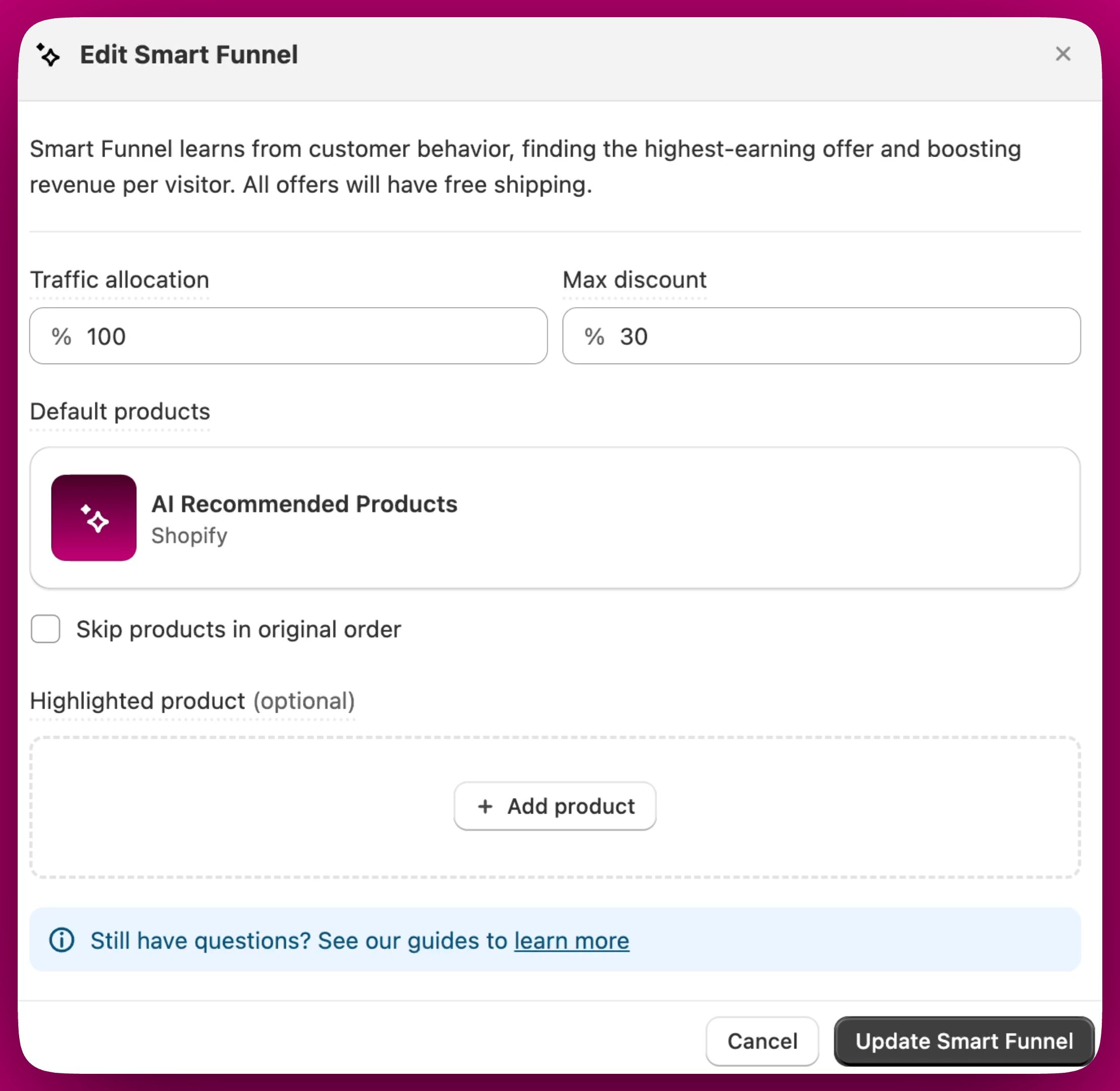
Dialoogvenster Edit Smart Funnel met velden voor verkeersverdeling, maximale korting en standaardproducten Funnelprioriteit
Smart Funnel staat op Priority 0, dus de aanbiedingen verschijnen vóór alle handmatige funnels wanneer aan de criteria wordt voldaan.
Voor meer details over de Smart Funnel, bekijk dit artikel. Voor meer details over aanpassingen en de AI Upsell Widget binnen de Smart Funnel kun je de stappen raadplegen in de Recommendation API-documentatie van Shopify voor diepere technische inzichten. Daarnaast gebruikt de Recommendation API van Shopify algoritmen die factoren analyseren zoals aankoopnabijheid, bestelfrequentie en de winkelwagengeschiedenis van klanten. Deze technische basis zorgt voor een hoge nauwkeurigheid van productaanbevelingen, wat direct bijdraagt aan klanttevredenheid en omzet.

Meer hulp nodig?

Heb je nog andere vragen over post-purchase upsells, bedankpagina-aanbiedingen of de Smart Funnel, dan helpt ons supportteam je graag via live chat of support@aftersell.app.