

Aan de slag met triggers
Waar vind je triggers
- Ga in het Aftersell-beheer naar Post-purchase Funnels.
- Klik op de funnel die je wilt bewerken (of klik op Create Funnel om een nieuwe te starten).
- Open in de funnel-editor de sectie Triggers.
- Klik op Add Trigger om een nieuwe trigger toe te voegen, of klik op een bestaande trigger om deze te bewerken.
- Klik na het aanbrengen van wijzigingen op Save Triggers.
Hoe triggers samenwerken
- Klantlocatie = VS
- Bestelwaarde > $50
Bij sommige triggers (zoals Product Quantity) kun je dit omschakelen naar AND-logica.
Show for all customers-trigger
- Je hebt drie funnels: één voor bestellingen boven $100, één voor specifieke producten en één met de trigger Show for All Customers. Als een klant een bestelling plaatst die niet voldoet aan de criteria van de eerste twee funnels, wordt de Show for All Customers-funnel als fallback geactiveerd.
- Je wilt ervoor zorgen dat elke klant minstens één aanbieding ziet. Maak een funnel met de trigger Show for All Customers en geef deze de laagste prioriteit.
Productgebaseerde triggers
Zorg voor een juiste configuratie om te voorkomen dat verborgen of alleen-groothandelproducten onverwacht in aanbevelingen verschijnen. Dit omvat het controleren van Shopify’s productaanbevelingslogica en het beperken van dergelijke producten in de add-to-cart-fase.
Product/Collection-trigger
Product/Collection-trigger
Gebruik de Product/Collection-trigger om je funnel te tonen wanneer specifieke producten of collecties worden gekocht.Configureren:
- Klik in je funnelinstellingen op Add Trigger.
- Selecteer Product/Collection in de dropdown met triggertypes.
- Kies Contains of Does not contain.
- Zoek en selecteer de producten of collecties die je wilt targeten.
- Klik op Save.
- Toon een proteïnepoeder-upsell wanneer klanten een product uit je collectie “Supplementen” kopen.
- Je hebt een funnel ingesteld op producten X, Y en Z. Als een klant producten A, B en Y koopt, wordt deze funnel geactiveerd. Koopt hij A, B en C, dan niet.
Product Quantity-trigger
Product Quantity-trigger
Gebruik de Product Quantity-trigger om een aanbieding te tonen op basis van hoeveel exemplaren van een specifiek product in de winkelwagen zitten.Configureren:
- Klik op Add Trigger.
- Selecteer Product Quantity in de dropdown met triggertypes.
- Kies Less than, More than of Exactly.
- Voer de aantaldrempel in en selecteer het product.
- Klik op Save.
- Ingesteld op “minder dan 3” voor Product X. Als een klant 2 stuks koopt, wordt de funnel geactiveerd. Bij 3 of meer niet.
- Ingesteld op “meer dan 1” voor Product Y. Als een klant 2 of meer stuks koopt, wordt de funnel geactiveerd. Bij slechts 1 niet.
- Ingesteld op “precies 2” voor Product Z. De funnel wordt alleen geactiveerd wanneer de klant exact 2 stuks koopt.
Product Tag-trigger
Product Tag-trigger
Gebruik de Product Tag-trigger om een aanbieding te tonen wanneer producten met bepaalde Shopify-tags in de bestelling zitten.Configureren:
- Klik op Add Trigger.
- Selecteer Product Tag in de dropdown met triggertypes.
- Kies Include of Exclude.
- Voer de producttag(s) in die je wilt targeten.
- Klik op Save.
- Sluit uitgefaseerde producten uit van upsell-aanbiedingen door de trigger in te stellen op het uitsluiten van producten met de tag “discontinued”.
- Toon een speciale aanbieding alleen voor producten met de tag “summer-collection”.
Product Type-trigger
Product Type-trigger
Gebruik de Product Type-trigger om een aanbieding te tonen wanneer gekochte producten tot een gedefinieerd Shopify-producttype behoren.Configureren:
- Klik op Add Trigger.
- Selecteer Product Type in de dropdown met triggertypes.
- Kies Include of Exclude.
- Voer de producttype(s) in die je wilt targeten.
- Klik op Save.
Metafields-trigger
Metafields-trigger
Gebruik de Metafields-trigger om funnels te tonen op basis van aangepaste metafield-gegevens die aan producten of varianten zijn gekoppeld. Je kunt kiezen tussen product-metafields of variant-metafields, maar er kan slechts één type tegelijk worden gematcht.Elke sub-trigger (Product of Variant) heeft een Match type-dropdown:Deze trigger is vooral handig als je metafields gebruikt om gedetailleerde productinformatie op te slaan, zoals materialen, maten of speciale kenmerken.
- Value matches — match een specifieke metafield-naam en -waarde. Kies Includes of Excludes en voer daarna de naam en waarde in (beide zijn hoofdlettergevoelig).
- Has any value — wordt geactiveerd wanneer het genoemde metafield bestaat en een niet-lege waarde heeft. Voer alleen de metafield-naam in.
- Is empty — wordt geactiveerd wanneer het genoemde metafield afwezig of leeg is. Voer alleen de metafield-naam in.
- Klik op Add Trigger.
- Selecteer Metafields in de dropdown met triggertypes.
- Selecteer Value matches in de dropdown Match type.
- Kies Includes of Excludes.
- Voer de metafield-naam en -waarde exact in zoals ze op de productpagina staan (beide zijn hoofdlettergevoelig).
- Klik op Save.
- Klik op Add Trigger.
- Selecteer Metafields in de dropdown met triggertypes.
- Selecteer Has any value of Is empty in de dropdown Match type.
- Voer de metafield-naam in. Je kunt
namespace.keygebruiken (bijv.custom.warehouse_location), de kale key (bijv.warehouse_location) of de definitienaam (bijv.Warehouse Location). - Klik op Save.
- Includes betekent dat er overlap is tussen de metafields in de bestelling en die in de triggerlijst. Als de bestellings-metafields bijvoorbeeld
["color: red", "size: m"]zijn en de triggerlijst["color: red", "ship: warehouse"]is, wordt aan de voorwaarde voldaan omdatcolor: redmatcht. - Excludes betekent dat er geen overlap is tussen de metafields in de bestelling en de triggerlijst. Als bestellings-metafields bijvoorbeeld
["color: red", "size: M"]zijn en de triggerlijst["color: blue", "size: L"]is, wordt aan de voorwaarde voldaan omdat er geen overeenkomende naam:waarde-paren zijn.
Het wisselen van Match type wist alle reeds toegevoegde invoer bij die sub-trigger, aangezien
name: value-tags en kale-key-tags per modus iets anders betekenen.Product/Collection Exclusion-trigger
Product/Collection Exclusion-trigger
Gebruik de Product/Collection Exclusion-trigger om te voorkomen dat een funnel wordt getoond wanneer uitgesloten producten of collecties in de winkelwagen zitten.Configureren:
- Klik op Add Trigger.
- Selecteer Product/Collection Exclusion in de dropdown met triggertypes.
- Zoek en selecteer de producten of collecties die je wilt uitsluiten.
- Klik op Save.
Subscription-trigger
Subscription-trigger
Gebruik de Subscription-trigger om een aanbieding te tonen op basis van of er een abonnementsproduct in de bestelling zit.Configureren:
- Klik op Add Trigger.
- Selecteer Subscription in de dropdown met triggertypes.
- Kies Contains of Does not contain abonnementsproducten.
- Klik op Save.
- Stel in op “Does not contain” abonnementsproducten om eenmalige kopers te targeten en hen een abonnements-upsell aan te bieden.
- Stel in op “Contains” abonnementsproducten om aanvullende eenmalige producten aan abonnees te tonen.
Shopify ondersteunt slechts één abonnementsproduct per bestelling, dus je kunt geen abonnement upsellen als de oorspronkelijke bestelling er al een bevat.
Variant on subscription-trigger
Variant on subscription-trigger
Gebruik de Variant on subscription-trigger om een funnel te tonen wanneer de bestelling een van de geselecteerde producten bevat dat als abonnement is gekocht. In tegenstelling tot de Subscription-trigger matcht deze trigger op een specifiek product dat als abonnementsregel is gekocht — een eenmalige aankoop van hetzelfde product activeert de funnel niet.Beheerd door de wizard voor abonnementsupgradesWanneer een funnel een abonnementsupgrade-aanbieding heeft geconfigureerd, wordt deze trigger automatisch door de wizard beheerd en gesynchroniseerd met het bronproduct van de upgrade. De trigger is alleen-lezen zolang de upgrade-aanbieding aanwezig is. Hij wordt ontgrendeld als de upgrade-aanbieding wordt verwijderd.Handmatige configuratie (funnels zonder abonnementsupgrade-aanbieding)
- Klik op Add Trigger.
- Selecteer Variant on subscription in de dropdown met triggertypes.
- Klik op Select om de productkiezer te openen (gefilterd op alleen abonnementsproducten).
- Kies het abonnementsproduct of de abonnementsproducten die je wilt targeten.
- Klik op Save.
- Toon een abonnementsupgrade-aanbieding alleen aan klanten die zich op een specifiek product abonneren, zonder deze te activeren bij eenmalige aankopen van hetzelfde product.
- Target klanten die zich op een van meerdere producten abonneren door meerdere producten in de trigger te selecteren.
Als een funnel een abonnementsupgrade-aanbieding heeft, is de Variant on subscription-trigger alleen-lezen en wordt deze door de wizard beheerd. Om hem handmatig te bewerken, verwijder je eerst de abonnementsupgrade-aanbieding.
Variant Name-trigger
Variant Name-trigger
Gebruik de Variant Name-trigger om specifieke funnels te tonen op basis van de productvariant die de klant bij de checkout heeft geselecteerd (bijv. maat, kleur, stijl).Configureren:
- Klik op Add Trigger.
- Selecteer Variant Name in de dropdown met triggertypes.
- Kies Include of Exclude.
- Voer de variantnaam of -namen in die je wilt targeten.
- Klik op Save.
- Stel in op het opnemen van “Large”. Als een klant een t-shirt in maat Large koopt, wordt de funnel geactiveerd. Maat Small of Medium activeert hem niet.
- Stel in op het opnemen van “Red” en “Blue”. Beide kleurvarianten activeren de funnel; Green niet.
Winkelwagen- & kortingstriggers
Order Value-trigger
Order Value-trigger
Gebruik de Order Value-trigger om klanten te targeten op basis van hun winkelwagentotaal.Configureren:
- Klik op Add Trigger.
- Selecteer Order Value in de dropdown met triggertypes.
- Kies Greater than of Less than.
- Voer de bedragdrempel in dollars in.
- Klik op Save.
- Toon premium upsells aan klanten met bestellingen boven $100.
- Bied gratis verzendupgrades aan klanten met bestellingen onder $50.
- Een funnel ingesteld op “minder dan $50,00” wordt geactiveerd bij een bestelling van $30,00, maar niet bij een van $60,00.
Quantity-trigger
Quantity-trigger
Gebruik de Quantity-trigger om een upsell-aanbieding te tonen op basis van het totale aantal artikelen in de bestelling van een klant. Deze trigger telt alle artikelen over alle producten in de winkelwagen, ongeacht om welke specifieke producten het gaat.Configureren:
- Klik op Add Trigger.
- Selecteer Quantity in de dropdown met triggertypes.
- Kies More than, Less than of Exactly.
- Voer de drempel voor het aantal artikelen in.
- Klik op Save.
- Ingesteld op “minder dan 3” - de upsell verschijnt alleen wanneer er in totaal 1 of 2 artikelen in de winkelwagen zitten.
- Ingesteld op “meer dan 1” - de funnel wordt geactiveerd bij bestellingen met in totaal 2 of meer artikelen.
- Ingesteld op “precies 3” - de funnel wordt alleen geactiveerd wanneer er exact 3 artikelen in de winkelwagen zitten.
Discount Code-trigger
Discount Code-trigger
Gebruik de Discount Code-trigger om klanten in of uit te sluiten van het zien van een funnel op basis van een kortingscode die ze hebben toegepast. Je kunt ook alle bestellingen uitsluiten die een handmatig ingevoerde kortingscode hebben gebruikt, zonder afzonderlijke codes op te geven.Configureren:
- Klik op Add Trigger.
- Selecteer Discount Code in de dropdown met triggertypes.
- Kies een van de drie opties:
- Includes — de funnel wordt alleen getoond wanneer de bestelling een van de opgegeven codes bevat.
- Excludes — de funnel wordt alleen getoond wanneer geen van de opgegeven codes is toegepast.
- Excludes any manual discount code — de funnel wordt alleen getoond wanneer er bij de checkout geen handmatig ingevoerde kortingscode is gebruikt. Automatische en scriptkortingen worden genegeerd, dus een winkelbrede automatische korting onderdrukt de funnel niet.
- Voer voor Includes of Excludes de kortingscode(s) in en druk na elke code op Enter om deze op te slaan. Voor Excludes any manual discount code zijn geen codes nodig.
- Klik op Save.
- Toon een funnel alleen aan e-mailabonnees door hun specifieke kortingscode op te nemen.
- Sluit alle bestellingen uit die een handmatig ingevoerde kortingscode hebben gebruikt om te voorkomen dat upsell-aanbiedingen worden getoond aan klanten die al korting hebben ontvangen.
Zorg ervoor dat je na het invoeren van een kortingscode op Enter drukt om deze in de funnel op te slaan.
Discount Percent (%)-trigger
Discount Percent (%)-trigger
Gebruik de Discount Percent-trigger om een funnel te tonen op basis van het kortingspercentage op regelitems dat op de bestelling is toegepast (dit sluit verzendkortingen uit).Configureren:
- Klik op Add Trigger.
- Selecteer Discount Percent (%) in de dropdown met triggertypes.
- Kies More than, Less than of Exactly.
- Voer de drempel voor het kortingspercentage in.
- Klik op Save.
- Ingesteld op “meer dan 20%”. Een klant met 25% korting ziet de funnel; iemand met 15% of zonder korting niet.
- Ingesteld op “minder dan 10%”. Een klant met 5% korting ziet de funnel; iemand met 15% niet.
- Ingesteld op “precies 10%”. De funnel wordt alleen geactiveerd bij bestellingen met exact 10% toegepaste korting.
Klantattribuut-triggers
Customer Tag-trigger
Customer Tag-trigger
Gebruik de Customer Tag-trigger om klanten in of uit te sluiten van het zien van een funnel op basis van hun gekoppelde Shopify-klanttags.Configureren:
- Klik op Add Trigger.
- Selecteer Customer Tag in de dropdown met triggertypes.
- Kies Include of Exclude.
- Voer de klanttag(s) in die je wilt targeten.
- Klik op Save.
- Stel in op het opnemen van “VIP”. Alleen klanten met de VIP-tag zien de funnel.
- Stel in op het uitsluiten van “Wholesale”. Groothandelsklanten zien geen retail-upsells.
Customer Order History-trigger
Customer Order History-trigger
Gebruik de Customer Order History-trigger om aanbiedingen te maken op basis van eerdere aankopen van specifieke producten door een klant.Configureren:
- Klik op Add Trigger.
- Selecteer Customer Order History in de dropdown met triggertypes.
- Zoek en selecteer de specifieke producten om te controleren in eerdere bestellingen.
- Klik op Save.
Deze trigger controleert alleen eerdere bestellingen, niet de huidige bestelling. Standaard kijkt hij slechts 60 dagen terug in de bestelgeschiedenis; verder terugkijken vereist extra permissies — neem contact op met support als je een langere terugkijkperiode nodig hebt.
Customer Order Count-trigger
Customer Order Count-trigger
Gebruik de Customer Order Count-trigger om een funnel specifiek te tonen aan nieuwe of terugkerende klanten op basis van het aantal bestellingen dat ze eerder hebben geplaatst.Configureren:
- Klik op Add Trigger.
- Selecteer Customer Order Count in de dropdown met triggertypes.
- Kies Equal to, Greater than of Less than.
- Voer de drempel voor het aantal bestellingen in.
- Klik op Save.
- Stel in op “gelijk aan 0” om alleen nieuwe klanten te targeten.
- Stel in op “meer dan 3” om trouwe klanten te targeten die 4 of meer eerdere bestellingen hebben geplaatst.
- Meer dan 0 bestellingen = terugkerende klant; 0 bestellingen = nieuwe klant.
Deze trigger is gebaseerd op eerdere aankopen, niet op de huidige bestelling.
Customer Language-trigger
Customer Language-trigger
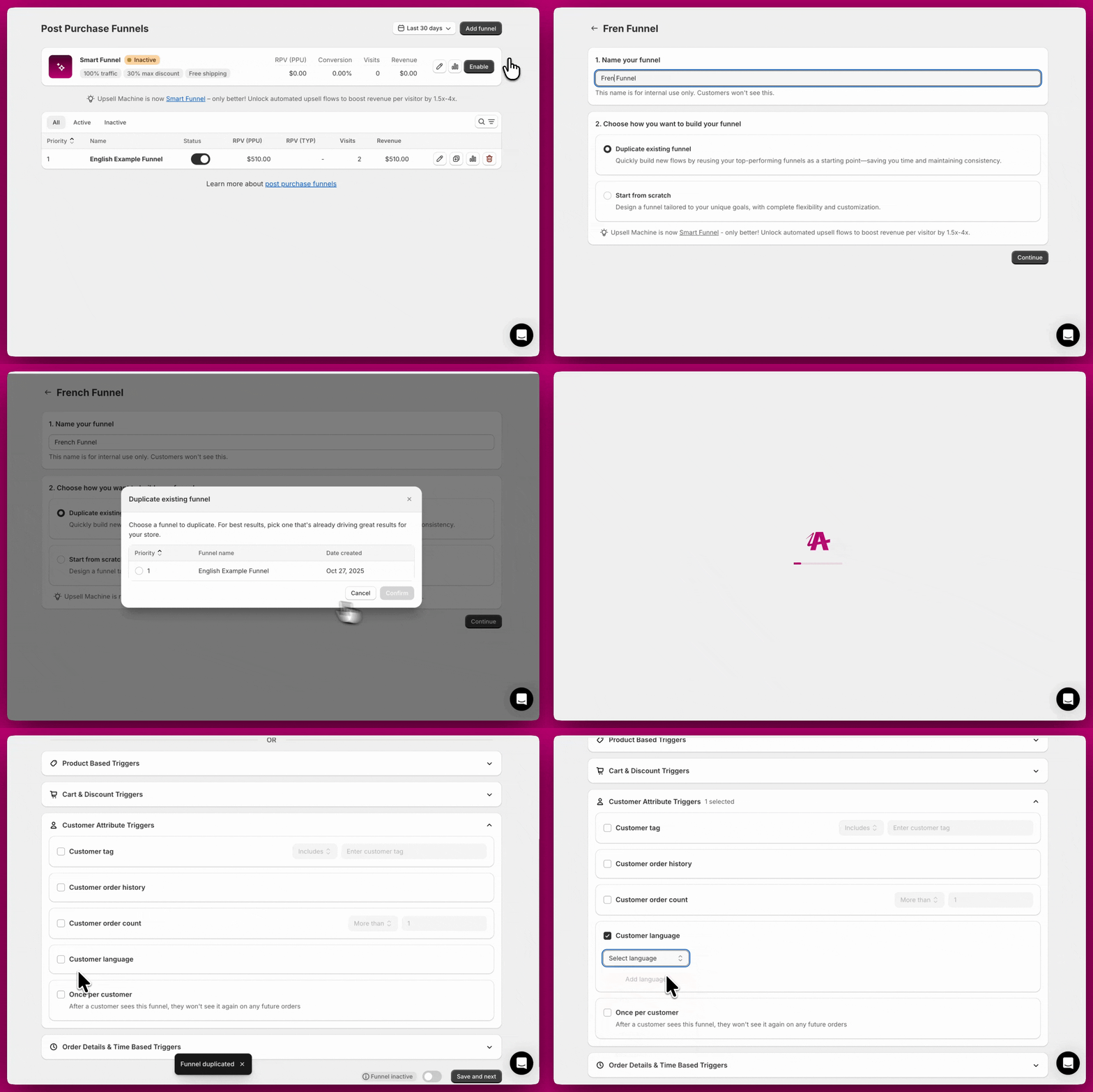
Gebruik de Customer Language-trigger om aanbiedingen af te stemmen op de voorkeurstaal van de klant. Als je winkel klanten in meer dan één taal bedient, kun je voor elke taal een aparte funnel maken en de juiste aanbieding tonen op basis van de taal waarin de klant heeft afgerekend.Configureren:
- Klik op Add Trigger.
- Selecteer Customer Language in de dropdown met triggertypes.
- Selecteer de taal die je wilt targeten.
-
Klik op Save.
Once per Customer-trigger
Once per Customer-trigger
Gebruik de Once per Customer-trigger om ervoor te zorgen dat een funnel slechts één keer per klant wordt getoond over al hun bestellingen.Configureren:
- Klik op Add Trigger.
- Selecteer Once per Customer in de dropdown met triggertypes.
- Klik op Save.
- Een klant die deze funnel na zijn eerste aankoop ziet, ziet hem niet meer bij toekomstige aankopen, zelfs als aan alle andere triggervoorwaarden is voldaan.
- Gebruik hem om een speciale “welkomstaanbieding” exclusief bij de eerste aankoop van een klant te tonen.
Bestelgegevens- & tijdgebaseerde triggers
UTM Parameter-trigger
UTM Parameter-trigger
Gebruik UTM Parameter-triggers om specifieke funnels te tonen op basis van marketingcampagneparameters in de URL.Configureren:
- Klik op Add Trigger.
- Selecteer UTM Parameter in de dropdown met triggertypes.
- Kies het type UTM-parameter (source, medium, campaign, term, content of id).
- Voer de exacte waarde in die moet matchen.
- Klik op Save.
- Ingesteld op “utm_source = facebook”. Klanten die via een Facebook-link binnenkomen, zien de funnel; anderen niet.
- Ingesteld op “utm_campaign = summer_sale” om campagnespecifieke aanbiedingen te tonen aan klanten uit die campagne.
- Toon exclusieve aanbiedingen aan klanten die via je e-mailcampagne binnenkomen door te targeten op
utm_source=email.
Currency-trigger
Currency-trigger
Gebruik de Currency-trigger om te bepalen of klanten een funnel zien op basis van de valuta die ze bij de checkout gebruiken.Configureren:
- Klik op Add Trigger.
- Selecteer Currency in de dropdown met triggertypes.
- Kies Include of Exclude.
- Selecteer de valuta of valuta’s die je wilt targeten.
- Klik op Save.
- Ingesteld op “USD”. Klanten die in Amerikaanse dollars afrekenen, zien de funnel; klanten in EUR, GBP of andere valuta’s niet.
- Ingesteld op “CAD” en “USD”. Klanten in beide valuta’s zien de funnel.
- Aanbiedingen op de bedankpagina passen zich automatisch aan de checkout-valuta van de klant aan, waardoor één funnel over meerdere markten bruikbaar is.
- Post-purchase upsells ondersteunen geen multi-valuta. Klanten zien geen upsell-aanbiedingen tenzij je winkelvaluta overeenkomt met hun checkout-valuta. Gebruik aanbiedingen op de bedankpagina voor universele zichtbaarheid.
- Als je winkel Shopify Markets gebruikt, integreert Aftersell naadloos om producten in de juiste lokale valuta weer te geven.
Device Type-trigger
Device Type-trigger
Gebruik de Device Type-trigger om een funnel te beperken tot klanten op een specifiek apparaat — alleen desktop of alleen mobiel.Configureren:
- Klik op Add Trigger.
- Selecteer Device Type in de dropdown met triggertypes.
- Kies Desktop only of Mobile only.
- Klik op Save.
- Stel in op Desktop only om een aanbieding te tonen die het beste werkt op grotere schermen, zoals een gedetailleerde productvergelijking of een lay-out met meerdere afbeeldingen.
- Stel in op Mobile only om klanten die op hun telefoon browsen te targeten met een voor mobiel geoptimaliseerde aanbieding.
- Combineer met andere triggers (bijv. Order Value) om een desktop-only aanbieding te tonen aan klanten met een hoge bestelwaarde.
Als het apparaattype van een klant niet kan worden gedetecteerd, faalt de trigger gesloten en wordt de funnel niet getoond. Dit komt overeen met het gedrag van andere triggers wanneer vereiste gegevens niet beschikbaar zijn.
Shipping Country-trigger
Shipping Country-trigger
Gebruik de Shipping Country-trigger om klanten in of uit te sluiten op basis van hun verzendbestemming.Configureren:
- Klik op Add Trigger.
- Selecteer Shipping Country in de dropdown met triggertypes.
- Kies Include of Exclude.
- Selecteer de landen die je wilt targeten.
- Klik op Save.
- Sluit internationale verzending uit voor producten die alleen binnenlands beschikbaar zijn.
- Toon regiospecifieke producten aan klanten in bepaalde landen.
- Maak landspecifieke aanbiedingen op de bedankpagina (aangezien post-purchase upsells niet worden getoond voor niet-standaardvaluta’s).
Random Sample-trigger
Random Sample-trigger
Gebruik de Random Sample-trigger om de zichtbaarheid van een funnel te beperken tot een willekeurige subset van klanten. Dit is ideaal voor het A/B-testen van nieuwe funnels of het verrassen van een selecte groep met speciale aanbiedingen.Configureren:
- Klik op Add Trigger.
- Selecteer Random Sample in de dropdown met triggertypes.
- Voer het percentage klanten in dat de funnel moet zien.
- Klik op Save.
- Ingesteld op “25%”. De funnel wordt willekeurig geactiveerd voor ongeveer 25% van de in aanmerking komende klanten.
- Voor A/B-testen maak je twee funnels, elk met een Random Sample-trigger ingesteld op “50%”. Elke funnel wordt aan ongeveer de helft van je klanten getoond.
Date/Time-trigger
Date/Time-trigger
Gebruik de Date/Time-trigger om de zichtbaarheid van een funnel te plannen op basis van specifieke datums en tijden — ideaal voor tijdgevoelige promoties, seizoenscampagnes of tijdelijke deals.Configureren:
- Klik op Add Trigger.
- Selecteer Date/Time in de dropdown met triggertypes.
- Gebruik de datumkiezer om je startdatum, einddatum of beide te selecteren.
- Gebruik de tijdzone-dropdown om de tijdzone te selecteren die je schema moet volgen (bijvoorbeeld “GMT-07:00 - (MST) America/Phoenix”).
- Klik op Save.
- Stel in op activeren “tussen 1 december en 25 december” voor een feestdagenpromotie.
- Stel in op activeren “na 1 januari 2026” om een nieuwjaarspromotie te lanceren.
- Stel een start- en einddatum in de lokale tijdzone van je winkel in om een weekend-flashsale te draaien van vrijdag 0:00 uur tot zondag 23:59 uur.
De tijdzone die je selecteert, bepaalt wanneer de trigger start en stopt. Kies de tijdzone die past bij de primaire markt of het promotieschema van je winkel.
Shipping Method-trigger
Shipping Method-trigger
Gebruik de Shipping Method-trigger om de zichtbaarheid van een funnel te bepalen op basis van de gekozen verzendoptie van de klant bij de checkout (bijv. standaard, versneld, internationaal, ophalen).Configureren:
- Klik op Add Trigger.
- Selecteer Shipping Method in de dropdown met triggertypes.
- Kies Include of Exclude.
- Selecteer de verzendmethode(n) die je wilt targeten.
- Klik op Save.
- Toon een upsell voor een versnelde leveringsupgrade alleen aan klanten die standaardverzending hebben geselecteerd.
- Sluit “Local Pickup”-klanten uit van upsells voor verzendbescherming of leveringsgerelateerde aanbiedingen.
- Target klanten die voor internationale verzending kozen met een douanevriendelijke productbundel.
Het matchen is niet hoofdlettergevoelig en controleert of de naam van je Shopify-verzendtarief de tekst bevat die je in de trigger invoert — het hoeft geen exacte, volledige match te zijn. Een triggerwaarde “express” matcht bijvoorbeeld met verzendtariefnamen zoals “Express Shipping” of “2-Day Express”.
Funnelprioriteit beheren
- Funnels worden geëvalueerd in volgorde van prioriteit: Prioriteit 1 → Prioriteit 2 → Prioriteit 3, enz.
- De eerste funnel waarvan aan alle triggers is voldaan, wordt getoond.
- Funnels met lagere prioriteit worden alleen gecontroleerd als funnels met hogere prioriteit niet matchen.
- Smart Funnel (indien ingeschakeld) wordt geëvalueerd op Prioriteit 0, vóór alle handmatige funnels.
Funnelprioriteit bekijken
Funnels herschikken
- Ga naar Post-purchase Funnels in het Aftersell-beheer.
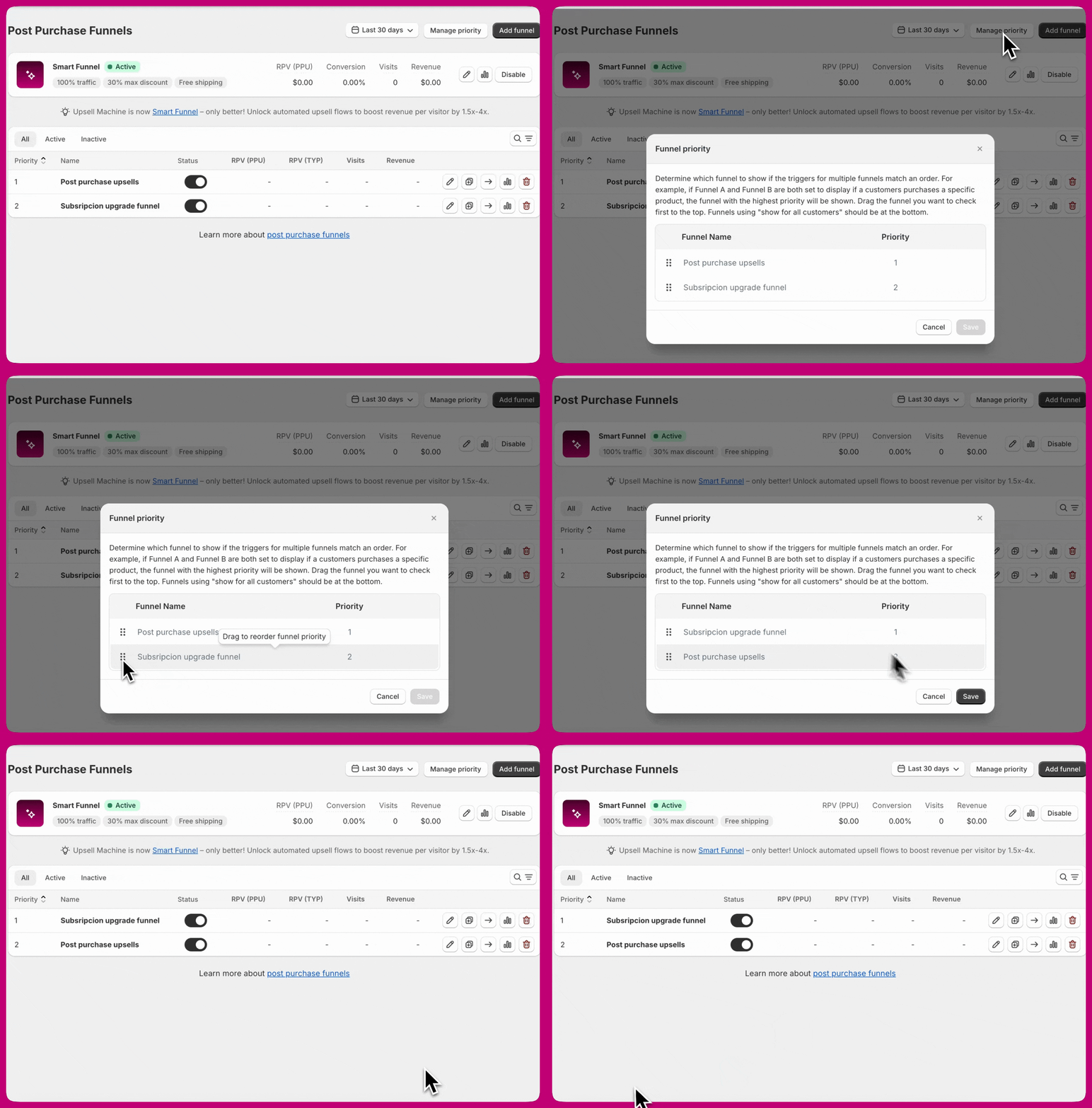
- Klik op de knop Manage Priority rechtsboven in de funneltabel. De tabel gaat in prioriteitsmodus en de rijen worden versleepbaar.
- Versleep rijen om ze te herschikken. Elk drop wordt onmiddellijk opgeslagen.
- Klik op Done om de prioriteitsmodus te verlaten.
- Zet specifieke funnels vooraan - Plaats funnels met smalle targeting (specifieke producten, bestellingen met hoge waarde) op een hogere prioriteit.
- Zet brede funnels achteraan - Plaats funnels met algemene targeting (collecties, lage bestelwaarden) op een lagere prioriteit.
- Geef de Catch-All funnel de laagste prioriteit - Als je een “Show for All Customers”-funnel hebt, maak deze dan de laatste prioriteit zodat hij alleen wordt getoond wanneer geen enkele andere funnel matcht.
- Test je prioriteitsvolgorde - Plaats testbestellingen om te controleren of de juiste funnel wordt getoond in verschillende scenario’s.
- Prioriteit 1: Bestellingen met hoge waarde ($200+) met een specifiek product
- Prioriteit 2: Bestellingen met producten uit de premiumcollectie
- Prioriteit 3: Bestellingen met een product uit de hoofdcategorie
- Prioriteit 4: Catch-All funnel (Show for All Customers)
Meerdere triggers combineren
Voorbeeld: supplementklanten met hoge waarde targeten
- Product/Collection-trigger: Bevat producten uit de collectie “Supplementen”
- Order Value-trigger: Meer dan $75
- Customer Order Count-trigger: Meer dan 0 bestellingen (alleen terugkerende klanten)
Voorbeeld: klanten targeten die specifieke upgrades niet hebben gekocht
- Geen productuitsluitingen nodig
- Stel in op de hoogste prioriteit zodat deze als eerste wordt geëvalueerd
- Deze funnel toont beide upgrades als upsell-opties
- Voeg een Product/Collection-trigger toe, ingesteld op Contains “Premium Rotor”
- Voeg een Product/Collection Exclusion-trigger toe die “Water Resistance” uitsluit
- Deze funnel toont alleen de Water Resistance-upsell
- Voeg een Product/Collection-trigger toe, ingesteld op Contains “Water Resistance”
- Voeg een Product/Collection Exclusion-trigger toe die “Premium Rotor” uitsluit
- Deze funnel toont alleen de Premium Rotor-upsell
Volgende stappen
- Leer meer over alle beschikbare triggertypes in de referentie voor post-purchase triggers
- Begrijp hoe triggers samenwerken met Voorwaardelijke logica begrijpen
- Stel je eerste funnel in met de Quickstart-gids
- Bekijk de Best practices voor het optimaliseren van je funnelstrategie